
《刚刚问世》系列初窥篇-Java+Playwright自动化测试-18- 操作模态对话框弹窗 (详细教程)
1.简介
我们在日常工作中,会经常遇到弹出警告框的问题,弹框无法绕过,必须处理才可以执行后续的测试,所以弹框处理也是我们必须掌握的一个知识。宏哥在java+selenium系列文章中介绍过这部分内容。那么,playwright对于弹框的处理是怎样的?是否比selenium更加简单呢?之前宏哥在Python+Playwright系列文章中也介绍过,看一下Java和Python的处理是否有区别?下面宏哥就来介绍一下playwright对于弹框的处理。自己在文章中查找答案。
2.弹框分类
弹框通常分为3种,分别为alert,confirm,promot。
- alert弹框:只有信息和确定按键
- confirm弹框:在alert弹窗基础上增加了取消按钮
- prompt弹框:在confirm的基础上增加了可输入文本内容的功能
3.dialog 弹窗
Dialog 对象通过 Page.onDialog(handler) 事件按页面调度。
使用 class 的示例:Dialog
import com.microsoft.playwright.*;

public class Example {

  public static void main(String[] args) {

    try (Playwright playwright = Playwright.create()) {

      BrowserType chromium = playwright.chromium();

      Browser browser = chromium.launch();

      Page page = browser.newPage();

      page.onDialog(dialog -> {

        System.out.println(dialog.message());

        dialog.dismiss();

      });

      page.evaluate("alert('1')");

      browser.close();

    }

  }

}
敲黑板!!!注意:对话框会自动关闭,除非有 Page.onDialog(handler) 侦听器。当侦听器存在时,它必须 Dialog.accept() 或 Dialog.dismiss() 对话框 - 否则页面将冻结等待对话框,并且单击等操作将永远不会完成。
3.1dialog方法
3.1.1accept()
用法:
Dialog.accept();

Dialog.accept(promptText);
参数:
promptText 字符串(可选), 要在提示中输入的文本。如果对话框 type 没有提示,则不会产生任何影响.
3.1.2defaultValue()
default_value, 如果对话框是提示的,则返回默认提示值。否则,返回空字符串。
Dialog.defaultValue();
3.1.3dismiss()
当对话框被关闭时返回。
Dialog.dismiss();
3.1.4message()
message 获取对话框中显示的消息,。
Dialog.message();
3.1.5page()
启动此对话框的页面(如果可用)。
Dialog.page();
3.1.6type()
type返回对话框的类型,可以是alert, beforeunload, confirm或 prompt其中一个。
Dialog.type();
3.2dialog 事件监听
Playwright 可以与网页对话框进行交互,例如 alert、confirm、prompt 以及 beforeunload 确认。playwright 框架可以监听dialog事件,不管你alert 什么时候弹出来,监听到事件就自动处理了。
默认情况下,Playwright 会自动关闭对话框,因此您不必处理它们。但是,可以在触发对话的操作之前注册对话处理程序 Dialog.accept() 或 Dialog.dismiss() 它。
page.onDialog(dialog -> dialog.accept());

page.getByRole(AriaRole.BUTTON).click();
Page.onDialog(handler) 侦听器必须处理对话。否则,你的操作将停止,无论是 Locator.click() 还是其他内容。这是因为 Web 中的对话框是模态对话框,因此会阻止进一步的页面执行,直到它们被处理。
因此,以下代码段将永远无法解析:
page.onDialog(dialog -> System.out.println(dialog.message()));

page.getByRole(AriaRole.BUTTON).click(); // Will hang here
注:当没有page.on("dialog")侦听器存在时,所有对话框都会自动关闭。
3.模态框的定义
模态对话框(Modal Dialogue Box,又叫做模式对话框),是指在用户想要对对话框以外的应用程序进行操作时,必须首先对该对话框进行响应。如单击【确定】或【取消】按钮等将该对话框关闭。一般来说,Windows应用程序中,对话框分为模态对话框和非模态对话框两种。二者的区别在于当对话框打开时,是否允许用户进行其他对象的操作。
3.1警告框
警告框经常用于确保用户可以得到某些信息。
当警告框出现后,用户需要点击确定按钮才能继续进行操作。
语法:
alert("文本")
3.2确认框
确认框用于使用户可以验证或者接受某些信息。
当确认框出现后,用户需要点击确定或者取消按钮才能继续进行操作。
如果用户点击确认,那么返回值为 true。如果用户点击取消,那么返回值为 false。
语法:
confirm("文本")
3.3提示框
提示框经常用于提示用户在进入页面前输入某个值。
当提示框出现后,用户需要输入某个值,然后点击确认或取消按钮才能继续操纵。
如果用户点击确认,那么返回值为输入的值。如果用户点击取消,那么返回值为 null。
语法:
prompt("文本","默认值")
3.4测试页面准备
ModalDialogueBox.html页面参考代码如下:
<!DOCTYPE html>

<html>

<head>

<meta charset="UTF-8">

<title>模态框</title>

</head>

<script type="text/javascript">

window.onload = function(){

    document.getElementById("input_1").onclick = function(){

        alert("您关注了‘北京宏哥’微信公众号!");

    };

    document.getElementById("input_2").onclick = function(){

        confirm("确定关注微信公众号:北京宏哥?")

    };

    document.getElementById("input_3").onclick = function(){

        prompt("请输入微信公众号:","北京宏哥");

    };

}

</script>

<style>

.button1 {

    background-color: #f44336;

    border: none;

    color: white;

    padding: 15px 32px;

    text-align: center;

    text-decoration: none;

    display: inline-block;

    font-size: 28px;

    margin-bottom: 100px;

    text-decoration:none;

    color: white;

}

.button {

    background-color: #4CAF50;

    border: none;

    color: white;

    padding: 15px 32px;

    text-align: center;

    text-decoration: none;

    display: inline-block;

    font-size: 16px;

    margin: 4px 2px;

    cursor: pointer;

}

#myAnchor

{

  text-decoration:none;

  color: white;

}

</style>

<body>

    <div style=" text-align:center;">

        <div style="height: 100px;margin-top: 200px;">

            <button class="button1"><a id="myAnchor" href="https://www.cnblogs.com/du-hong/">北京-宏哥</a></button></br>

            测试练习模态框的处理:<br><br>

            1.警告框

            <input class="button" type="button" id="input_1" value="点击弹出警告框"><br><br>

            2.确认框

            <input class="button" type="button" id="input_2" value="点击弹出确认框"><br><br>

            3.提示框

            <input class="button" type="button" id="input_3" value="点击弹出提示框"><br><br>

        </div>

    </div

</body>

</html>
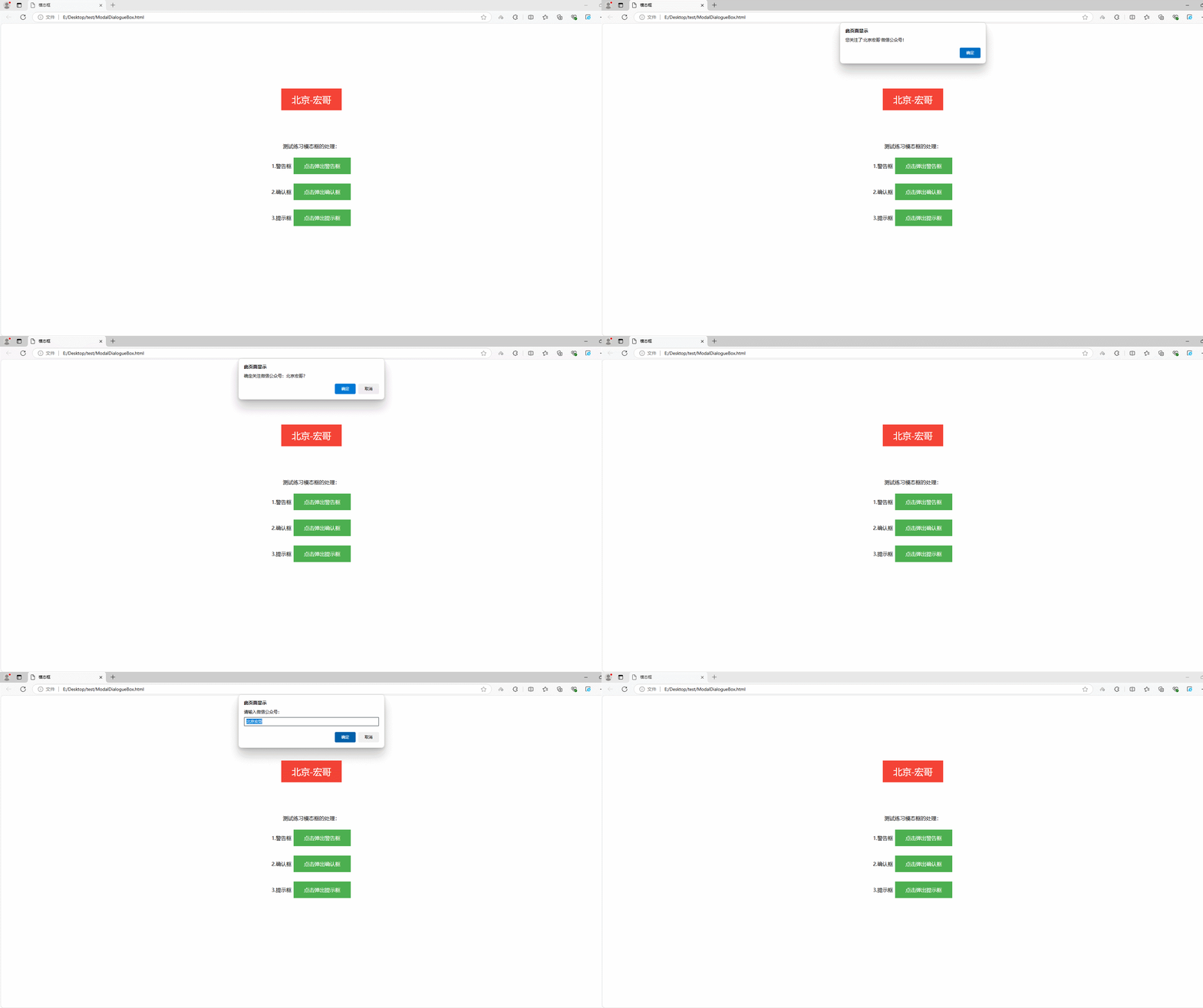
浏览器打开页面并触发相应弹窗,如下图所示:
4.牛刀小试
下边宏哥就利用上边准备好的模态框例子进行一下演示。分别演示当监听器存在和不存在时测试场景,来看一下宏哥如何处理的,供大家学习和参考。
4.1监听器存在
监听器存在,简单地就是在代码中出现:Page.onDialog(handler) ,那么就表示监听器存在,按照上边的理论知识,我们知道:必须处理弹窗才可以进行后续测试,否则就会一致停留在弹出处,不执行后续操作。
4.1.1代码设计
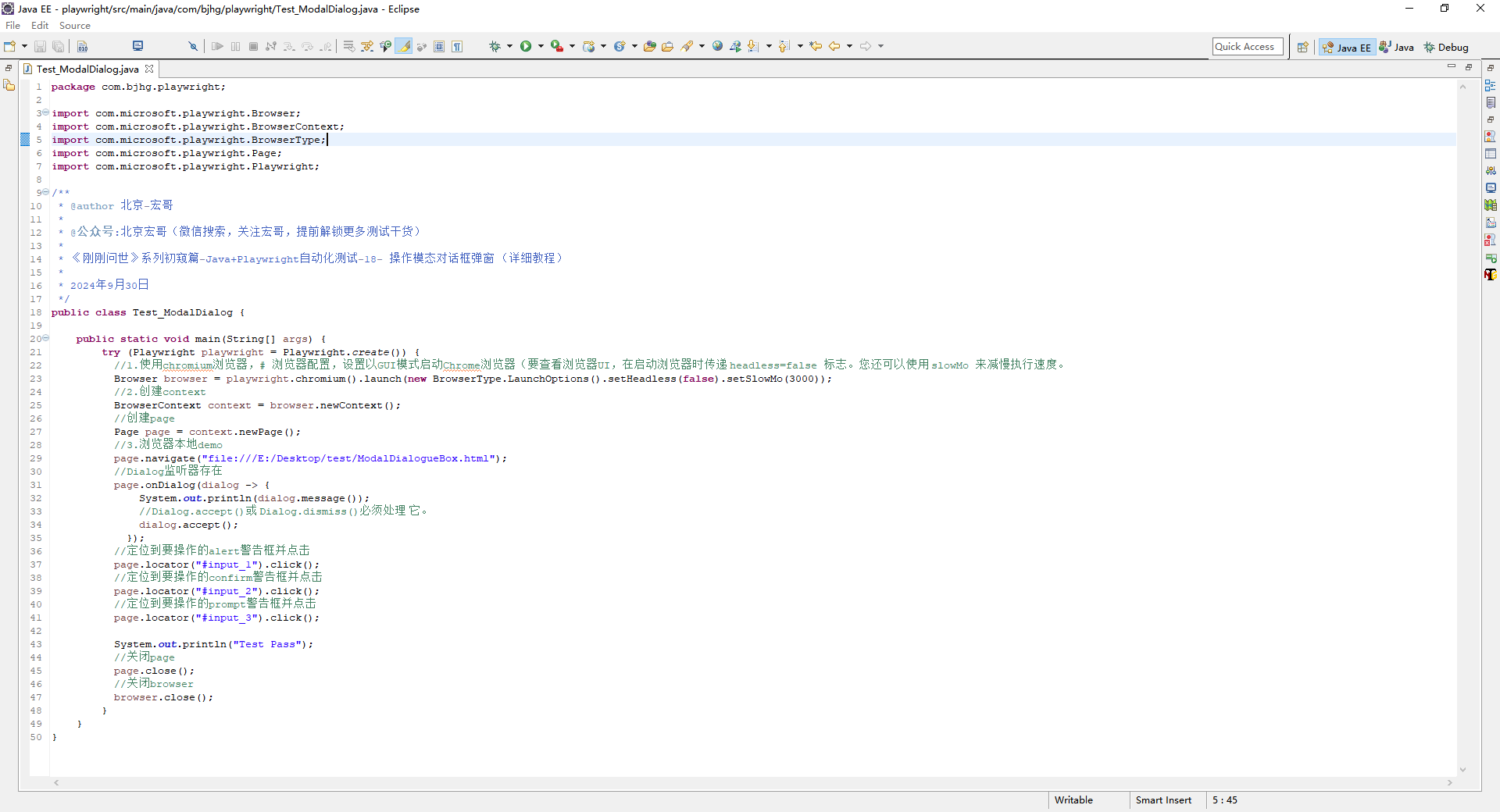
4.1.2参考代码
package com.bjhg.playwright;

import com.microsoft.playwright.Browser;

import com.microsoft.playwright.BrowserContext;

import com.microsoft.playwright.BrowserType;

import com.microsoft.playwright.Page;

import com.microsoft.playwright.Playwright;

/**

 * @author 北京-宏哥

 *

 * @公众号:北京宏哥(微信搜索,关注宏哥,提前解锁更多测试干货)

 *

 * 《刚刚问世》系列初窥篇-Java+Playwright自动化测试-18- 操作模态对话框弹窗 (详细教程)

 *

 * 2024年9月30日

 */

public class Test_ModalDialog {

    public static void main(String[] args) {

        try (Playwright playwright = Playwright.create()) {

          //1.使用chromium浏览器,# 浏览器配置,设置以GUI模式启动Chrome浏览器(要查看浏览器UI,在启动浏览器时传递 headless=false 标志。您还可以使用 slowMo 来减慢执行速度。

          Browser browser = playwright.chromium().launch(new BrowserType.LaunchOptions().setHeadless(false).setSlowMo(3000));

          //2.创建context

          BrowserContext context = browser.newContext();

          //创建page

          Page page = context.newPage();

          //3.浏览器本地demo

          page.navigate("file:///E:/Desktop/test/ModalDialogueBox.html");

          //Dialog监听器存在

          page.onDialog(dialog -> {

              System.out.println(dialog.message());

              //Dialog.accept()或 Dialog.dismiss()必须处理 它。

              dialog.accept();

            });

          //定位到要操作的alert警告框并点击

          page.locator("#input_1").click();

          //定位到要操作的confirm警告框并点击

          page.locator("#input_2").click();

          //定位到要操作的prompt警告框并点击

          page.locator("#input_3").click();

          System.out.println("Test Pass");

          //关闭page

          page.close();

          //关闭browser

          browser.close();

        }

    }

}
4.1.3运行代码
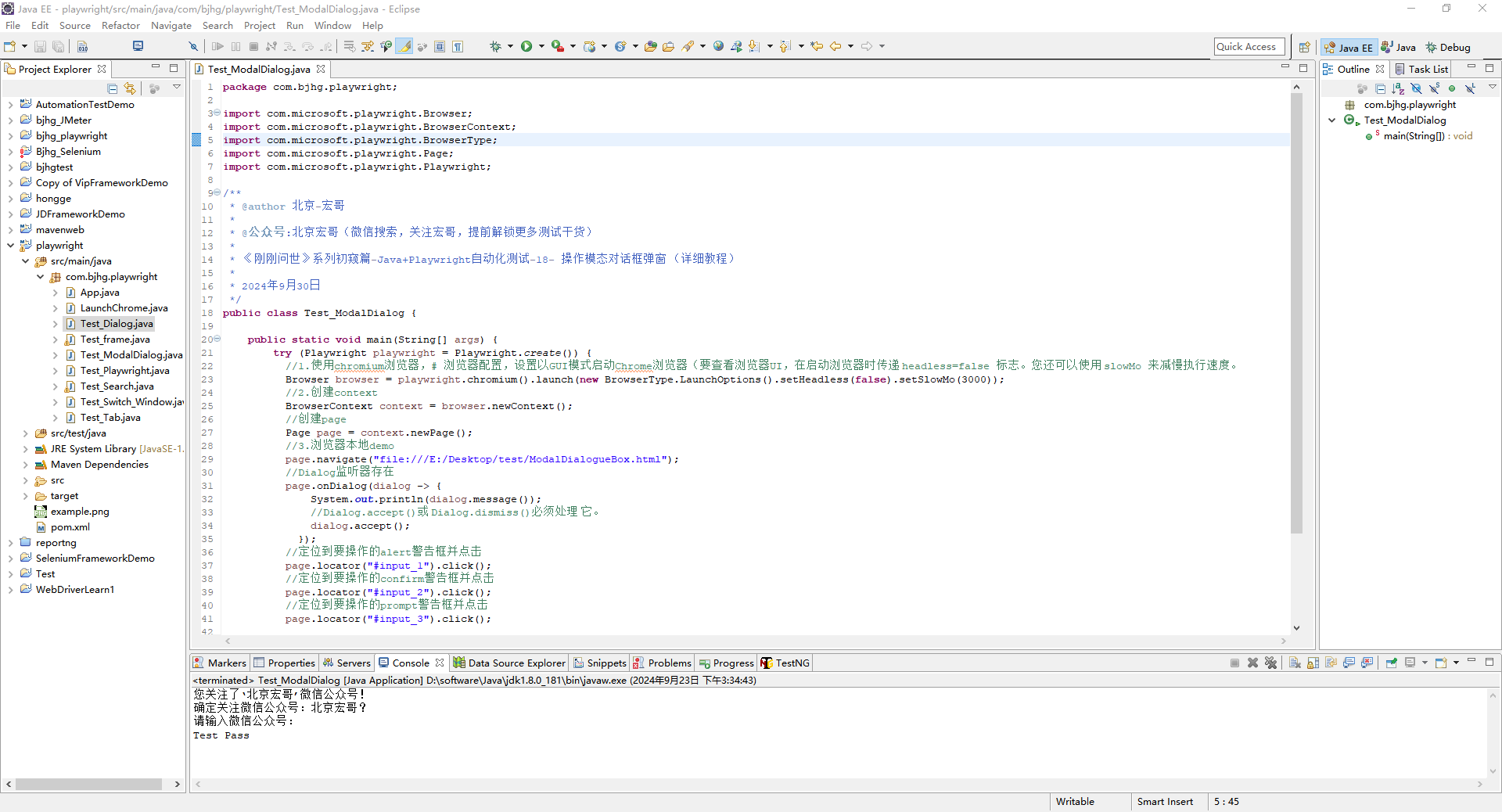
1.运行代码,右键Run As->Java Application,就可以看到控制台输出,如下图所示:
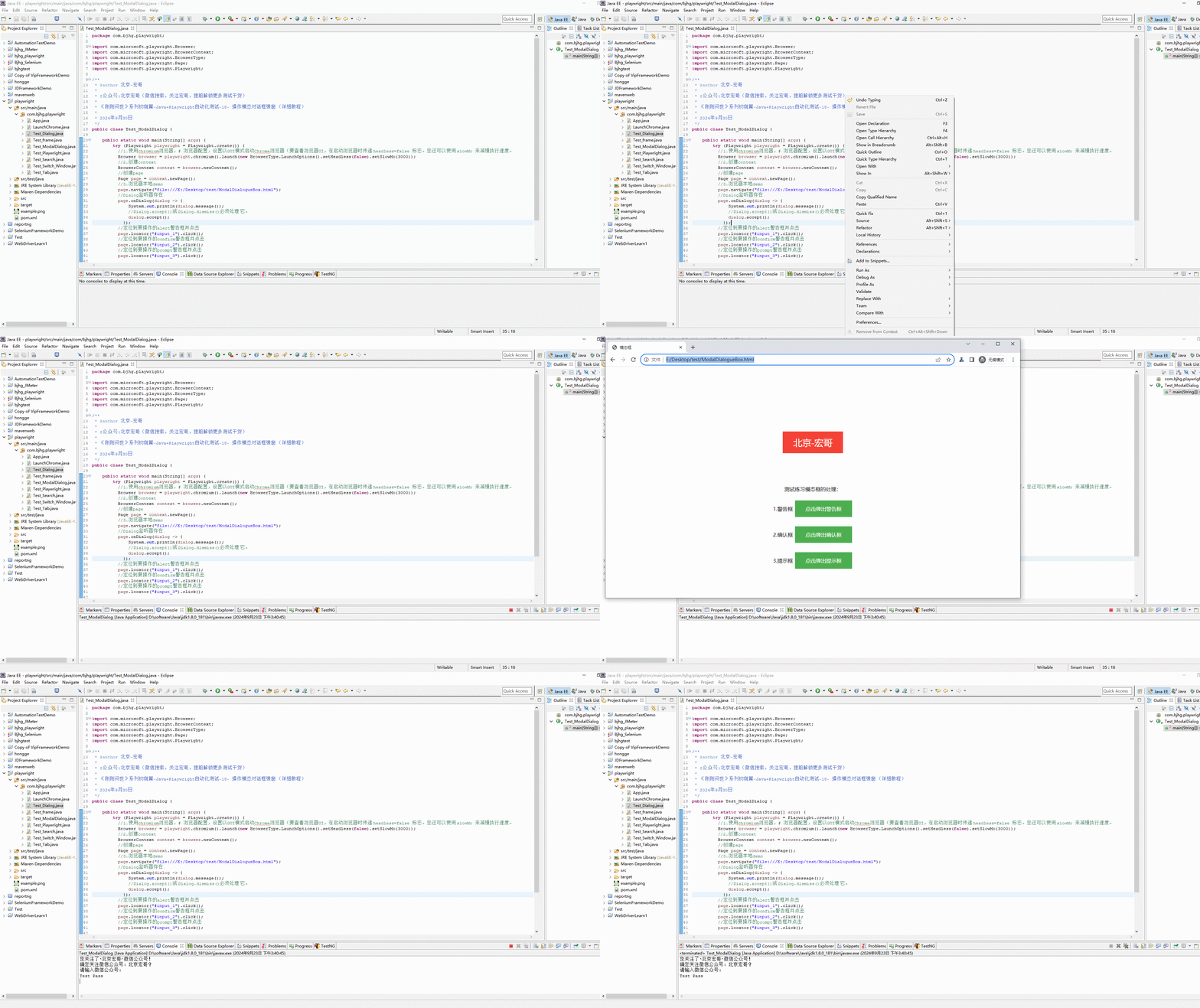
2.运行代码后电脑端的浏览器的动作。如下图所示:
4.2监听器不存在
监听器不存在,简单地就是在代码中不出现:Page.onDialog(handler) ,那么就表示监听器不存在,按照上边的理论知识,我们知道:不需要处理弹窗就可以进行后续测试,因为此时playwright会帮你自动处理好,不影响执行后续操作。
4.2.1代码设计
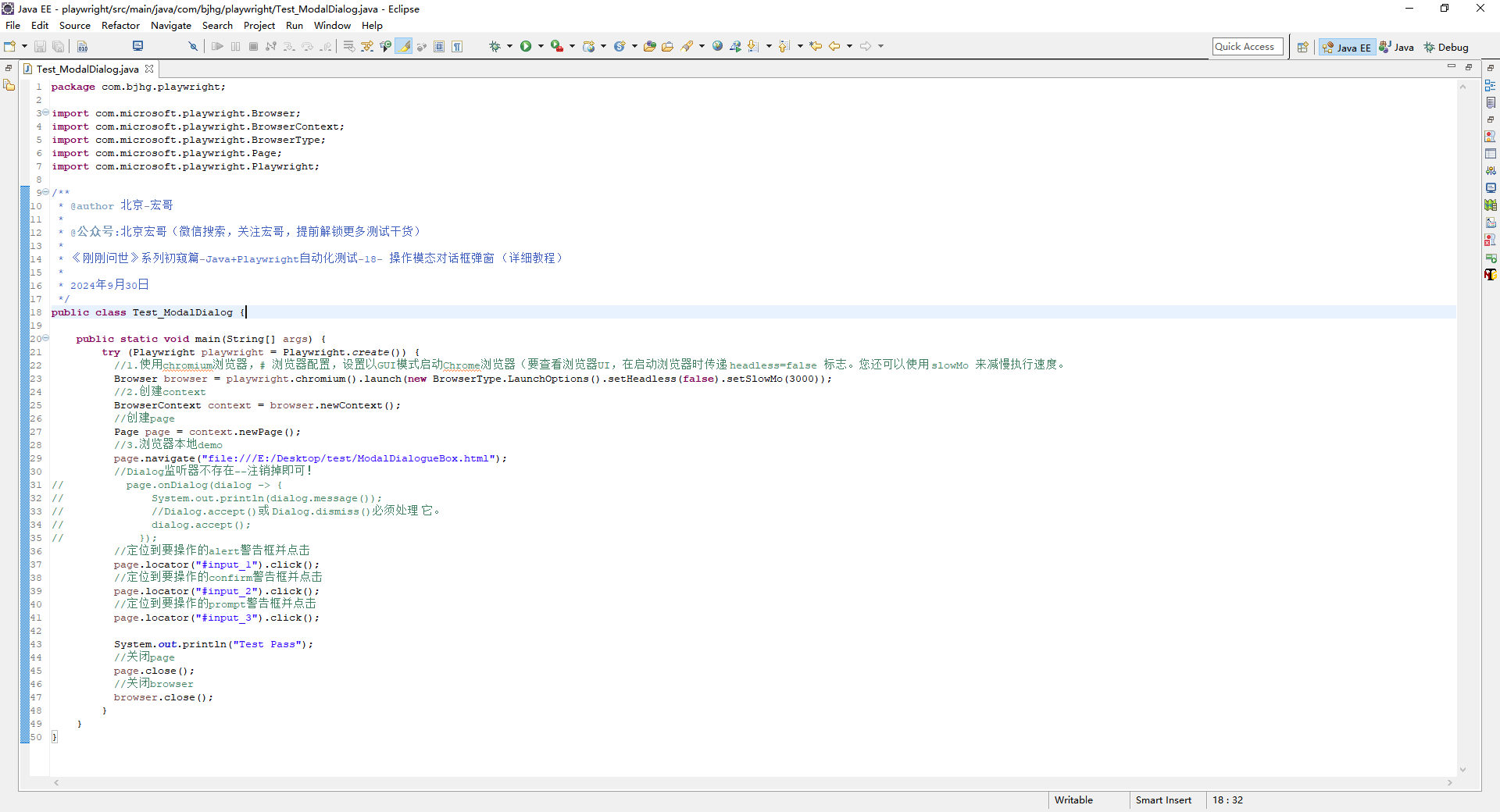
4.2.2参考代码
package com.bjhg.playwright;

import com.microsoft.playwright.Browser;

import com.microsoft.playwright.BrowserContext;

import com.microsoft.playwright.BrowserType;

import com.microsoft.playwright.Page;

import com.microsoft.playwright.Playwright;

/**

 * @author 北京-宏哥

 *

 * @公众号:北京宏哥(微信搜索,关注宏哥,提前解锁更多测试干货)

 *

 * 《刚刚问世》系列初窥篇-Java+Playwright自动化测试-18- 操作模态对话框弹窗 (详细教程)

 *

 * 2024年9月30日

 */

public class Test_ModalDialog {

    public static void main(String[] args) {

        try (Playwright playwright = Playwright.create()) {

          //1.使用chromium浏览器,# 浏览器配置,设置以GUI模式启动Chrome浏览器(要查看浏览器UI,在启动浏览器时传递 headless=false 标志。您还可以使用 slowMo 来减慢执行速度。

          Browser browser = playwright.chromium().launch(new BrowserType.LaunchOptions().setHeadless(false).setSlowMo(3000));

          //2.创建context

          BrowserContext context = browser.newContext();

          //创建page

          Page page = context.newPage();

          //3.浏览器本地demo

          page.navigate("file:///E:/Desktop/test/ModalDialogueBox.html");

          //Dialog监听器不存在--注销掉即可!

//          page.onDialog(dialog -> {

//              System.out.println(dialog.message());

//              //Dialog.accept()或 Dialog.dismiss()必须处理 它。

//              dialog.accept();

//            });

          //定位到要操作的alert警告框并点击

          page.locator("#input_1").click();

          //定位到要操作的confirm警告框并点击

          page.locator("#input_2").click();

          //定位到要操作的prompt警告框并点击

          page.locator("#input_3").click();

          System.out.println("Test Pass");

          //关闭page

          page.close();

          //关闭browser

          browser.close();

        }

    }

}
4.2.3运行代码
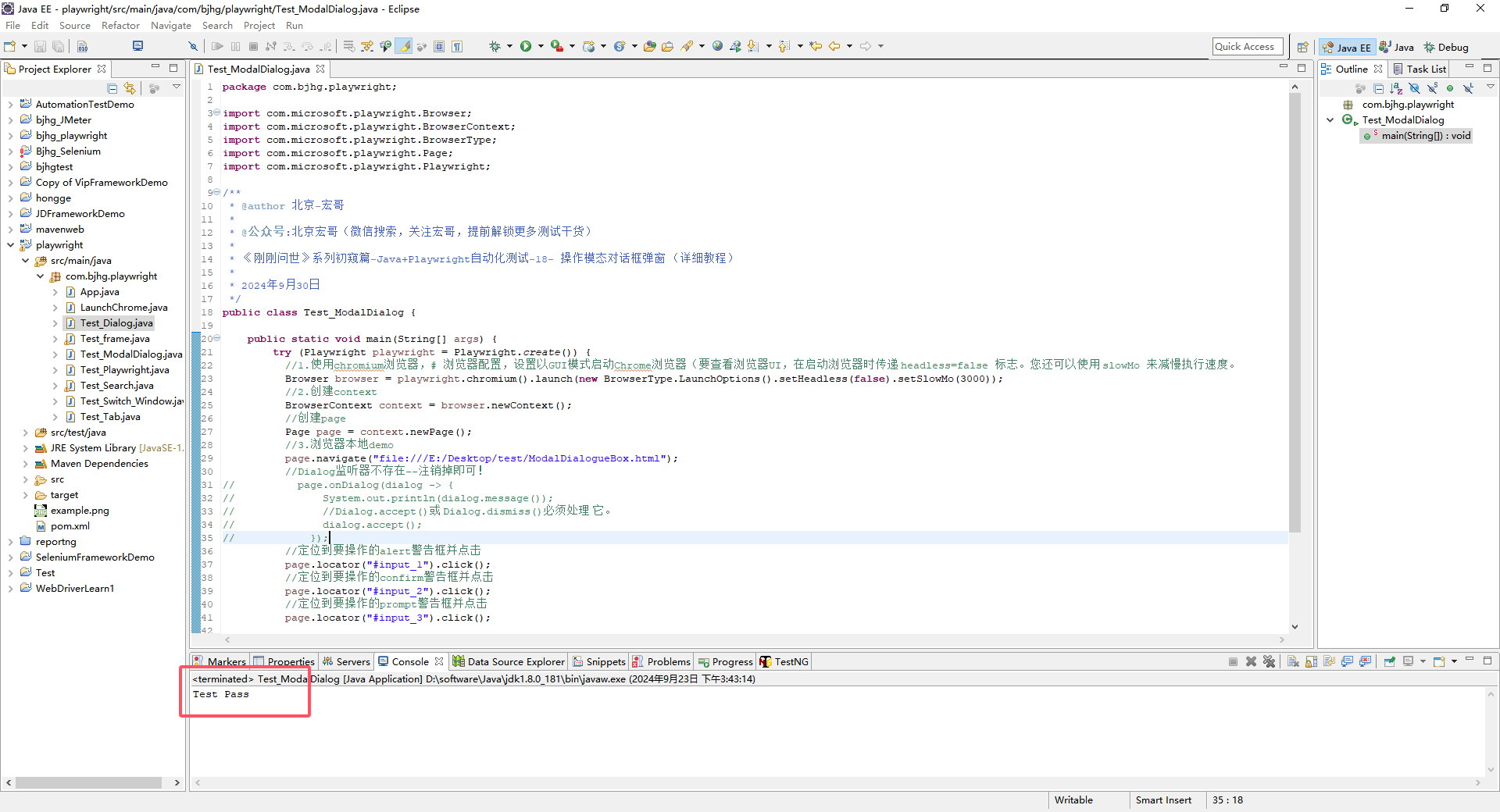
1.运行代码,右键Run As->Java Application,就可以看到控制台输出,如下图所示:
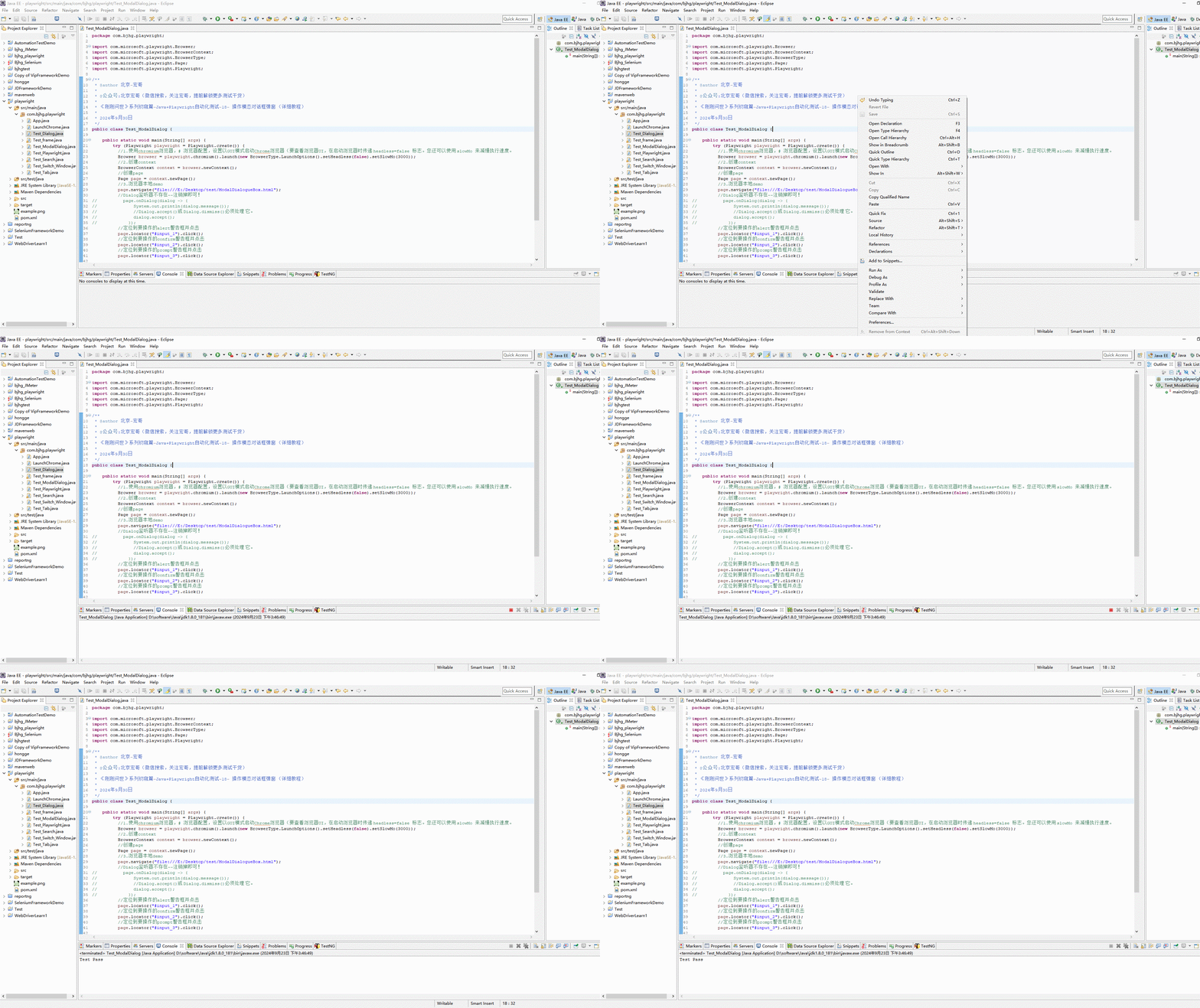
2.运行代码后电脑端的浏览器的动作。如下图所示:
5.小结
Page.onDialog(handler) 监听器存在必须处理该对话框。否则您的操作将停止,无论是 locator.click() 还是其他内容。这是因为Web中的对话框是模态,因此在处理它们之前会阻止进一步的页面执行。
例如下边宏哥演示的是:只打印message,而没有处理就会一直卡在那个弹出框不继续往下操作了。宏哥就是将处理代码注释,打印代码留下。不过这种情况你手动点击“确定”,代码也是可以向下执行的。
          page.onDialog(dialog -> {

              System.out.println(dialog.message());

              //Dialog.accept()或 Dialog.dismiss()必须处理 它。

//              dialog.accept();

            });
运行代码后电脑端的浏览器的动作(可以看到playwright没有自动处理弹窗,而是弹出后卡主不动了,当然此时你若是手动点击确定或者取消,就会继续执行测试,有兴趣的可以自己试一下)。如下图所示:

好了,今天时间也不早了,宏哥就讲解和分享到这里,感谢您耐心的阅读,希望对您有所帮助。
《刚刚问世》系列初窥篇-Java+Playwright自动化测试-18- 操作模态对话框弹窗 (详细教程)的更多相关文章
- 《手把手教你》系列技巧篇(五十)-java+ selenium自动化测试-字符串操作-上篇(详解教程)
1.简介 自动化测试中进行断言的时候,我们可能经常遇到的场景.从一个字符串中找出一组数字或者其中的某些关键字,而不是将这一串字符串作为结果进行断言.这个时候就需要我们对字符串进行操作,宏哥这里介绍两种 ...
- 《手把手教你》系列技巧篇(五十一)-java+ selenium自动化测试-字符串操作-下篇(详解教程)
1.简介 自动化测试中进行断言的时候,我们可能经常遇到的场景.从一个字符串中找出一组数字或者其中的某些关键字,而不是将这一串字符串作为结果进行断言.这个时候就需要我们对字符串进行操作,宏哥这里介绍两种 ...
- 《手把手教你》系列技巧篇(五十四)-java+ selenium自动化测试-上传文件-中篇(详细教程)
1.简介 在实际工作中,我们进行web自动化的时候,文件上传是很常见的操作,例如上传用户头像,上传身份证信息等.所以宏哥打算按上传文件的分类对其进行一下讲解和分享. 2.为什么selenium没有提供 ...
- 《手把手教你》系列技巧篇(五十五)-java+ selenium自动化测试-上传文件-下篇(详细教程)
1.简介 在实际工作中,我们进行web自动化的时候,文件上传是很常见的操作,例如上传用户头像,上传身份证信息等.所以宏哥打算按上传文件的分类对其进行一下讲解和分享. 2.为什么selenium没有提供 ...
- 《手把手教你》系列技巧篇(六十七)-java+ selenium自动化测试 - 读写excel文件 - 中篇(详细教程)
1.简介 前面介绍了POI可以操作excel,也简单的提到另一个操作excle的工具,本篇介绍一个其他的可以操作excel的工具,但是这个工具有一个前提,excel文件版本只能是97-2003版本,如 ...
- 《手把手教你》系列技巧篇(六十八)-java+ selenium自动化测试 - 读写excel文件 - 下篇(详细教程)
1.简介 今天继续操作Excle,小伙伴或者童鞋们是不是觉得宏哥会介绍第三种工具操作Excle,今天不介绍了,有两种就够用了,其实一种就够用了,今天主要是来介绍如何使用不同的数据类型读取Excel文件 ...
- 《手把手教你》系列技巧篇(六)-java+ selenium自动化测试-阅读selenium源码(详细教程)
1.简介 前面几篇基础系列文章,足够你迈进了Selenium门槛,再不济你也至少知道如何写你第一个基于Java的Selenium自动化测试脚本.接下来宏哥介绍Selenium技巧篇,主要是介绍一些常用 ...
- 《手把手教你》系列技巧篇(五十三)-java+ selenium自动化测试-上传文件-上篇(详细教程)
1.简介 在实际工作中,我们进行web自动化的时候,文件上传是很常见的操作,例如上传用户头像,上传身份证信息等.所以宏哥打算按上传文件的分类对其进行一下讲解和分享. 2.为什么selenium没有提供 ...
- 《手把手教你》系列技巧篇(六十六)-java+ selenium自动化测试 - 读写excel文件 - 上篇(详细教程)
1.简介 在自动化测试,有些我们的测试数据是放到excel文件中,尤其是在做数据驱动测试的时候,所以需要懂得如何操作获取excel内的内容.由于java不像python那样有直接操作Excle文件的类 ...
- 《手把手教你》系列技巧篇(二十一)-java+ selenium自动化测试-浏览器窗口的句柄(详细教程)
1.简介 今天本来就要分享和讲解三大延时等待的,但是在写作过程中发了问题,会用到这一个知识点,于是就提前介绍一下,以便后边用到了可以更好的理解和掌握.本文就是要介绍如何获得浏览器窗体的句柄或者叫编号, ...
随机推荐
- GPU CPU运算时间测试
GPU CPU运算时间测试 本文主要探讨GPU,CPU在做一些复杂运算的时间测试 实验任务 1.向量加法 两个相同维度的向量a,b做加法,分别测试GPU并行时间(包含数据拷贝时间),CPU串行时间. ...
- CSS文本超出省略
语法: text-overflow:clip|ellipsis|"任意字符" <!DOCTYPE html> <html> <head> < ...
- 面试官:如果某个业务量突然提升100倍QPS你会怎么做?
"假设你负责的系统,某个业务线的QPS突然暴增100倍,你会怎么应对?" --这是上周朋友去面试,被问到一道题,他答了"加机器扩容",结果面试官眉头一皱:&qu ...
- DAY3--launch文件编写
1.launch启动文件简介 到目前为止,每当我们需要运行一个ROS节点或工具时,都需要打开一个新的终端运行一个命令.当系统中的节点数量不断增加时,"每个节点一个终端"的模式会变得 ...
- Javascript+webdriverio实现app自动化demo
1.新建工程和安装库 使用WebStorm新建一个空项目然后在编辑器打开终端输入如下命令: npm init -y npm install webdriverio npm install sleep ...
- MySQL安装入门第一篇
[1]MySQL的版本:近期主要历史版本有5.0/5.1/5.5/5.6/5.7,目前最新版本是MySQL8.6.0曾经是个内部试验版本,已取消了. MySQL8.0的版本历史 1) 2016-09- ...
- vscode配置xdebug断点调试thinkphp
vscode配置xdebug断点调试thinkphp其实和配置其他php框架的断点调试一样,步骤如下: 下载xdebug,重命名为php_xdebug.dll并移动到php.ini目录: (不知道下载 ...
- 如何使用Streamlit快速创建仪表盘?
上文有快速带大家了解streamlit,因为工作需要,这两天尝试构建了仪表盘,也就是咱们常说的Dashboard,本篇文章将教你如何使用 Streamlit 快速创建一个简单的仪表盘. 前言 Stre ...
- php 常用bc函数
bcadd - 加法,2个任意精度数字的加法计算bcsub - 减法bcmul - 乘法bcdiv - 除法bcpow - 乘方bcmod - 取模bcsqrt - 求二次方根bccomp - 比较两 ...
- Sublime Text4 4192 安装和一键激活
介绍 此教程用于Windows 下Sublime Text4 4192版本的安装和激活. 无需安装其他软件,无需下载替换文件,无需注册机等. 官网: https://www.sublimetext.c ...