
暑假闲着没事第一弹:基于Django的长江大学教务处成绩查询系统
本篇文章涉及到的知识点有:Python爬虫,MySQL数据库,html/css/js基础,selenium和phantomjs基础,MVC设计模式,ORM(对象关系映射)框架,django框架(Python的web开发框架),apache服务器,linux(centos 7为例)基本操作。因此适合有以上基础的同学学习。
声明:本博文只是为了纯粹的技术交流,敏感信息本文会有所过滤,大家见谅(由于任何缘故导致长江大学教务处网站出现问题,都与本人无关)。
实现思路:在没有教务处数据接口的前提下(学生的信息安全),那也只有自己写爬虫去模拟登陆教务处,然后爬数据,为了防止教务处网站崩溃,导致爬虫失败,可以进行数据缓存,下次可以直接从自己的数据库中取数据,而我们要做的就是定时更新数据与教务处实现同步。
技术架构:centos 7 + apache2.4 + mariadb5.5 + Python2.7.5 + mod_wsgi 3.4 + django1.11
------------------------------------------------------------------------
一、Python爬虫:
1、先看一下登录入口 
我们这里用FireFox进行抓包分析,我们发现登录是post上去的,并且带有7个参数,发现有验证码,此时有两种解决办法,一种是运用现在很火的技术用DL做图片识别,一种是down下来让用户自己输。第一种成本比较高。。等不忙了可以试一下,记得Python有个库叫Pillow还是PIL可以做图片识别,,暑假用TF试一下。第二种很low就不说了。
2、 还有种高大上的方式,,,可以不用管验证码,这里就不细说了,我们模拟登陆上去:
#coding:utf8

from bs4 import BeautifulSoup

import urllib

import urllib2

import requests

import sys

reload(sys)

sys.setdefaultencoding('gbk')

loginURL = "教务处登陆地址"

cjcxURL = "http://jwc2.yangtzeu.edu.cn:8080/cjcx.aspx"

html = urllib2.urlopen(loginURL)

soup = BeautifulSoup(html,"lxml")

__VIEWSTATE = soup.find(id="__VIEWSTATE")["value"]

__EVENTVALIDATION = soup.find(id="__EVENTVALIDATION")["value"]

data = {

        "__VIEWSTATE":__VIEWSTATE,

        "__EVENTVALIDATION":__EVENTVALIDATION,

        "txtUid":"账号",

        "btLogin":"%B5%C7%C2%BC",

        "txtPwd":"密码",

        "selKind":""

        }

header = {

#        "Host":"jwc2.yangtzeu.edu.cn:8080",

        "User-Agent":"Mozilla/5.0 (Windows NT 10.0;… Gecko/20100101 Firefox/54.0",

        "Accept":"text/html,application/xhtml+x…lication/xml;q=0.9,*/*;q=0.8",

        "Accept-Language":"zh-CN,zh;q=0.8,en-US;q=0.5,en;q=0.3",

        "Accept-Encoding":"gzip, deflate",

        "Content-Type":"application/x-www-form-urlencoded",

#        "Content-Length":"644",

        "Referer":"http://jwc2.yangtzeu.edu.cn:8080/login.aspx",

#        "Cookie":"ASP.NET_SessionId=3zjuqi0cnk5514l241csejgx",

#        "Connection":"keep-alive",

#        "Upgrade-Insecure-Requests":"1",

        }

UserSession = requests.session()

Request = UserSession.post(loginURL,data,header)

Response = UserSession.get(cjcxURL,cookies = Request.cookies,headers=header)

soup = BeautifulSoup(Response.content,"lxml")

print soup
接下来我们可以看到:

再来post(此代码接上面):
__VIEWSTATE2 = soup.find(id="__VIEWSTATE")["value"]

__EVENTVALIDATION2 = soup.find(id="__EVENTVALIDATION")["value"]

AllcjData = {

            "__EVENTTARGET":"btAllcj",

            "__EVENTARGUMENT":"",

            "__VIEWSTATE":__VIEWSTATE2,

            "__EVENTVALIDATION":__EVENTVALIDATION2,

            "selYear":"",

            "selTerm":"",

#            "Button2":"%B1%D8%D0%DE%BF%CE%B3%C9%BC%A8"

        }

AllcjHeader = {

#       "Host":"jwc2.yangtzeu.edu.cn:8080",

        "User-Agent":"Mozilla/5.0 (Windows NT 10.0;… Gecko/20100101 Firefox/54.0",

        "Accept":"text/html,application/xhtml+x…lication/xml;q=0.9,*/*;q=0.8",

        "Accept-Language":"zh-CN,zh;q=0.8,en-US;q=0.5,en;q=0.3",

        "Accept-Encoding":"gzip, deflate",

        "Content-Type":"application/x-www-form-urlencoded",

#        "Content-Length":"644",

        "Referer":"http://jwc2.yangtzeu.edu.cn:8080/cjcx.aspx",

#        "Cookie":,

        "Connection":"keep-alive",

        "Upgrade-Insecure-Requests":"",

        }

Request1 = UserSession.post(cjcxURL,AllcjData,AllcjHeader)

Response1 = UserSession.get(cjcxURL,cookies = Request.cookies,headers=AllcjHeader)

soup = BeautifulSoup(Response1.content,"lxml")

print soup
发现不行。。。这次get的页面还是原来的页面。。。我觉得有两种原因导致这次post失败:一是asp.net的__VIEWSTATE和__EVENTVALIDATION变量导致post失败,二是一个form多个button用了js做判断,导致爬虫失败,对于动态加载的页面,普通爬虫还是不行。。。。
3、再来点高大上的用selenium(web自动化测试工具,可以模拟鼠标点击)+ phantomjs(没有界面的浏览器,比chrome和Firefox都要快)
selenium安装:pip install selenium
phantomjs安装:
(1)地址:http://phantomjs.org/download.html(我下载的是Linux 64位的)
(2)解压缩:tar -jxvf phantomjs-2.1.1-linux-x86_64.tar.bz2 /usr/share/
(3)安装依赖:yum install fontconfig freetype libfreetype.so.6 libfontconfig.so.1
(4)配置环境变量:export PATH=$PATH:/usr/share/phantomjs-2.1.1-linux-x86_64/bin
(5)shell下输入phantomjs,如果能进入命令行,安装成功。
请忽略我的注释:
#coding:utf8

from bs4 import BeautifulSoup

from selenium import webdriver

from selenium.webdriver.common.keys import Keys

import time

import urllib

import urllib2

import sys

reload(sys)

sys.setdefaultencoding('utf8')

driver = webdriver.PhantomJS();

driver.get("教务处登录地址")

driver.find_element_by_name('txtUid').send_keys('账号')

driver.find_element_by_name('txtPwd').send_keys('密码')

driver.find_element_by_id('btLogin').click()

cookie=driver.get_cookies()

driver.get("http://jwc2.yangtzeu.edu.cn:8080/cjcx.aspx")

#print driver.page_source

#driver.find_element_by_xpath("//input[@name='btAllcj'][@type='button']")

#js = "document.getElementById('btAllcj').onclick=function(){__doPostBack('btAllcj','')}"

#js = "var ob; ob=document.getElementById('btAllcj');ob.focus();ob.click();)"

#driver.execute_script("document.getElementById('btAllcj').click();")

#time.sleep(2)                            #让操作稍微停一下

#driver.find_element_by_link_text("全部成绩").click() #找到‘登录’按钮并点击

#time.sleep(2)

#js1 = "document.Form1.__EVENTTARGET.value='btAllcj';"

#js2 = "document.Form1.__EVENTARGUMENT.value='';"

#driver.execute_script(js1)

#driver.execute_script(js2)

#driver.find_element_by_name('__EVENTTARGET').send_keys('btAllcj')

#driver.find_element_by_name('__EVENTARGUMENT').send_keys('')

#js = "var input = document.createElement('input');input.setAttribute('type', 'hidden');input.setAttribute('name', '__EVENTTARGET');input.setAttribute('value', '');document.getElementById('Form1').appendChild(input);var input = document.createElement('input');input.setAttribute('type', 'hidden');input.setAttribute('name', '__EVENTARGUMENT');input.setAttribute('value', '');document.getElementById('Form1').appendChild(input);var theForm = document.forms['Form1'];if (!theForm) {    theForm = document.Form1;}function __doPostBack(eventTarget, eventArgument) {    if (!theForm.onsubmit || (theForm.onsubmit() != false)) {        theForm.__EVENTTARGET.value = eventTarget;        theForm.__EVENTARGUMENT.value = eventArgument;        theForm.submit();    }   }__doPostBack('btAllcj', '')"

#js = "var script = document.createElement('script');script.type = 'text/javascript';script.text='if (!theForm) {    theForm = document.Form1;}function __doPostBack(eventTarget, eventArgument) {    if     (!theForm.onsubmit || (theForm.onsubmit() != false)) {        theForm.__EVENTTARGET.value = eventTarget;        theForm.__EVENTARGUMENT.value = eventArgument;        theForm.submit();  }}';document.body.appendChild(script);"

#driver.execute_script(js)

driver.find_element_by_name("Button2").click()

html=driver.page_source

soup = BeautifulSoup(html,"lxml")

print soup

tables = soup.findAll("table")

for tab in tables:
  for tr in tab.findAll("tr"):
    print "--------------------"
    for td in tr.findAll("td")[0:3]:
      print td.getText()
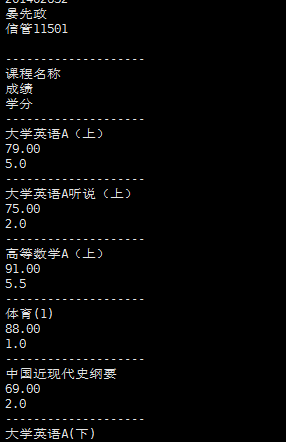
现在只能拿到必修课成绩。。。。。因为全部成绩是ASP生成的js触发的。。。而不是直接submit。。。正在寻找解决的办法。下面开始我们数据库的设计。。。
二、Mariadb学生数据库设计,,,这里引用了我们SQL server数据库原理上机的内容。。。
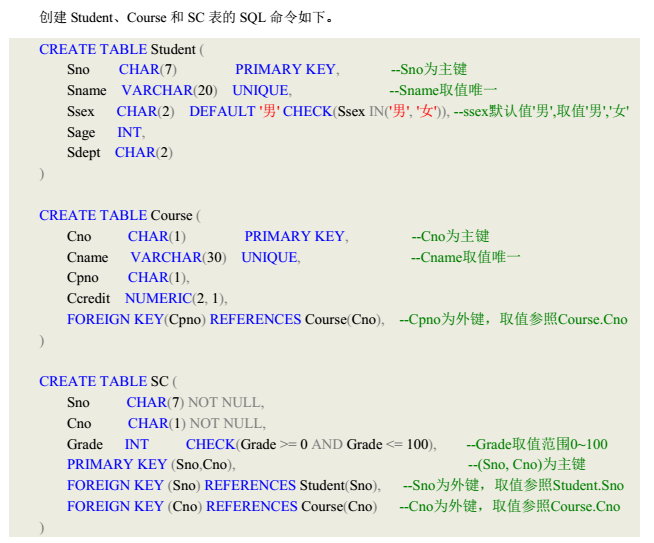
我的建库语句:
create database jwc character set utf8;

use jwc;

create table Student(

    Sno char(9) primary key,

    Sname varchar(20) unique,

    Sdept char(20),

    Spwd char(20)

);

create table Course(

    Cno   char(2) primary key,

    Cname varchar(30) unique,

    Credit  numeric(2,1)

);

create table SC(

    Sno char(9) not null,

    Cno char(2) not null,

    Grade int check(Grade>=0 and Grade<=100),

    primary key(Sno,Cno),

    foreign key(Sno) references Student(Sno),

    foreign key(Cno) references Course(Cno)

);
三、Python web环境的搭建(LAMP):
1、因为这次选的http服务器时apache,所以要安装mod_wsgi(python通用网关接口)来实现apache和Python程序的交互。。。如果用nginx就要安装配置uwsgi。。。类似java的servlet和PHP的php-fpm。
安装:yum install mod_wsgi
配置:vim /etc/httpd/conf/httpd.conf
这个配置花费了我不少心思和时间。。。网上的有很多错误。。。最标准的Python web django开发配置。。。拿走不谢。
#config python web

LoadModule wsgi_module modules/mod_wsgi.so

<VirtualHost *:>

    ServerAdmin root@Vito-Yan

    ServerName www.yuol.onlne

    ServerAlias yuol.online

    Alias /media/ /var/www/html/jwc/media/

    Alias /static/ /var/www/html/jwc/static/

    <Directory /var/www/html/jwc/static/>

        Require all granted

    </Directory>

    WSGIScriptAlias / /var/www/html/jwc/jwc/wsgi.py

#    DocumentRoot "/var/www/html/jwc/jwc"

    ErrorLog "logs/www.yuol.online-error_log"

    CustomLog "logs/www.yuol.online -access_log" common

    <Directory "/var/www/html/jwc/jwc">

        <Files wsgi.py>

            AllowOverride All

            Options Indexes FollowSymLinks Includes ExecCGI

            Require all granted

        </Files>

    </Directory>

</VirtualHost>
2、下面来安装django。。。pip install django。。。。搞定。
查看django的版本:python -m django --version
官网地址:https://www.djangoproject.com
新建项目:django-admin.py startproject jwc(我的是在/var/www/html下建的,apache的网站根目录)

3、apcehe的配置:就不贴了,把上面的jwc改成jwc2,然后端口改成9000,然后Listen 9000(为什么用9000呢,第一个项目jwc用的是8080,django自带的服务器用python manage.py runserver可以开启,它的默认端口是8000,所以不用8000,以免冲突,我的jsp项目的tomcat服务器用的是9090端口,以免冲突,最好不用,常见的就9000端口了,其他不敢乱用)。
4、 settings.py的配置:
DEBUG = True 调试开启
ALLOWED_HOSTS = ['192.168.47.128'] 添加主机
5、wsgi.py配置,不要问我为什么。。。我也不知道。。用apache服务器启动django项目这样做就行了。。。如果用django自带的server就不用改了。。。
"""

WSGI config for jwc2 project.

It exposes the WSGI callable as a module-level variable named ``application``.

For more information on this file, see

https://docs.djangoproject.com/en/1.11/howto/deployment/wsgi/

"""

#import os

#from django.core.wsgi import get_wsgi_application

#os.environ.setdefault("DJANGO_SETTINGS_MODULE", "jwc2.settings")

#application = get_wsgi_application()

import os

from os.path import join,dirname,abspath

PROJECT_DIR = dirname(dirname(abspath(__file__)))

import sys

sys.path.insert(0,PROJECT_DIR)

os.environ.setdefault("DJANGO_SETTINGS_MODULE", "jwc2.settings")

from django.core.wsgi import get_wsgi_application

application = get_wsgi_application()
然后就大功告成。。。。Python web环境算是搭建完成。。。

四、开启我们的第一个django项目应用。。。
1、新建成绩查询的应用 python manage.py startapp cjcx

2、在settings.py中添加应用

3、在views.py里写下写下第一行代码。。。。
# -*- coding: utf-8 -*-

from __future__ import unicode_literals

from django.http import HttpResponse

from django.shortcuts import render

# Create your views here.

def index(request):

    return HttpResponse("Hello,YUOL!")
4、在urls.py下添加url
from django.conf.urls import url

from django.contrib import admin

import cjcx.views as cj

urlpatterns = [

    url(r'^admin/', admin.site.urls),

    url(r'^cjcx/',cj.index),

]
5、Hello,YUOL!

6、刚刚上面的4还可以换种方法。。。。
在cjcx应用下面新建urls.py
from django.conf.urls import url

from . import views

urlpatterns = [

    url(r'^$', views.index),

]
修改jwc2下面的urls.py(项目根路径)
from django.conf.urls import url, include

from django.contrib import admin

urlpatterns = [

    url(r'^admin/', admin.site.urls),

    url(r'^cjcx/', include('cjcx.urls')),

]
7、写前端页面。。。。。
在cjcx应用下面新建templates文件夹放我们的html文件(请暂时忽略动态加载的代码,我懒得删了)
<html> <head>
<title>YUOL成绩查询系统</title>
<style type="text/css">
#border {
margin: 0 auto;
width: 500px;
min-height: 500px;
background-color: #FFFFFF;
border: 1px solid #000000;
} #button {}
</style>
</head> <body style="text-align:center">
<div id="border">
<h1>YUOL成绩查询系统</h1><br/>
<form action="" method="post"> 账号:
<input type="text" id="xuehao" name="Sno" /><br/> 密码:
<input type="password" id="pwd" name="Spwd" /><br/><br/>
<input type="submit" value="查询" id="submit" /><br/>
<div style="text-align:left;padding-left:50px;">
-----------------------------------------------------------<br/>
姓名:{{ student.Sname }}<br/>
学号:{{ student.Sno}}<br/>
班级:{{ student.Sdept }}<br/>
</div>
-----------------------------------------------------------<br/>
<div>
<br>
<div style="display:inline-block;width:150px;">
科目:<br>
{{ course.Cname }}
</div>
<div style="display:inline-block;width:150px;">
成绩:<br>
{{ sc.Grade }}
</div>
<div style="display:inline-block;width:150px;">
学分:<br>
{{ course.Credit }}
</div> </div>
</form>
</div>
</body> </html>
修改views.py:
# -*- coding: utf-8 -*-

from __future__ import unicode_literals

from django.http import HttpResponse

from django.shortcuts import render

# Create your views here.

def index(request):

    return render(request, 'jwcjcx.html')
然后就成这样了。。。。。

8、根据jwc数据库设计Models。。。。
django默认支持的是sqllite,,现在换成 mariadb,修改settings.py
DATABASES = {

    'default': {

#        'ENGINE': 'django.db.backends.sqlite3',

#        'NAME': os.path.join(BASE_DIR, 'db.sqlite3'),

        'ENGINE': 'django.db.backends.mysql',

        'NAME': 'jwc2',

        'USER':'root',

        'PASSWORD':'你的密码',

        'HOST':'localhost',

        'PORT':'',

     }

}
9、去models.py下面建表吧。。。。
# -*- coding: utf-8 -*-

from __future__ import unicode_literals

from django.db import models

# Create your models here.

class Student(models.Model):

    Sno=models.CharField(max_length=9,primary_key=True)

    Sname=models.CharField(max_length=20,unique=True)

    Sdept=models.CharField(max_length=20)

    Spwd=models.CharField(max_length=20)

class Course(models.Model):

    Cno=models.CharField(max_length=2,primary_key=True)

    Cname=models.CharField(max_length=30,unique=True)

    Credit=models.DecimalField(max_digits=2, decimal_places=1)

class SC(models.Model):

    Sno=models.CharField(max_length=9)

    Cno=models.CharField(max_length=2)

    Grade=models.IntegerField()

    def __unicode__(self):

        return self.Sno
这种ORM免去了写sql语句的麻烦,直接把表封装成一个类继承model.Model,查询字段直接‘点’操作。。。很方便。
然后生成数据模型表:python manage.py makemigrations
再将数据表迁移到mariadb数据库:python manage.py migrate
生成cjcx_三个表,其他是django默认的不用管,另外数据库要自己先建(create database jwc2 charset=utf8;)

10、使用django admin做数据管理。。。。Admin真心好用这是django框架最显著的一个优势。。。
创建用户:python manage.py createsuperuser
然后在主机后面加/admin就可以登录。。。我们发现它的css和img丢失了

解决办法:
在jwc2下面建一个静态文件夹:static
修改settings.py。。。在最后一行添加STATIC_ROOT = "/var/www/html/jwc2/static/",LANGUAGE_CODE = 'zh-Hans'(改成中文的admin)
执行命令 :python manage.py collectstatic
上面apache的静态文件配置取消注释。。。
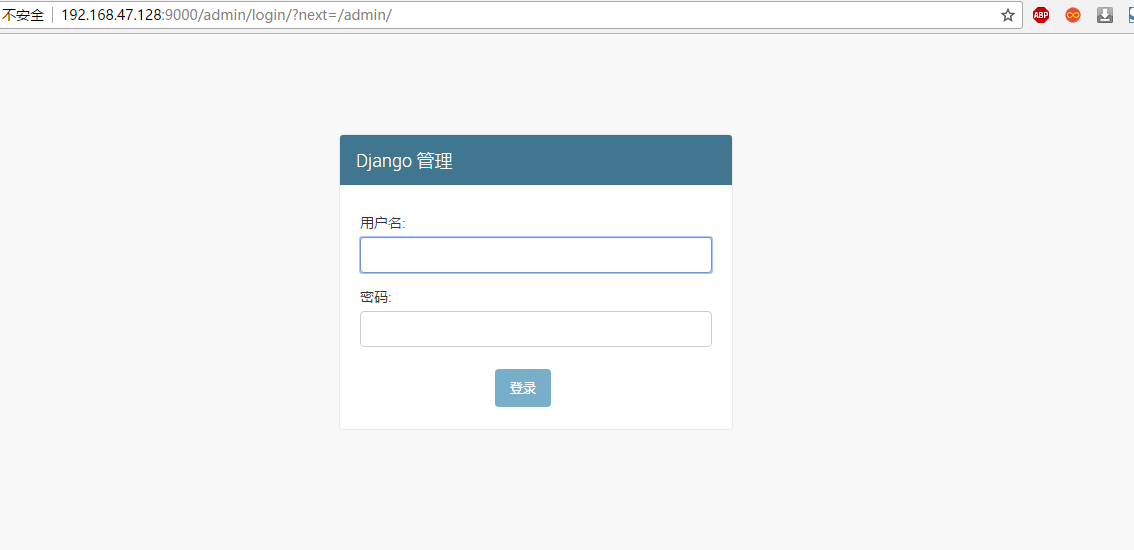
这样进去看不到数据表,需要修改admin.py引入models
# -*- coding: utf-8 -*-

from __future__ import unicode_literals

from django.contrib import admin

import models

# Register your models here.

admin.site.register(models.Student)

admin.site.register(models.Course)

admin.site.register(models.SC)

可以直接操作数据库了。。。django的强大之处。。
11、下面开始我们最重要的业务逻辑。。
数据入库(MVC中的M,models):我这里把Course表的Cno给删了,把SC表的Cno换成Cname了。。。和上面有所不同,只需要把库删了重新生成数据表即可。。。
#encoding=utf-8

from bs4 import BeautifulSoup

from selenium import webdriver

from selenium.webdriver.common.keys import Keys

import MySQLdb

import time

import urllib

import urllib2

import sys

reload(sys)

sys.setdefaultencoding('utf8')

conn= MySQLdb.connect(

        host='localhost',

        port = 3306,

        user='root',

        passwd='密码',

        db ='jwc2',

        charset='utf8'

        )

cur = conn.cursor()

driver = webdriver.PhantomJS();

driver.get("教务处登录入口")

driver.find_element_by_name('txtUid').send_keys('账号')

driver.find_element_by_name('txtPwd').send_keys('密码')

driver.find_element_by_id('btLogin').click()

cookie=driver.get_cookies()

driver.get("http://jwc2.yangtzeu.edu.cn:8080/cjcx.aspx")

driver.find_element_by_name("Button2").click()

html=driver.page_source

#html = open("btAllcj.html","r")

soup = BeautifulSoup(html,"lxml")

Sno = str(soup.find(id="lbXH").getText())

Sname = str(soup.find(id="lbXm").getText())

Sdept =  str(soup.find(id="lbBj").getText())

Student = (Sno,Sname,Sdept,'')

sql = "insert into cjcx_student values(%s,%s,%s,%s)"

cur.execute(sql,Student)

id = 0

tables = soup.findAll("table")

for tab in tables[1:2]:

    for tr in tab.findAll("tr")[1:]:

        count = 0

        for td in tr.findAll("td"):

            count += 1

            if count==1:

                Cname = td.getText()

            if count==2:

                Grade = td.getText()
          id += 1

                sql = "insert into cjcx_sc values(%s,%s,%s,%s)"

                SC = (id,Sno,Cname,Grade)

                cur.execute(sql,SC)

            if count==3:

                Credit = td.getText()

                sql = "insert into cjcx_course values(%s,%s)"

                Course = (Cname,Credit)

                cur.execute(sql,Course)

conn.commit()

cur.close()

conn.close()
业务逻辑views.py(MVC中的V,views)
# -*- coding: utf-8 -*-

from __future__ import unicode_literals

from django.http import HttpResponse

from django.shortcuts import render

from . import models

# Create your views here.

def index(request):

    return render(request, 'jwcjcx.html')

def search_action(request):

    Sno = request.POST['Sno']

    Spwd = request.POST['Spwd']

#这里放爬虫和数据入库的代码。。。。。

    student = models.Student.objects.get(Sno=Sno)

    pwd = student.Spwd

    if Spwd==pwd:

        sc = models.SC.objects.filter(Sno=Sno)

#       course = models.Course.objects.filter(Cname=sc.Cname)

        return render(request,'jwcjcx.html',{'student':student, 'sc':sc})
修改urls.py(MVC中的C,Controller)
jwc2项目urls:
from django.conf.urls import url,include

from django.contrib import admin

urlpatterns = [

    url(r'^admin/', admin.site.urls),

    url(r'^cjcx/',include('cjcx.urls', namespace='cjcx')),

]
cjcx应用urls:
from django.conf.urls import url

from . import views

urlpatterns = [

    url(r'^$', views.index),

    url(r'^search/$',views.search_action,name='search_action'),

]
12、前端数据渲染。。。。
<html> <head>
<title>YUOL成绩查询系统</title>
<style type="text/css">
#border {
margin: 0 auto;
width: 500px;
min-height: 500px;
background-color: #FFFFFF;
border: 1px solid #000000;
} #button {}
</style>
</head> <body style="text-align:center">
<div id="border">
<h1>YUOL成绩查询系统</h1><br/>
<form action="{% url 'cjcx:search_action' %}" method="post">{% csrf_token %} 账号:
<input type="text" id="xuehao" name="Sno" /><br/> 密码:
<input type="password" id="pwd" name="Spwd" /><br/><br/>
<input type="submit" value="查询" id="submit" /><br/>
<div style="text-align:left;padding-left:50px;">
-----------------------------------------------------------<br/>
姓名:{{ student.Sname }}<br/>
学号:{{ student.Sno}}<br/>
班级:{{ student.Sdept }}<br/>
</div>
-----------------------------------------------------------<br/>
<div>
<br/>
<div style="display:inline-block;width:200px;">
科目:<br/>
{% for sc in sc %}
{{ sc.Cname }}<br/>
-------------------<br/>
{% endfor %}
</div>
<div style="display:inline-block;width:100px;">
成绩:<br/>
{% for sc in sc %}
{{ sc.Grade }}<br/>
------<br/>
{% endfor %}
</div>
<div style="display:inline-block;width:150px;">
学分:<br/>
{% for course in course %}
{{ course.Credit }}
{% endfor %}
</div> </div>
</form>
</div>
</body> </html>
收工。。。。。。
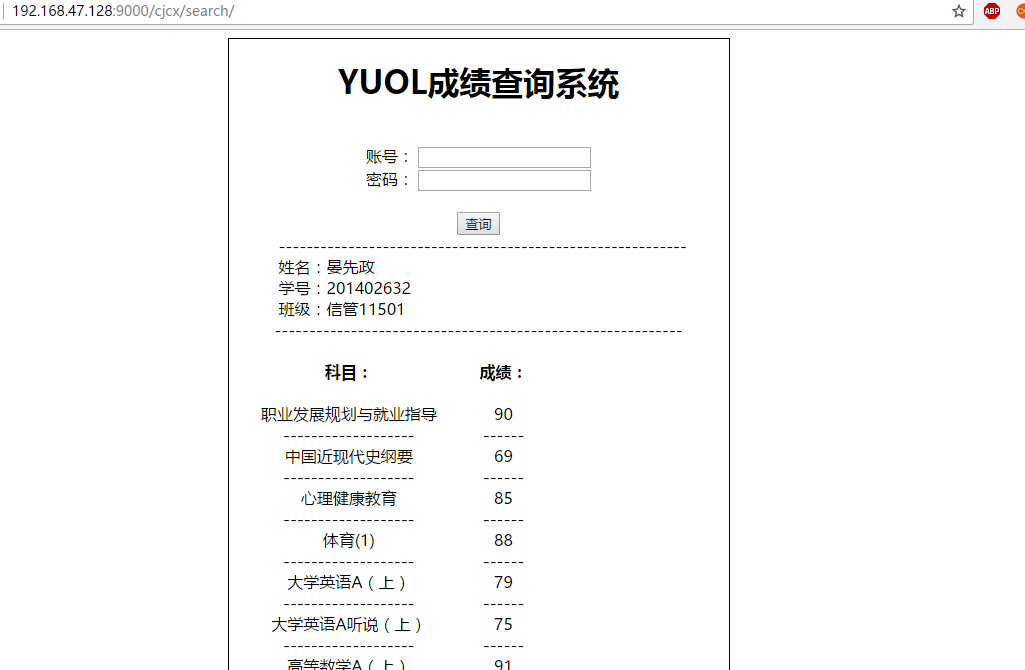
写了两天两夜,实在卡不住了,后面学分就没写了。。。。。。。。。爬虫还不稳定,逻辑判断几乎没写。。。只是简单实现了功能。。。
最后附上一张照片:

暑假闲着没事第一弹:基于Django的长江大学教务处成绩查询系统的更多相关文章
- python 全栈开发,Day95(RESTful API介绍,基于Django实现RESTful API,DRF 序列化)
昨日内容回顾 1. rest framework serializer(序列化)的简单使用 QuerySet([ obj, obj, obj]) --> JSON格式数据 0. 安装和导入: p ...
- web 框架的本质及自定义web框架 模板渲染jinja2 mvc 和 mtv框架 Django框架的下载安装 基于Django实现的一个简单示例
Django基础一之web框架的本质 本节目录 一 web框架的本质及自定义web框架 二 模板渲染JinJa2 三 MVC和MTV框架 四 Django的下载安装 五 基于Django实现的一个简单 ...
- Hadoop基础-MapReduce的工作原理第一弹
Hadoop基础-MapReduce的工作原理第一弹 作者:尹正杰 版权声明:原创作品,谢绝转载!否则将追究法律责任. 在本篇博客中,我们将深入学习Hadoop中的MapReduce工作机制,这些知识 ...
- RMQ_第一弹_Sparse Table
title: RMQ_第一弹_Sparse Table date: 2018-09-21 21:33:45 tags: acm RMQ ST dp 数据结构 算法 categories: ACM 概述 ...
- 基于Django的Disqus如何支持每月80亿PV(转)
原文:基于Django的Disqus如何支持每月80亿PV 本文由 伯乐在线 - 贱圣OMG 翻译.未经许可,禁止转载!英文出处:Matt Robenolt.欢迎加入翻译小组. 现在我们Disqus能 ...
- 第一章、Django概述
目录 第一章.Django概述 一.了解软件开发架构 二.HTTP协议 三.响应状态码 四.请求方式 五.基于wsgiref模块 六..动静态网页 七.python三大主流web框架 八.安装Djan ...
- JVM第一弹
JVM第一弹 基本概念 JVM是可运行java代码的假想计算机,包括一套字节码指令集,一组寄存器,一个栈,一个垃圾回收.堆和一个存储方法域.JVM是运行在操作系统之上的,它与硬件没有直接的交互. 运行 ...
- 六、Django学习之基于下划线的跨表查询
六.Django学习之基于下划线的跨表查询 一对一 正向查询的例子为 已知用户名,查询用户的电话号码.反向查询例子反之. 正向查询 其中下划线前的表示表名,无下划线的表示的是Author表 resul ...
- Spring Boot 第一弹,问候一下世界!!!
持续原创输出,点击上方蓝字关注我吧 目录 前言 什么是Spring Boot? 如何搭建一个Spring Boot项目? 第一个程序 Hello World 依赖解读 什么是配置文件? 什么是启动类? ...
随机推荐
- Vue.js05:vue内联样式
对象就是无序键值对的集合 <!DOCTYPE html> <html lang="en"> <head> <meta charset=&q ...
- 你的知识需要管理PKM
有一段时间没有更新技术博客了~,大脑中总感觉有点东西要写,却不知道从哪里开始写~至少写点东西,也算是一个阶段的成长.反思~ 学习(充电过程).工作(知识变现过程)不是简单重复,永远都是最值得去反思.玩 ...
- Spring AOP 五大通知类型
1.前置通知 在目标方法执行之前执行执行的通知. 前置通知方法,可以没有参数,也可以额外接收一个JoinPoint,Spring会自动将该对象传入,代表当前的连接点,通过该对象可以获取目标对象 和 目 ...
- Java 8 Stream介绍及使用1
(原) stream的内容比较多,先简单看一下它的说明: A sequence of elements supporting sequential and parallel aggregate * o ...
- 数据的偏度和峰度——df.skew()、df.kurt()
我们一般会拿偏度和峰度来看数据的分布形态,而且一般会跟正态分布做比较,我们把正态分布的偏度和峰度都看做零.如果我们在实操中,算到偏度峰度不为0,即表明变量存在左偏右偏,或者是高顶平顶这么一说. 一.偏 ...
- gVim编辑器 模板篇
上文介绍了gVim的常用操作,这次总结一下我自己常用的模板. 安装和配置好gVim后,在Program Files (x86)\Vim目录下有个“_vimrc”文件,双击选择gVim软件打开,在里面添 ...
- margin塌陷与margin合并(margin),清除浮动
**1.margin塌陷**问题:垂直方向的父子关系的盒子使用不当会产生margin塌陷.给子级设置margin-top时,他不会相对父级一起动,只有他的margin超过父级的margin时,才会生效 ...
- C#-之属性(1)
1. 属性定义方式与字段类似,但还包括Set和Get两个访问器,其格式如下: public/private <type> Name { get { return variable: ...
- LinkedHashMap源码分析
hashMap源码分析:hashMap源码分析 版本说明:jdk1.7LinkedHashMap继承于HashMap,是一个有序的Map接口的实现.有序指的是元素可以按照一定的顺序排列,比如元素的插入 ...
- 关于 Be 主
大三在校生 每天不定刷 Leetcode POJ HDU 以及其他算法专题 自己很菜 还没有能力可以帮助别的旁友解决问题 :-( 毕竟有个人每天看着你写代码还是很幸福的事情呢 还是要骄傲夸一下 FH ...