
Gitlab_ansible_jenkins三剑客④jenkins安装图解及freestyle的简单使用
java环境准备
# 安装jdk1.8
[root@node02 ~]# rpm -ivh jdk-8u181-linux-x64.rpm
vim /etc/profile
export JAVA_HOME=/usr/java/jdk1.8.0_181-amd64
export PATH=$JAVA_HOME/bin:$PATH
# 验证是否安装成功
[root@node02 ~]# java -version
java version "1.8.0_181"
Java(TM) SE Runtime Environment (build 1.8.0_181-b13)
Java HotSpot(TM) 64-Bit Server VM (build 25.181-b13, mixed mode)
方法1:安装jar包形式的jenkins(不推荐)
jenkins相关的yum环境准备
[root@node02 ~]# wget -O /etc/yum.repos.d/jenkins.repo http://pkg.jenkins.io/redhat-stable/jenkins.repo
export http_proxy=http://10.11.0.148:808
export https_proxy=http://10.11.0.148:808
export ftp_proxy=http://10.11.0.148:808
[root@node02 ~]# rpm --import https://pkg.jenkins.io/redhat-stable/jenkins.io.key
# 下载jenkins并安装
https://prodjenkinsreleases.blob.core.windows.net/redhat-stable/jenkins-2.121.1-1.1.noarch.rpm
# jenkins的参数配置
修改jenkins的启动用户(不推荐)
# 添加deploy用户,将deploy用户设置为jenkins的启动用户
useradd deploy
[root@node02 ~]# vim /etc/sysconfig/jenkins
JENKINS_USER="deploy"
JENKINS_PORT="8080"
[root@node02 ~]# chown -R deploy.deploy /var/lib/jenkins/
[root@node02 ~]# chown -R deploy.deploy /var/log/jenkins/
[root@node5 ~]# lsof -i:8080
COMMAND PID USER FD TYPE DEVICE SIZE/OFF NODE NAME
java 83897 jenkins 162u IPv6 91128 0t0 TCP *:webcache (LISTEN)
方法2:通过tomcat的方法安装jenkins(推荐)
下载tomcat8.5
https://archive.apache.org/dist/tomcat/tomcat-8/v8.5.39/bin/apache-tomcat-8.5.39.zip
下载jenkins的war包
https://mirrors.tuna.tsinghua.edu.cn/jenkins/war/2.168/jenkins.war
# 添加deploy 作为jenkins的运行用户
[root@node5 jenkins]# useradd deploy
[root@node5 jenkins]# cd /usr/local/apache-tomcat-8.5.39/bin/
[root@node5 local]# chown -R deploy.deploy /usr/local/apache-tomcat-8.5.39/
[root@node5 local]# su - deploy
[deploy@node5 ~]$ pwd
/home/deploy
[deploy@node5 ~]$ cd /usr/local/apache-tomcat-8.5.39/bin/
[deploy@node5 bin]$ ./startup.sh
Using CATALINA_BASE: /usr/local/apache-tomcat-8.5.39
Using CATALINA_HOME: /usr/local/apache-tomcat-8.5.39
Using CATALINA_TMPDIR: /usr/local/apache-tomcat-8.5.39/temp
Using JRE_HOME: /usr/java/jdk1.8.0_181-amd64
Using CLASSPATH: /usr/local/apache-tomcat-8.5.39/bin/bootstrap.jar:/usr/local/apache-tomcat-8.5.39/bin/tomcat-juli.jar
Tomcat started.
[deploy@node5 bin]$ ps -ef|grep tomcat
deploy 53267 1 99 19:45 pts/0 00:00:04 /usr/java/jdk1.8.0_181-amd64/bin/java -Djava.util.logging.config.file=/usr/local/apache-tomcat-8.5.39/conf/logging.properties -Djava.util.logging.manager=org.apache.juli.ClassLoaderLogManager -Djdk.tls.ephemeralDHKeySize=2048 -Djava.protocol.handler.pkgs=org.apache.catalina.webresources -Dorg.apache.catalina.security.SecurityListener.UMASK=0027 -Dignore.endorsed.dirs= -classpath /usr/local/apache-tomcat-8.5.39/bin/bootstrap.jar:/usr/local/apache-tomcat-8.5.39/bin/tomcat-juli.jar -Dcatalina.base=/usr/local/apache-tomcat-8.5.39 -Dcatalina.home=/usr/local/apache-tomcat-8.5.39 -Djava.io.tmpdir=/usr/local/apache-tomcat-8.5.39/temp org.apache.catalina.startup.Bootstrap start
deploy 53289 53228 0 19:45 pts/0 00:00:00 grep --color=auto tomcat
访问:tomcat 开始进行配置

[root@node5 ~]# cat /var/lib/jenkins/secrets/initialAdminPassword
194816f4967541018bde5802e15da603
安装推荐的插件

账号密码Admin和admin
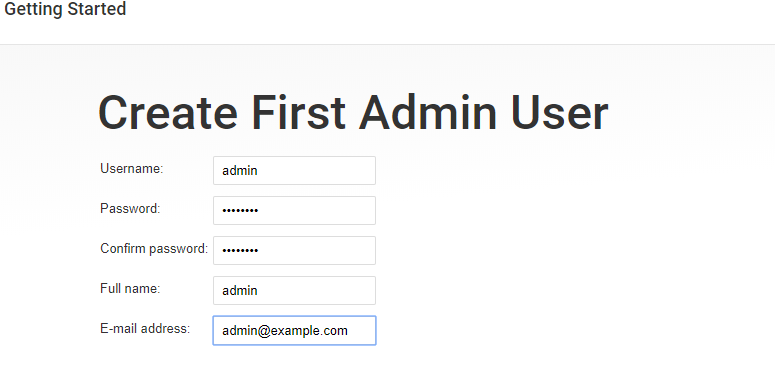
配置邮箱


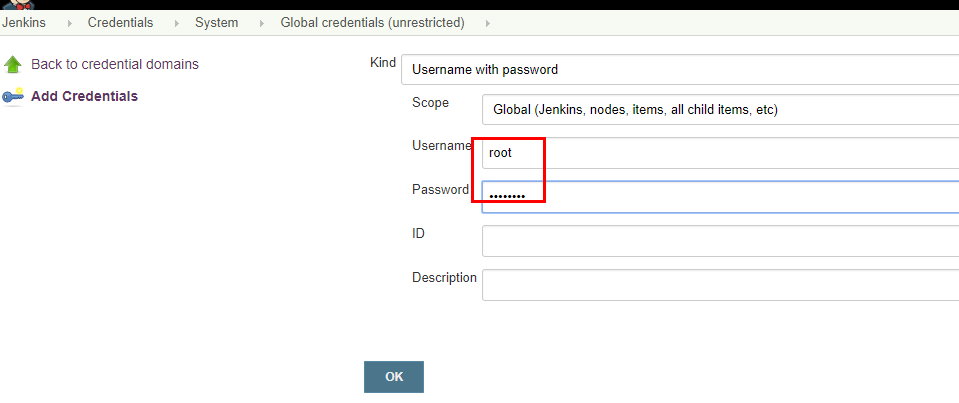
添加凭证
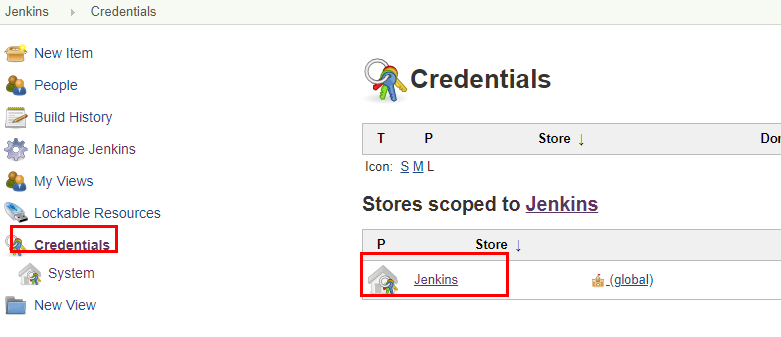
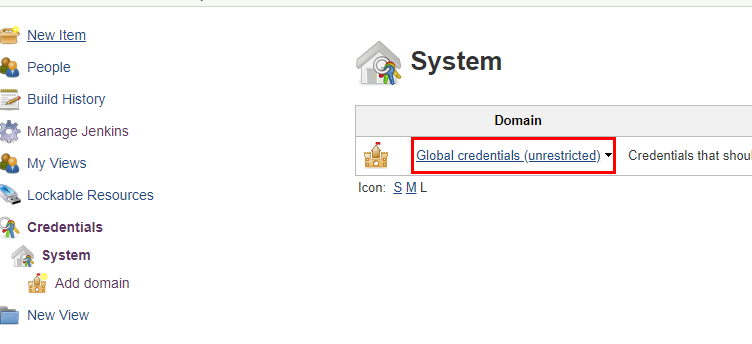
点击全局凭据
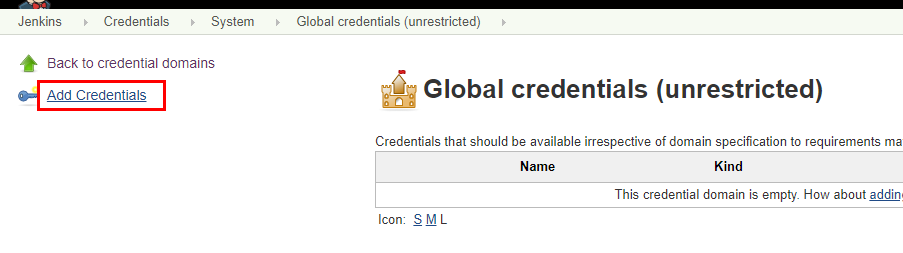
添加凭据
添加root凭据
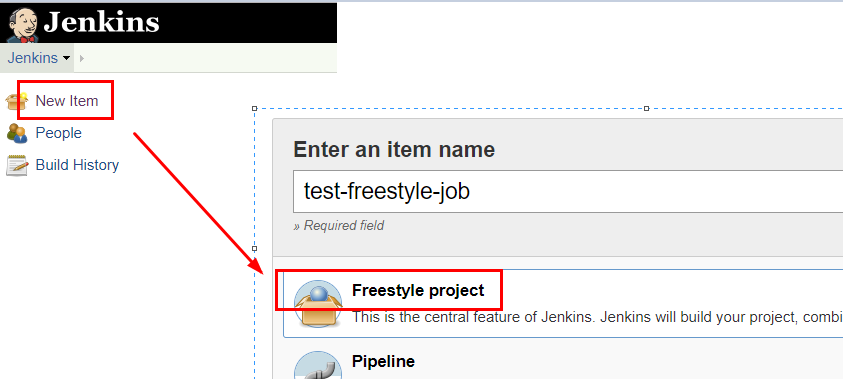
创建一个freestyle的项目
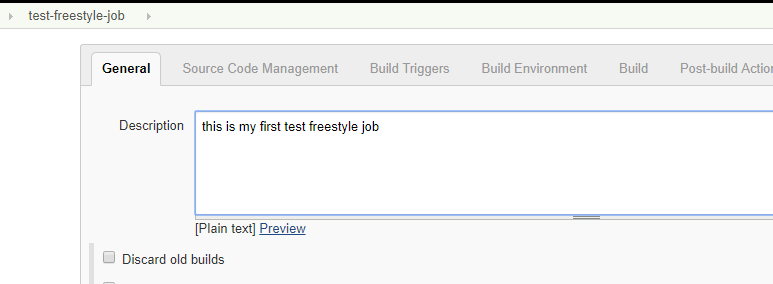
编写描述信息
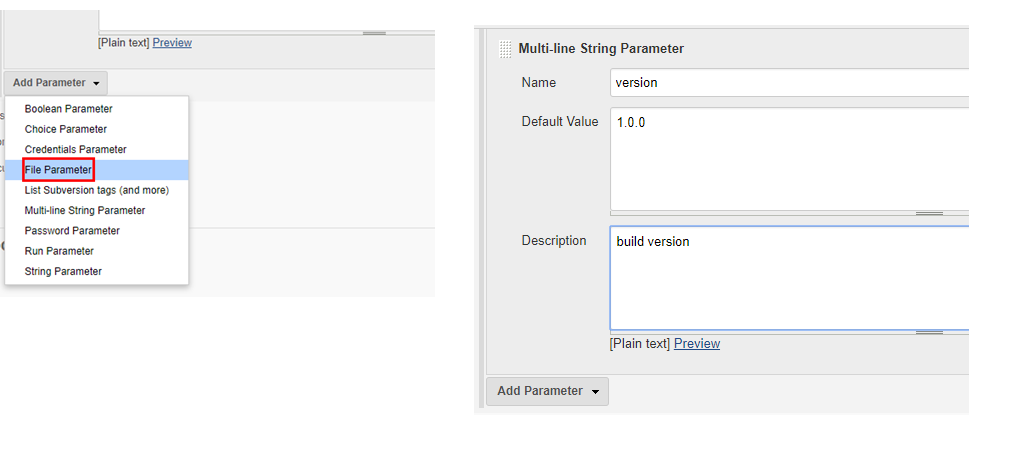
选择参数

输入dev和prod两个参数选项

添加文本参数
源代码管理
复制gitlab代码仓库的地址


报错的处理:
Failed to connect to repository : Command "git ls-remote -h https://gitlab.example.com/root/test-repo.git HEAD" returned status code 128:
stdout:
stderr: fatal: unable to access
'https://gitlab.example.com/root/test-repo.git/': Peer's certificate issuer has
been marked as not trusted by the user.
SSL certificate problem: unable to get local issuer
certificate

解决办法:
在jenkins服务器中安装git
Yum install –y git
并执行以下命令:
[root@node5 logs]# git config --global http.sslVerify false
构建build配置
选择执行shell

执行脚本:
#!/bin/sh
export PATH="/bin/:/sbin:/usr/bin:/usr/sbin:/usr/local/bin:/usr/local/sbin"
# print env variable
echo "[INFO] print env variable"
echo "current deployment environment is $deploy_env" >> test.properties
echo "the build is $version" >> test.properties
echo "[INFO] done..."
# check test properties
echo "[INFO] check test properties"
if [ -s test.properties ]
then
cat test.properties
echo "[INFO] done"
else
echo "test.properties is empty"
fi
echo "[INFO] build finished..."

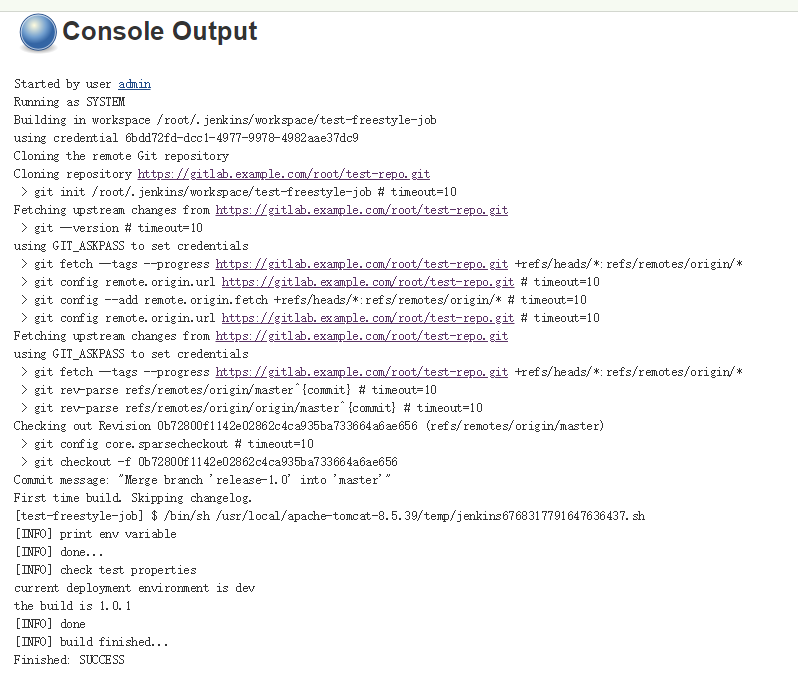
执行任务构建

控制台输出
Gitlab_ansible_jenkins三剑客④jenkins安装图解及freestyle的简单使用的更多相关文章
- Gitlab_ansible_jenkins三剑客⑥Jenkins和ansible集成
ip 角色 备注 10.11.0.215 jenkins服务器 通过deploy运行jenkins服务,deploy用户做了免秘钥登录ansible服务器 10.11.0.210 ansible服务器 ...
- Gitlab_ansible_jenkins三剑客⑤jenkins Pipeline-job的使用
Pipeline-job的使用 创建Pipeline任务 找到root用户的id 编写pipeline脚本 #!groovy pipeline{ agent {node {label 'master' ...
- 有手就行2——持续集成环境—Jenkins安装、插件、用户权限及凭证管理
有手就行2--持续集成环境-Jenkins安装.插件.权限及凭证管理 持续集成环境(1)-Jenkins安装 持续集成环境(2)-Jenkins插件管理 持续集成环境(3)-Jenkins用户权限管理 ...
- CentOS7 Jenkins安装
CentOS7 Jenkins安装 CentOS7 Jenkins安装 Download 从Jenkins下载apache-tomcat-8.0.18.tar.gz Install 安装 上传RPM文 ...
- Jenkins入门系列之——02第二章 Jenkins安装与配置
2014-12-08:已不再担任SCM和CI的职位,Jenkins的文章如无必要不会再维护. 写的我想吐血,累死了. 网页看着不爽的,自己去下载PDF.有问题请留言! Jenkins入门系列之——03 ...
- 一.Jenkins安装
1.Java安装: 安装包:jdk-8u73-windows-x64.exe.jdk-8u73-windows-i586.exe(i586是32位系统包) Java环境变量配置:http://jing ...
- Jenkins 安装FAQ
1.对路径的访问被拒绝,如: 解决办法:以管理员模式进入DOS命令窗口,参考Jenkins安装中的第4步: 2.服务不能启动,提示: 解决办法:启动Windows Service(InstallU ...
- [moka同学收藏]Vim升华之树形目录插件NERDTree安装图解
无意中看到实验室的朋友使用的vim竟然能在左边显示树形目录,感觉很方便,这样子文件夹有什么文件一目了然.她说是一个插件叫NERDTree,安装执行后的效果如下,不是你想要的效果就别安了.我的系统是Ub ...
- Vim升华之树形目录插件NERDTree安装图解
来源:CSDN 作者:mybelief321 无意中看到实验室的朋友使用的vim竟然能在左边显示树形目录,感觉很方便,这样子文件夹有什么文件一目了然.他说是一个插件叫NERDTree,安装执行后的效果 ...
随机推荐
- CSS3 animation 与JQ animate()的区别
CSS3 与 JQ 根本区别 css3 animation与jQuery animate()区别在于实现机制不同 C3和JQ 完成动画的优缺点 1.css3中的过渡和animation动画都是基于cs ...
- MYSQL Statement violates GTID consistency: Updates to non-transactional tables can only be done in either autocommitted statements or single-statement transactions, and never in the same statement as
[2019-04-21 10:17:20] [ERROR] [org.hibernate.engine.jdbc.spi.SqlExceptionHelper:144] Statement viola ...
- flutter 主题切换
### 主题 ``` // 1.main主文件 import 'package:flutter_smart_park/config/theme.dart' show AppTheme; Provide ...
- vue前端开发。。。
1. 官网下载 https://nodejs.org/en/ 2. 安装cnpm 在命令行: npm install -g cnpm --registry=https://registry.np ...
- git总结一、工作中常用基础命令
首先来了解两个概念: 工作区:比如你的项目目录 暂存区:git和其他版本控制系统的不同之处就是有这个暂存区的概念. .git不是工作区,而是git 版本库,在版本库中存放着很多东西,比如暂存区(sta ...
- 初始ajax技术
一.AJAX是啥? 1.页面无需刷新,异步请求. 2.为什么使用ajax? 原因: 1传统模式 需要将请求发送到服务器,服务器经过业务处理,返回一个页面给客户端.这样做,会很浪费资源. 2.ajax ...
- js slice 假分页
语法 arrayObject.slice(start,end) 参数 描述 start 必需.规定从何处开始选取.如果是负数,那么它规定从数组尾部开始算起的位置.也就是说,-1 指最后一个元素,-2 ...
- 对于BFS的理解和部分例题(
(图文无关 雾 搜索是一个NOIP当中经常出现的考点,其实搜索换个方式来想也无非就是让电脑来帮你试,最后得到一个结果,当然这么口胡谁都会,那么我们就来看看搜索当中的一个大部分: BFS(广度优先 ...
- IOC的理解(转载)
转载自:https://www.zhihu.com/question/23277575/answer/169698662 要了解控制反转( Inversion of Control ), 我觉得有必要 ...
- web技术应用分享
https://www.helloweba.com/nav.html Helloweba为广大前端开发者收录了常用实用的前端资源工具,方便大家学习和查阅. https://www.hello ...