
C#读写Excel实践笔记
使用第三类包:NPOI
介绍
Github地址:https://github.com/tonyqus/npoi,Java POI项目的.NET版。
通过它可以在没有安装Office软件的情况下,快速的读写Office文档。
特点:
- 跨平台
- 支持Office2003及以后所有版本
- 支持Excel的大部分特性
- 开源
- 实例丰富
- 维护者是中国人,所以交流应该问题不大
Nuget包下载:https://www.nuget.org/packages/NPOI/
实践一:读取Excel数据
注意:行列开始索引为0,没有数据的Cell为NULL。
        /// <summary>

        /// 读取Excel所有单元格数据

        /// </summary>

        /// <param name="path">文件路径</param>

        /// <param name="sheetName">Sheet名</param>

        /// <param name="startRow">读取开始行位置</param>

        /// <param name="columns">读取列表</param>

        /// <returns>单元格列表</returns>

        public static async Task<IList<ICell>> ReadAllCellsAsync(string path, string sheetName, int startRow = , IList<int> columns = null)

        {

            var ret = new List<ICell>();

            await Task.Factory.StartNew(() =>

            {

                using (var file = new FileStream(path, FileMode.Open, FileAccess.Read))

                {

                    var book = WorkbookFactory.Create(file);

                    var sheet = book?.GetSheet(sheetName);

                    if (sheet != null)

                    {

                        for (int row = startRow - ; row <= sheet.LastRowNum; row++)

                        {

                            var rowValue = sheet.GetRow(row);

                            if (rowValue == null)

                            {

                                continue;

                            }

                            if (columns == null || columns?.Count <= )

                            {

                                columns = Enumerable.Range(, rowValue.LastCellNum + ).ToList();

                            }

                            foreach (int col in columns)

                            {

                                var cell = rowValue.GetCell(col - );

                                if (cell == null)

                                {

                                    continue;

                                }

                                ret.Add(cell);

                            }

                        }

                    }

                    book?.Close();

                }

            });

            return ret;

        }
取Cell值扩展函数
        public static string GetCellValue(this ICell cell)

        {

            if (cell == null)

            {

                return string.Empty;

            }

            switch (cell.CellType)

            {

                case CellType.Formula:

                case CellType.String:

                    return cell.StringCellValue;

                case CellType.Numeric:

                    if (DateUtil.IsCellDateFormatted(cell))

                    {

                        return cell.DateCellValue.ToString();

                    }

                    else

                    {

                        return cell.NumericCellValue.ToString();

                    }

                case CellType.Boolean:

                    return cell.BooleanCellValue.ToString();

                default:

                    return string.Empty;

            }

        }
实践二:写Excel数据
1,创建Book。
        public static IWorkbook CreateBook(this string path)

        {

            IWorkbook book;

            string extension = Path.GetExtension(path);

            // HSSF => Microsoft Excel(xls形式)(excel 97-2003)

            // XSSF => Office Open XML Workbook形式(xlsx形式)(excel 2007+)

            if (extension == ".xls")

            {

                book = new HSSFWorkbook();

            }

            else

            {

                book = new XSSFWorkbook();

            }

            return book;

        }
2,创建Sheet。
var sheet = book.CreateSheet(“test”);
3,创建单元格。(为了不区分HSSHyperLink与XSSFHyperLink直接使用了设置函数形式)
ICellStyle hlink_style = book.CreateCellStyle();

IFont hlink_font = book.CreateFont();

hlink_font.Underline = FontUnderlineType.Single;

hlink_font.Color = IndexedColors.Blue.Index;

hlink_style.SetFont(hlink_font);

var row = sheet.GetRow(rowIndex) ?? sheet.CreateRow(rowIndex);

var cell = row.GetCell(columnIndex) ?? row.CreateCell(columnIndex);

cell.SetCellValue("test");

// OR hyperlink

var linkcell = row.GetCell(columnIndex) ?? row.CreateCell(columnIndex);

linkcell.SetCellFormula($"hyperlink(\"{linkValue}\",\"{value}\")");

linkcell.CellStyle = hlink_style;
4,创建合并单元格。
sheet.AddMergedRegion(new CellRangeAddress(rowStart, rowEnd, columnStart, columnEnd));
5,创建单元格数据入力规则。
        public static void WriteValidation(this ISheet sheet, int rowStart, int rowEnd, int columnStart, int columnEnd, string[] values)

        {

            var addressList = new CellRangeAddressList(rowStart, rowEnd, columnStart, columnEnd);

            var helper = sheet.GetDataValidationHelper();

            var dataValidation = helper.CreateValidation(helper.CreateExplicitListConstraint(values), addressList);

            if (dataValidation is XSSFDataValidation)

            {

                dataValidation.SuppressDropDownArrow = true;

                dataValidation.ShowErrorBox = true;

            }

            else

            {

                dataValidation.SuppressDropDownArrow = false;

            }

            dataValidation.EmptyCellAllowed = true;

            dataValidation.ShowPromptBox = true;

            sheet.AddValidationData(dataValidation);

        }
6,创建过滤器。
sheet.SetAutoFilter(new CellRangeAddress(row + , row + , , col - ));
7,创建自动调整宽度。
 for (int i = ; i <= col; i++)

{

    sheet.AutoSizeColumn(i, true);

}
8,单元格格式设置。
注意:如果所有单元格使用同一个ICellStyle实例,那CellStyle对象一样。
            var commonFont = book.CreateFont();

            commonFont.Color = IndexedColors.Black.Index;

            commonFont.FontHeightInPoints = ;

            var Common= book.CreateCellStyle();

            Common.SetFont(commonFont);

            Common.BorderBottom = BorderStyle.Thin;

            Common.BorderLeft = BorderStyle.Thin;

            Common.BorderRight = BorderStyle.Thin;

            Common.BorderTop = BorderStyle.Thin;

            Common.WrapText = true;

            Common.Alignment = HorizontalAlignment.Left;

            Common.VerticalAlignment = VerticalAlignment.Center;

            var row = sheet.GetRow(rowIndex) ?? sheet.CreateRow(rowIndex);

            var cell = row.GetCell(columnIndex) ?? row.CreateCell(columnIndex);

            cell.CellStyle = Common;
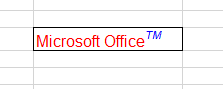
9,单元格部分文字颜色设置。
           int rowIndex = ;

            int columnIndex = ;

            var row = sheet.GetRow(rowIndex) ?? sheet.CreateRow(rowIndex);

            var cell = row.GetCell(columnIndex) ?? row.CreateCell(columnIndex);

            IRichTextString richText;

            if (sheet is HSSFSheet)

            {

                richText = new HSSFRichTextString("Microsoft OfficeTM");

            }

            else

            {

                richText = new XSSFRichTextString("Microsoft OfficeTM");

            }

            //apply font to "Microsoft Office"

            IFont redFont = workbook.CreateFont();

            redFont.FontHeightInPoints = ;

            redFont.Color = IndexedColors.Red.Index;

            richText.ApplyFont(, , redFont);

            //apply font to "TM"

            IFont blueFont = workbook.CreateFont();

            blueFont.TypeOffset = FontSuperScript.Super;

            blueFont.IsItalic = true;

            blueFont.Color = IndexedColors.Blue.Index;

            blueFont.FontHeightInPoints = ;

            richText.ApplyFont(, , blueFont);

            var style = workbook.CreateCellStyle();

            style.BorderBottom = BorderStyle.Thin;

            style.BorderLeft = BorderStyle.Thin;

            style.BorderRight = BorderStyle.Thin;

            style.BorderTop = BorderStyle.Thin;

            // 解决字体大小不一样问题

            richText.ApplyFont(style.FontIndex);

            cell.SetCellValue(richText);

            cell.CellStyle = style;
实行结果:
这样通过NPOI基本的Excel操作就没问题了。
C#读写Excel实践笔记的更多相关文章
- 【原创】.NET读写Excel工具Spire.Xls使用(3)单元格控制
本博客所有文章分类的总目录:http://www.cnblogs.com/asxinyu/p/4288836.html .NET读写Excel工具Spire.Xls使用文章 ...
- C++读写EXCEL文件OLE,java读写excel文件POI 对比
C++读写EXCEL文件方式比较 有些朋友问代码的问题,将OLE读写的代码分享在这个地方,大家请自己看.http://www.cnblogs.com/destim/p/5476915.html C++ ...
- Python编程从入门到实践笔记——文件
Python编程从入门到实践笔记——文件 #coding=gbk #Python编程从入门到实践笔记——文件 #10.1从文件中读取数据 #1.读取整个文件 file_name = 'pi_digit ...
- 《python编程从入门到实践》读书实践笔记(一)
本文是<python编程从入门到实践>读书实践笔记1~10章的内容,主要包含安装.基础类型.函数.类.文件读写及异常的内容. 1 起步 1.1 搭建环境 1.1.1 Python 版本选择 ...
- MFC vs2012 Office2013 读写excel文件
近期在忙一个小项目(和同学一起搞的),在这里客户要求不但读写txt,而且可以读写excel文件,这里本以为很简单,结果...废话少说,过程如下: 笔者环境:win7 64+VS2012+Office2 ...
- C# 使用 NPOI 库读写 Excel 文件(转载)
NPOI 是开源的 POI 项目的.NET版,可以用来读写Excel,Word,PPT文件.在处理Excel文件上,NPOI 可以同时兼 容xls 和 xlsx.官网提供了一份Examples,给出了 ...
- Python3.4如何读写Excel
在python3.x(散仙使用的版本是python3.4)里,我们应该如何操作excel. 首先在python3.4里,我们可以使用新的python类库,来支持3.x之后的读写excel 针对 03版 ...
- 用Python读写Excel文件(转)
原文:google.com/ncr 虽然天天跟数据打交道,也频繁地使用Excel进行一些简单的数据处理和展示,但长期以来总是小心地避免用Python直接读写Excel文件.通常我都是把数据保存为以TA ...
- 使用NPOI读写Excel、Word
NPOI 是 POI 项目的 .NET 版本.POI是一个开源的Java读写Excel.WORD等微软OLE2组件文档的项目. 使用 NPOI 你就可以在没有安装 Office 或者相应环境的机器上对 ...
随机推荐
- kaptcha生成java验证码
kaptcha工作的原理是调用 com.google.code.kaptcha.servlet.KaptchaServlet,生成一个图片.同时将生成的验证码字符串放到 HttpSession中. 1 ...
- 浅谈在java中list集合的排序问题
定义实体类: public class Person { private Integer id; private String name; private Integer age; public In ...
- 获取choice的value
- Linux 安装aria2
Ubuntu/Linux Mint/Debian sudo apt-get install aria2 CentOS/Fedora sudo yum install aria2 Manjaro/Arc ...
- MVCC(Multi-version Cocurrent Control)多版本并发控制协议
MVCC相比2PC是一种更简单有效的分布式事务解决方案. 假设一种场景,一个分布式事务在A,B两个节点更新数据,要么同时成功,要么同时失败. MVCC 中,为每个事务分配一个递增的事务编号,有一个中心 ...
- 商品规格,自定义SKU类型
<html> <head> <script type="text/javascript" src="http://xoxco.com/exa ...
- 转 深入理解net core中的依赖注入、Singleton、Scoped、Transient
出处:http://www.mamicode.com/info-detail-2200461.html 一.什么是依赖注入(Denpendency Injection) 这也是个老身常谈的问题,到底依 ...
- word中编辑论文公式对齐问题
这里只说在word中编辑公式时,公式居中,编号右对齐的情况. 在编辑公式时,我平时就是右对齐,然后通过敲击空格键进行公式的居中,然而这样并不美观.所以接下来学习一下: 1)首先打开视图-->标尺 ...
- android 判断横竖屏的方法(转)
public boolean isScreenChange() { Configuration mConfiguration = this.getResources().getConfiguratio ...
- SQLI DUMB SERIES-20
(1)登录成功后页面: (2)登录成功后,用burp开始抓包,刷新浏览器页面,将会跳出如下页面 (3)根据各种提示,知道需要从cookies入手,寻找闭合方式 闭合方式为单引号.注释符也可以用 (4) ...