
ASP.NET Core快速入门学习笔记(第1章:介绍与引入)
课程链接:http://video.jessetalk.cn/course/explore
良心课程,大家一起来学习哈!
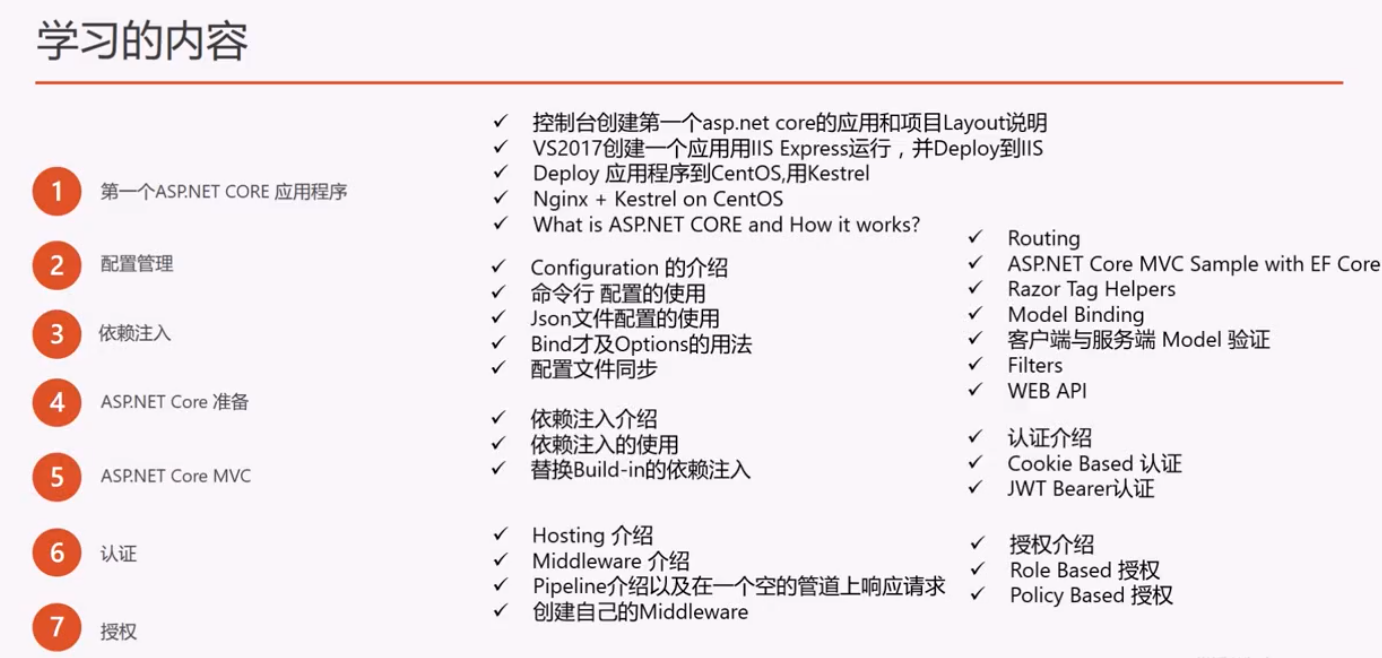
任务1:课程介绍
任务2:环境安装
下载地址:https://dotnet.microsoft.com/download
或者在 VS2017 安装时勾选 .NET CORE,如果已安装则在菜单栏上点击工具--获取工具和功能(T)

安装完成验证,在左下角 Windows 图标右键启动 Window PowerShell(管理员)
PS C:\WINDOWS\system32> dotnet任务3:在控制台创建ASP.NET Core应用程序
查看模板:
PS C:\WINDOWS\system32> dotnet new --help新建一个 ASP.NET Core Web App (Model-View-Controller)
PS D:\jessetalk> mkdir aspdotnetcore
PS D:\jessetalk> cd .\aspdotnetcore\
PS D:\jessetalk\aspdotnetcore> dotnet new mvc
启动项目
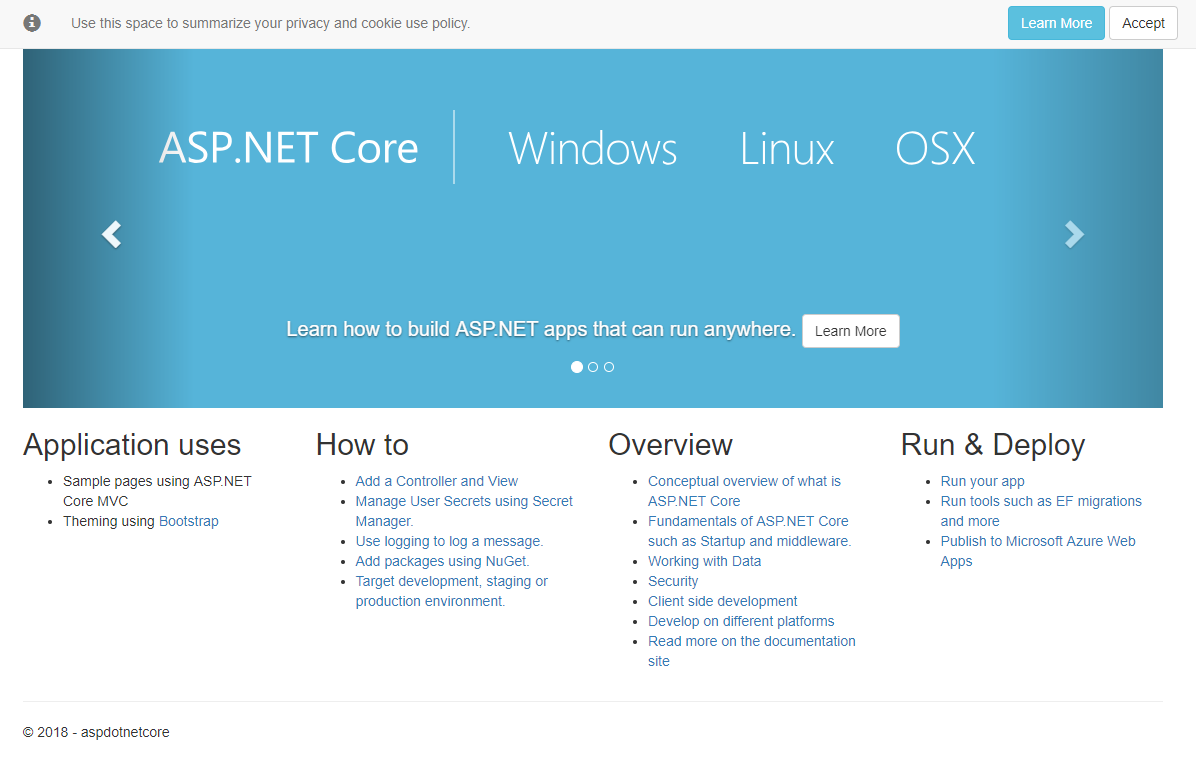
PS D:\jessetalk\aspdotnetcore> dotnet run浏览器访问:https://localhost:5001/
任务4:在VS2017中创建ASP.NET Core应用程序
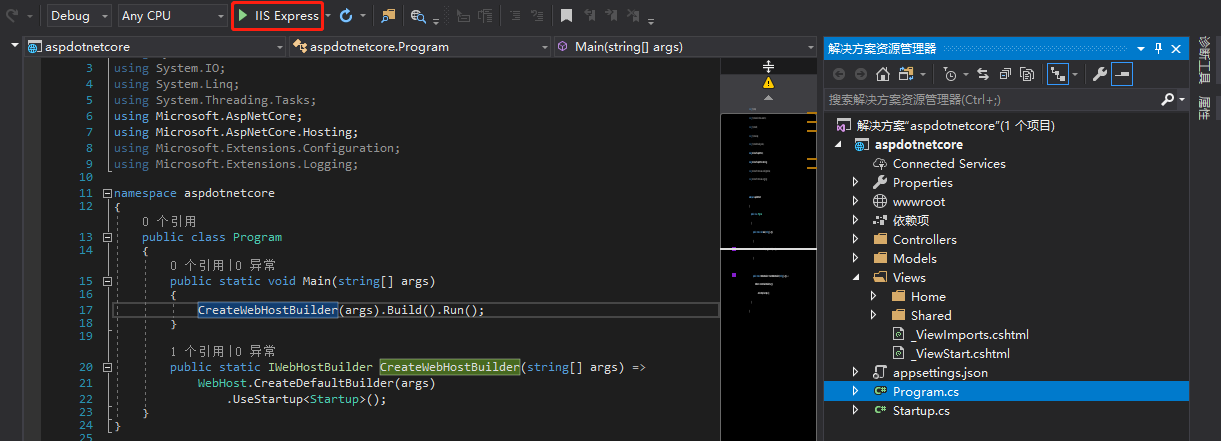
在 VS2017 中通过 IIS Express 启动
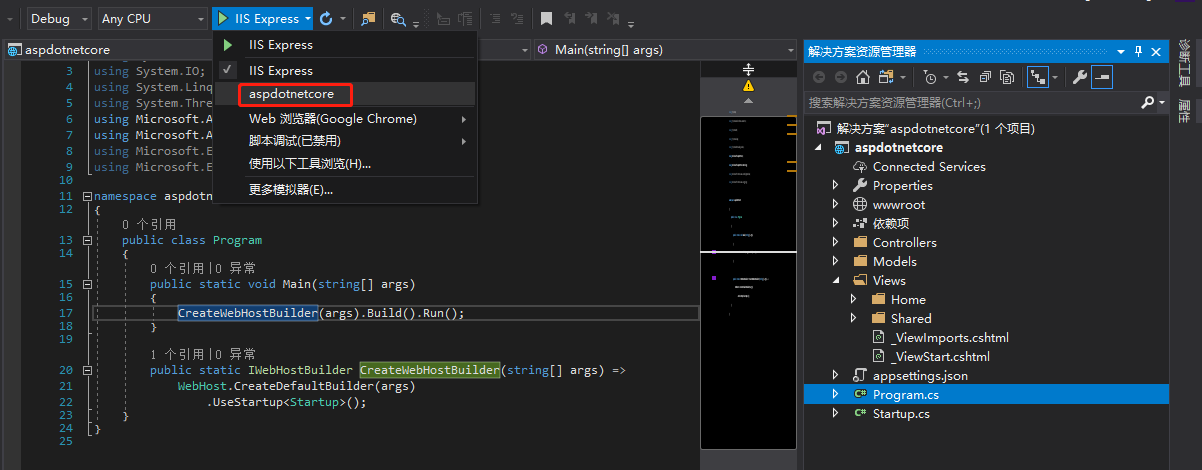
官方推荐在开发和测试的时候通过控制台启动,切换启动方式
启动之后会自动把日志通过控制台输出

任务5:部署到IIS
安装完成后在 iis 的模块下面可以看到

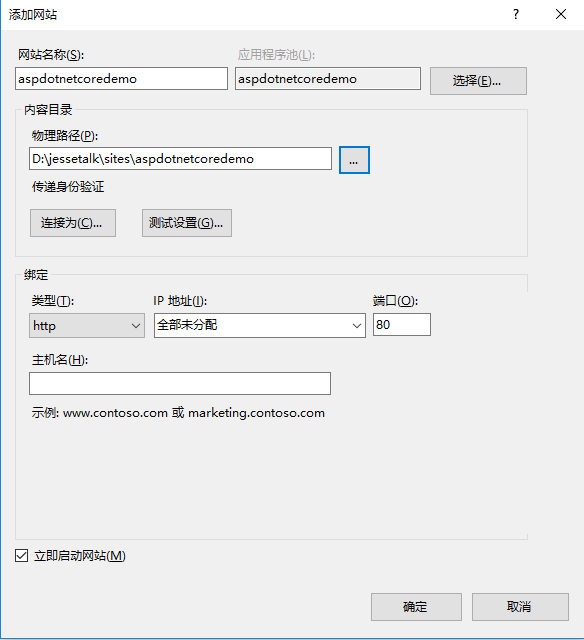
在 iis 中新建一个网站,停掉 Default 的网站
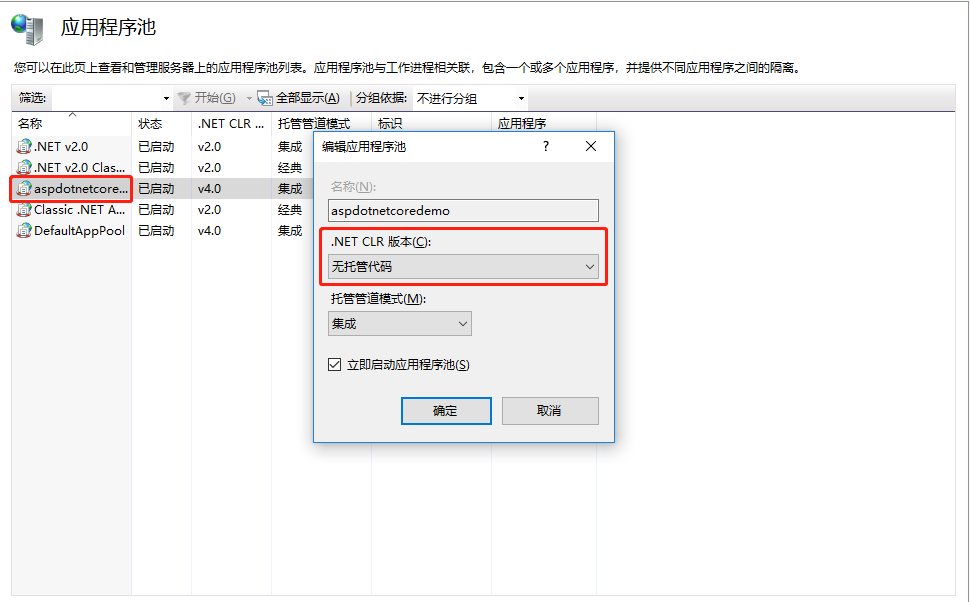
在应用程序池中修改 .NET CLR 版本,不然无法运行
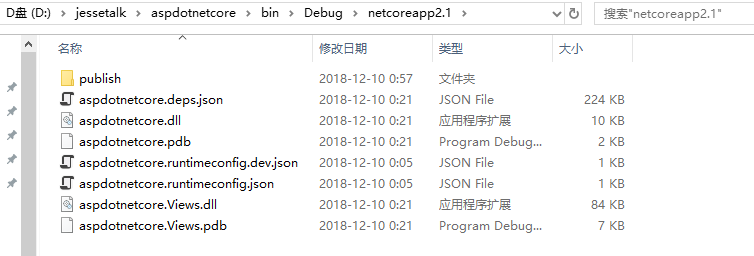
在控制台发布
PS D:\jessetalk\aspdotnetcore> dotnet publish发布结果
发布到指定目录
PS D:\jessetalk\aspdotnetcore> dotnet publish -o D:\jessetalk\sites\aspdotnetcoredemo浏览发布的网站
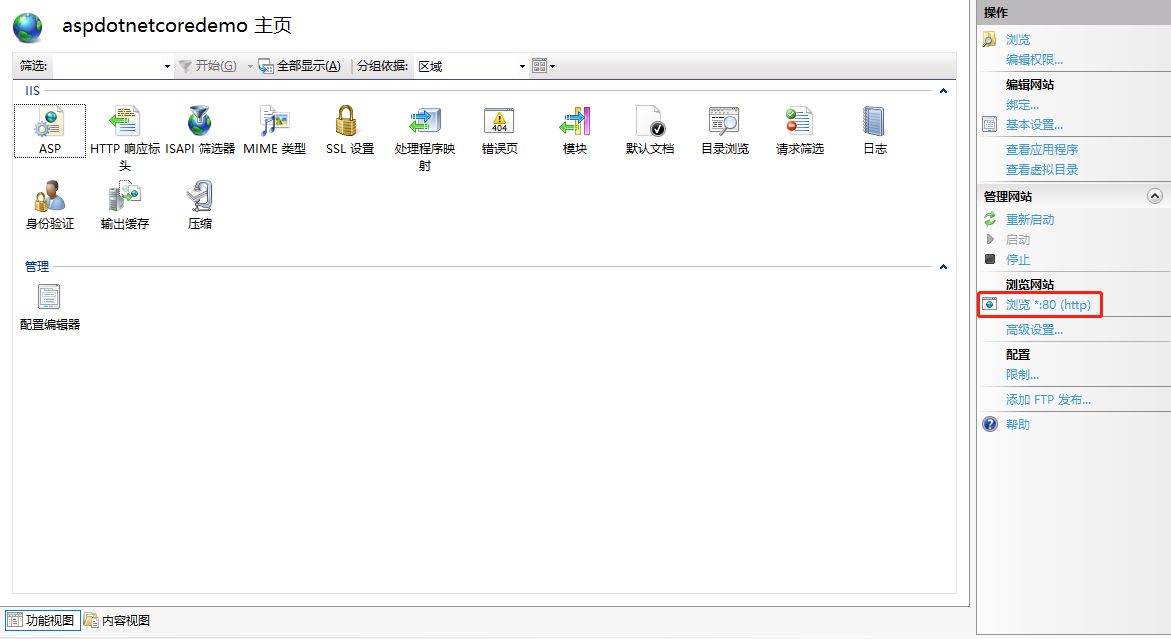
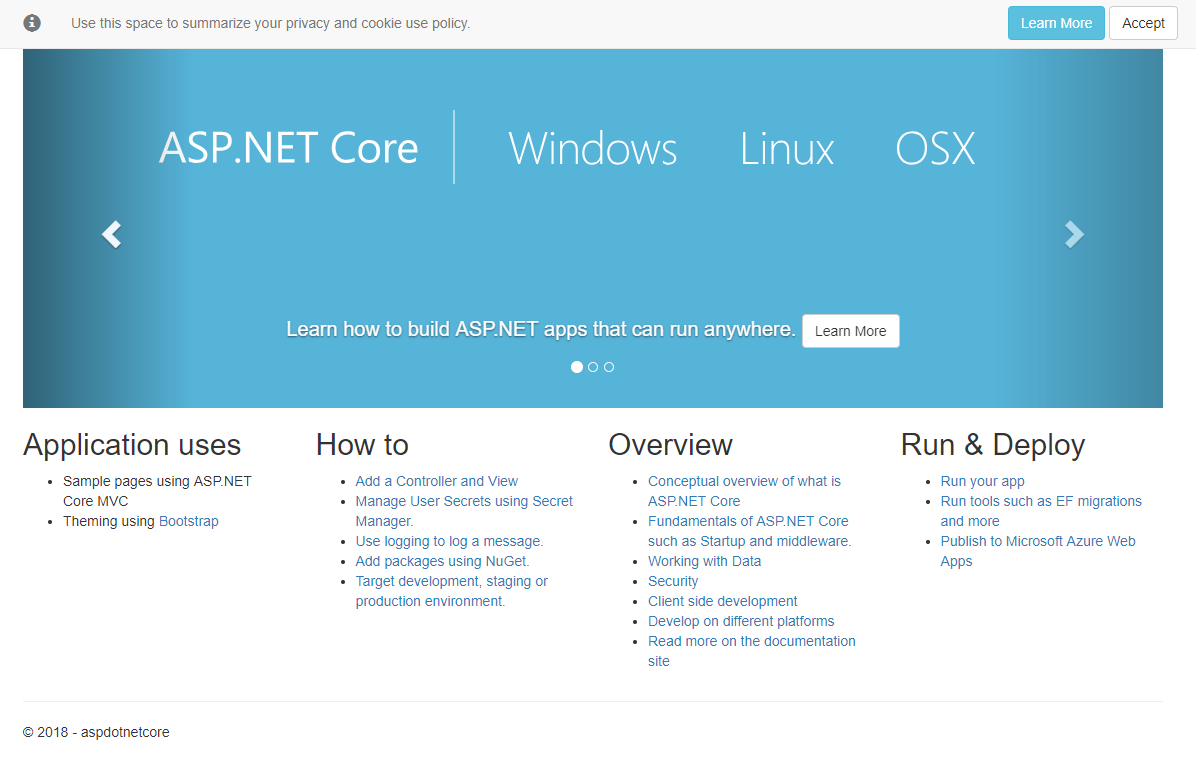
通过 VS2017 发布:
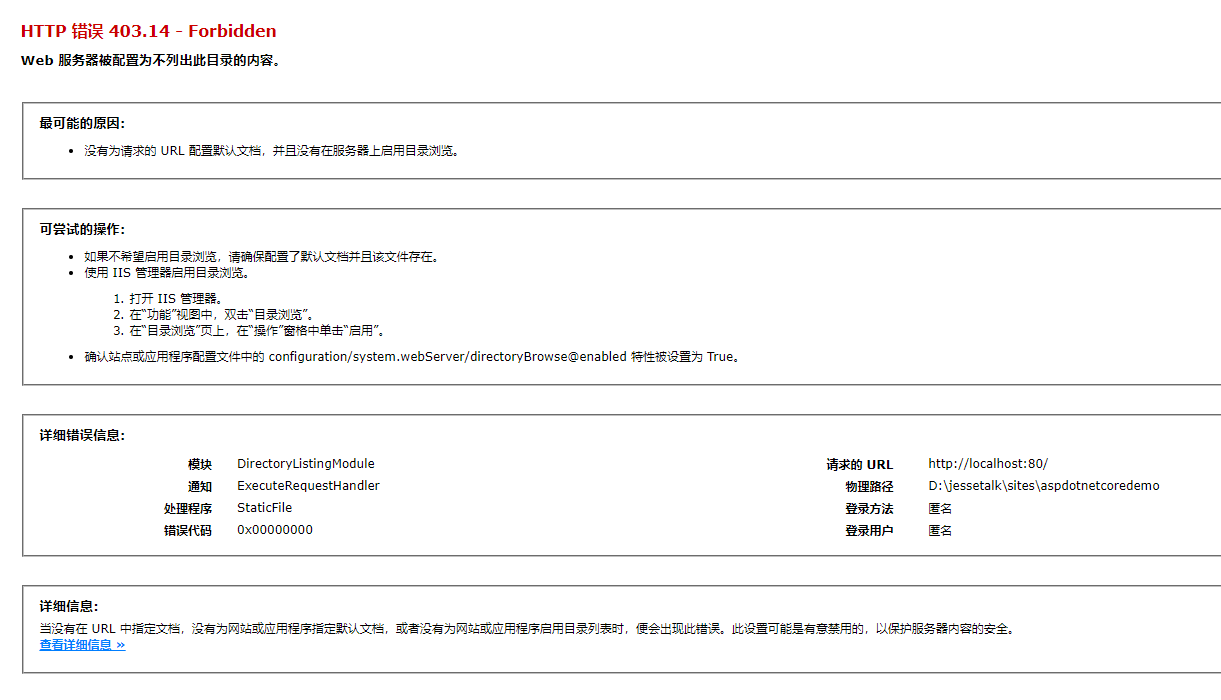
清空该目录下面的内容:D:\jessetalk\sites\aspdotnetcoredemo,刷新浏览器
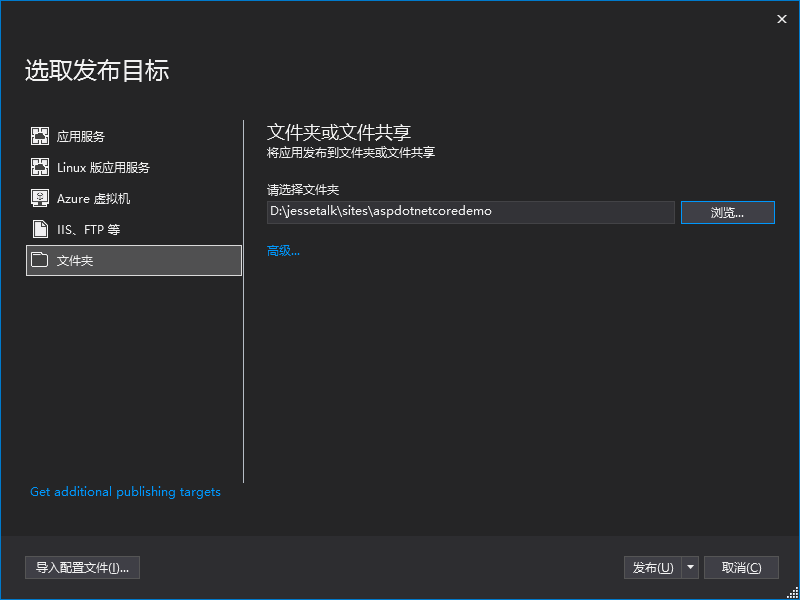
在 VS2017 中,项目右键--发布,通过文件夹发布
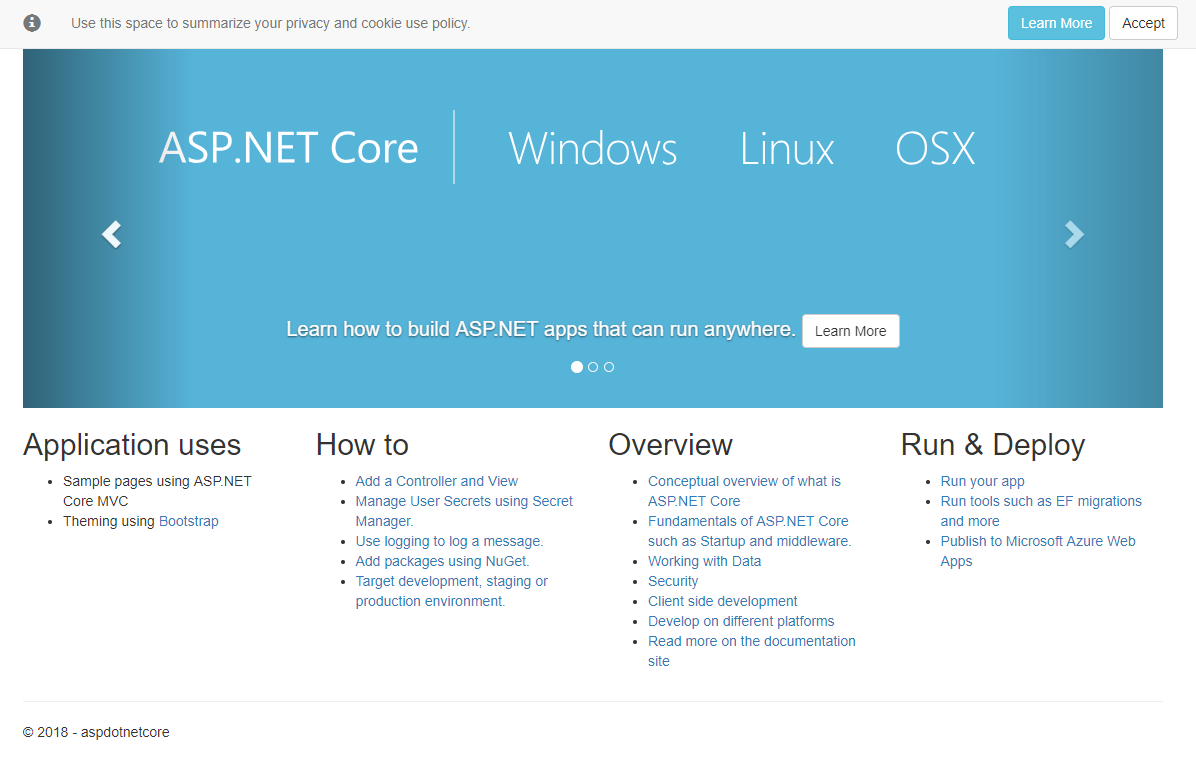
刷新浏览器
任务6:准备CentOS和Nginx环境
下载 vmware workstation
官网:https://www.vmware.com/products/workstation-pro/workstation-pro-evaluation.html
下载 CentOS,选择 Minimal ISO
官网:https://www.centos.org/download/
第一次启动可能出现
VMware与 Device/Credential Guard 不兼容
手动安装组件:
网卡

修改为 yes
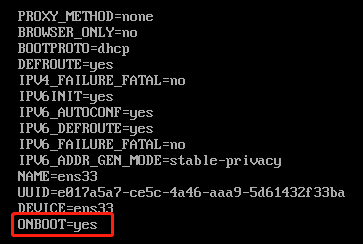
重启网卡

安装 ifconfig 命令


得到 ip 地址 192.168.204.128 之后可以通过 putty 连接
putty下载地址:https://putty.org/
使用 putty 连接 cenos 之后可以方便复制粘贴命令
安装 Nginx:https://www.digitalocean.com/community/tutorials/how-to-install-nginx-on-centos-7
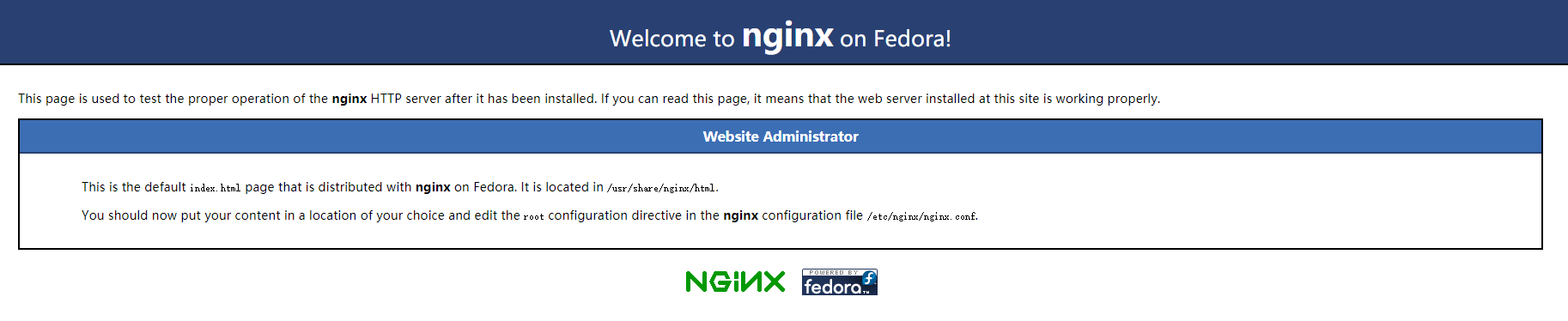
安装完成后浏览器访问:192.168.204.128
任务7:在CentOS上安装.NET Core运行时
cenos 安装 asp .net core 环境:[https://www.asp.net/core/overview/aspnet-vnext]https://www.asp.net/core/overview/aspnet-vnext)
安装后验证:
[root@localhost ~]# dotnet
[root@localhost ~]# dotnet --version
[root@localhost ~]# dotnet new --help
[root@localhost ~]# cd /
[root@localhost /]# cd home
[root@localhost home]# mkdir netcore
[root@localhost home]# mkdir helloCore
[root@localhost home]# cd helloCore
[root@localhost helloCore]# dotnet new webapi
[root@localhost helloCore]# dotnet run
通过另一个 putty 连接访问
[root@localhost ~]# curl http://localhost:5000/api/values任务8:部署到CentOS
下载 FileZilla :https://filezilla-project.org/
通过 ftp 将之前发布在 sites 目录下的文件上传到 cenos 上的 netcore 文件夹里

启动网站
[root@localhost home]# cd netcore
[root@localhost netcore]# ls
appsettings.Development.json  aspdotnetcore.pdb                 web.config
appsettings.json              aspdotnetcore.runtimeconfig.json  wwwroot
aspdotnetcore.deps.json       aspdotnetcore.Views.dll
aspdotnetcore.dll             aspdotnetcore.Views.pdb
[root@localhost netcore]# dotnet aspdotnetcore.dll
Hosting environment: Production
Content root path: /home/netcore
Now listening on: http://localhost:5000
Now listening on: https://localhost:5001
Application started. Press Ctrl+C to shut down.
通过另一个 putty 访问
[root@localhost ~]# curl http://localhost:5000使用 nginx 将 80 端口 映射到 5000 端口 下
[root@localhost ~]# cd /etc/nginx
[root@localhost nginx]# ls
conf.d                  koi-utf             scgi_params
default.d               koi-win             scgi_params.default
fastcgi.conf            mime.types          uwsgi_params
fastcgi.conf.default    mime.types.default  uwsgi_params.default
fastcgi_params          nginx.conf          win-utf
fastcgi_params.default  nginx.conf.default
[root@localhost nginx]# vi nginx.conf
注释掉 nginx.conf 文件中默认 80 的 server
#    server {
#        listen       80 default_server;
#        listen       [::]:80 default_server;
#        server_name  _;
#        root         /usr/share/nginx/html;
#
#        # Load configuration files for the default server block.
#        include /etc/nginx/default.d/*.conf;
#
#        location / {
#        }
#
#        error_page 404 /404.html;
#            location = /40x.html {
#        }
#
#        error_page 500 502 503 504 /50x.html;
#            location = /50x.html {
#        }
#    }
nginx.conf 文件中这一句将所有 .conf 文件引入进来
# include /etc/nginx/default.d/*.conf;修改 netcore.conf
[root@localhost nginx]# cd conf.d
[root@localhost nginx]# vi netcore.conf
netcore.conf
server {
        listen 80;
        location / {
                proxy_pass http://localhost:5000;
                proxy_http_version 1.1;
                proxy_set_header Upgrade $http_upgrade;
                proxy_set_header Connection keep-alive;
                proxy_set_header Host $host;
                proxy_cache_bypass $http_upgrade;
        }
}
重启 nginx
[root@localhost conf.d]# nginx -s reload
[root@localhost conf.d]# systemctl restart nginx
浏览器访问:http://192.168.204.128/

本作品采用知识共享署名-非商业性使用-相同方式共享 4.0 国际许可协议进行许可。
欢迎转载、使用、重新发布,但务必保留文章署名 郑子铭 (包含链接: http://www.cnblogs.com/MingsonZheng/ ),不得用于商业目的,基于本文修改后的作品务必以相同的许可发布。
如有任何疑问,请与我联系 (MingsonZheng@outlook.com) 。
ASP.NET Core快速入门学习笔记(第1章:介绍与引入)的更多相关文章
- ASP.NET Core快速入门--学习笔记系列文章索引目录
课程链接:http://video.jessetalk.cn/course/explore 良心课程,大家一起来学习哈! 抓住国庆假期的尾巴完成了此系列课程的学习笔记输出! ASP.NET Core快 ...
- ASP.NET Core快速入门学习笔记(第3章:依赖注入)
课程链接:http://video.jessetalk.cn/course/explore 良心课程,大家一起来学习哈! 任务16:介绍 1.依赖注入概念详解 从UML和软件建模来理解 从单元测试来理 ...
- ASP.NET Core快速入门学习笔记(第2章:配置管理)
课程链接:http://video.jessetalk.cn/course/explore 良心课程,大家一起来学习哈! 任务9:配置介绍 命令行配置 Json文件配置 从配置文件文本到c#对象实例的 ...
- 【ASP.NET Core快速入门】(九) RoutingMiddleware介绍以及MVC引入
前言 前面我们介绍了使用app.Map来配置路由,但是对于一般不是特别大的项目来说,我们不使用Map来进行路由配置. 配置路由 我们首先需要在Startup.cs文件中的ConfigureServic ...
- 【笔记目录2】【jessetalk 】ASP.NET Core快速入门_学习笔记汇总
当前标签: ASP.NET Core快速入门 共2页: 上一页 1 2 任务27:Middleware管道介绍 GASA 2019-02-12 20:07 阅读:15 评论:0 任务26:dotne ...
- 【笔记目录1】【jessetalk 】ASP.NET Core快速入门_学习笔记汇总
当前标签: ASP.NET Core快速入门 共2页: 1 2 下一页 任务50:Identity MVC:DbContextSeed初始化 GASA 2019-03-02 14:09 阅读:16 ...
- ASP.NET Core Web开发学习笔记-1介绍篇
ASP.NET Core Web开发学习笔记-1介绍篇 给大家说声报歉,从2012年个人情感破裂的那一天,本人的51CTO,CnBlogs,Csdn,QQ,Weboo就再也没有更新过.踏实的生活(曾辞 ...
- 一起学ASP.NET Core 2.0学习笔记(二): ef core2.0 及mysql provider 、Fluent API相关配置及迁移
不得不说微软的技术迭代还是很快的,上了微软的船就得跟着她走下去,前文一起学ASP.NET Core 2.0学习笔记(一): CentOS下 .net core2 sdk nginx.superviso ...
- 【原创】SpringBoot & SpringCloud 快速入门学习笔记(完整示例)
[原创]SpringBoot & SpringCloud 快速入门学习笔记(完整示例) 1月前在系统的学习SpringBoot和SpringCloud,同时整理了快速入门示例,方便能针对每个知 ...
随机推荐
- 超越村后端开发(5:远程同步本地与服务器端的MySQL数据库)
1.同步MySQL数据库 服务器选用的华为云,安装了Ubuntu18.04,华为云默认是以root用户登录的. 1.使用Xshell6连接华为云 ls 2.Ubuntu18.04安装MySQL5.7 ...
- 关于vue的增删改查操作
利用vue也可以实现数据的增删改查,只是未涉及到数据库,只是在浏览器页面中进行操作. 将datas数组中的数据循环输出: 再增加一行,用于保存新数据,编辑数据后保存: 此时,数据已经呈现出来,开始进行 ...
- [面试]StringBuilder StringBuffer源码粘贴(并非源码分析, 请绕道)
StringBuilder StringBuffer 源码 这里只是我个人笔记, 并没有在这篇文章里做任何技术分享, 请同学们绕道- -.如果需要我会后期补上的..... 本来是想分析源码来着, 但是 ...
- [面试]synchronized
synchronized 把面试中遇到的问题进行了整理. 本篇文章copy+整理自: 1. http://www.cnblogs.com/lingepeiyong/archive/2012/10/30 ...
- [Android] TabLayout设置下划线(Indicator)宽度
在使用TabLayout的过程中,为每个标签添加一个 下划线,但发现每个下划线的 宽度 都是一样的,例如会如下显示 这样很难看,所以必须进行调整后的效果如下: 看,这样不是非常和谐啦!~~ 实现方法很 ...
- 暑假第二弹:基于docker的hadoop分布式集群系统的搭建和测试
早在四月份的时候,就已经开了这篇文章.当时是参加数据挖掘的比赛,在计科院大佬的建议下用TensorFlow搞深度学习,而且要在自己的hadoop分布式集群系统下搞. 当时可把我们牛逼坏了,在没有基础的 ...
- Thunk
Thunk https://en.wikipedia.org/wiki/Thunk In computer programming, a thunk is a subroutine used to i ...
- 在Synology群晖上运行Frp客户端
一.Synology群晖上开启SSH 二.使用Putty连接 1,登陆管理员账户和密码 2,连接成功后输入sudo su - 输入管理员的密码切换到root权限 下载:wget https://git ...
- Linux_解决启动网卡失败 Device eth0 does not seem to be present
Linux_解决启动网卡失败 Device eth0 does not seem to be present 虚拟机克隆 发现service network restart 启动失败 故障现象: ...
- python的copy模块理解
首先直接上结论: —–我们寻常意义的复制就是深复制,即将被复制对象完全再复制一遍作为独立的新个体单独存在.所以改变原有被复制对象不会对已经复制出来的新对象产生影响. —–而浅复制并不会产生一个独立的对 ...