
ASP.NET Core快速入门学习笔记(第1章:介绍与引入)
课程链接:http://video.jessetalk.cn/course/explore
良心课程,大家一起来学习哈!
任务1:课程介绍
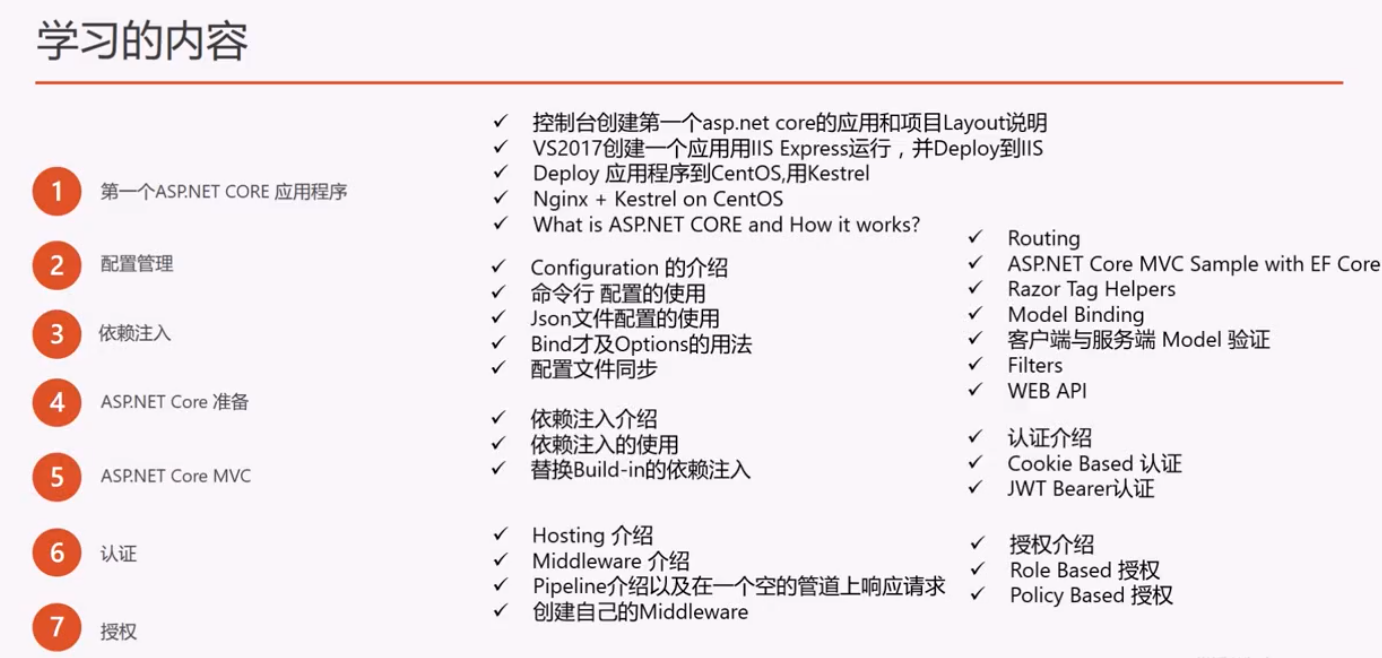
任务2:环境安装
下载地址:https://dotnet.microsoft.com/download
或者在 VS2017 安装时勾选 .NET CORE,如果已安装则在菜单栏上点击工具--获取工具和功能(T)

安装完成验证,在左下角 Windows 图标右键启动 Window PowerShell(管理员)
PS C:\WINDOWS\system32> dotnet任务3:在控制台创建ASP.NET Core应用程序
查看模板:
PS C:\WINDOWS\system32> dotnet new --help新建一个 ASP.NET Core Web App (Model-View-Controller)
PS D:\jessetalk> mkdir aspdotnetcore
PS D:\jessetalk> cd .\aspdotnetcore\
PS D:\jessetalk\aspdotnetcore> dotnet new mvc
启动项目
PS D:\jessetalk\aspdotnetcore> dotnet run浏览器访问:https://localhost:5001/
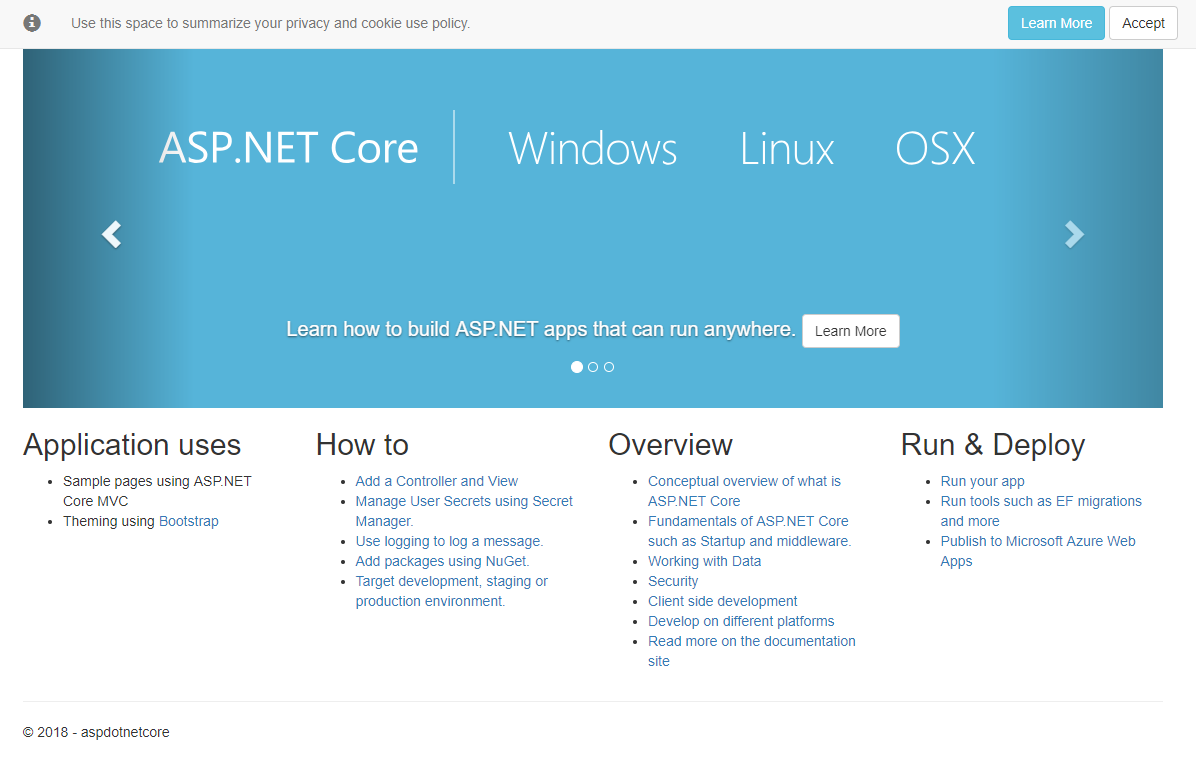
任务4:在VS2017中创建ASP.NET Core应用程序
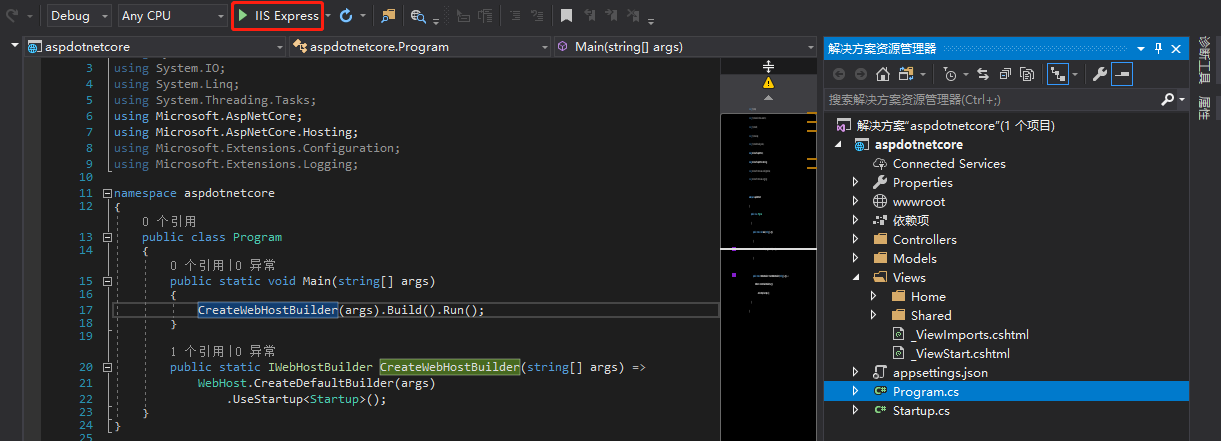
在 VS2017 中通过 IIS Express 启动
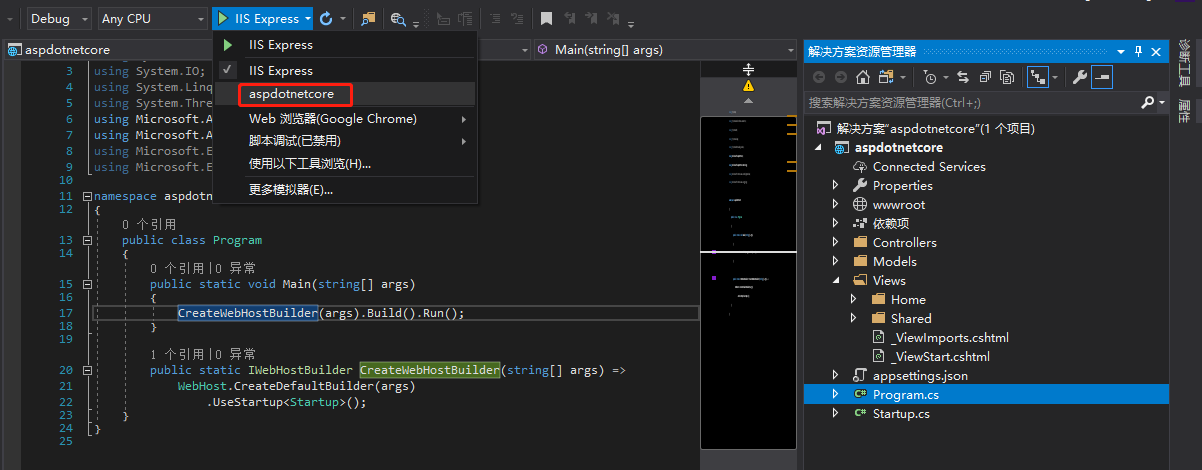
官方推荐在开发和测试的时候通过控制台启动,切换启动方式
启动之后会自动把日志通过控制台输出

任务5:部署到IIS
安装完成后在 iis 的模块下面可以看到

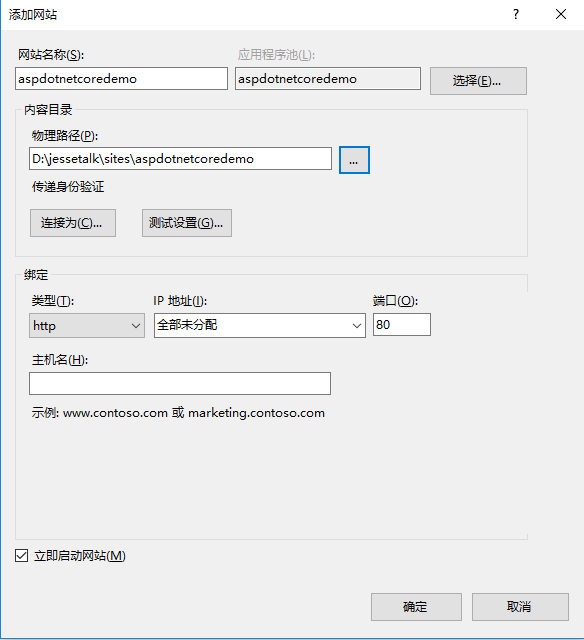
在 iis 中新建一个网站,停掉 Default 的网站
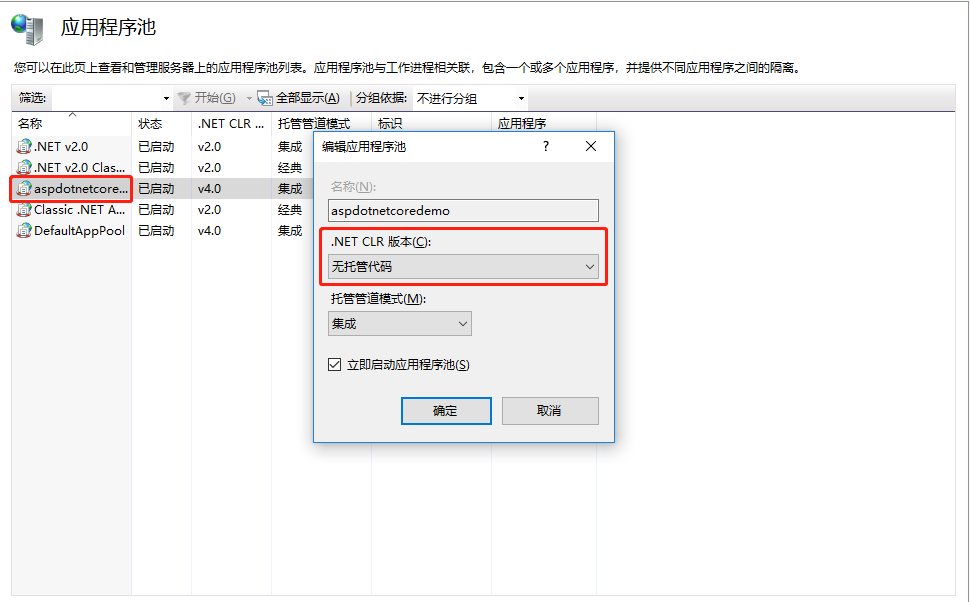
在应用程序池中修改 .NET CLR 版本,不然无法运行
在控制台发布
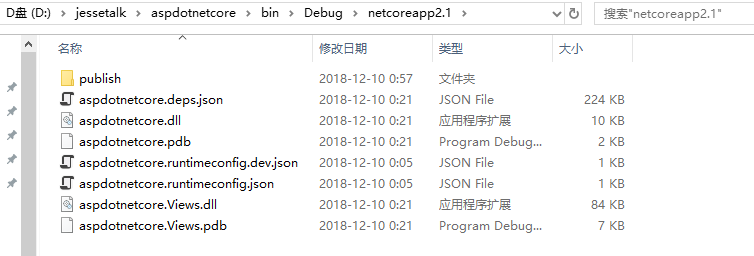
PS D:\jessetalk\aspdotnetcore> dotnet publish发布结果
发布到指定目录
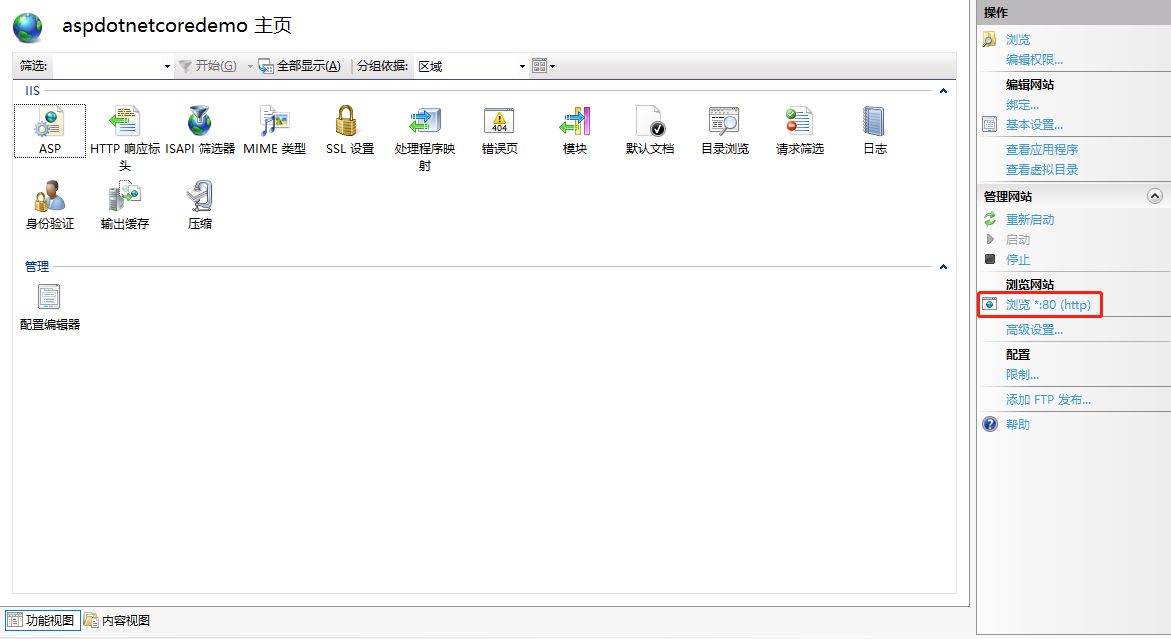
PS D:\jessetalk\aspdotnetcore> dotnet publish -o D:\jessetalk\sites\aspdotnetcoredemo浏览发布的网站
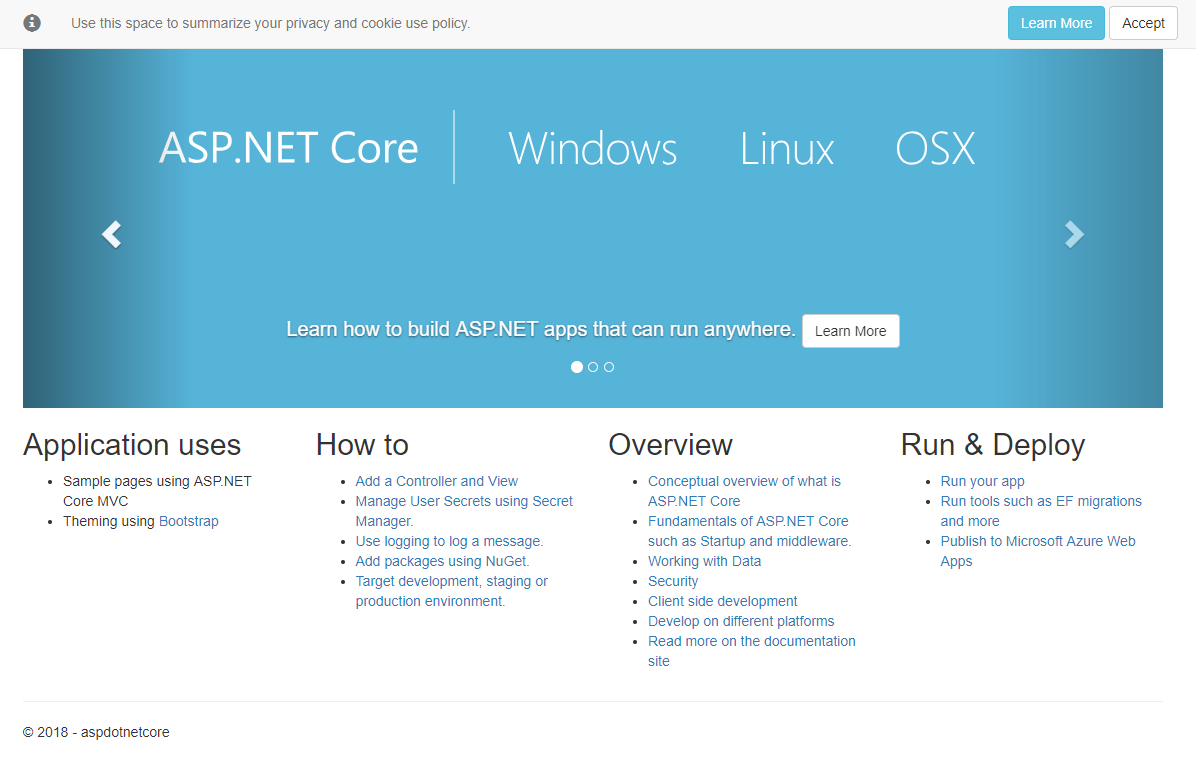
通过 VS2017 发布:
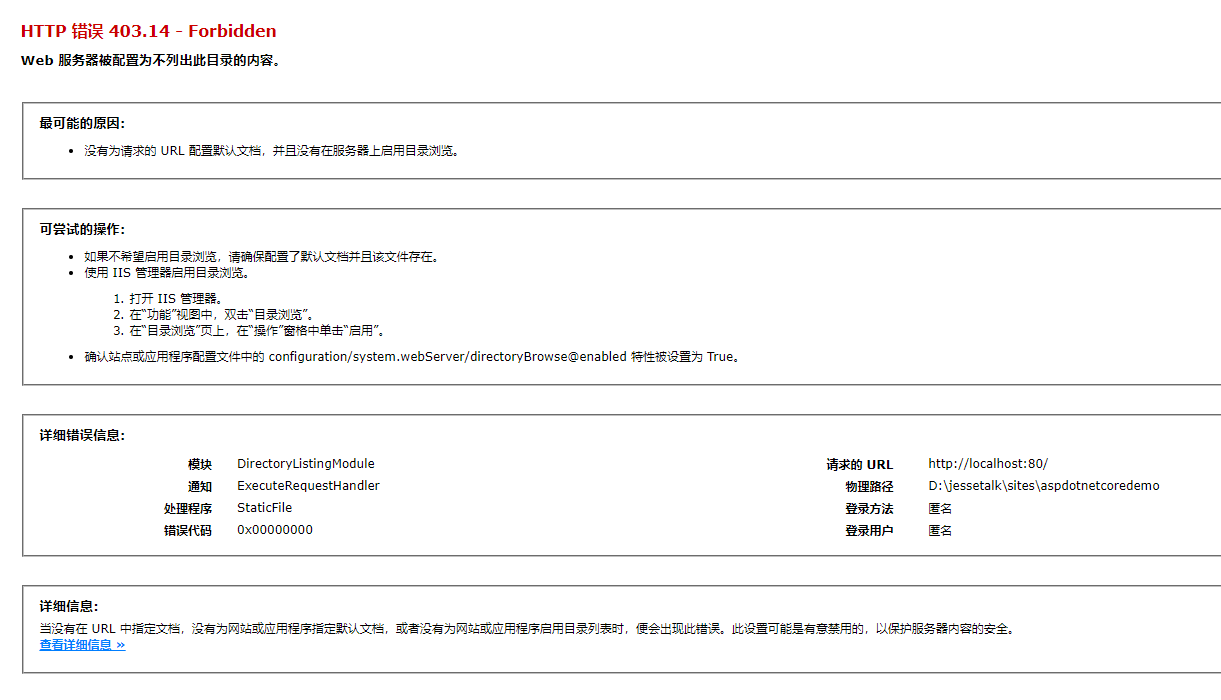
清空该目录下面的内容:D:\jessetalk\sites\aspdotnetcoredemo,刷新浏览器
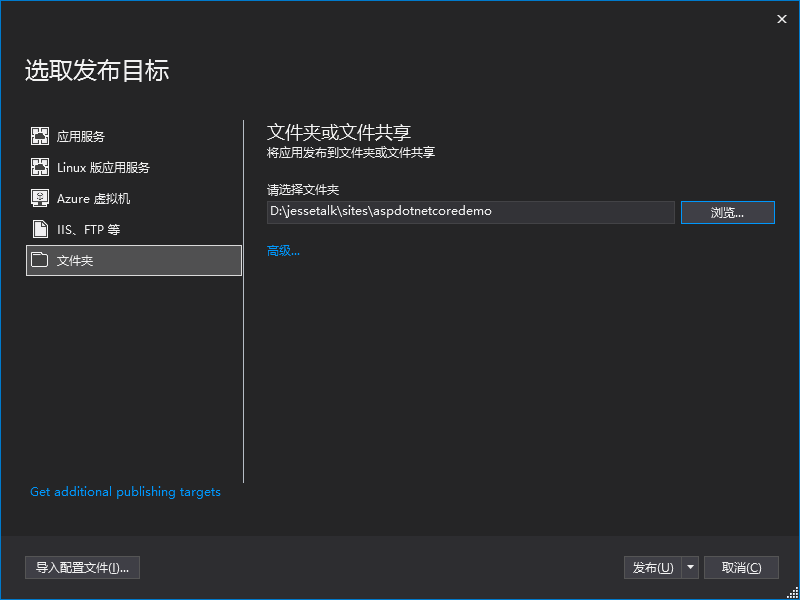
在 VS2017 中,项目右键--发布,通过文件夹发布
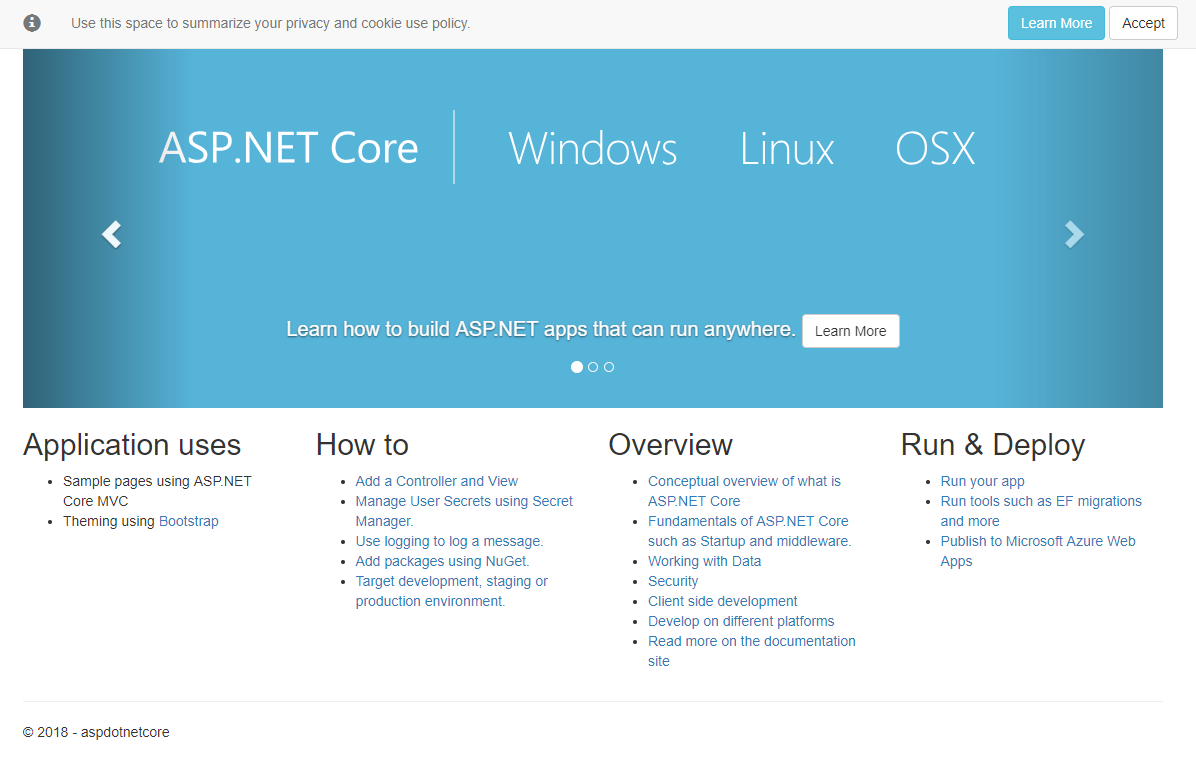
刷新浏览器
任务6:准备CentOS和Nginx环境
下载 vmware workstation
官网:https://www.vmware.com/products/workstation-pro/workstation-pro-evaluation.html
下载 CentOS,选择 Minimal ISO
官网:https://www.centos.org/download/
第一次启动可能出现
VMware与 Device/Credential Guard 不兼容
手动安装组件:
网卡

修改为 yes
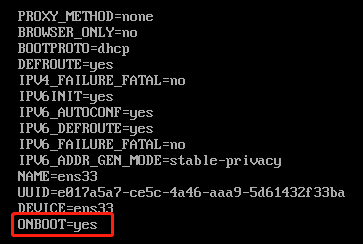
重启网卡

安装 ifconfig 命令


得到 ip 地址 192.168.204.128 之后可以通过 putty 连接
putty下载地址:https://putty.org/
使用 putty 连接 cenos 之后可以方便复制粘贴命令
安装 Nginx:https://www.digitalocean.com/community/tutorials/how-to-install-nginx-on-centos-7
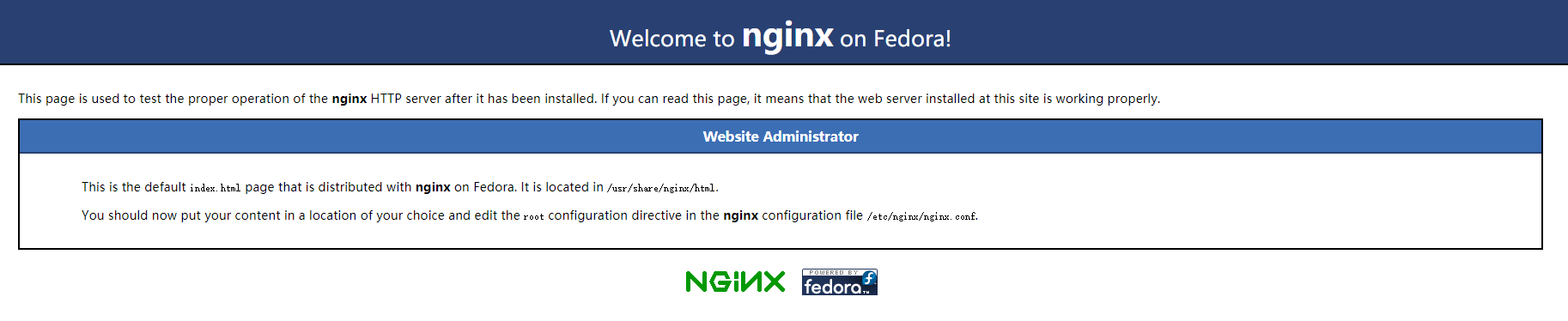
安装完成后浏览器访问:192.168.204.128
任务7:在CentOS上安装.NET Core运行时
cenos 安装 asp .net core 环境:[https://www.asp.net/core/overview/aspnet-vnext]https://www.asp.net/core/overview/aspnet-vnext)
安装后验证:
[root@localhost ~]# dotnet
[root@localhost ~]# dotnet --version
[root@localhost ~]# dotnet new --help
[root@localhost ~]# cd /
[root@localhost /]# cd home
[root@localhost home]# mkdir netcore
[root@localhost home]# mkdir helloCore
[root@localhost home]# cd helloCore
[root@localhost helloCore]# dotnet new webapi
[root@localhost helloCore]# dotnet run
通过另一个 putty 连接访问
[root@localhost ~]# curl http://localhost:5000/api/values任务8:部署到CentOS
下载 FileZilla :https://filezilla-project.org/
通过 ftp 将之前发布在 sites 目录下的文件上传到 cenos 上的 netcore 文件夹里

启动网站
[root@localhost home]# cd netcore
[root@localhost netcore]# ls
appsettings.Development.json  aspdotnetcore.pdb                 web.config
appsettings.json              aspdotnetcore.runtimeconfig.json  wwwroot
aspdotnetcore.deps.json       aspdotnetcore.Views.dll
aspdotnetcore.dll             aspdotnetcore.Views.pdb
[root@localhost netcore]# dotnet aspdotnetcore.dll
Hosting environment: Production
Content root path: /home/netcore
Now listening on: http://localhost:5000
Now listening on: https://localhost:5001
Application started. Press Ctrl+C to shut down.
通过另一个 putty 访问
[root@localhost ~]# curl http://localhost:5000使用 nginx 将 80 端口 映射到 5000 端口 下
[root@localhost ~]# cd /etc/nginx
[root@localhost nginx]# ls
conf.d                  koi-utf             scgi_params
default.d               koi-win             scgi_params.default
fastcgi.conf            mime.types          uwsgi_params
fastcgi.conf.default    mime.types.default  uwsgi_params.default
fastcgi_params          nginx.conf          win-utf
fastcgi_params.default  nginx.conf.default
[root@localhost nginx]# vi nginx.conf
注释掉 nginx.conf 文件中默认 80 的 server
#    server {
#        listen       80 default_server;
#        listen       [::]:80 default_server;
#        server_name  _;
#        root         /usr/share/nginx/html;
#
#        # Load configuration files for the default server block.
#        include /etc/nginx/default.d/*.conf;
#
#        location / {
#        }
#
#        error_page 404 /404.html;
#            location = /40x.html {
#        }
#
#        error_page 500 502 503 504 /50x.html;
#            location = /50x.html {
#        }
#    }
nginx.conf 文件中这一句将所有 .conf 文件引入进来
# include /etc/nginx/default.d/*.conf;修改 netcore.conf
[root@localhost nginx]# cd conf.d
[root@localhost nginx]# vi netcore.conf
netcore.conf
server {
        listen 80;
        location / {
                proxy_pass http://localhost:5000;
                proxy_http_version 1.1;
                proxy_set_header Upgrade $http_upgrade;
                proxy_set_header Connection keep-alive;
                proxy_set_header Host $host;
                proxy_cache_bypass $http_upgrade;
        }
}
重启 nginx
[root@localhost conf.d]# nginx -s reload
[root@localhost conf.d]# systemctl restart nginx
浏览器访问:http://192.168.204.128/

本作品采用知识共享署名-非商业性使用-相同方式共享 4.0 国际许可协议进行许可。
欢迎转载、使用、重新发布,但务必保留文章署名 郑子铭 (包含链接: http://www.cnblogs.com/MingsonZheng/ ),不得用于商业目的,基于本文修改后的作品务必以相同的许可发布。
如有任何疑问,请与我联系 (MingsonZheng@outlook.com) 。
ASP.NET Core快速入门学习笔记(第1章:介绍与引入)的更多相关文章
- ASP.NET Core快速入门--学习笔记系列文章索引目录
课程链接:http://video.jessetalk.cn/course/explore 良心课程,大家一起来学习哈! 抓住国庆假期的尾巴完成了此系列课程的学习笔记输出! ASP.NET Core快 ...
- ASP.NET Core快速入门学习笔记(第3章:依赖注入)
课程链接:http://video.jessetalk.cn/course/explore 良心课程,大家一起来学习哈! 任务16:介绍 1.依赖注入概念详解 从UML和软件建模来理解 从单元测试来理 ...
- ASP.NET Core快速入门学习笔记(第2章:配置管理)
课程链接:http://video.jessetalk.cn/course/explore 良心课程,大家一起来学习哈! 任务9:配置介绍 命令行配置 Json文件配置 从配置文件文本到c#对象实例的 ...
- 【ASP.NET Core快速入门】(九) RoutingMiddleware介绍以及MVC引入
前言 前面我们介绍了使用app.Map来配置路由,但是对于一般不是特别大的项目来说,我们不使用Map来进行路由配置. 配置路由 我们首先需要在Startup.cs文件中的ConfigureServic ...
- 【笔记目录2】【jessetalk 】ASP.NET Core快速入门_学习笔记汇总
当前标签: ASP.NET Core快速入门 共2页: 上一页 1 2 任务27:Middleware管道介绍 GASA 2019-02-12 20:07 阅读:15 评论:0 任务26:dotne ...
- 【笔记目录1】【jessetalk 】ASP.NET Core快速入门_学习笔记汇总
当前标签: ASP.NET Core快速入门 共2页: 1 2 下一页 任务50:Identity MVC:DbContextSeed初始化 GASA 2019-03-02 14:09 阅读:16 ...
- ASP.NET Core Web开发学习笔记-1介绍篇
ASP.NET Core Web开发学习笔记-1介绍篇 给大家说声报歉,从2012年个人情感破裂的那一天,本人的51CTO,CnBlogs,Csdn,QQ,Weboo就再也没有更新过.踏实的生活(曾辞 ...
- 一起学ASP.NET Core 2.0学习笔记(二): ef core2.0 及mysql provider 、Fluent API相关配置及迁移
不得不说微软的技术迭代还是很快的,上了微软的船就得跟着她走下去,前文一起学ASP.NET Core 2.0学习笔记(一): CentOS下 .net core2 sdk nginx.superviso ...
- 【原创】SpringBoot & SpringCloud 快速入门学习笔记(完整示例)
[原创]SpringBoot & SpringCloud 快速入门学习笔记(完整示例) 1月前在系统的学习SpringBoot和SpringCloud,同时整理了快速入门示例,方便能针对每个知 ...
随机推荐
- P1451 求细胞数量
题目描述 一矩形阵列由数字0到9组成,数字1到9代表细胞,细胞的定义为沿细胞数字上下左右若还是细胞数字则为同一细胞,求给定矩形阵列的细胞个数.(1<=m,n<=100)? 输入输出格式 输 ...
- LeetCode--11_974_Subarray_Sums_Divisible_by_K
题目链接:点击这里 public static int subarraysDivByK(int[] A, int K) { int ans = 0,sum = 0; int[] B = new int ...
- HFSS在进行仿真时端口与激励设置细则
最近发现在使用HFSS仿真天线时候在设置端口激励求解的时候,由于端口激励面积的大小和放置方式的不通最终的求解结果也有很多不同 在进行CPW结构的天线仿真中分别尝试了waveport 和lumpedpo ...
- 反射与jvm
- 使用VLC Activex插件做网页版视频播放器
网上找的一个小例子,包括时长播放时间等等都有. mrl可以设置本地文件,这样发布网站后只能播放本地有的文件, 如果视频文件全在服务器上,其他电脑想看的话,则可以IIS上发布个视频文件服务器,类似htt ...
- Nginx 反向代理 负载均衡 虚拟主机
Nginx 反向代理 负载均衡 虚拟主机配置 通过本章你将学会利用Nginx配置多台虚拟主机,清楚代理服务器的作用,区分正向代理和反向代理的区别,搭建使用Nginx反向搭理和负载均衡,了解Nginx常 ...
- 洛伦兹曲线(Lorenz curve)提升指数、提升表和提升图
sklearn实战-乳腺癌细胞数据挖掘 https://study.163.com/course/introduction.htm?courseId=1005269003&utm_campai ...
- JGUI源码:Tip实现(14)
tip是当鼠标放到控件上显示的提示文本,下面说下实现思路方法一: 使用hover:before,hover:after组合一个三角符号和一个圆角矩形实现,以右三角为例 .jgui-tip:after ...
- CTypes
参考:http://docs.pythontab.com/interpy/c_extensions/ctypes/ Python中的ctypes模块可能是Python调用C方法中最简单的一种.ctyp ...
- luogu P5303 [GXOI/GZOI2019]逼死强迫症
传送门 只有两行,考虑递推,设\(f_i\)为没有那两个\(1*1\)的,前\(i\)列的方案,可以发现一次可以放一个竖的或两个横的,也就是\(f_i=f_{i-1}+f_{i-2}\) 再设\(g_ ...