
Windows下安装MySQL8
转自:https://blog.csdn.net/star_in_shy/article/details/82691330 感谢!
一、MySQL官网下载
(一)MySQL下载地址:https://dev.mysql.com/downloads/file/?id=476233 点击打开链接
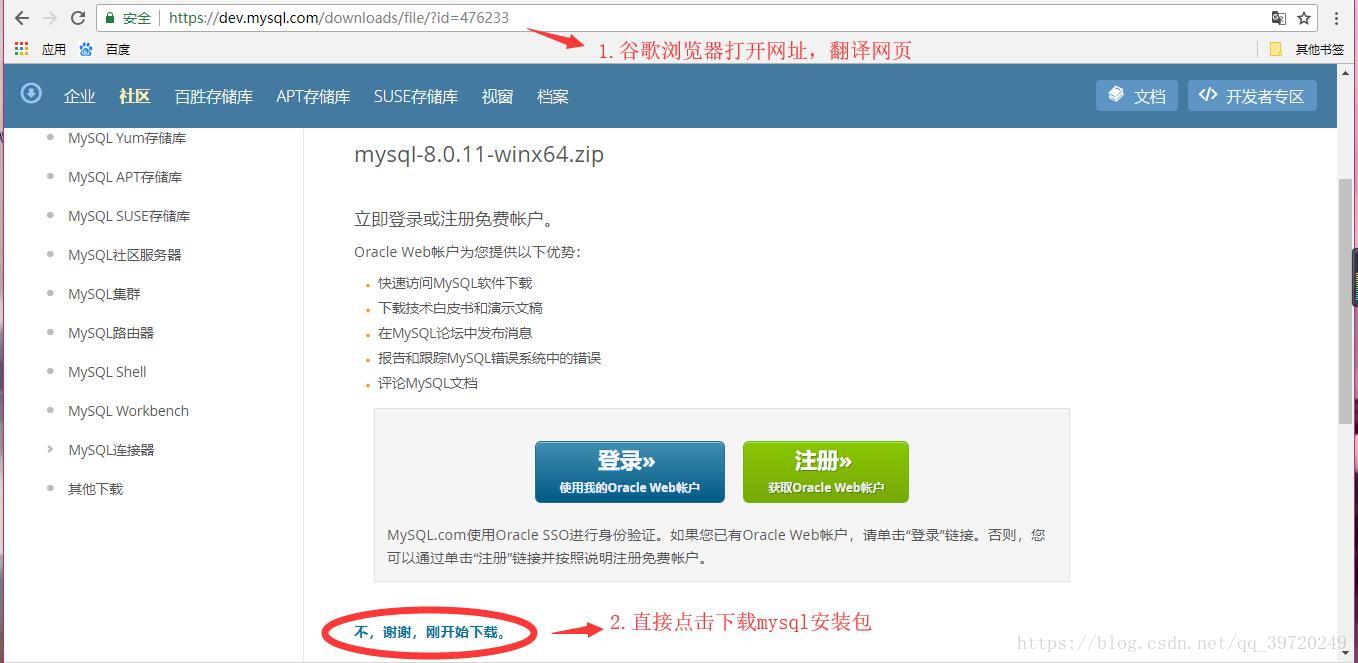
(二)下载压缩包到需要安装的电脑磁盘,解压后删除原压缩包,示例解压路径:E:\MySQL:
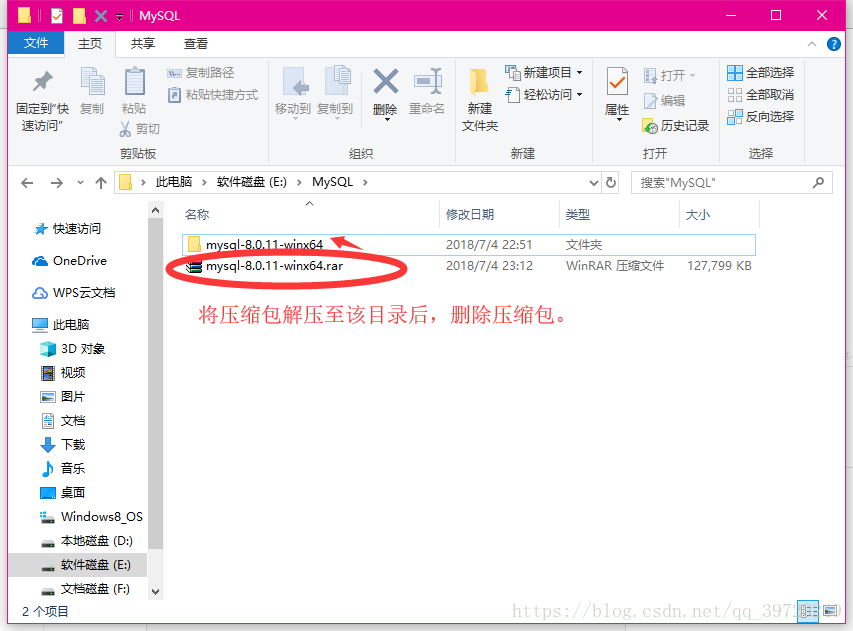
二、MySQL安装
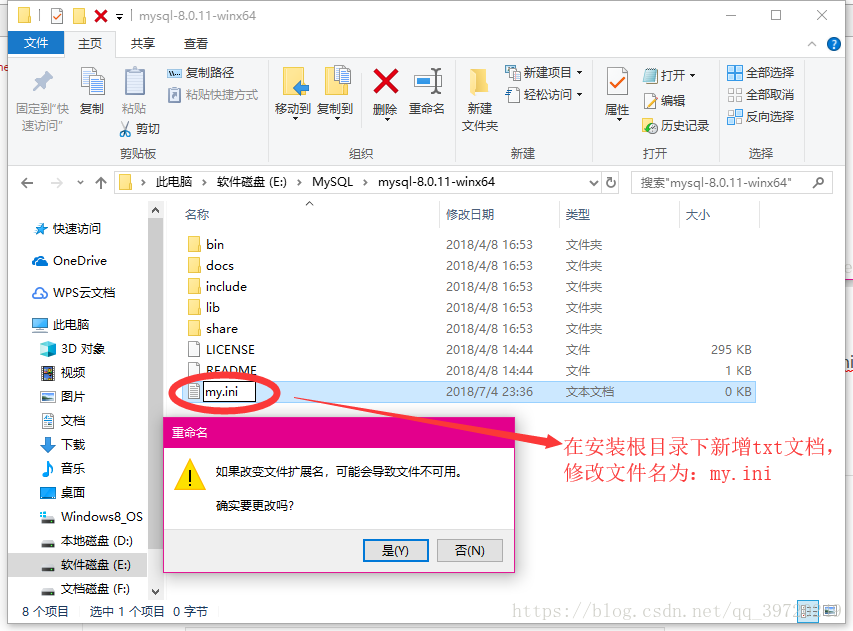
(一)新增配置文件:解压后的文件是没有my.ini文件的,需在mysql安装根目录下设置配置文件my.ini:
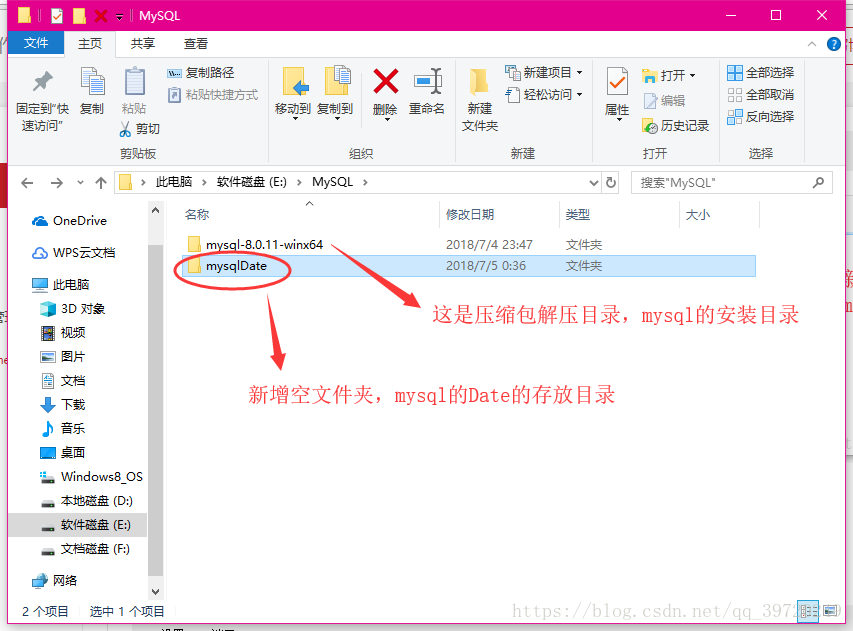
(二)新增空文件夹:用于存放mysql数据库的Date的存放目录,示例:E:\MySQL\mysqlDate:
(三)设置配置文件:用记事本方式打开my.ini文件,写入以下基本配置保存:
[mysqld]# 设置3306端口port=3306# 自定义设置mysql的安装目录,即解压mysql压缩包的目录basedir=E:\MySQL\mysql-8.0.11-winx64# 自定义设置mysql数据库的数据存放目录datadir=E:\MySQL\mysqlDate# 允许最大连接数max_connections=200# 允许连接失败的次数,这是为了防止有人从该主机试图攻击数据库系统max_connect_errors=10# 服务端使用的字符集默认为UTF8character-set-server=utf8# 创建新表时将使用的默认存储引擎default-storage-engine=INNODB# 默认使用“mysql_native_password”插件认证default_authentication_plugin=mysql_native_password[mysql]# 设置mysql客户端默认字符集default-character-set=utf8[client]# 设置mysql客户端连接服务端时默认使用的端口和默认字符集port=3306default-character-set=utf8
(四)cmd执行命令安装mysql:注意!未退出mysql之前,过程中不要关掉cmd!
1.初始化数据库:管理员身份运行cmd(不懂打开cmd的百度经验:点击前往),在MySQL安装目录的bin目录下执行命令
注:Windows10下可能会提示你如果信任该指令则需要在指令前加 .\
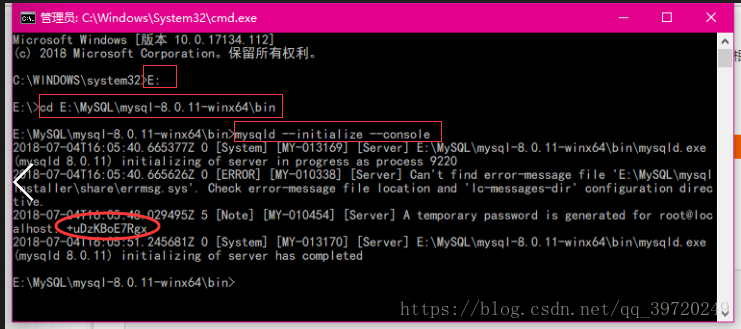
mysqld --initialize --console执行输出结果里面有一段,可获得root用户的初始密码:
[Note] [MY-010454] [Server] A temporary password is generated for root@localhost: +uDzKBoE7Rgx
其中root@localhost:后面的“+uDzKBoE7Rgx”就是初始密码(不含首位空格),在没有更改密码前,需要记住这个密码,复制保存,后续登录需要用到!
示例:
管理员身份进入cmd→ 输入:E:→ 输入:cd E:\MySQL\mysql-8.0.11-winx64\bin→ 输入:mysqld --initialize --console
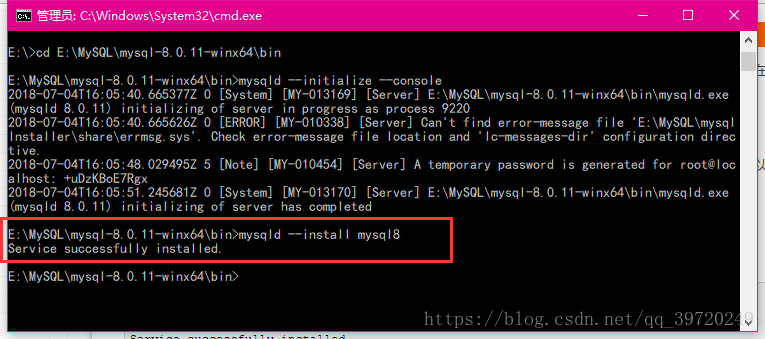
2.安装服务:继续在MySQL安装目录的bin目录下执行命令:
mysqld --install [服务名]后面的服务名可以不写,默认的名字为 mysql。但是电脑上可能需要安装多个MySQL服务,有服务名的话就容易区分了,比如 mysql5 和 mysql8:
3.启动服务:继续在MySQL安装目录的bin目录下执行命令:
net start [服务名]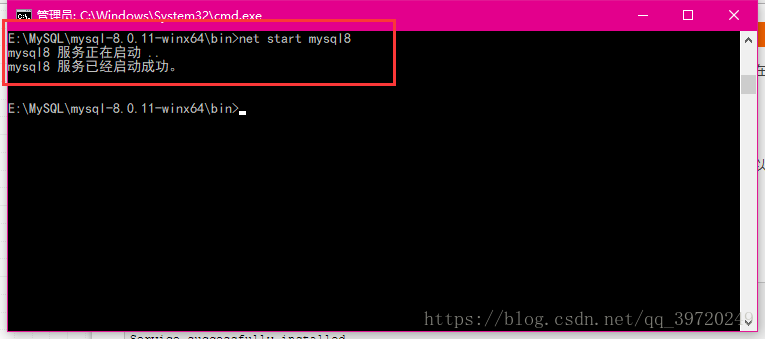
4.初始密码登录MySQL:继续在MySQL安装目录的bin目录下执行命令,然后输入第1步获得的root用户初始密码:
mysql -u root -p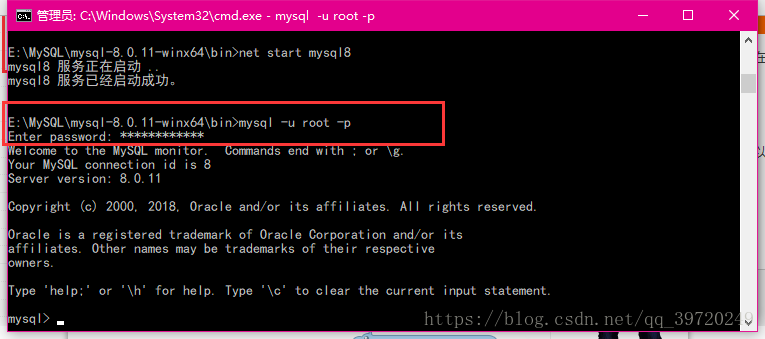
5.修改root用户密码:在MySQL中输入命令:
ALTER USER 'root'@'localhost' IDENTIFIED WITH mysql_native_password BY '新密码';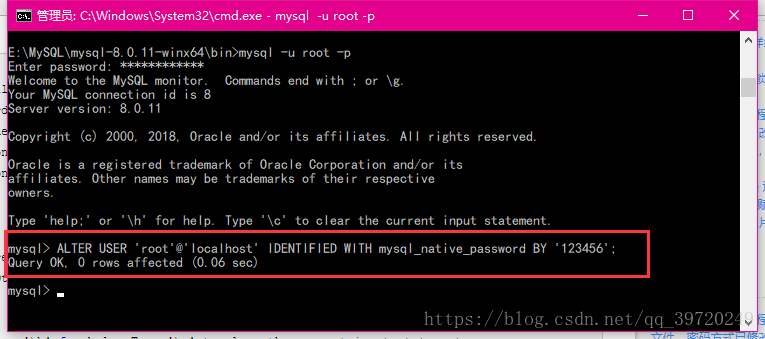
6.至此MySQL安装成功,可查看默认安装的数据库和表,在mysql中输入命令:
show databases;use mysql;show tables;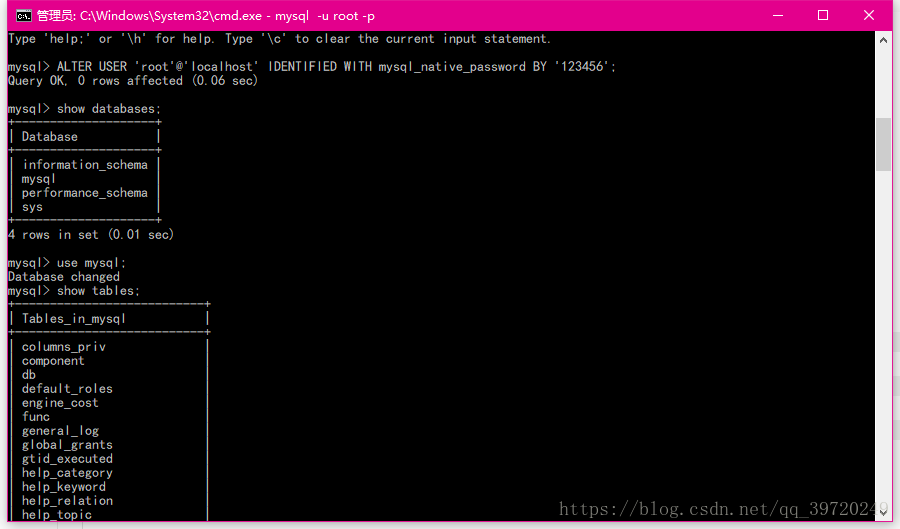
7.查看用户密码加密方式,在mysql中输入:
select user, host, plugin, authentication_string from user;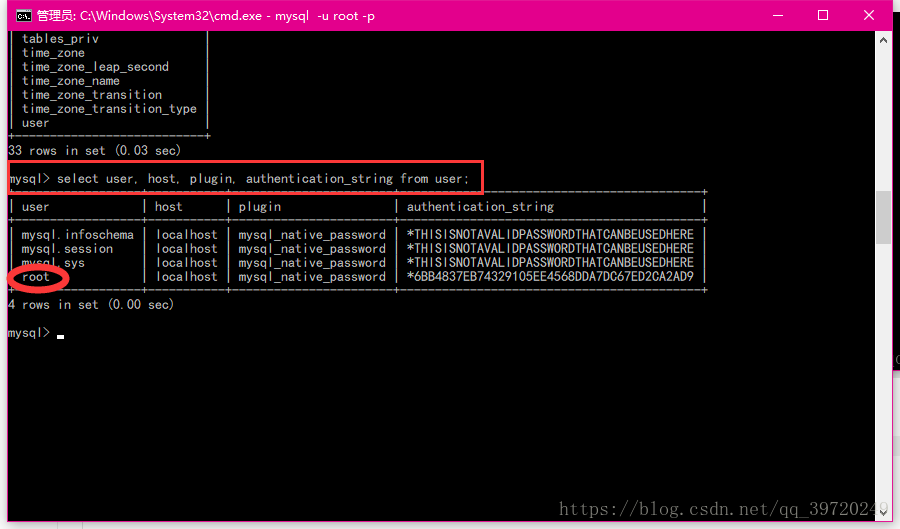
8.退出mysql,在mysql中输入:
exit;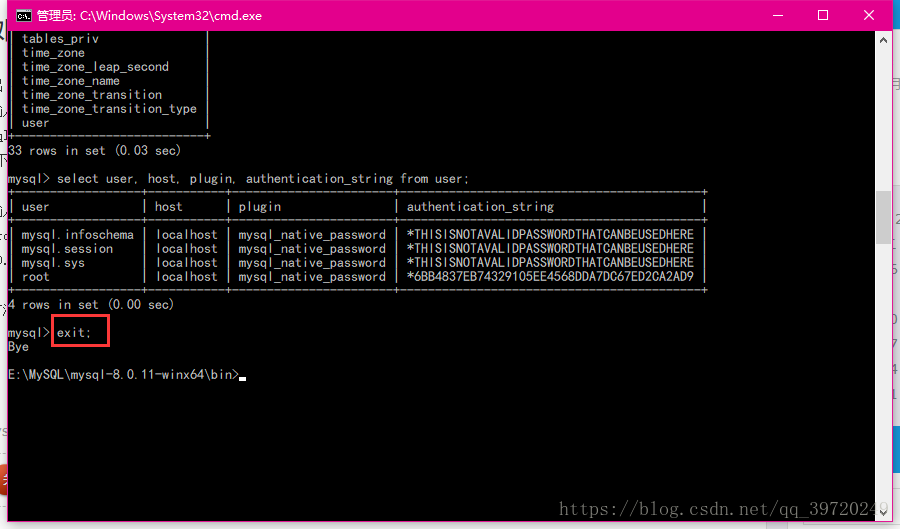
9.停止服务:启动mysql服务,会占用内存,不需要用到mysql时,可以停止mysql服务,可养成退出mysql后停止服务的习惯,停止服务后再退出cmd,在mysql中输入命令停止服务:
net stop [服务名]Windows下安装MySQL8的更多相关文章
- windows下安装mysql8并修改密码
MySQL下载地址:http://dev.mysql.com/downloads/mysql/ Windows下安装MySQL 我下的是最新版的MySQL,解压后,目录如下: 1.进入dos的命令行, ...
- windows下安装mysql8.0压缩版
下面总结下安装过程: 首先解压下载好的压缩版本. 将解压后mysql的bin文件目录配置系统环境path变量中 使用cmd打开命令窗口,输入mysqld --initialize命令初始化 ...
- windows下安装mysql-8.0.18-winx64
1.下载安装包 安装包现在地址: https://dev.mysql.com/downloads/mysql/ 2.解压缩至安装目录 解压缩下载之后的zip,我这里使用的安装路径为: C:\Progr ...
- 在WINDOWS下安装MYSQL8.0
1:创建文件夹D:\data\service\mysql-8.0.11-winx64\data 2:进到D:\data\service\mysql-8.0.11-winx64\bin 第三步:初始化. ...
- MySQL8.0 zip压缩包版本 Windows下安装
MySQL zip压缩包版本 Windows下安装 Download MySQL Community Server 解压到相应的目录 我的解压目录:D:\Program Files\mysql-8.0 ...
- Windows下安装MySQL详细教程
Windows下安装MySQL详细教程 1.安装包下载 2.安装教程 (1)配置环境变量 (2)生成data文件 (3)安装MySQL (4)启动服务 (5)登录MySQL (6)查询用户密码 (7 ...
- Windows下安装mysql(非安装包)
Windows下安装mysql(非安装包) 参考:https://www.cnblogs.com/yunlongaimeng/p/12558638.html 1.下载MYSQL(慢的话可以用迅雷,或其 ...
- 在windows下安装gulp —— 基于 Gulp 的前端集成解决方案(一)
相关连接导航 在windows下安装gulp —— 基于 Gulp 的前端集成解决方案(一) 执行 $Gulp 时发生了什么 —— 基于 Gulp 的前端集成解决方案(二) 常用 Gulp 插件汇总 ...
- Windows 下安装 MongoDB
Windows 下安装 MongoDB 的步骤:1.官网www.mongodb.com下载安装包或zip包2.解压下载的文件到文件夹 D:\mongo .3.使用管理员权限打开CMD,导航到目录 D: ...
随机推荐
- openSUSE安装Qt5
找了很多资料发现没一个好用又简单的. 终于在wiki.qt.io上找到了一个! 安装方法如下: 1下载安装包,我建议最好下载离线包.下载链接http://download.qt.io/archive/ ...
- 关于freemarker 空变量的接收以及类型转换 笔记
通常接收一个变量是${siOrganid},如果并没有这个变量,是这么处理${siOrganid!},如果这个变量是某个类属性,是这么处理${interfsrv.siOrganid!},如果这个类也是 ...
- Linux下忘记MySQL密码的解决方法和输入mysqld_safe --skip-grant-tables &后无法进入MySQL的解决方法
在Linux下忘记MySQL密码后我们可以通过一个mysql的参数--skip-grant-tables &轻松解决这个问题 亲测在CentOS有效 其中 --skip-grant-table ...
- 【Concurrency-ScheduledExecutorService】
简介 线程池执行者在ThreadPoolExecutor的基础上给我们提供了延时(delay)执行和周期执行的功能.性能会优于Timer包. 继承结构 参考: ThreadPoolExecutor E ...
- tp5.0隐藏路由后缀index.php
一开始的路由是有index.php结尾的 接下来开始修改主要文件
- JavaScript原型链及继承
在JavaScript中,所有的东西都是对象,但是JavaScript中的面向对象并不是面向类,而是面向原型的,这是与C++.Java等面向对象语言的区别,比较容易混淆,因此把我自己学习的过程记录下来 ...
- Improved Semantic Representations From Tree-Structured Long Short-Term Memory Networks-paper
Improved Semantic Representations From Tree-Structured Long Short-Term Memory Networks 作者信息:Kai Shen ...
- github/gitee使用办法2
打开自己的仓库 git pull 把内容复制过去 git add . 添加所有 查看状态 git status 提交 git commit -m 'XXX' 最后push git push 如果内容本 ...
- robot framework关键词记录单(更新中)
1.select Radio Button groupname value 选择单选按钮 A)适用于input的html单选框,属性中包含name以及value如:Select Radio Butt ...
- git 命令提交文件
方法/步骤 打开要添加的文件的位置,右键,点击下面强调的内容,进入命令页面 先执行命git pull,这是提交的基本操作, git status,查看现在当前的文件状态 没有看到你现在要添加的文件 ...