
Java基础--Eclipse使用
Eclipse是JavaWeb开发最常用的工具,下面详细介绍一下如何下载安装最新版Eclipse。本文eclipse的使用是在JDK安装配置完成的基础上进行的,否则Eclipse安装后可能无法运行程序。JDK的安装配置可以参考文章:Java基础--JDK的安装和配置
一、安装
1.1 下载、安装
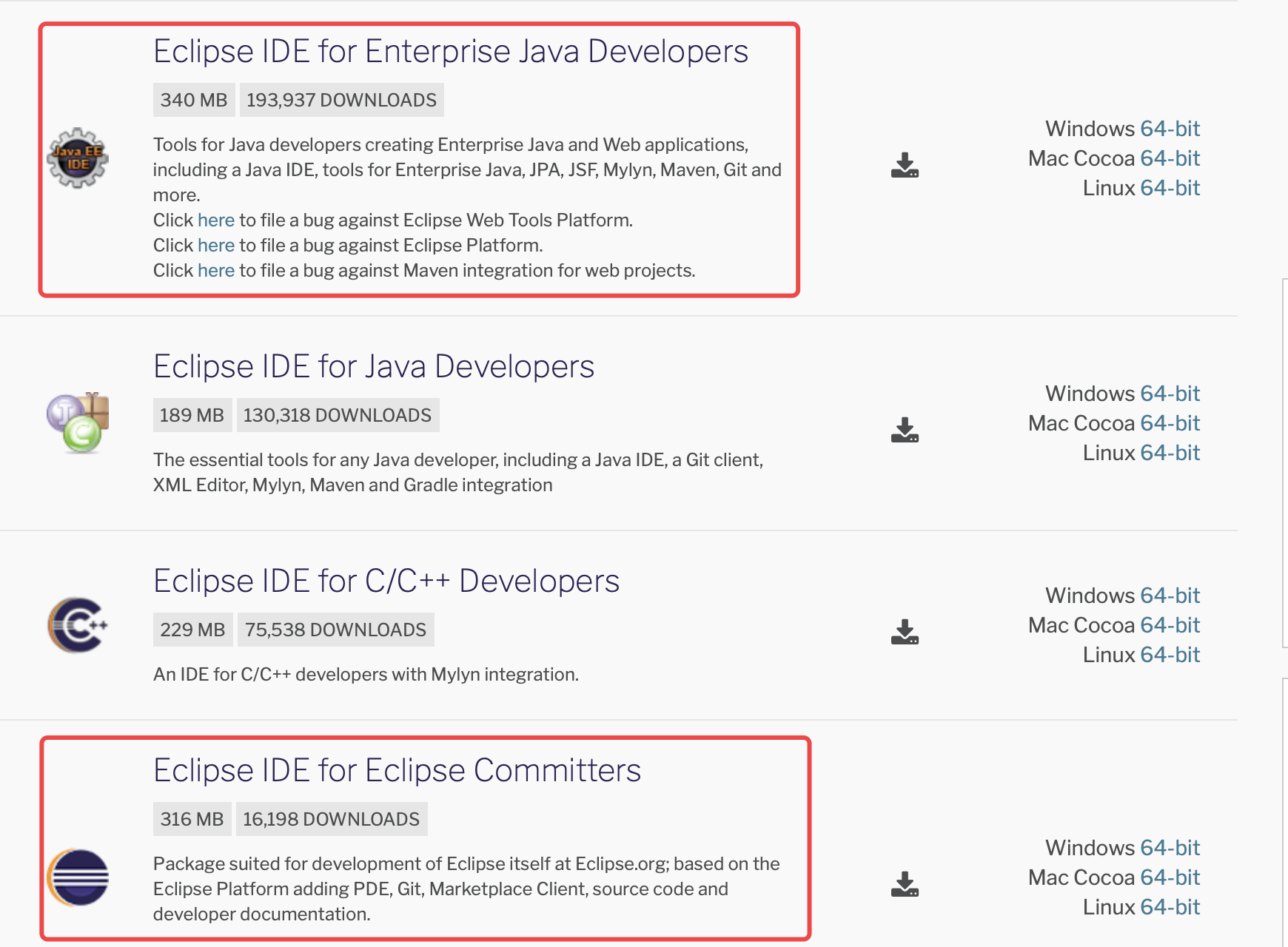
eclipse软件是免安装的,就是只需要下载对应的安装包解压即可使用。根据下载链接:http://www.eclipse.org/downloads/ 打开eclipse的下载页面,点击下图1中箭头所指的Download Packages,进入到eclipse安装包下载界面,根据需要选择合适的安装包进行下载,一般Java开发可以选择下图2中红框中标识的Java EE和Java SE版本对应的eclipse。

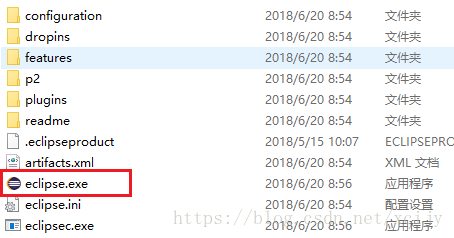
点击相应链接下载(可能会弹出一个需要你付费的页面,并不是eclipse需要付费,这只是请求你捐钱的,无需理会),下载完成后,解压安装包,解压路径随意。打开之后,选中图中的eclipse.exe文件,在桌面创建快捷方式,可以尝试双击打开运行一下,应该不会有bug。
1.2 简单说明
项目(Project)
Eclipse中所有的可以编译运行的资源必须放在项目中,单独打开文件很多功能不可用。项目表示了一系列相关的文件和设置(例如类路径,编译器级别,发布路径等等的设置)。一般来说目录下的.project和.classpath这两个文件描述了当前项目的信息。打开项目可以先选中单个或者多个项目,然后选择菜单Project -> Open Project,或者点右键选择菜单Open Project。关闭项目可以先选中要关闭的单个或者多个项目,然后选择菜单Project -> Close Project,或者点右键选择菜单Close Project。
工作区(Workspace)
一个Eclipse可以有多个工作区,每个工作区包含了多个项目,以及所有其余的设置信息例如界面布局,文字大小,服务器定义等等。但是一个工作区只能被单个Eclipse进程使用。另外同一个项目也会加入到不同的工作区中。注意删除工作区目录的时候很可能误删位于工作区中的项目文件。工作区目录会有一个名为.metadata的目录来保存所有设置信息。在Eclipse启动的时候会让你选择要使用的工作区。如果输入的工作区目录不存在,Eclipse会自动创建它。
二、创建项目
2.1 创建新工程
在“Package Explorer”中单击右键,选择“New——Java Project”:
在弹出的窗口中,在“Project Name”处输入工程的名字,如“JavaTest”,点击“Finish”按钮即可;
2.2 创建新的包
在工程的“src”文件夹上点击“右键”,选择“New——Package”:
在“Name”处输入包名(小写字母,中间以英文点号“.”隔开;),如“com.neusoft.team1”,点击“Finish”按钮即可;
2.3 创建新的类
在包名上单击右键,选择“New——Class”:
在“Name”处输入类名,如“HelloWorld”,点击“Finish”即可;
三、常用小设置
3.1 添加任意字符提示功能
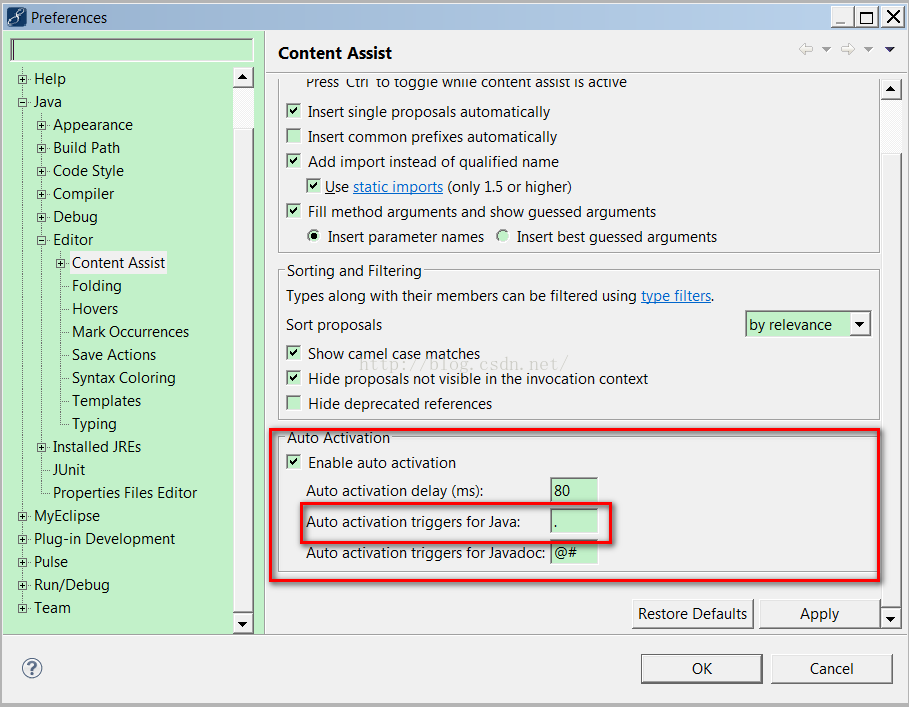
首先,默认情况下,Eclipse默认是通过一个.来进行提示的,这样做有些不太方便,如果随便写一个字母就有对应的提示,可以做如下操作:
Windows--》perferences--》java--》editor--》content assist , 出现如下所示的界面。对红色区域中的Auto activation triggers for java:内容更改为:“.abcdefghigklmnopqrstuvwxyz(,” ,最好将Auto activation delay(ms):中的内容修改为100ms以内,这样就提示就更加的实时了。点击Apply--OK之后即可!
3.2 护眼色修改
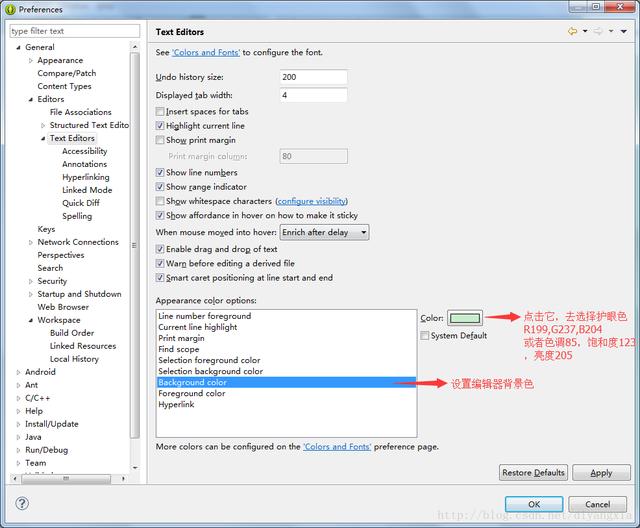
打开Eclipse中Window-》Preferences-》General-》Editors-》Text Editors-》Background color
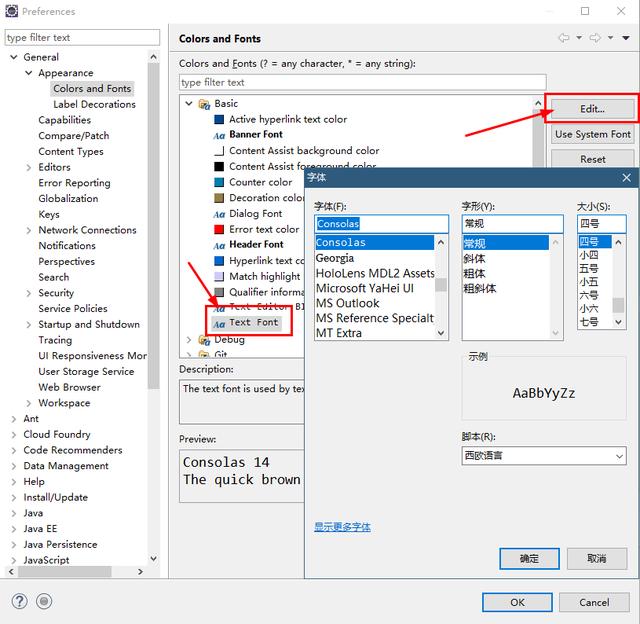
3.3 修改字体大小
打开Eclipse中Window->Preferences->Appearence->Colors and Fonts
3.4 添加源码
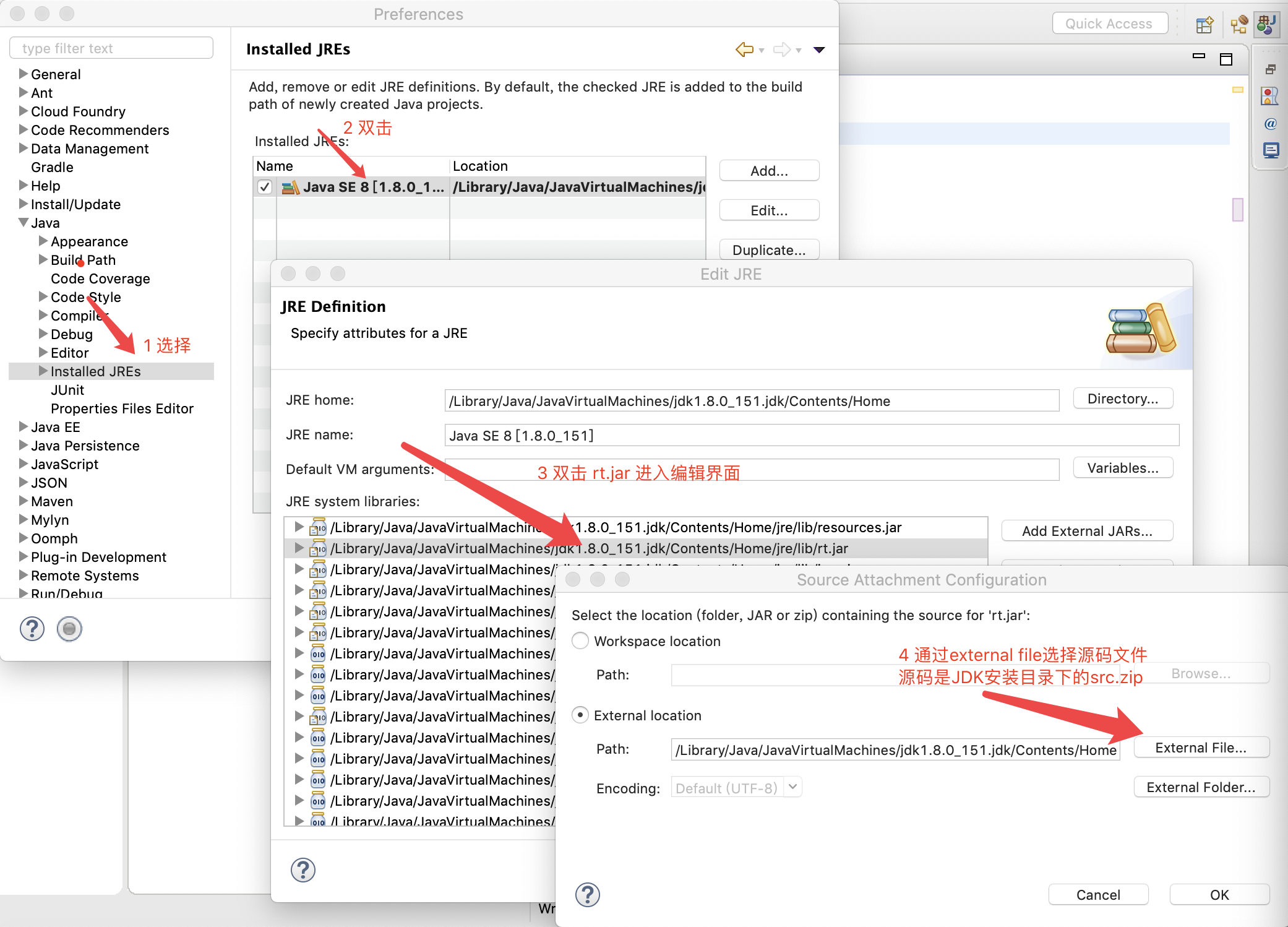
打开Eclipse中Window->Preferences->Appearence->Java->installed JRES,按照下图所示的四步进行操作就可以将源码添加到Eclipse,那么在eclipse中我们就可以随意查看源码了 。eclipse中查看系统方法和类源码的快捷键是 control + 鼠标单击。
四、快捷键
4.1 常用快捷键
| 命令 | 说明 | 备注 |
|---|---|---|
| Ctrl + Alt + ↓(↑) | 向下(上)复制本行 | |
| Ctrl + t | 查看当前类的结构层次 | |
| ctrl+d | 删除当前行 | |
| Ctrl+L | 定位到某一行 | |
| Ctrl+Shift+F | 格式化当前代码 | |
| Ctrl+/ | 注释当前行,再按则取消注释 | |
| Ctrl+Shift+/ | 在代码窗口中加入/* … */注释 | |
| Ctrl+Shift+\ | 消除/* … */注释 |
4.2 常用但易被忽视的快捷键
| 命令 | 说明 | 备注 |
|---|---|---|
| Ctrl + F11 | 运行main方法 | |
| Ctrl + m | 最大最小化窗口 | |
| Ctrl + Shift+O | 将缺失的包导入进来 | |
| Alt + ← | 前一个编辑的页面 | |
| Alt + → | 下一个编辑的页面 | |
| Ctrl + 1 | 快速修复代码 | |
| Ctrl + E | 弹出当前工作空间所有已打开的代码文件 |
Java基础--Eclipse使用的更多相关文章
- Java基础-Eclipse第三方安装包管理工具之Maven
Java基础-Eclipse第三方安装包管理工具之Maven 作者:尹正杰 版权声明:原创作品,谢绝转载!否则将追究法律责任. 玩过Linux的小伙伴应该都知道yum吧,我们只要把搭建好的yum仓库配 ...
- java基础-Eclipse开发工具介绍
java基础-Eclipse开发工具介绍 作者:尹正杰 版权声明:原创作品,谢绝转载!否则将追究法律责任. 所谓工欲善其事必先利其器,即将身为一名Java开发工程师怎么能没有一款好使的IDE呢?今天就 ...
- Java基础-Eclipse环境搭建(02)
Eclipse工具 IDE(Integrated Development Environment)集成开发环境集成了编写功能,分析功能,编译功能一体化的开发软件. 调试功能等,其中编译在保存时运行(即 ...
- Java基础--Eclipse关联Java源码
打开Eclipse,Window->Preferences->Java 点Edit按钮后弹出: 点Source Attachment后弹出: 选择Java安装路径下的src.zip文件即可 ...
- Java基础语法(Eclipse)
Java基础语法 今日内容介绍 u Eclipse开发工具 u 超市库存管理系统 第1章 Eclipse开发工具 Eclipse是功能强大Java集成开发工具.它可以极大地提升我们的开发效率.可以自动 ...
- 052 01 Android 零基础入门 01 Java基础语法 05 Java流程控制之循环结构 14 Eclipse下程序调试——debug2 多断点调试程序
052 01 Android 零基础入门 01 Java基础语法 05 Java流程控制之循环结构 14 Eclipse下程序调试--debug2 多断点调试程序 本文知识点: Eclipse下程序调 ...
- 051 01 Android 零基础入门 01 Java基础语法 05 Java流程控制之循环结构 13 Eclipse下程序调试——debug入门1
051 01 Android 零基础入门 01 Java基础语法 05 Java流程控制之循环结构 13 Eclipse下程序调试--debug入门1 本文知识点: 程序调试--debug入门1 程序 ...
- 006 01 Android 零基础入门 01 Java基础语法 01 Java初识 06 使用Eclipse开发Java程序
006 01 Android 零基础入门 01 Java基础语法 01 Java初识 06 使用Eclipse开发Java程序 Eclipse下创建程序 创建程序分为以下几个步骤: 1.首先是创建一个 ...
- 005 01 Android 零基础入门 01 Java基础语法 01 Java初识 05 Eclipse简介
005 01 Android 零基础入门 01 Java基础语法 01 Java初识 05 Eclipse简介 Eclipse是一款集成开发工具--IDE. 集成开发环境(IDE,Integrated ...
随机推荐
- Liunx系统下的进程与线程
1. 进程.线程的概念 a. 进程是操作系统进行资源分配的单位. b. 线程(Thread)是程序中独立的指令流,是CPU调度和分派的基本单位. c. 多进程是指同时运行多种 ...
- 基本urllib库
urlib库 urllib库是Python中一个最基本的网络请求库.可以模拟浏览器的行为,向指定的服务器发送一个请求,并可以保存服务器返回的数据. urlopen函数: 在Python3的urllib ...
- 基于SSL实现Mysql加密主从
Mysql主从复制是明文传输的,对于一些特殊的场合是绝对不允许的,数据的安全性会受到威胁,在这里,简单的构建基于SSL的mysql主从复制 Ps:这里采用master-mysql为CA服务器 主端生成 ...
- pytest简介
pytest有哪些优点? 允许直接使用assert进行断言,而不需要使用self.assert*; 可以自动寻找单测文件.类和函数; Modular fixtures可以用于管理小型或参数化的测试信息 ...
- Spring 1 控制反转、依赖注入
1.1 Spring的核心是控制反转(IoC)和面向切面(AOP) 学习spring之前的开发中通过new创建一个对象,有了spring之后,spring创建对象实例-IoC控制反转,之后需要实例对象 ...
- vue中使用postMessage进行跨越传值
想在“当前位置”获取子页面的title属性,但是main页面和子页面在不同的端口上,直接获取会出现: “Blocked a frame with origin from accessing a cro ...
- recyclerview嵌套GridView去屏蔽后者的点击事件,而是前者响应到事件。
无论是标题中的嵌套方式,还是其它列表控件之间的嵌套,都适用. 1.在GirdView的所在布局的根布局中设置改属性: android:descendantFocusability="blac ...
- DWM1000 Blink结构 -- 帧过滤第一节
DWM1000 帧结构分析主要学习DWM1000 帧过滤功能,希望在目前DS-TWR定位系统中增加中断和帧过滤功能,帧过滤功能可以有效减少系统中的各个模块同时收发数据时的干扰问题,从而极大的提供系统稳 ...
- mac效率工具
前言:在命令行中切换目录是最常用的操作,我相信一遍又一遍重复“cd ls cd ls cd ls ……”绝对会让你抓狂. 记录一下,方便下次系统重装,哈哈 一. oh-my-zsh mac 预装了 z ...
- 10-HTTPServletReauest和HTTPServletResponse
Servlet配置方式 1. 全路径匹配 以 / 开始 /a /aa/bb localhost:8080/项目名称/aa/bb 2. 路径匹配 , 前半段匹配 以 / 开始 , 但是以 * 结束 /a ...