
如何在VMware12中安装centos6.7系统
一、安装虚拟机,步骤如下:
1、安装好VMware12软件(略过),安装完后点击创建新的虚拟机
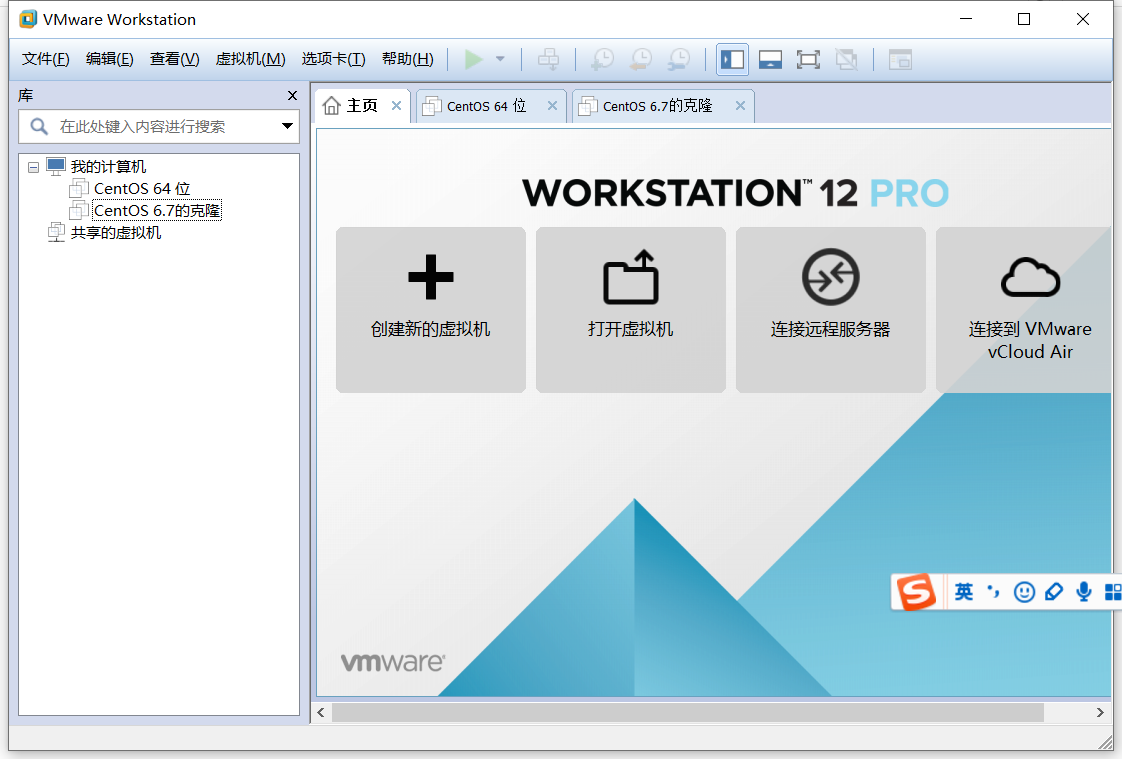
2、选择自定义类型安装
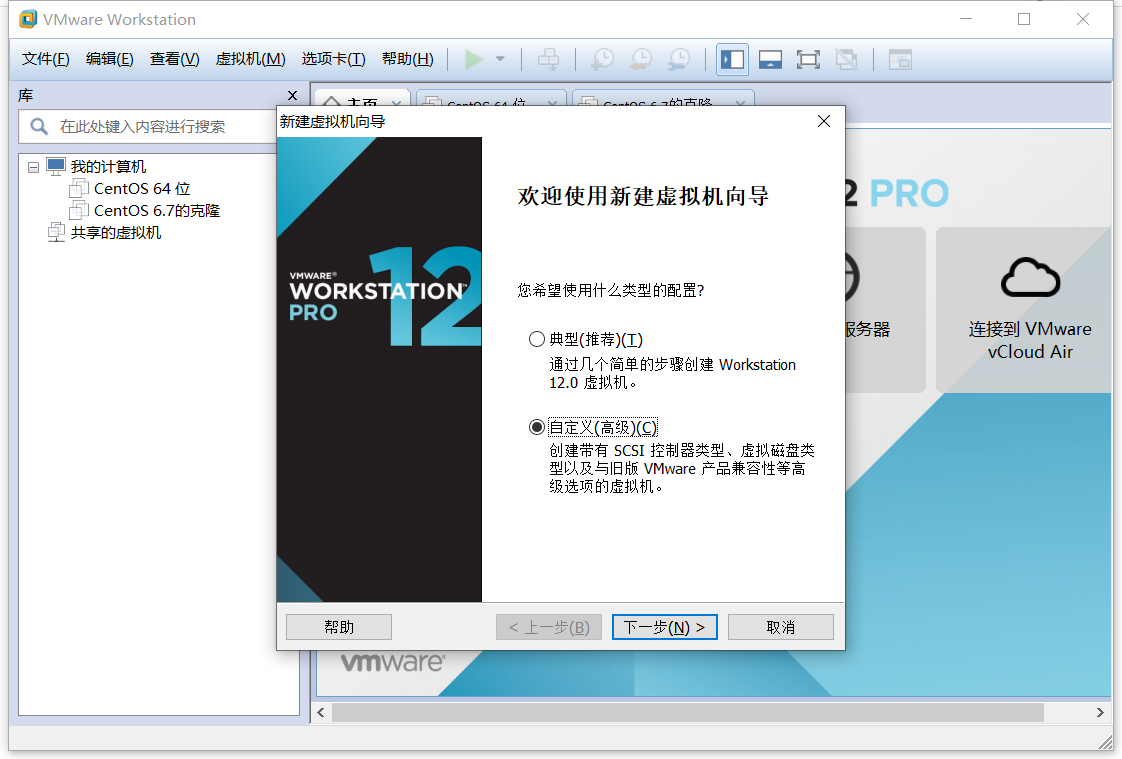
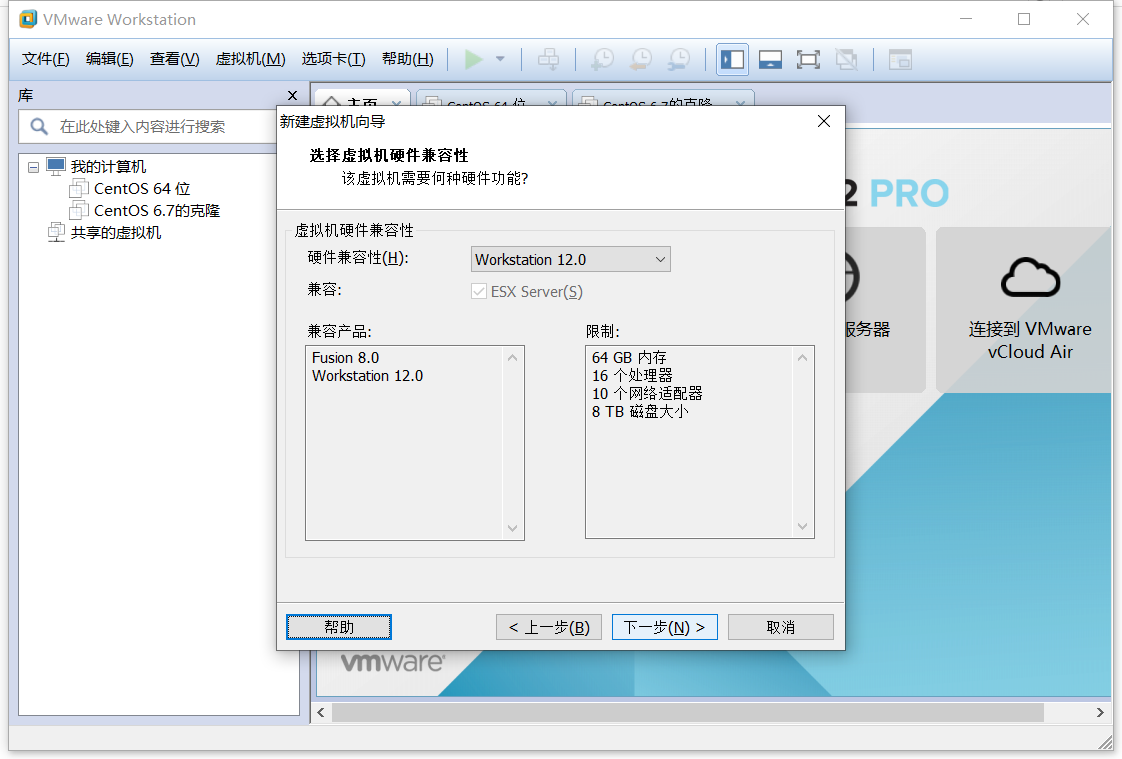
3、点击下一步
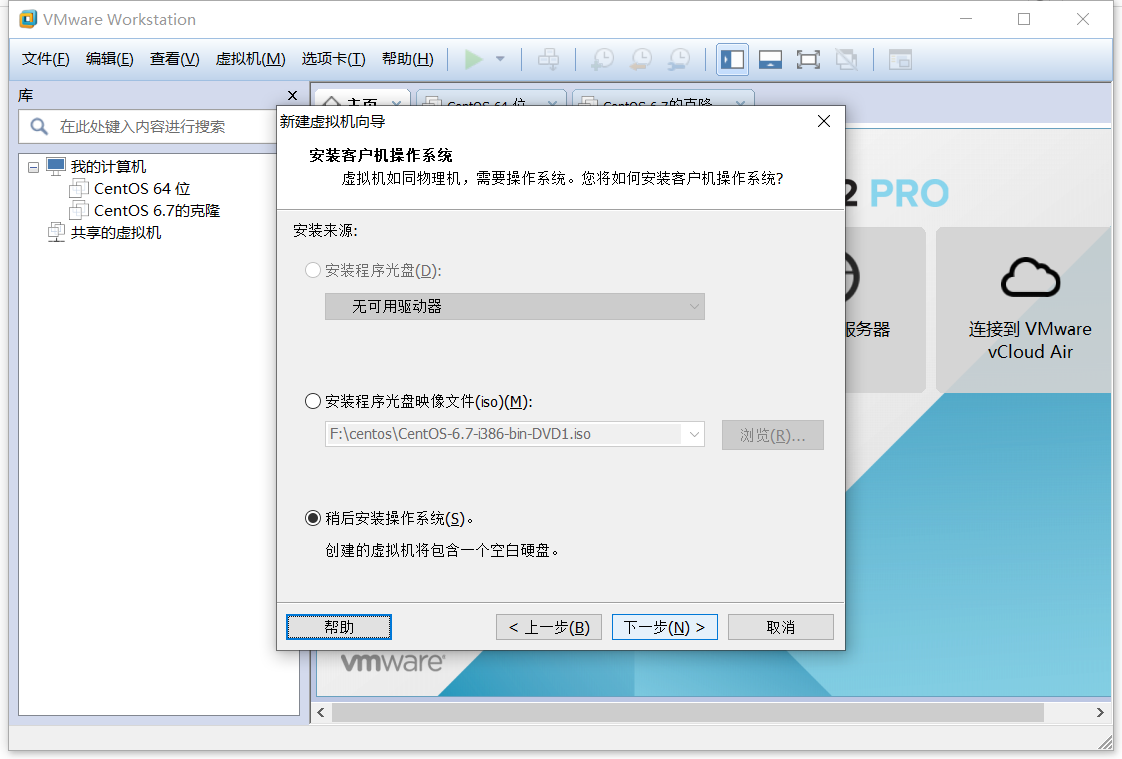
4、选择稍后安装操作系统,点击【下一步】。
5、客户机操作系统选择Linux,版本选择64位,点击【下一步】。
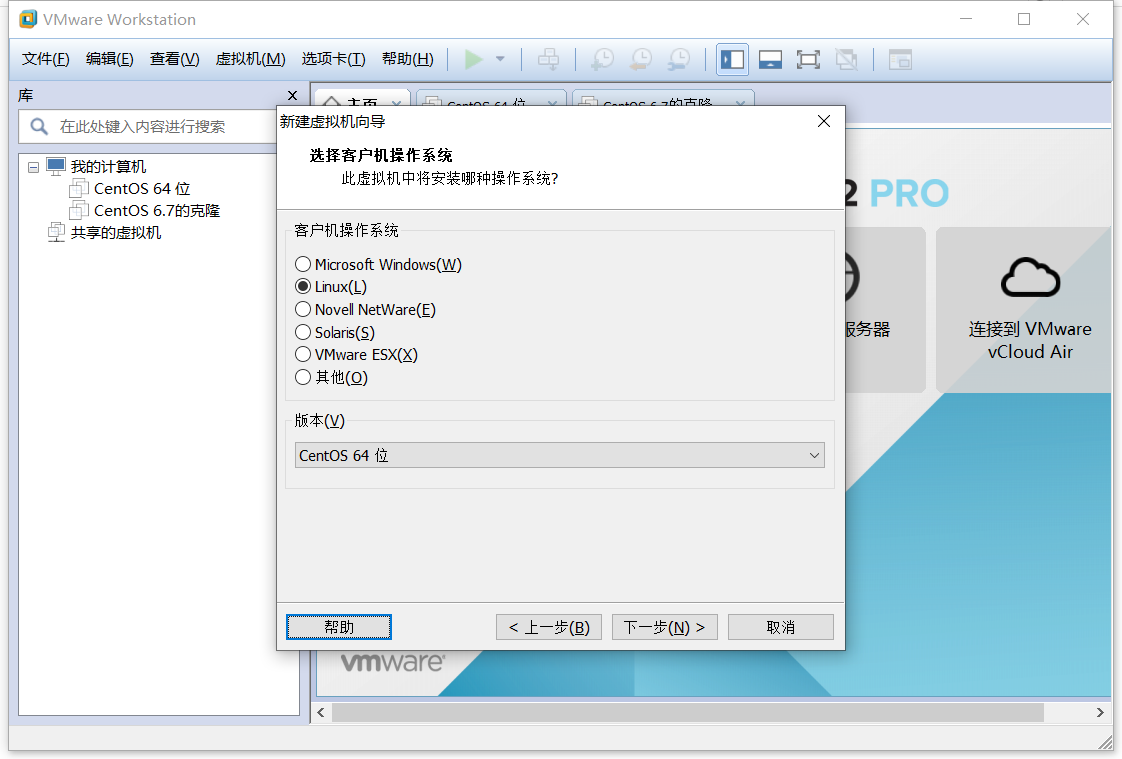
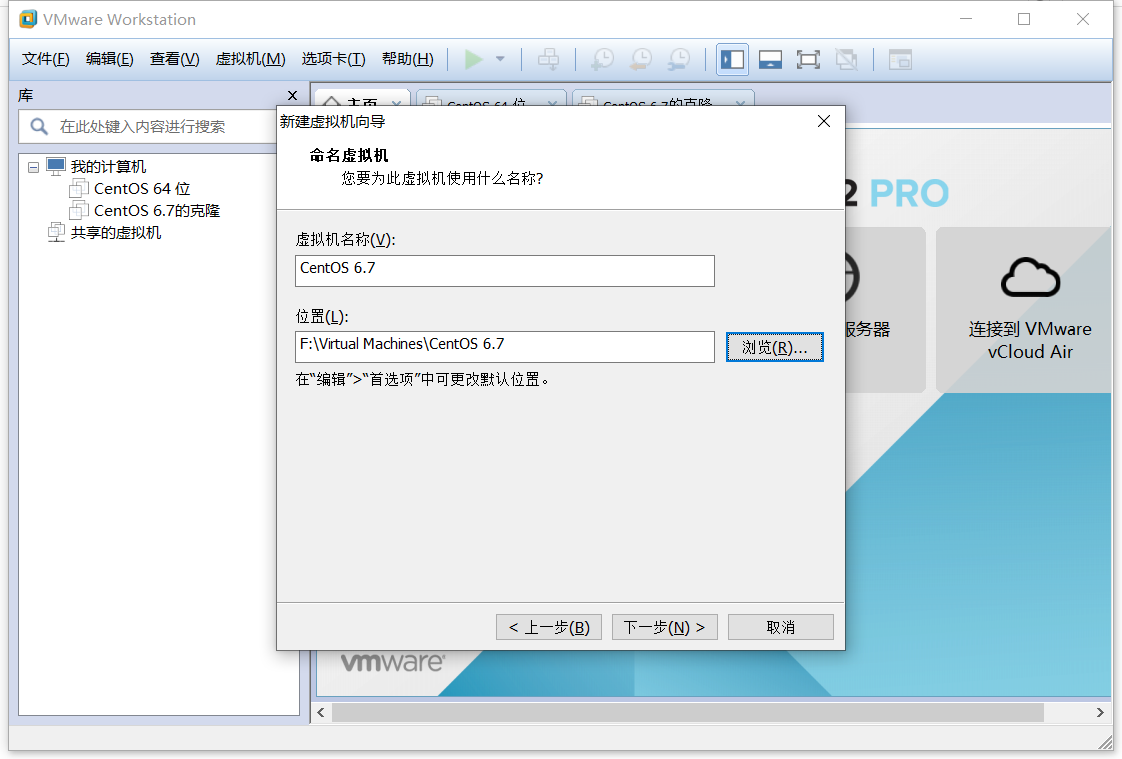
6、输入虚拟机的名称,选择想要安装的位置,点击【下一步】。
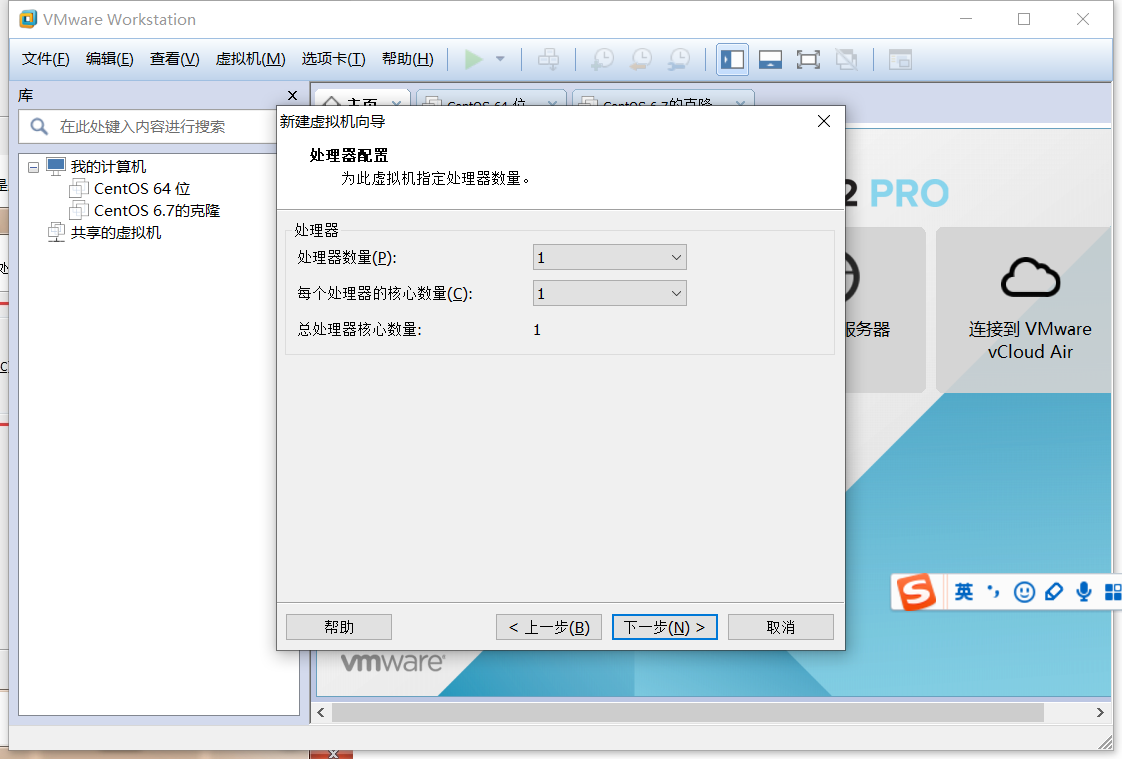
7、处理器配置选择默认,点击【下一步】。
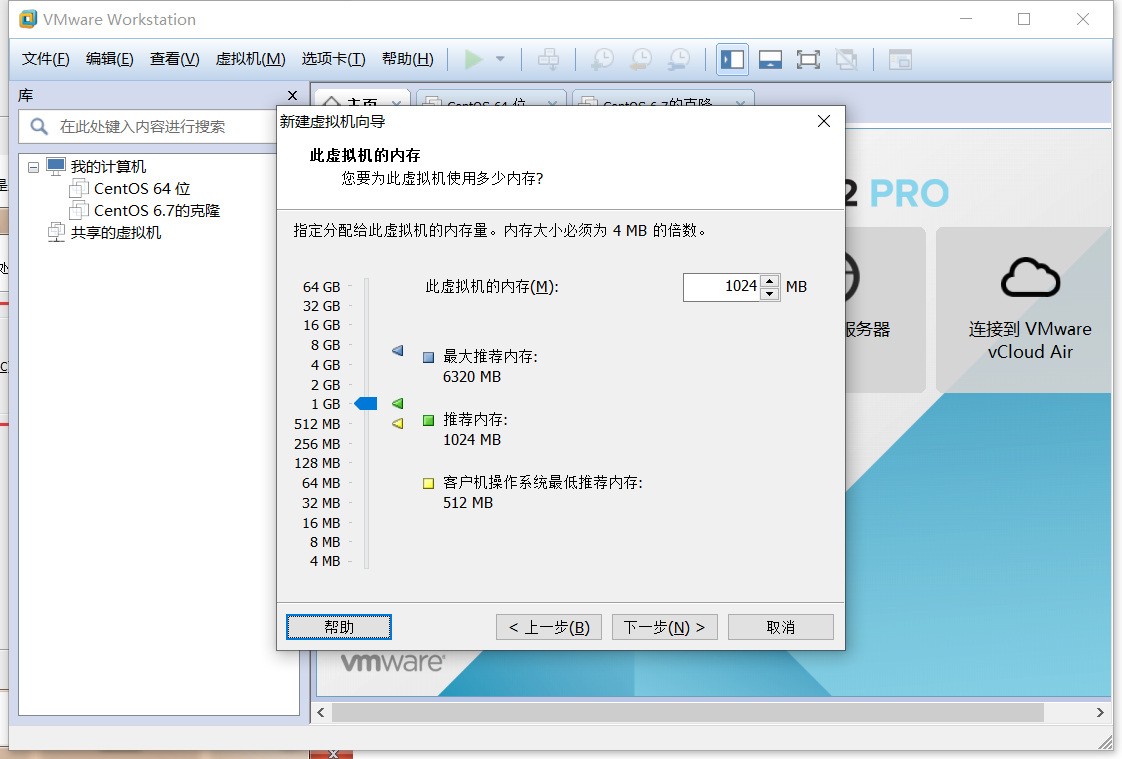
8、配置虚拟机内存,选择1024MB,点击【下一步】。
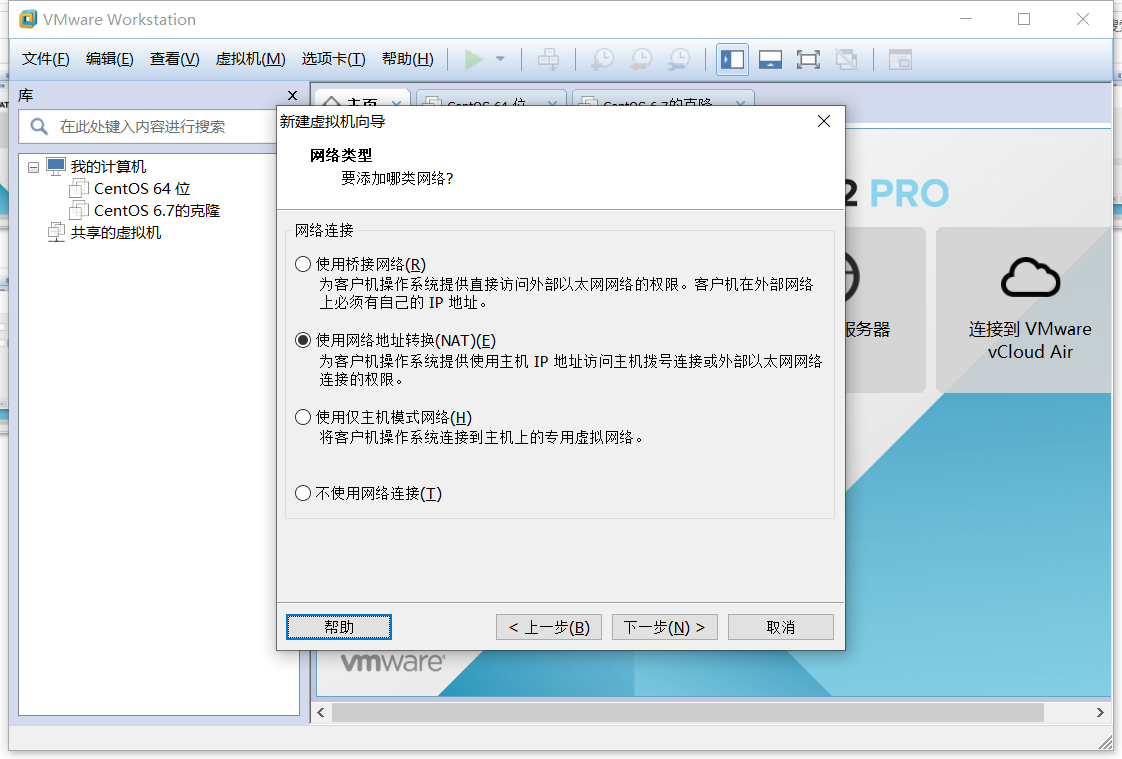
9、添加网络类型,选择使用网络地址转换(NAT),点击【下一步】。
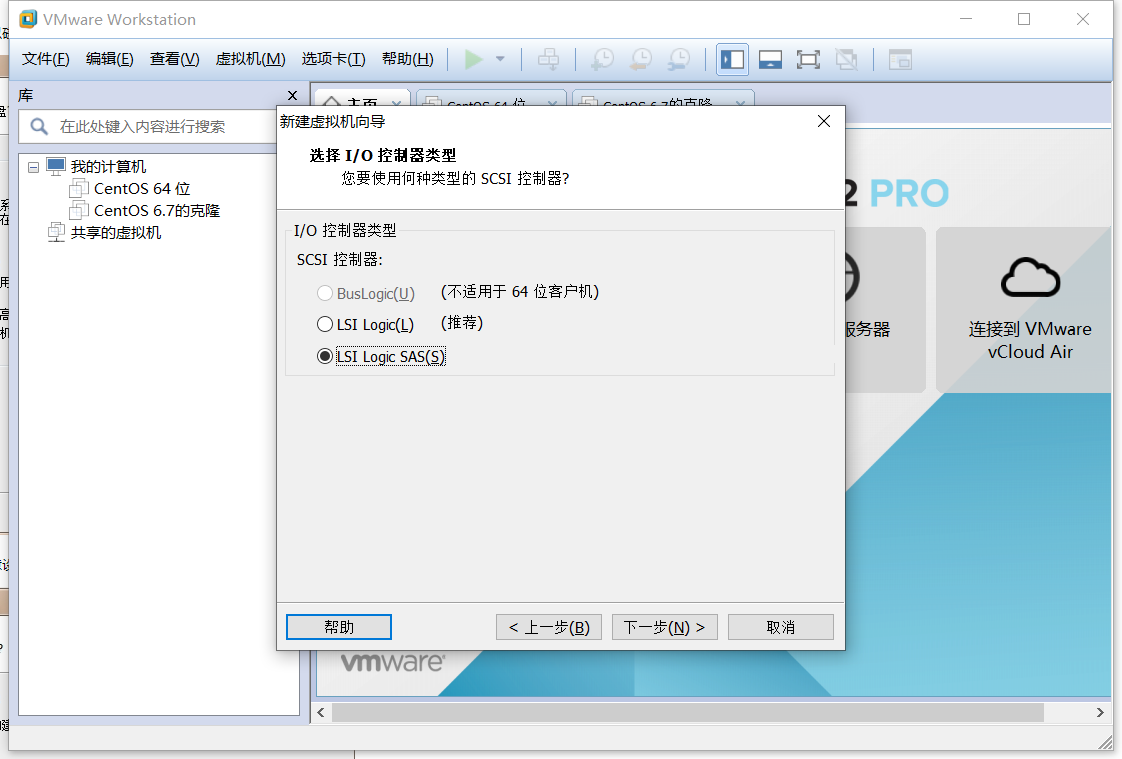
10、I/O控制类型选择SCSI控制器,选SAS,点击【下一步】。
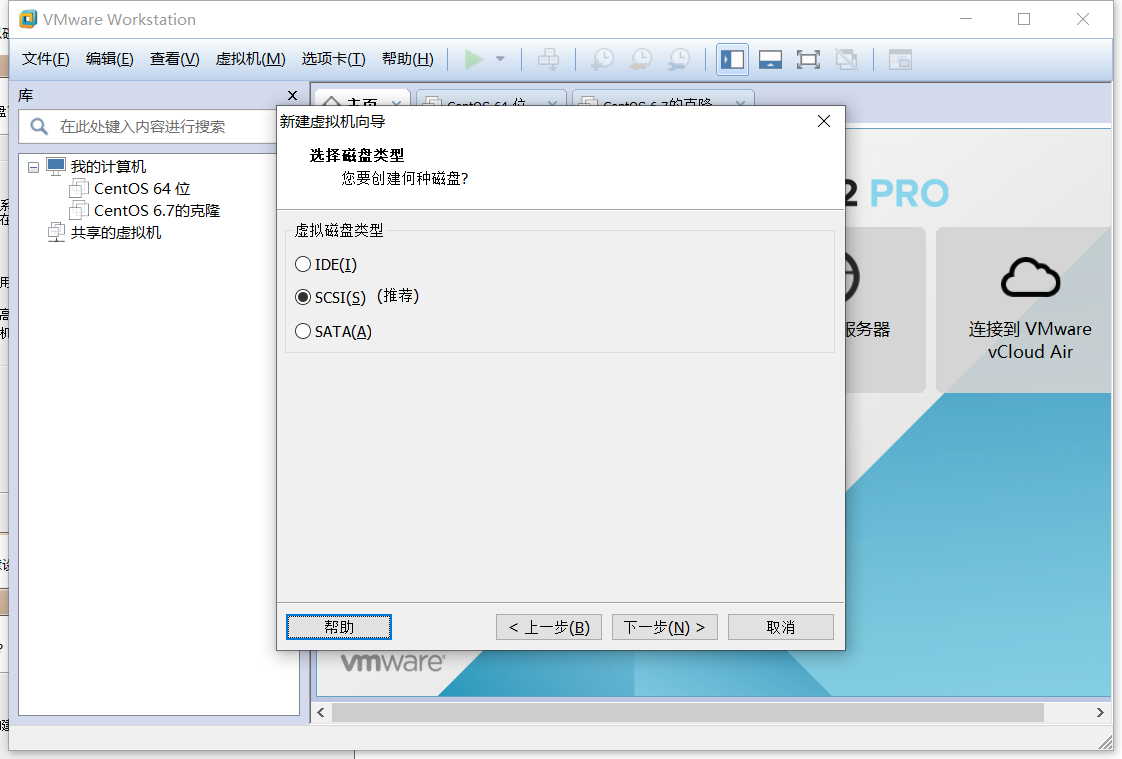
11、磁盘类型选择SCSI,点击【下一步】。
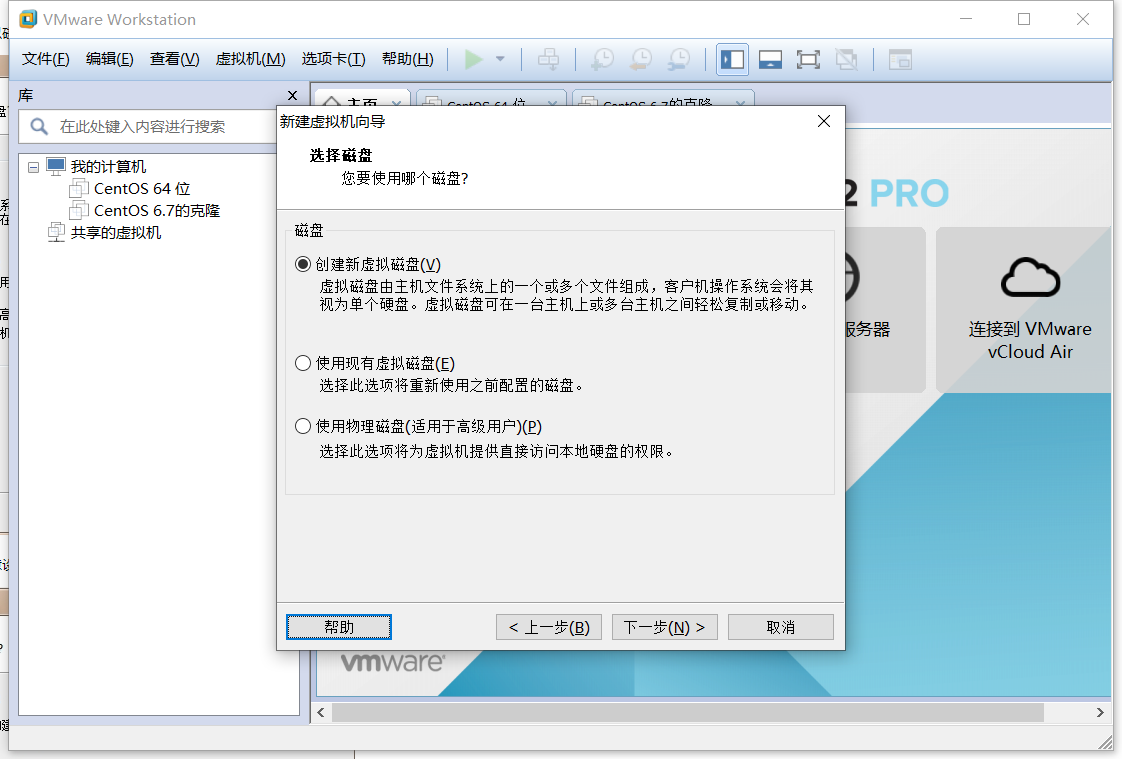
12、磁盘选择创建新虚拟磁盘,点击【下一步】。
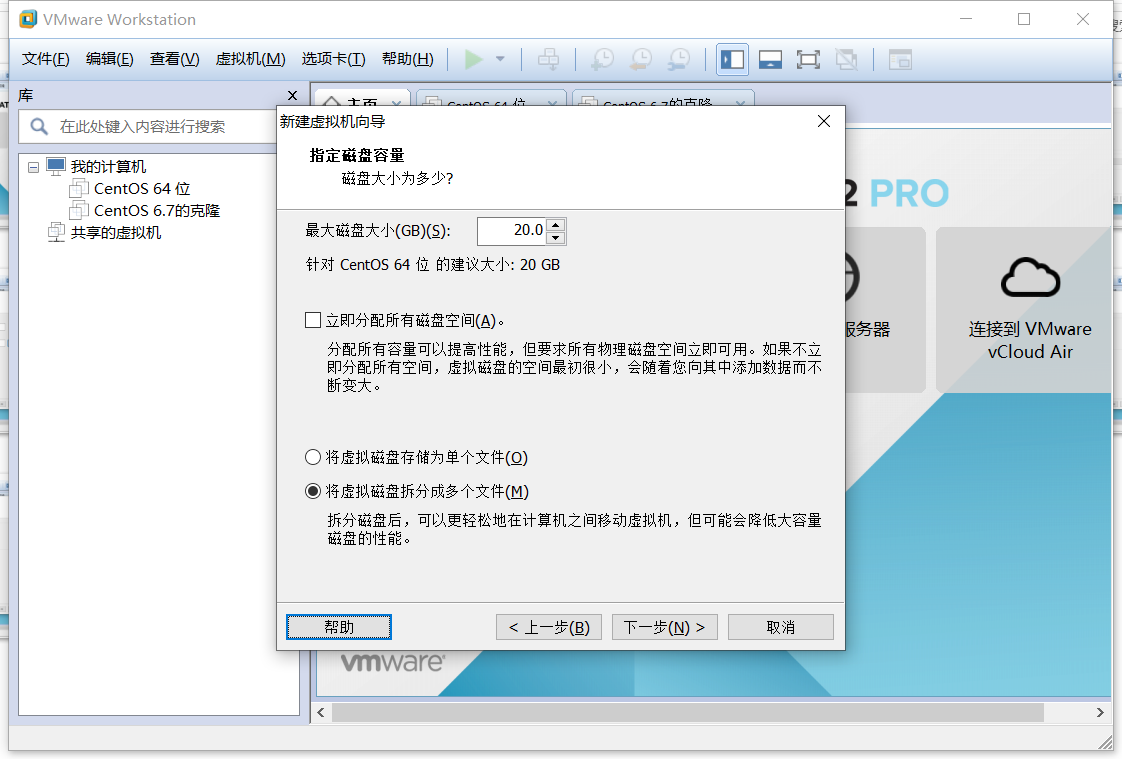
13、磁盘容量大小设为20GB,选择将虚拟磁盘拆分成多个文件,点击【下一步】。
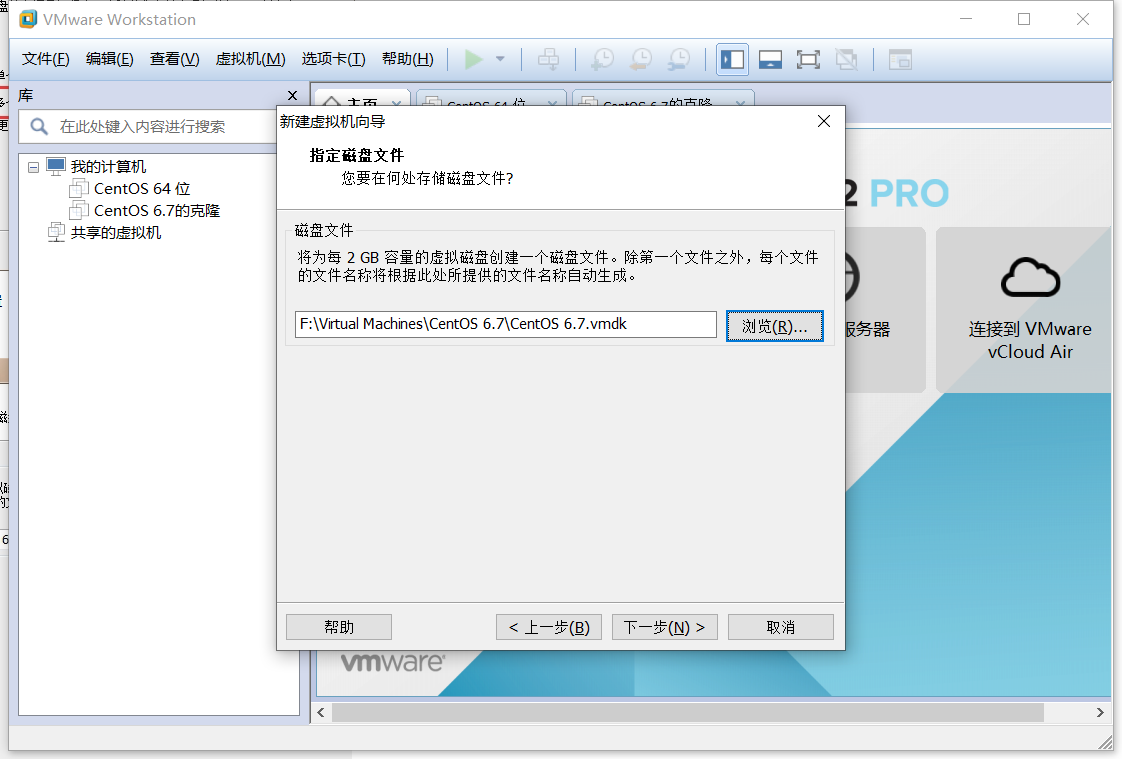
14、选择磁盘文件的存放路径,点击【下一步】。
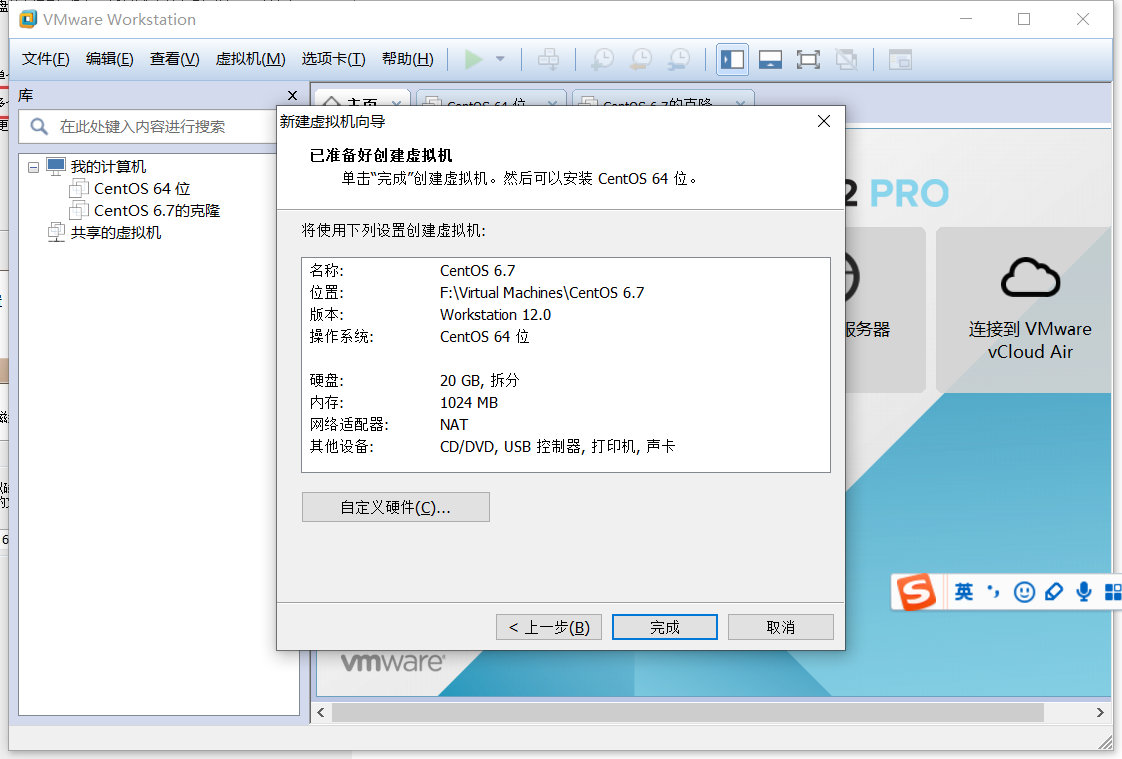
15、显示创建的虚拟机的基本信息,点击【完成】,即创建完虚拟机,接下来就是在虚拟机中安装操作系统。
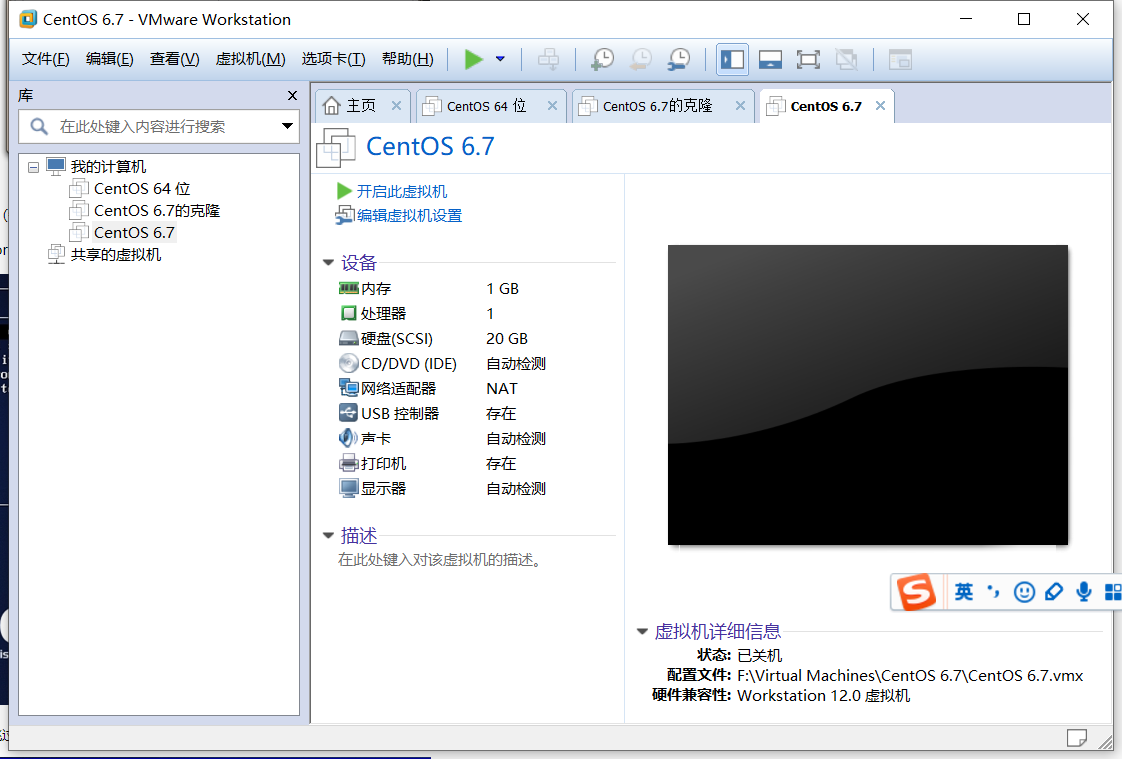
二、安装centos6.7操作系统,步骤如下:
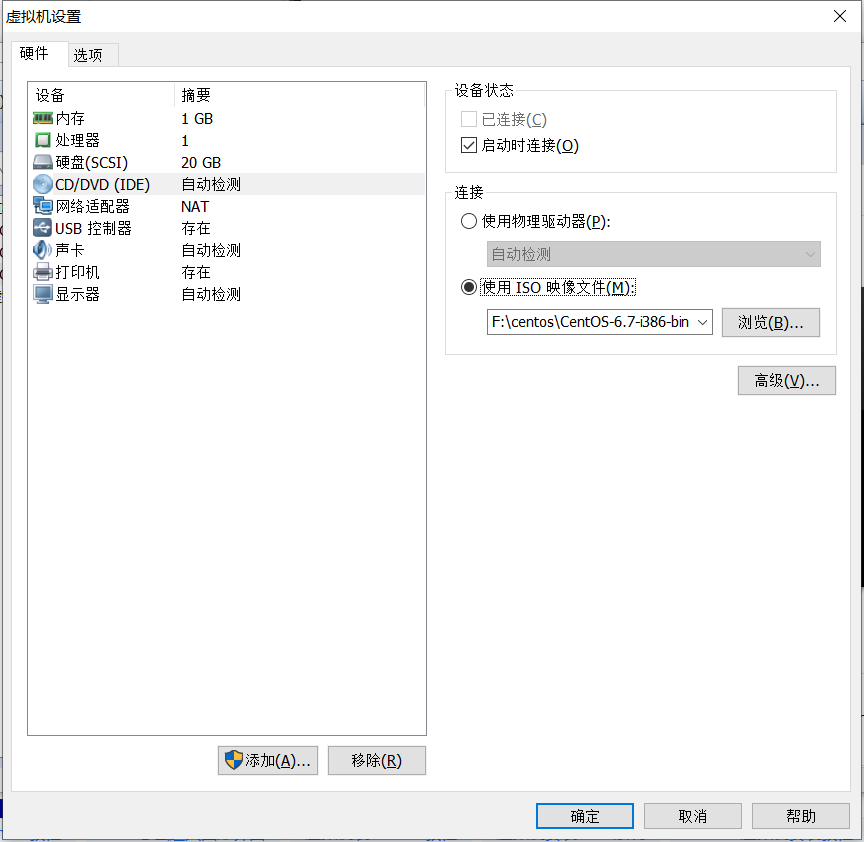
1、在左侧【我的计算机】中选择刚刚创建的虚拟机Centos6.7,然后点击右侧的光盘标志【(CD/DVD(IDE))自动检测】选项进入硬件设置页面。
2、点击【硬件】,选择【CD/DVD】,设备状态选择【启动时连接(O)】,连接选【使用ISO映像文件】,点击【浏览】选择镜像文件所在的位置,点击【确定】。
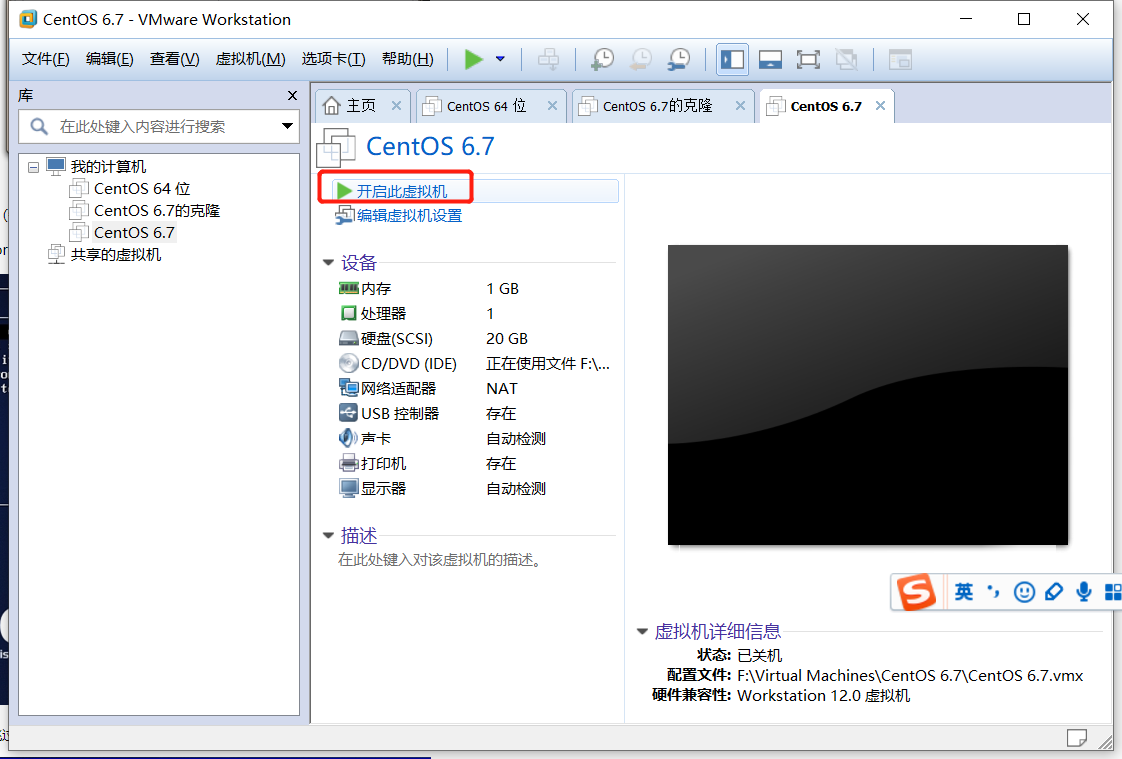
3、选择【开启此虚拟机】,进行系统安装。
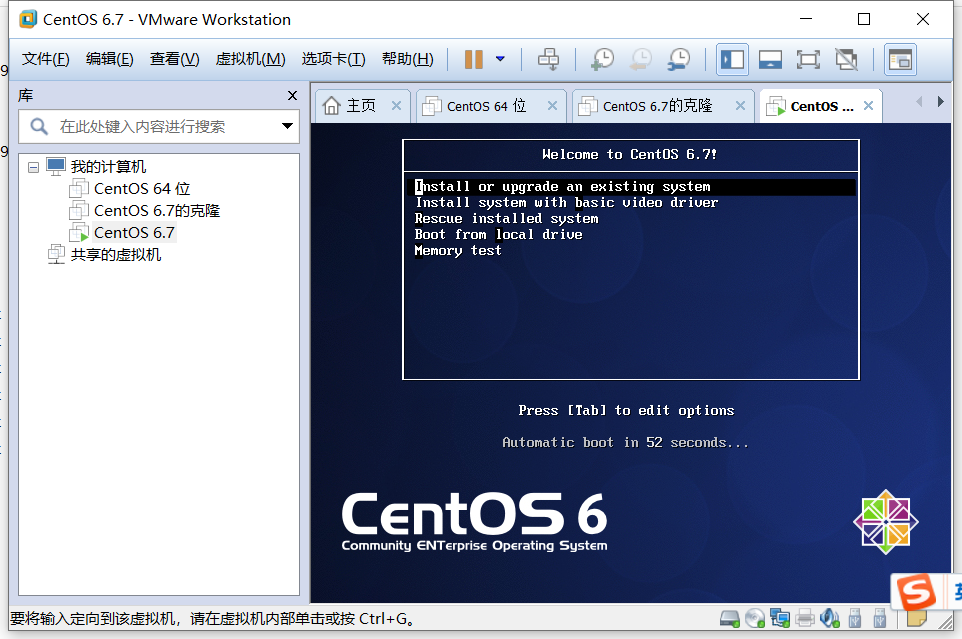
4、鼠标点到欢迎界面,然后按上下键选择第一个【Install or upgrade an existing system】进行系统安装。
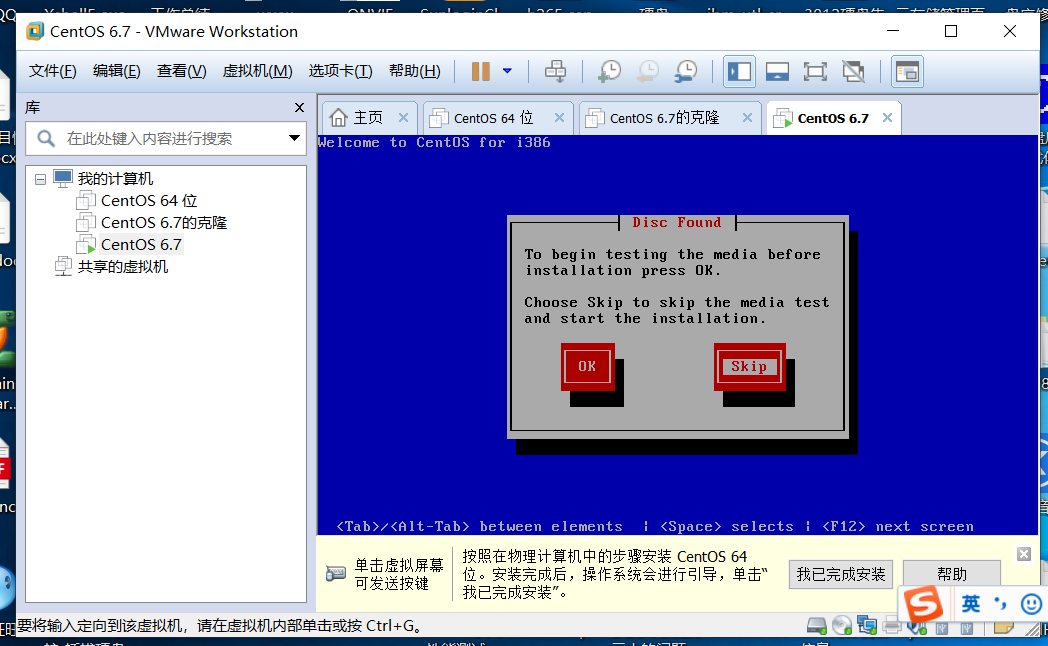
5、选择【Skip】跳过media检测,按回车。
6、点击【Next】。
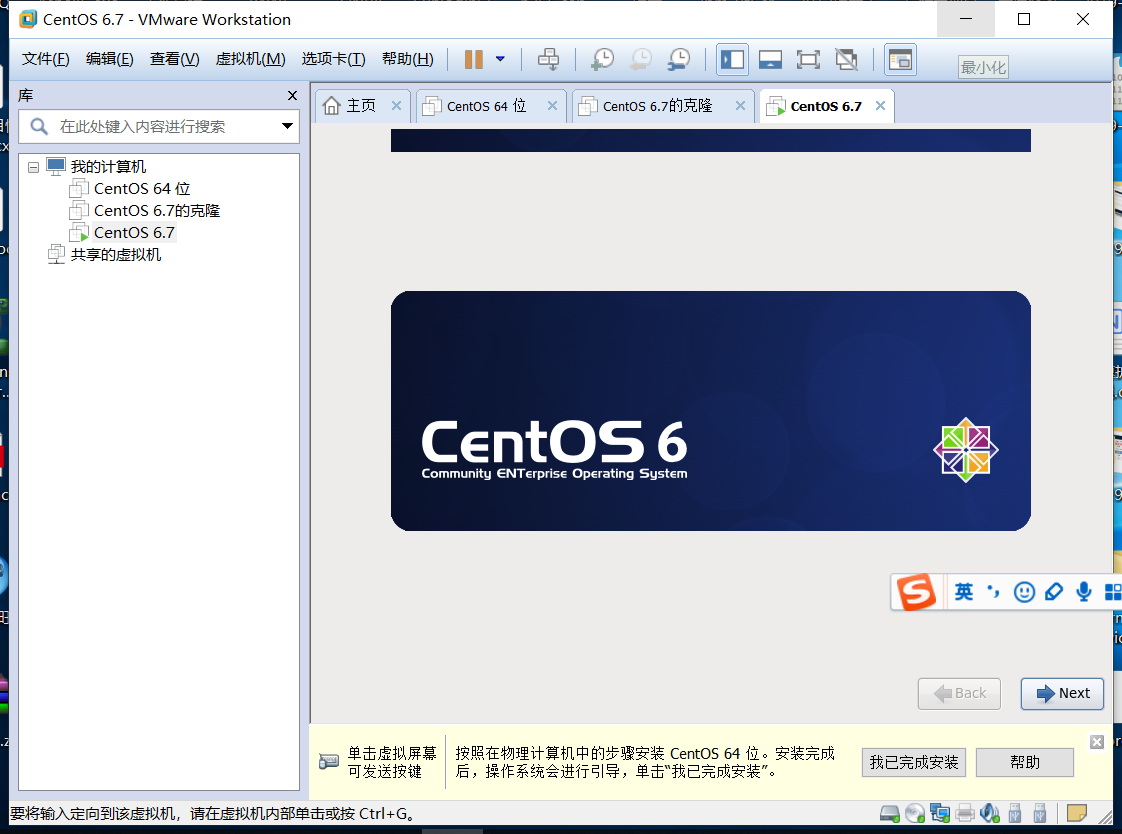
7、选择安装过程中使用的语言,这里选择【中文简体】,点击【Next】。
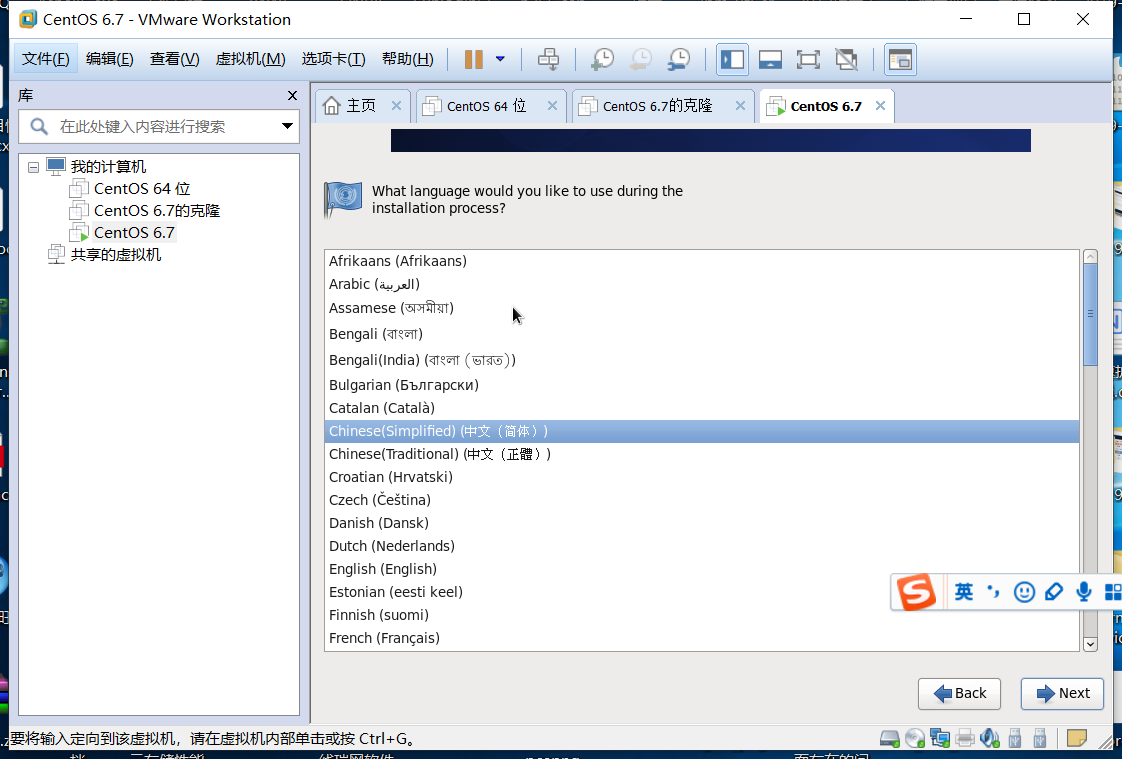
8、键盘类型选择【美国英语式】,点击【下一步】。
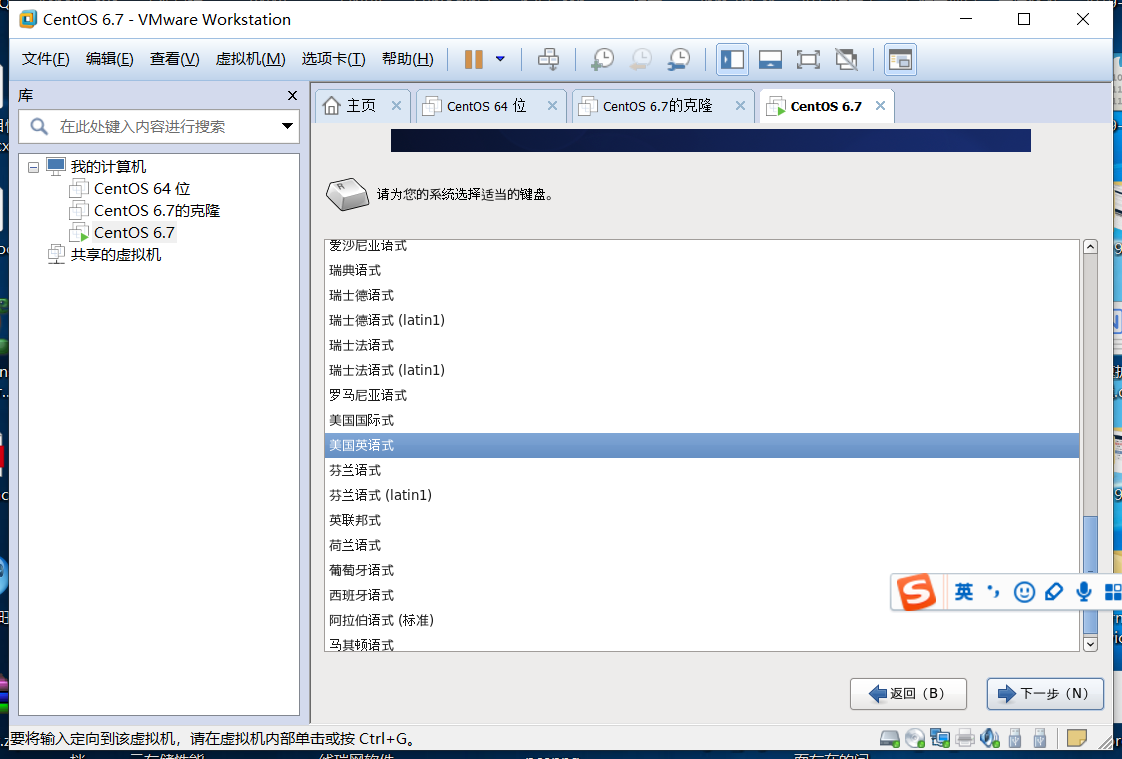
9、选择【基本存储设备】,点击【下一步】。
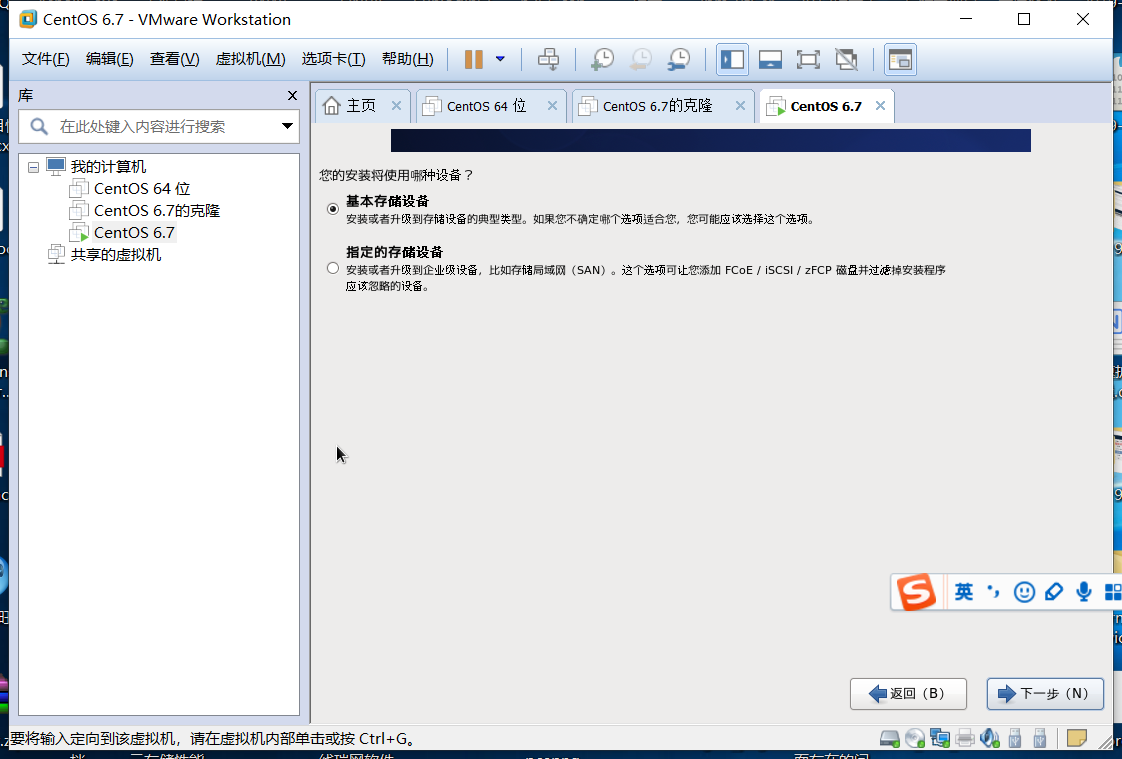
10、选择【是,忽略所有数据】,点击【下一步】。
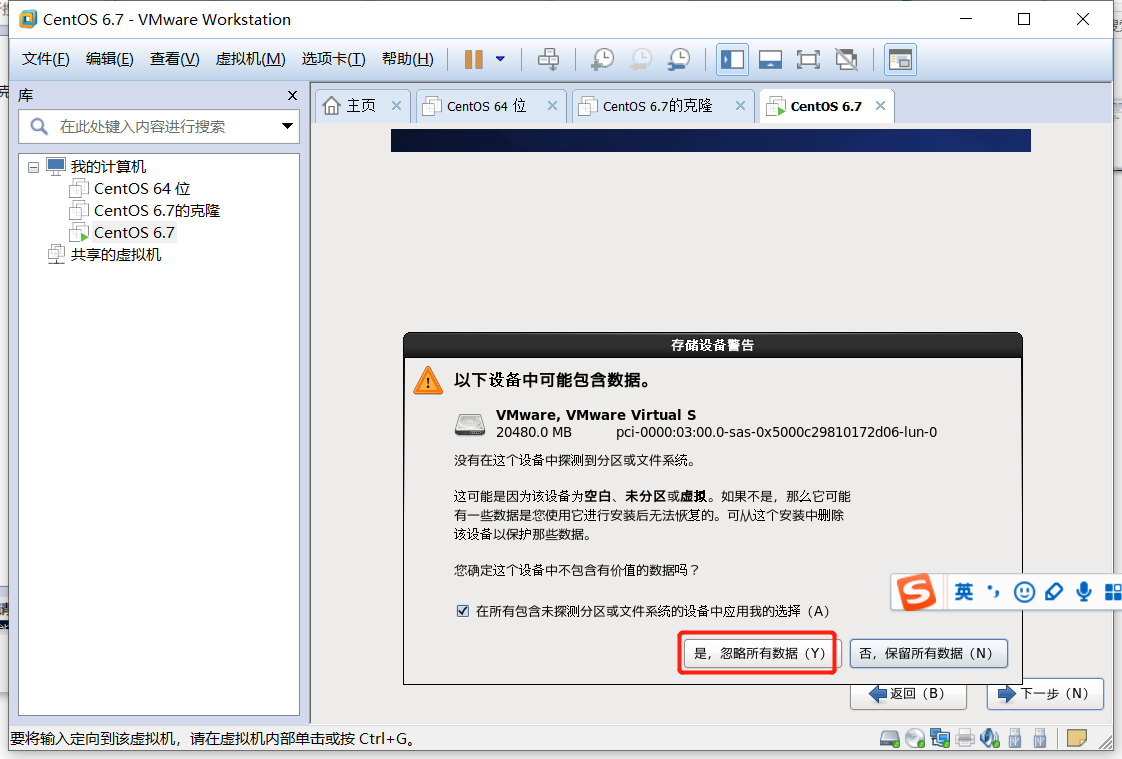
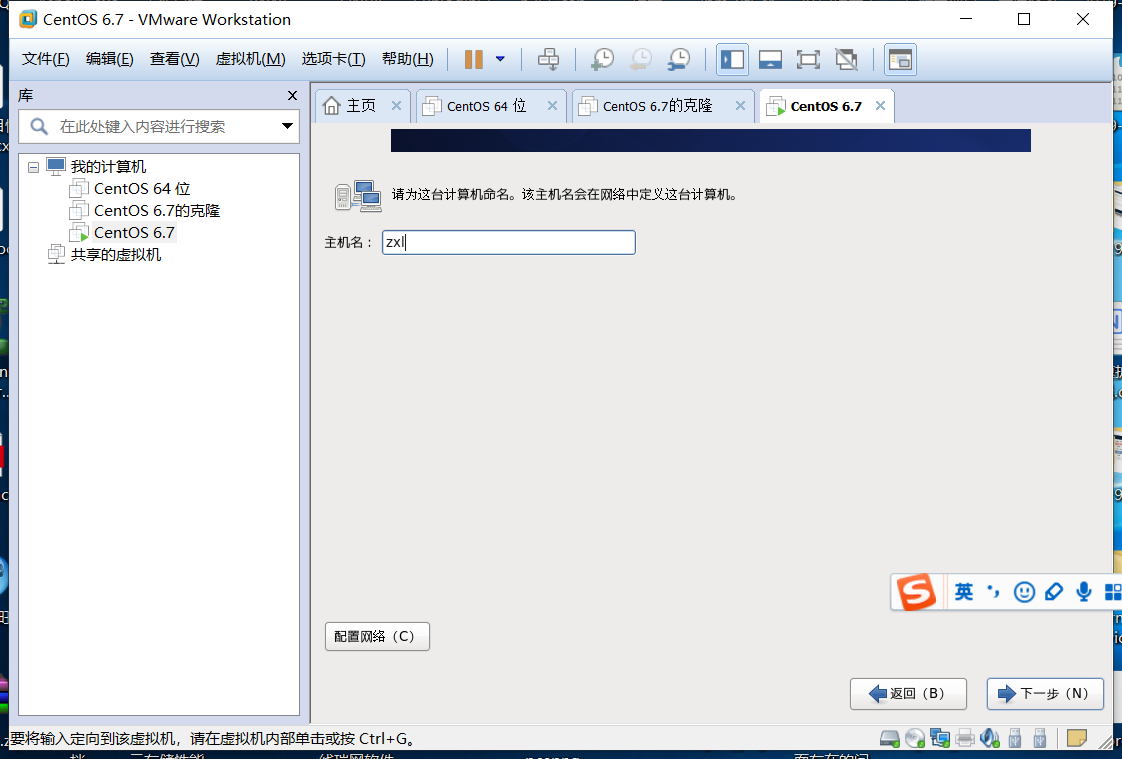
11、设置主机名,点击【下一步】。
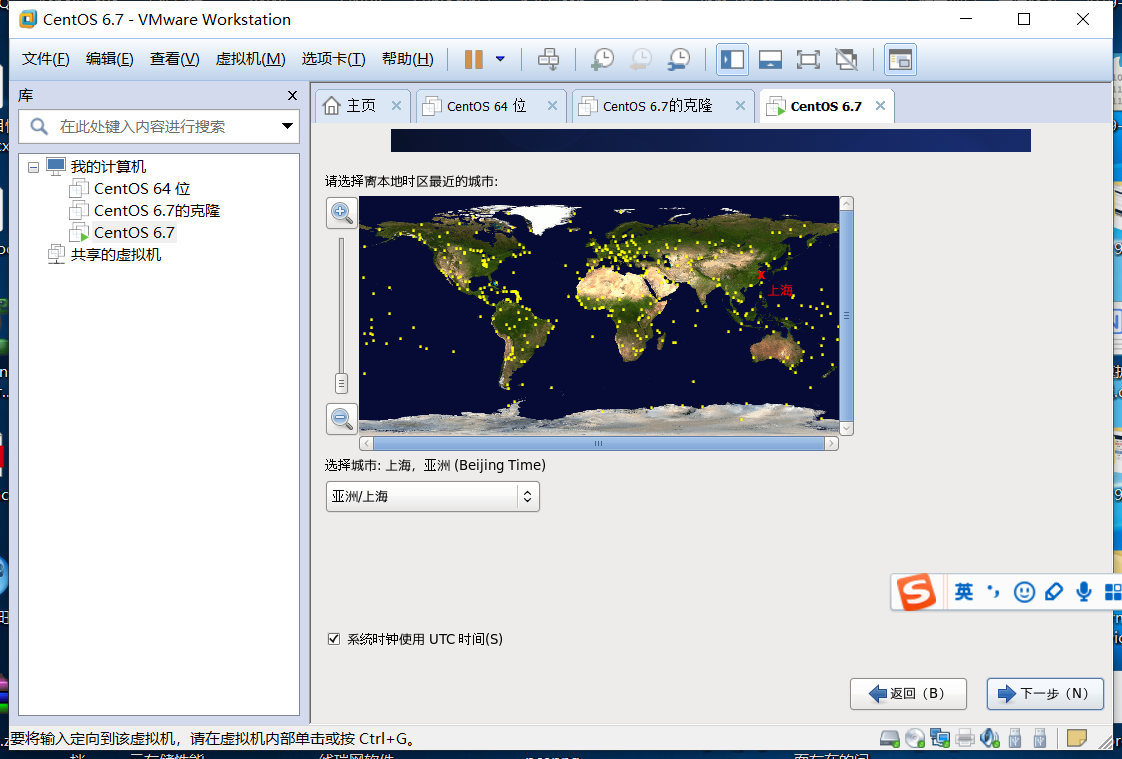
12、设置时区,选择【亚洲/上海】,点击【下一步】。
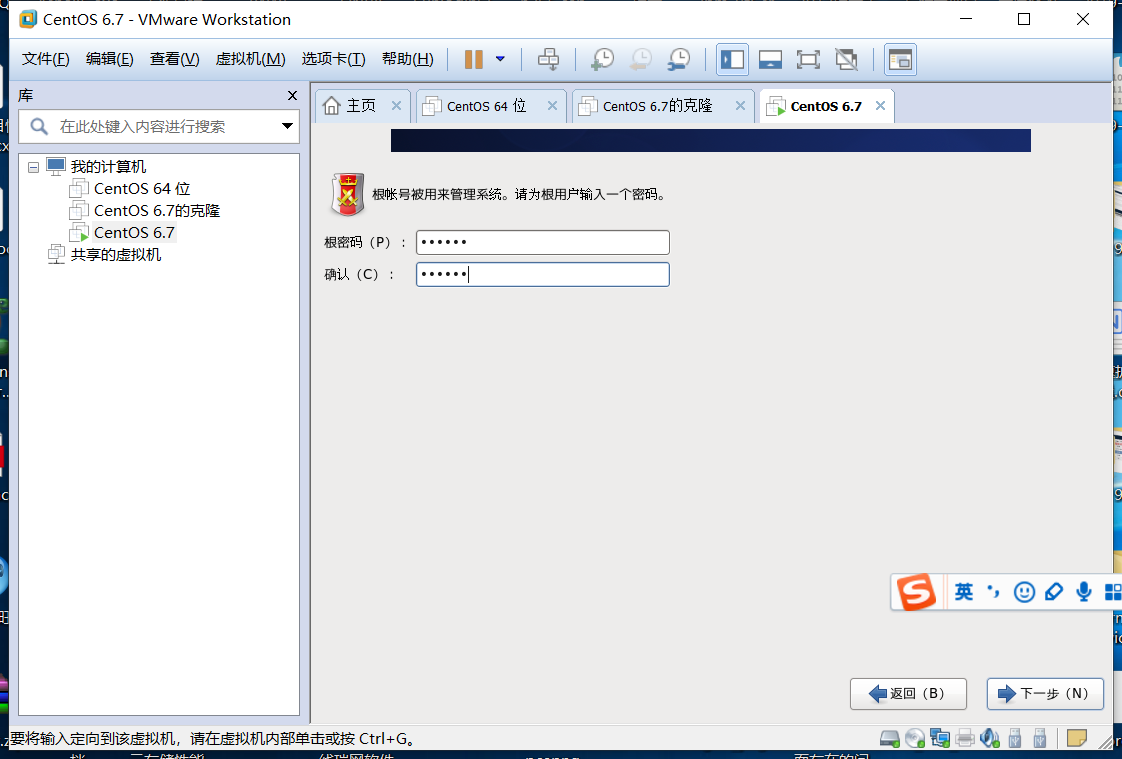
13、设置根用户密码,为了方便,设为123456(不推荐),点击【下一步】。
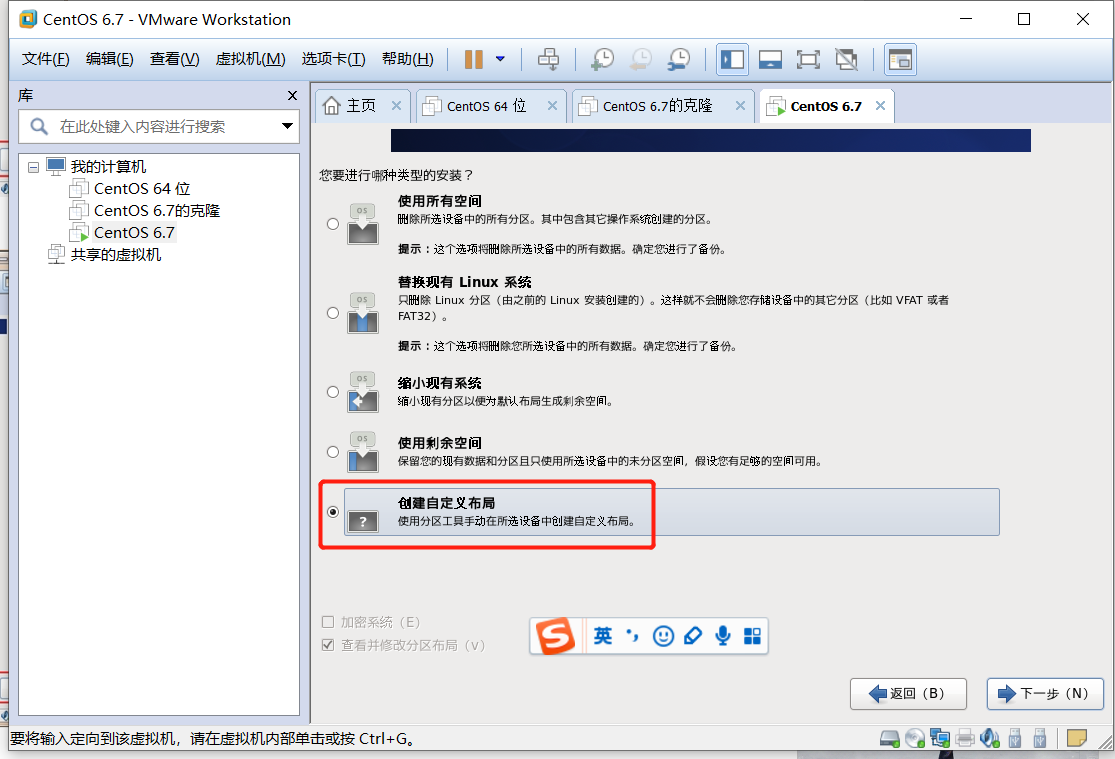
14、安装类型选择【创建自定义布局】,点击【下一步】。
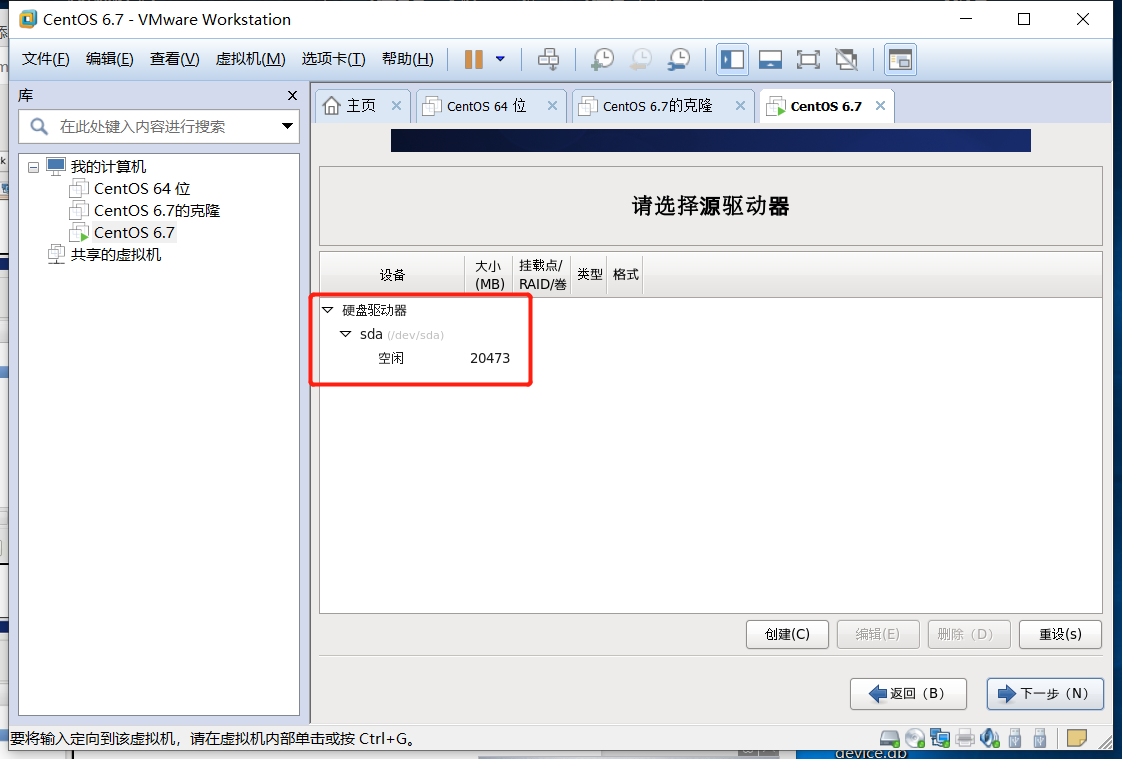
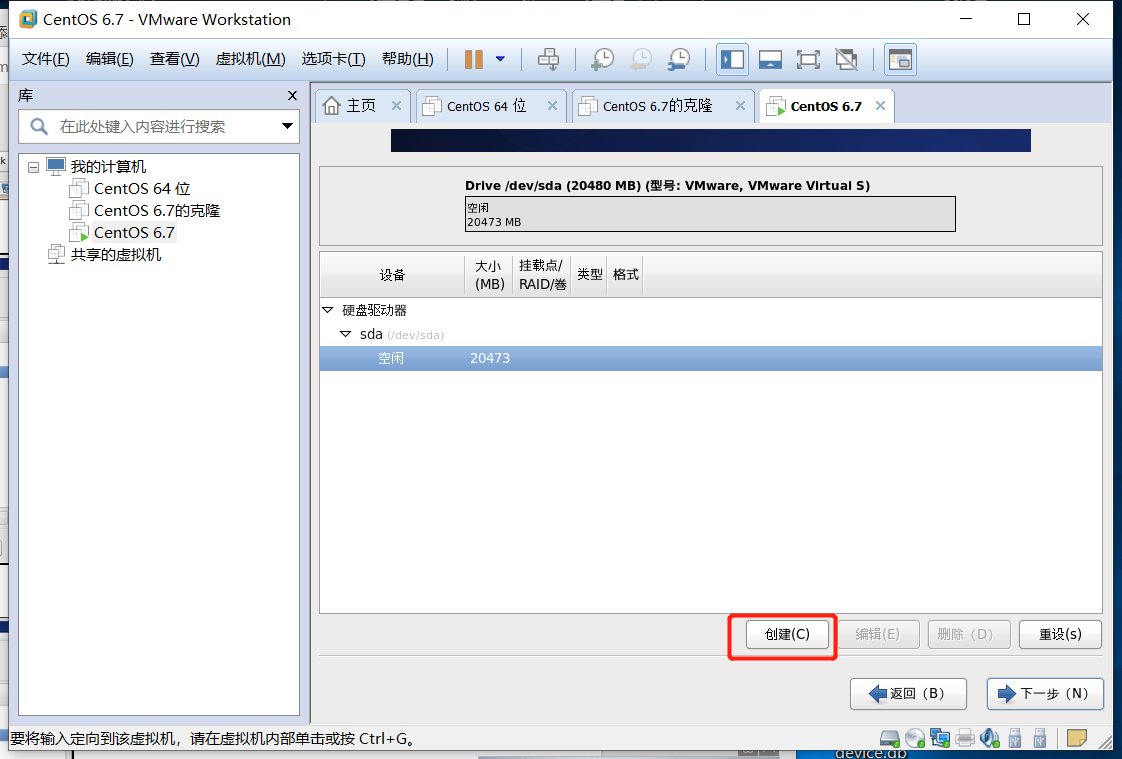
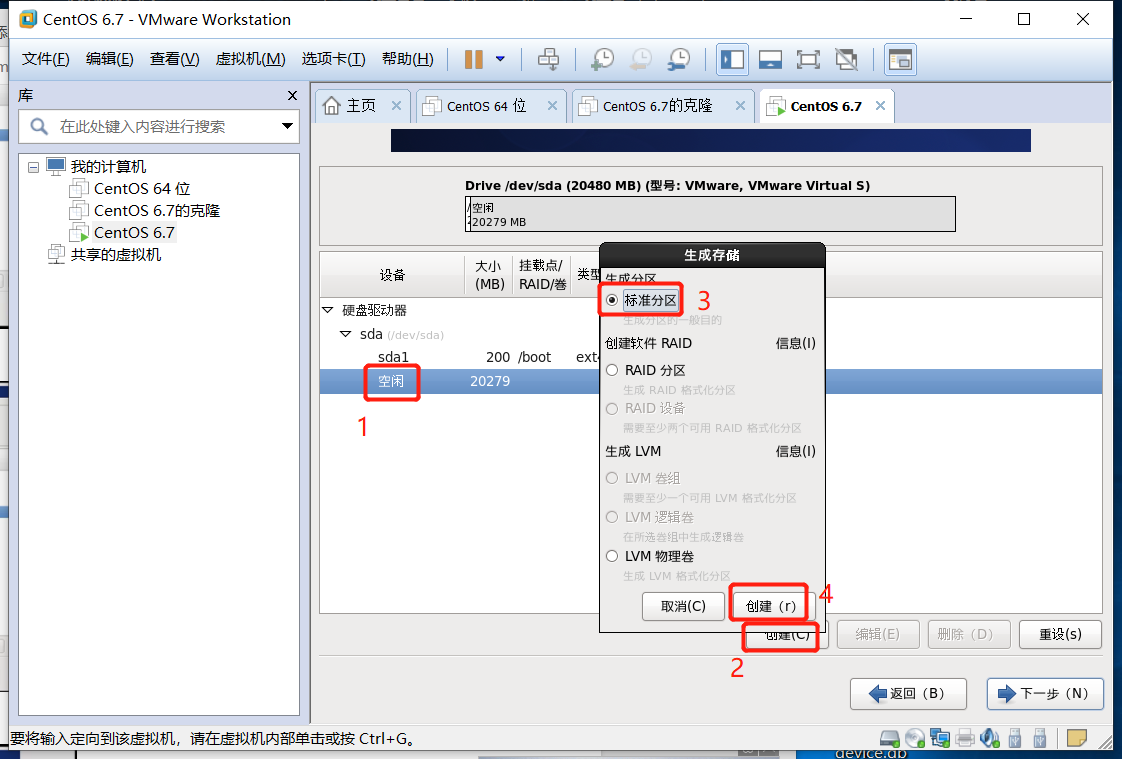
15、此时对硬盘进行分区,这里主要分为/boot分区,swap分区,/根分区。点击【空闲】,然后点【创建】。
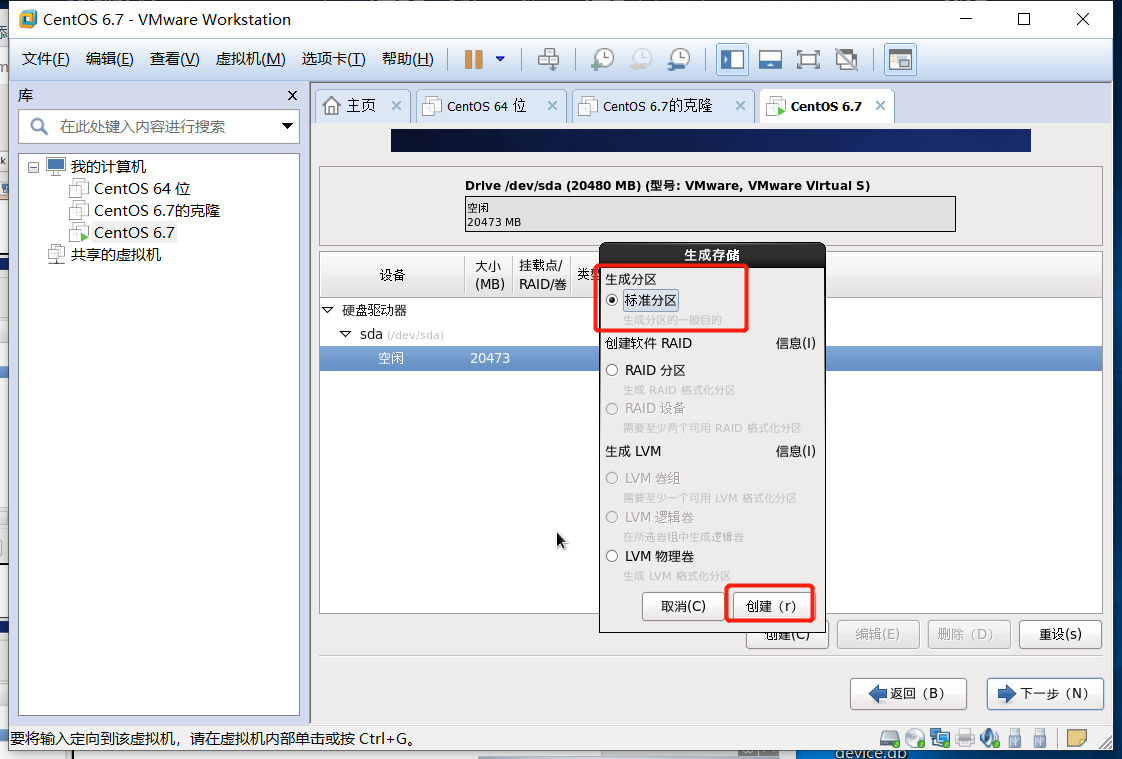
16、选择【标准分区】点【创建】。
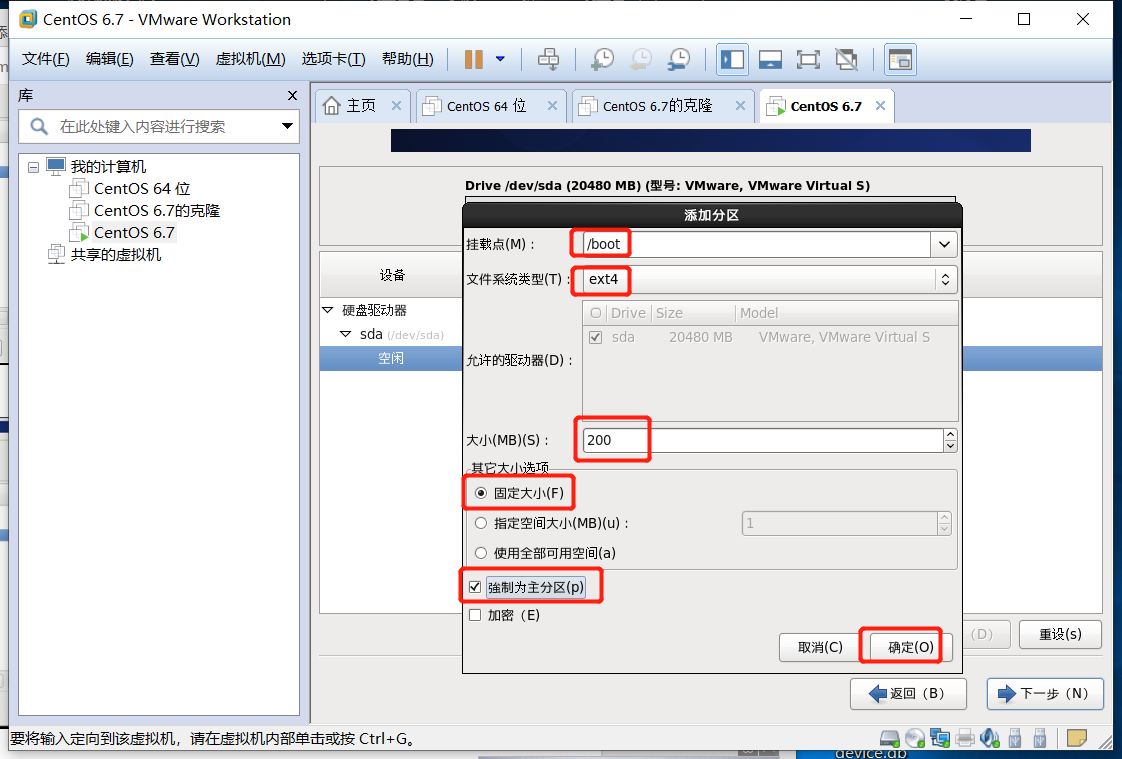
17、挂载点选【/boot】,文件类型选【ext4】,大小(MB)设【200】,选择【固定大小】,选择【强制为主分区】,点击【确定】。
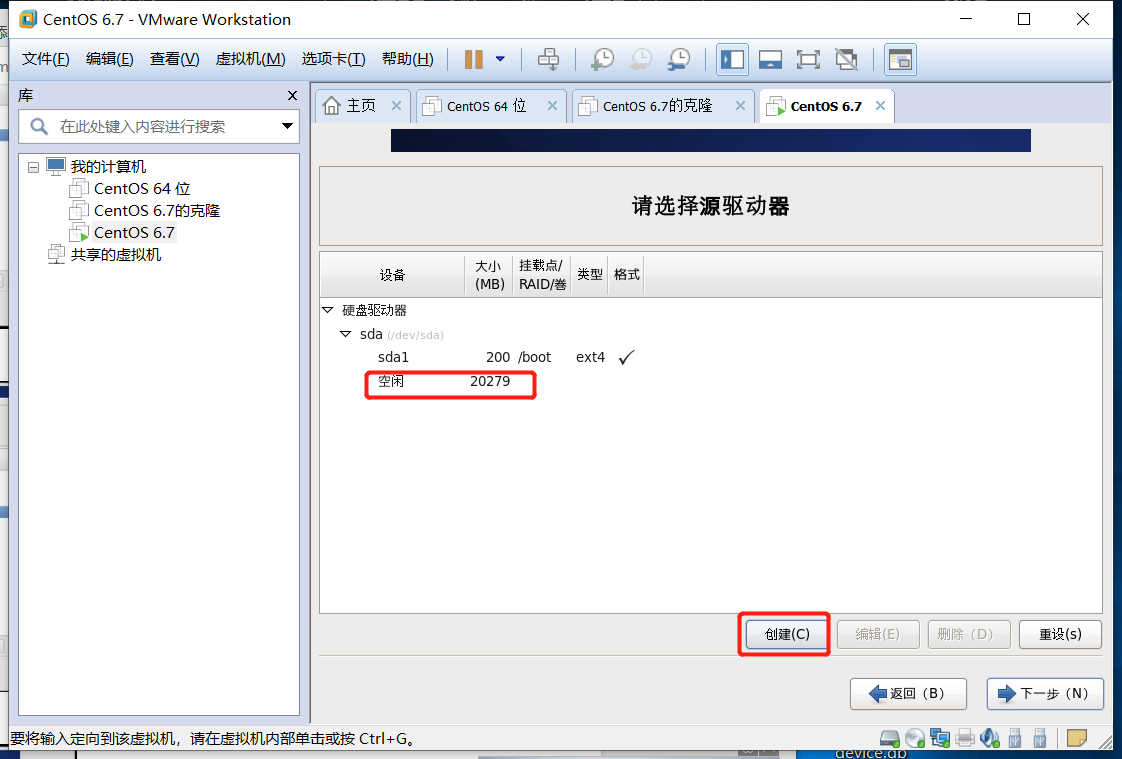
18、点击【空闲】,然后点击【创建】。
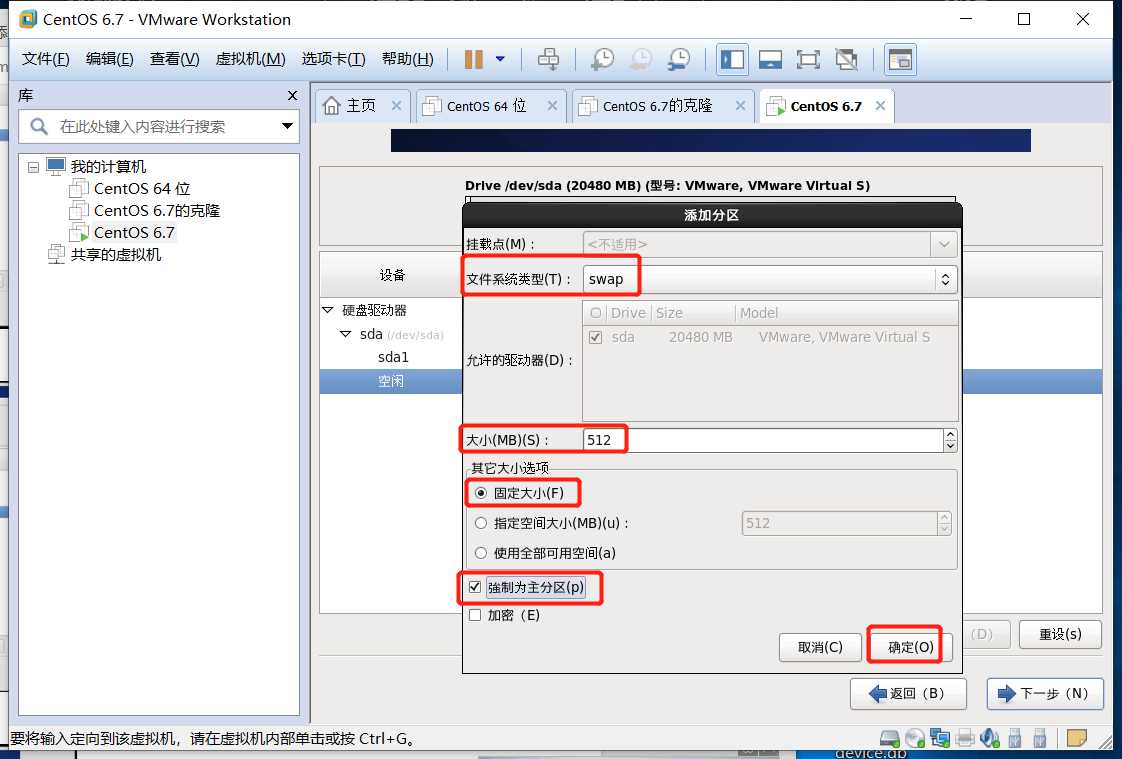
19、设置swap分区,文件系统类型选【swap】,挂载点不选,大小设为【512】,选择【固定大小】,选择【强制为主分区】,点击【确定】。
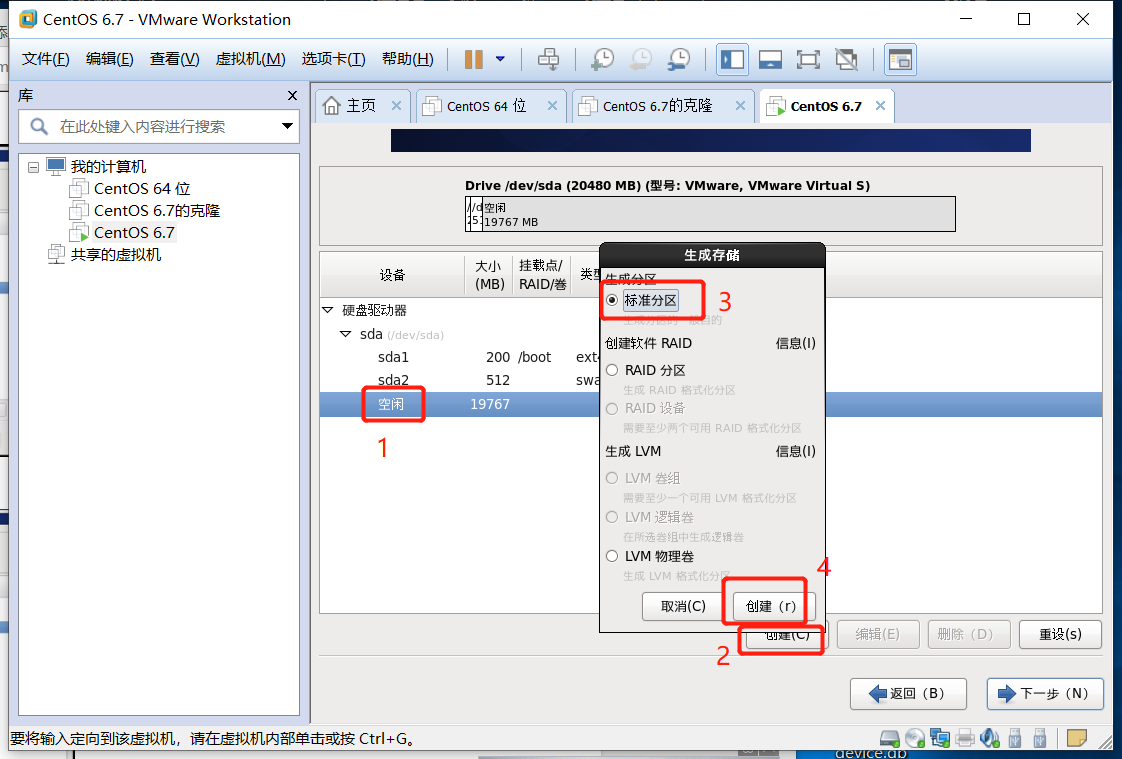
20、点击【空闲】,然后【创建】,【标准分区】,【创建】开始创建根分区,如下图。
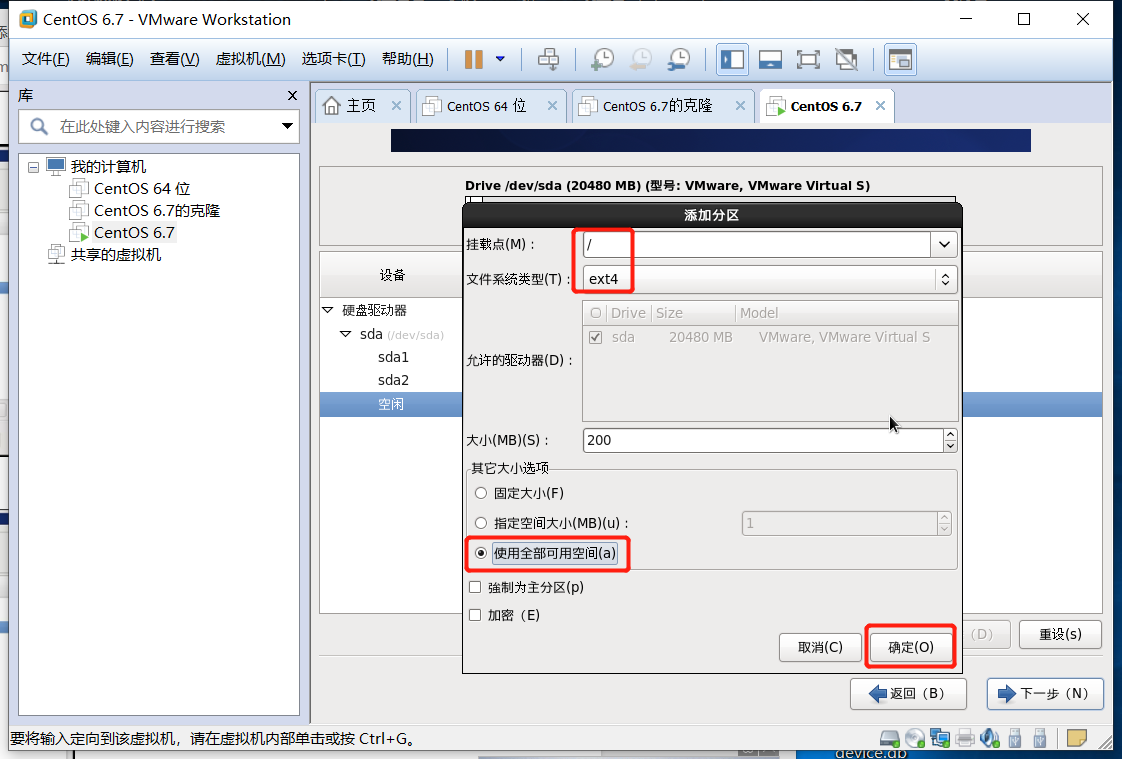
21、挂载点选【/】,文件系统类型选【ext4】,大小不设,选择【使用全部可用空间】,点击【确定】。
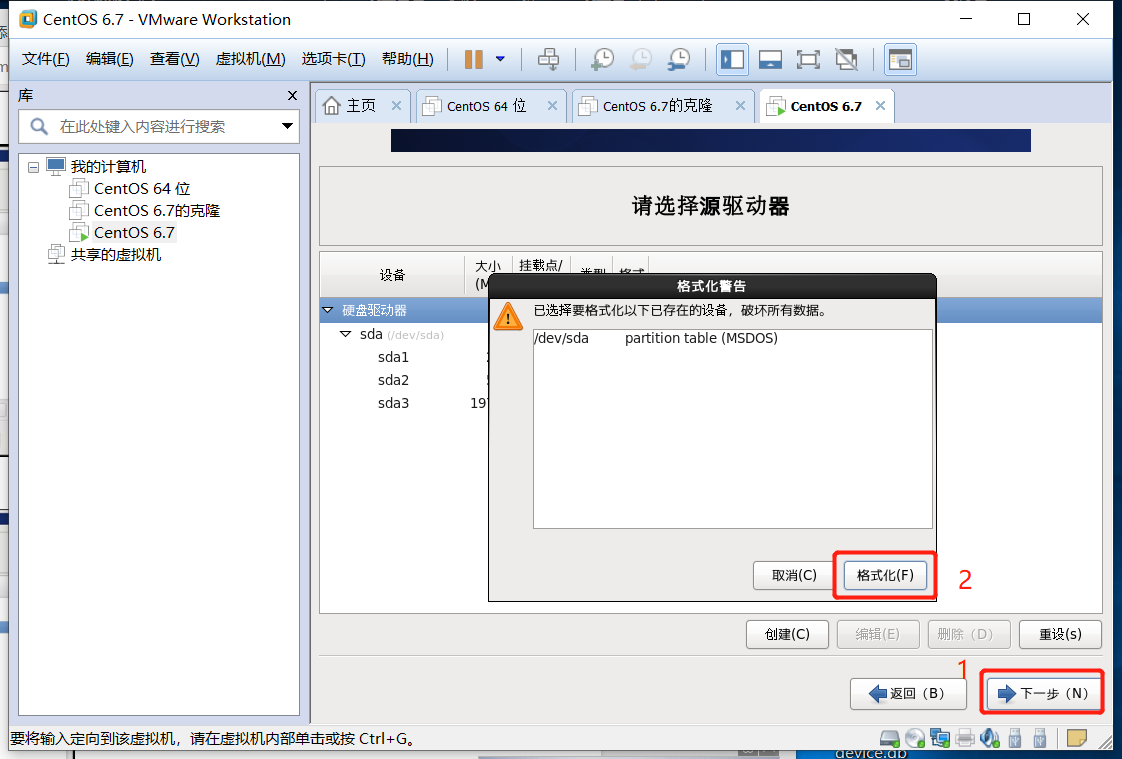
22、至此硬盘分区已完成,如果需要修改可以点击【编辑】或【重设】。点击【下一步】,弹出格式化警告,点击【格式化】。格式化完后跳到下一步。
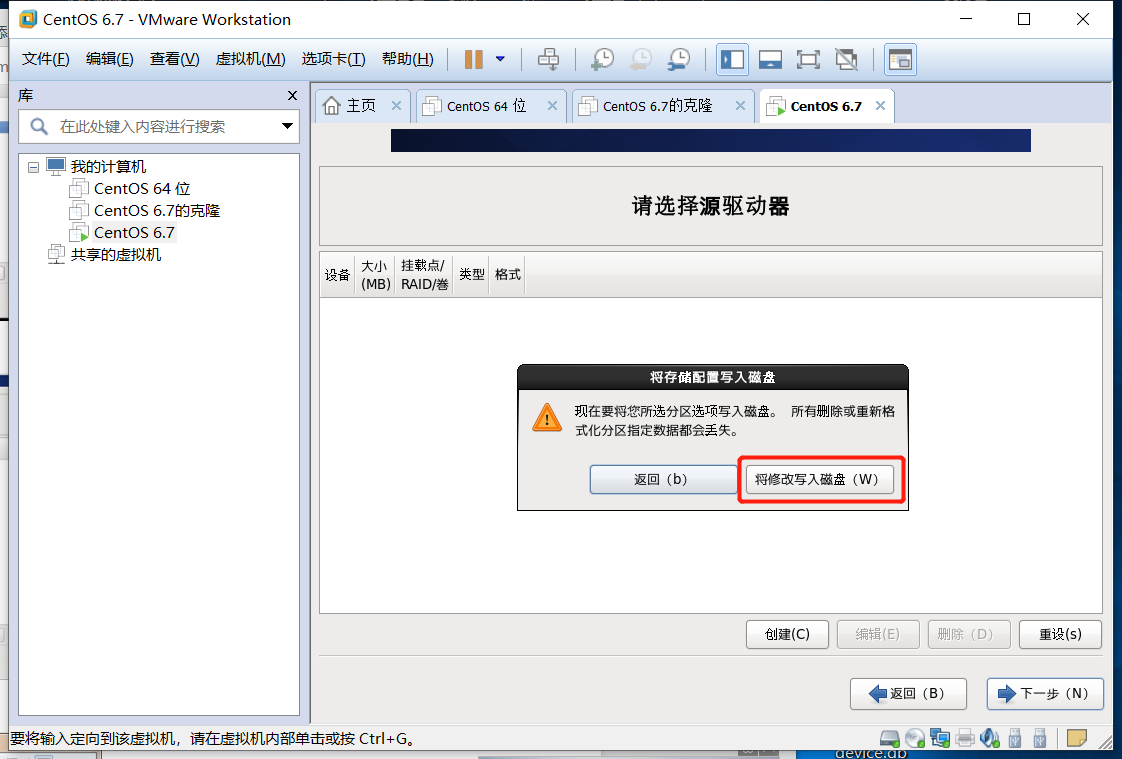
23、保存刚刚的配置,选择【将修改写入磁盘】,点击【下一步】。
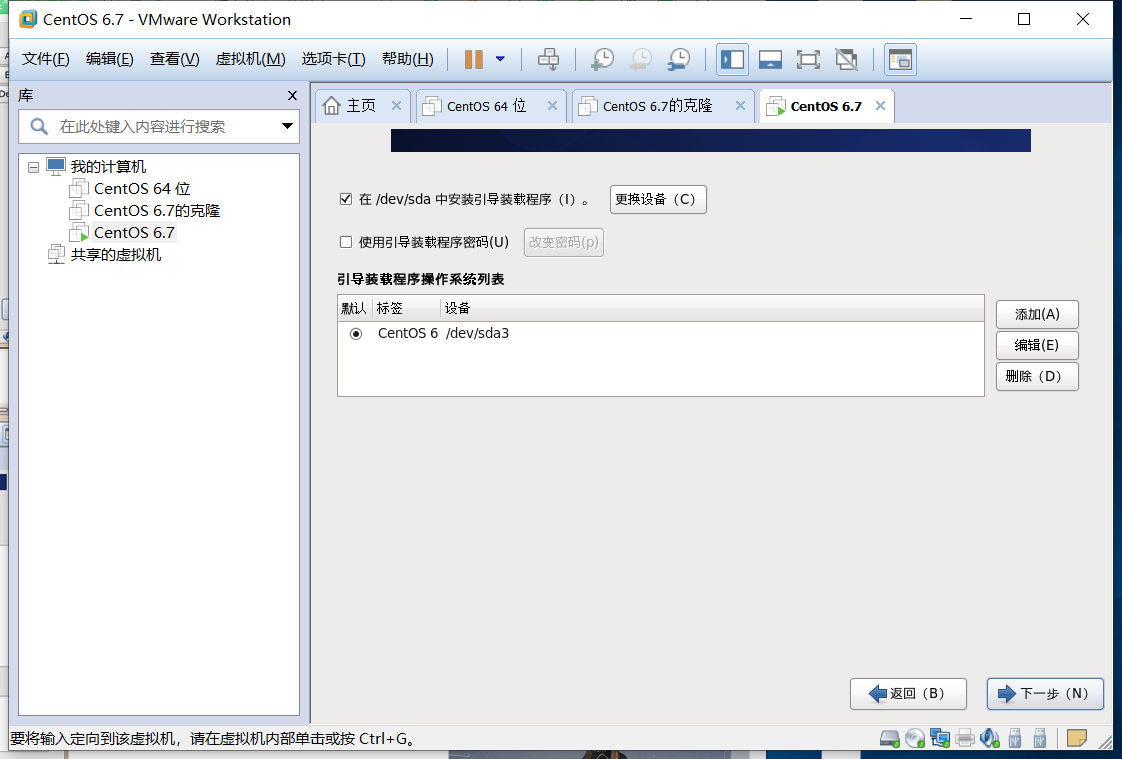
24、选择默认选项,点击【下一步】。
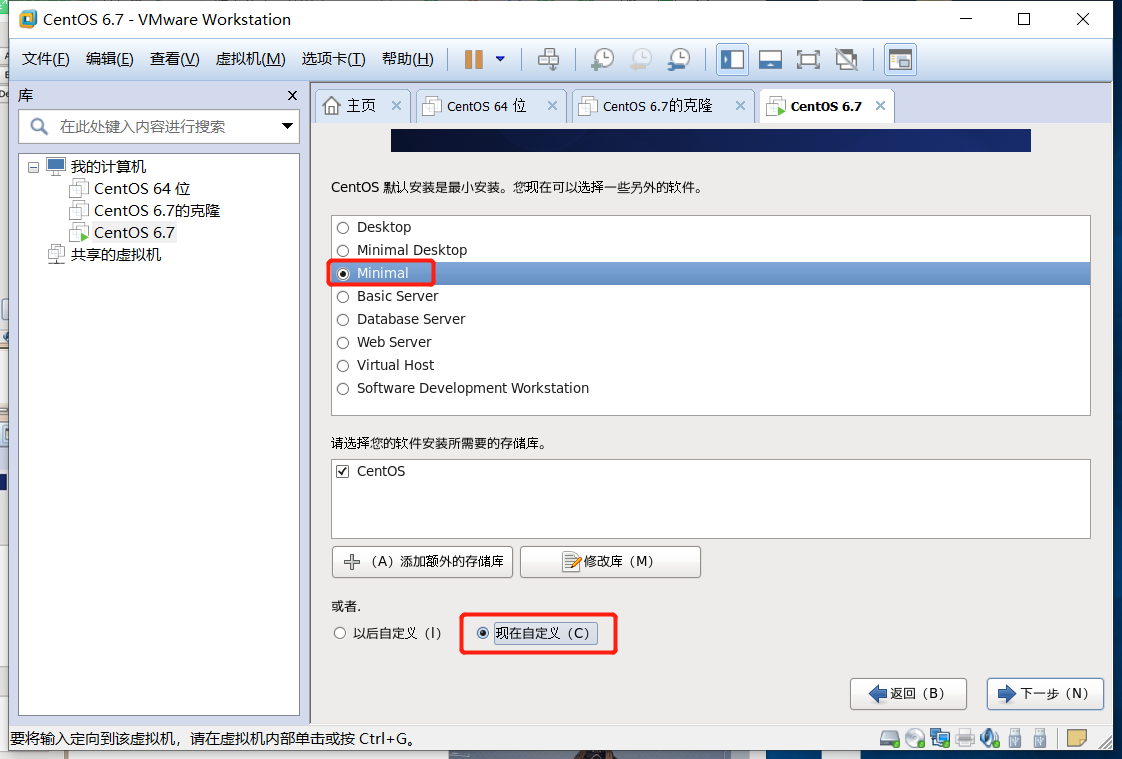
25、为了安全考虑,这里选择最小安装【Minimal】,然后选择【现在自定义】,点击【下一步】。
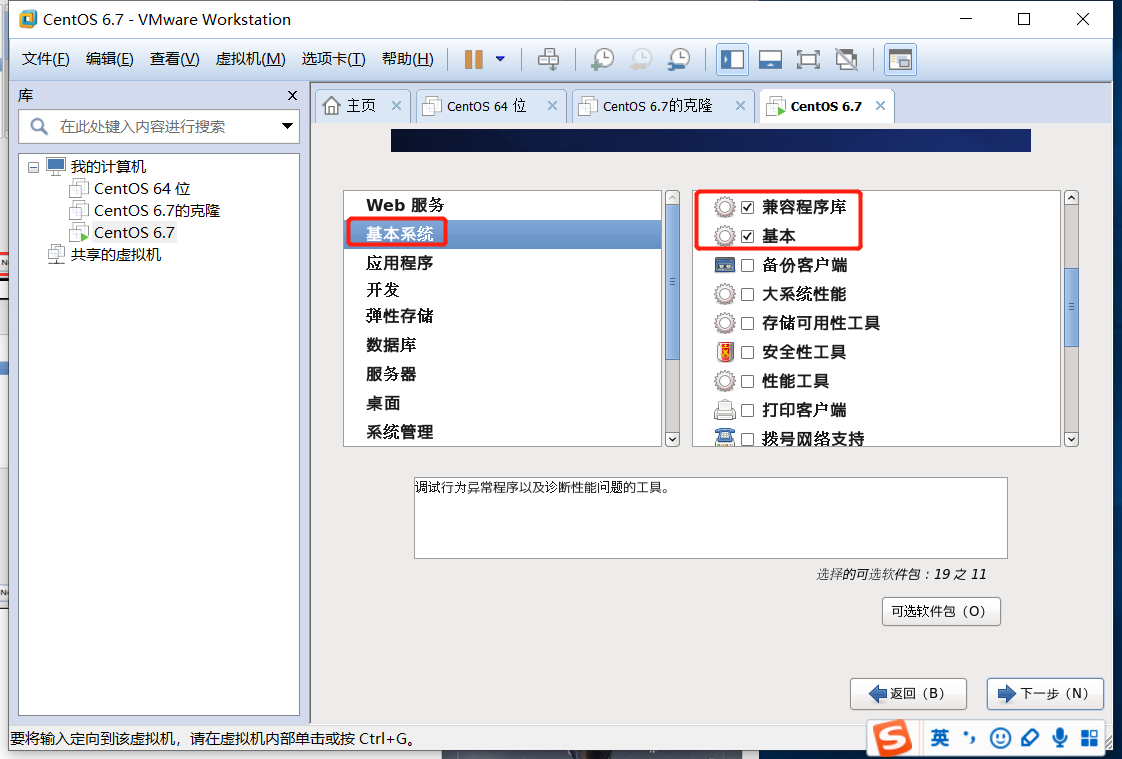
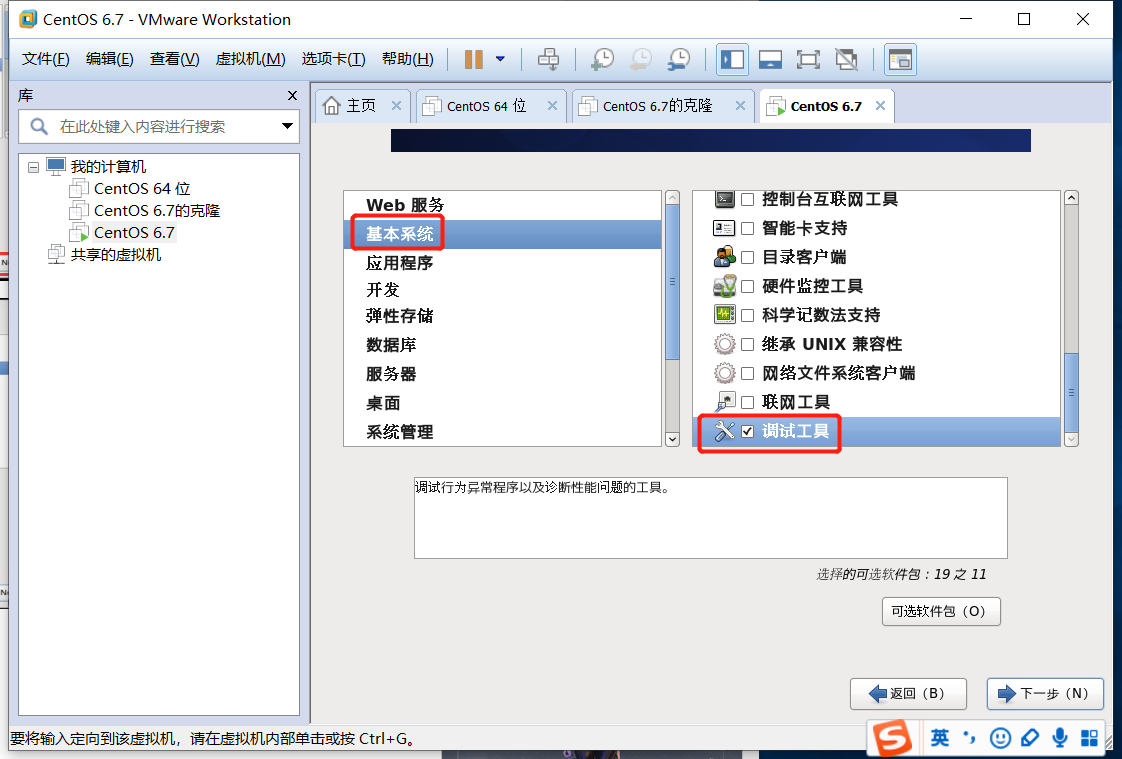
26、左侧选择【基本系统】,右侧选择【兼容程序库】、【基本】、【调试工具】。
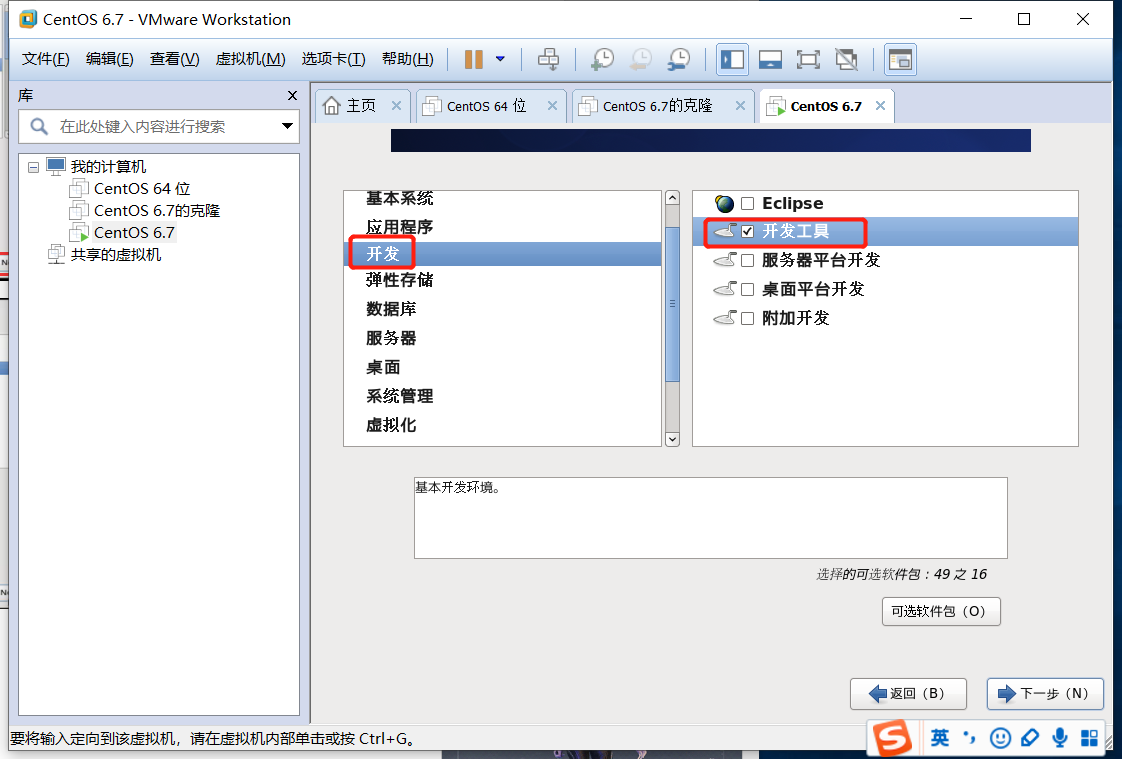
27、左侧选择【开发】,右侧选择【开发工具】,点击【下一步】。
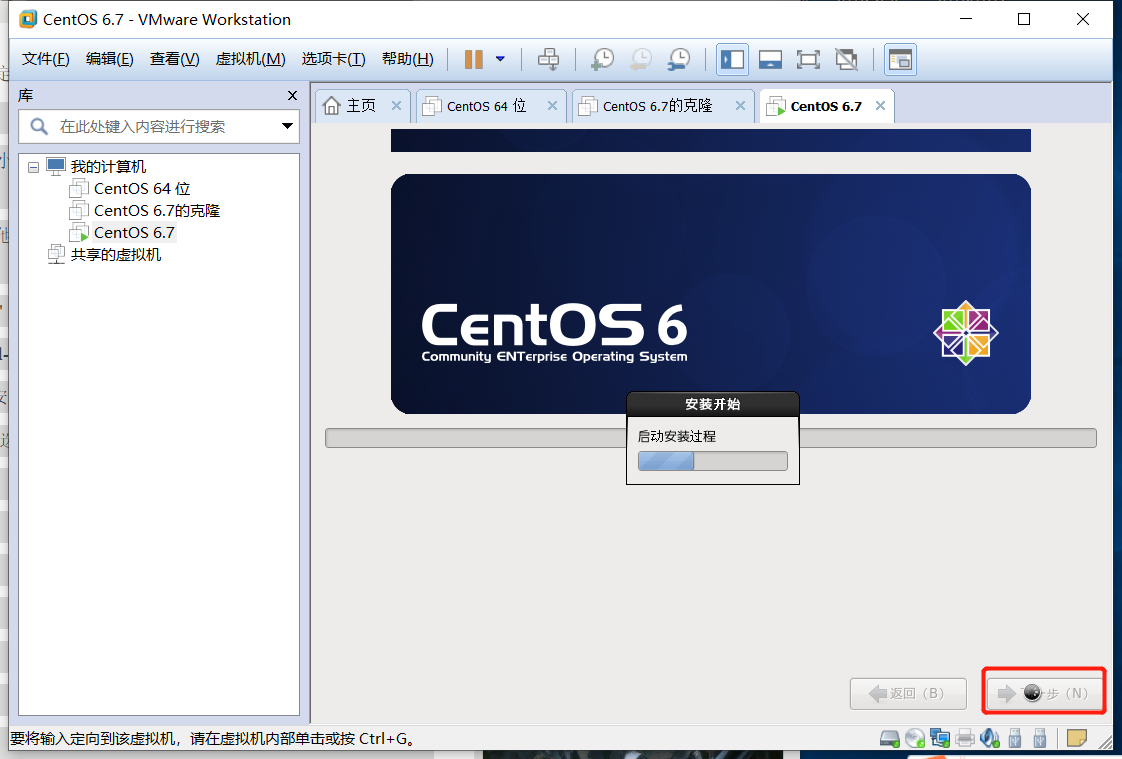
28、进行软件包的安装,此过程可能要几分钟的时间。
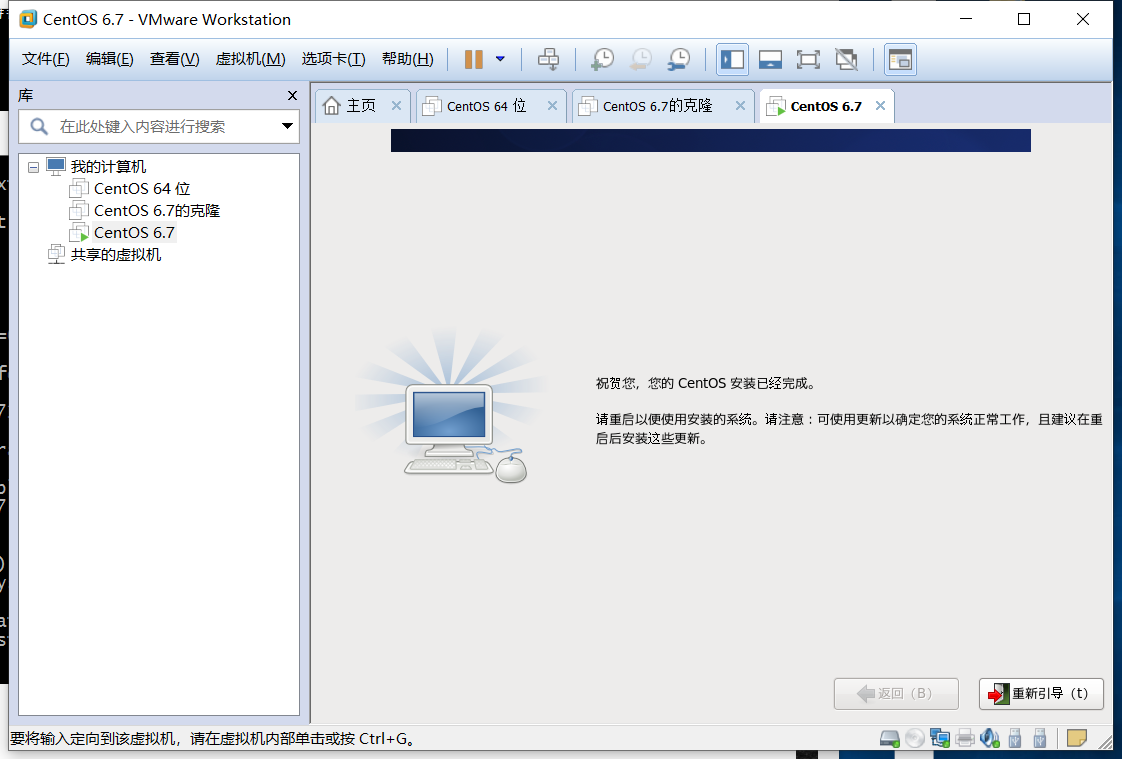
29、软件包安装完成后,至此Centos6.7系统已经安装完成,点击【重新引导】。
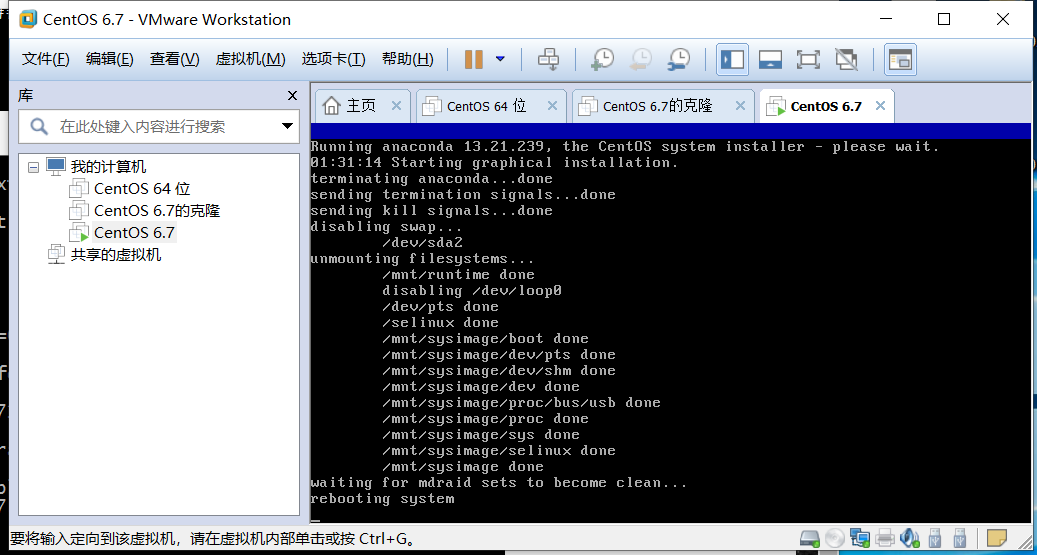
30、出现下面的开机界面表示系统正在进行重新启动。
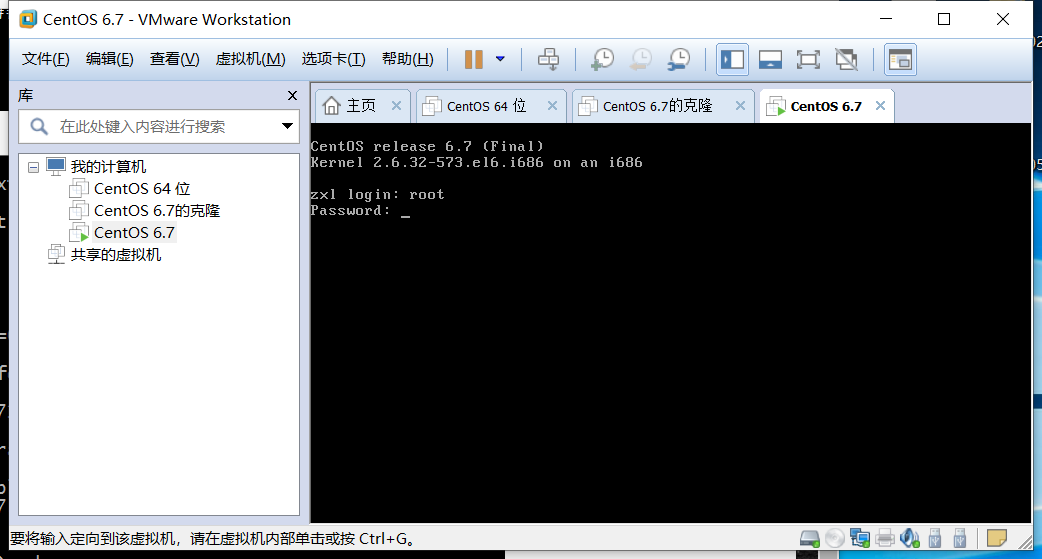
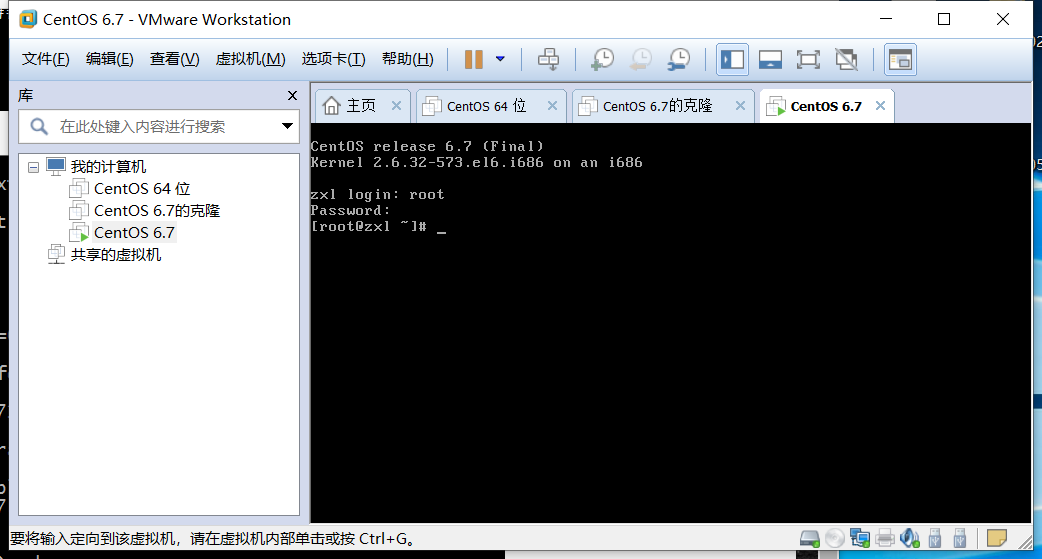
31、输入用户名【root】,密码【123456】,之前设置的,就可以进入系统了。
注意:
1、如果安装过程中落了部分包组,在安装后可以按如下方式补上安装时未安装的包组:
yum groupinstall "Compatibility libraries" "Base" "Development tools"
yum groupinstall "debugging Tools" "Dial-up Networking Support"
2、可以通过yum groupinfo 包组查看具体安装的组件。
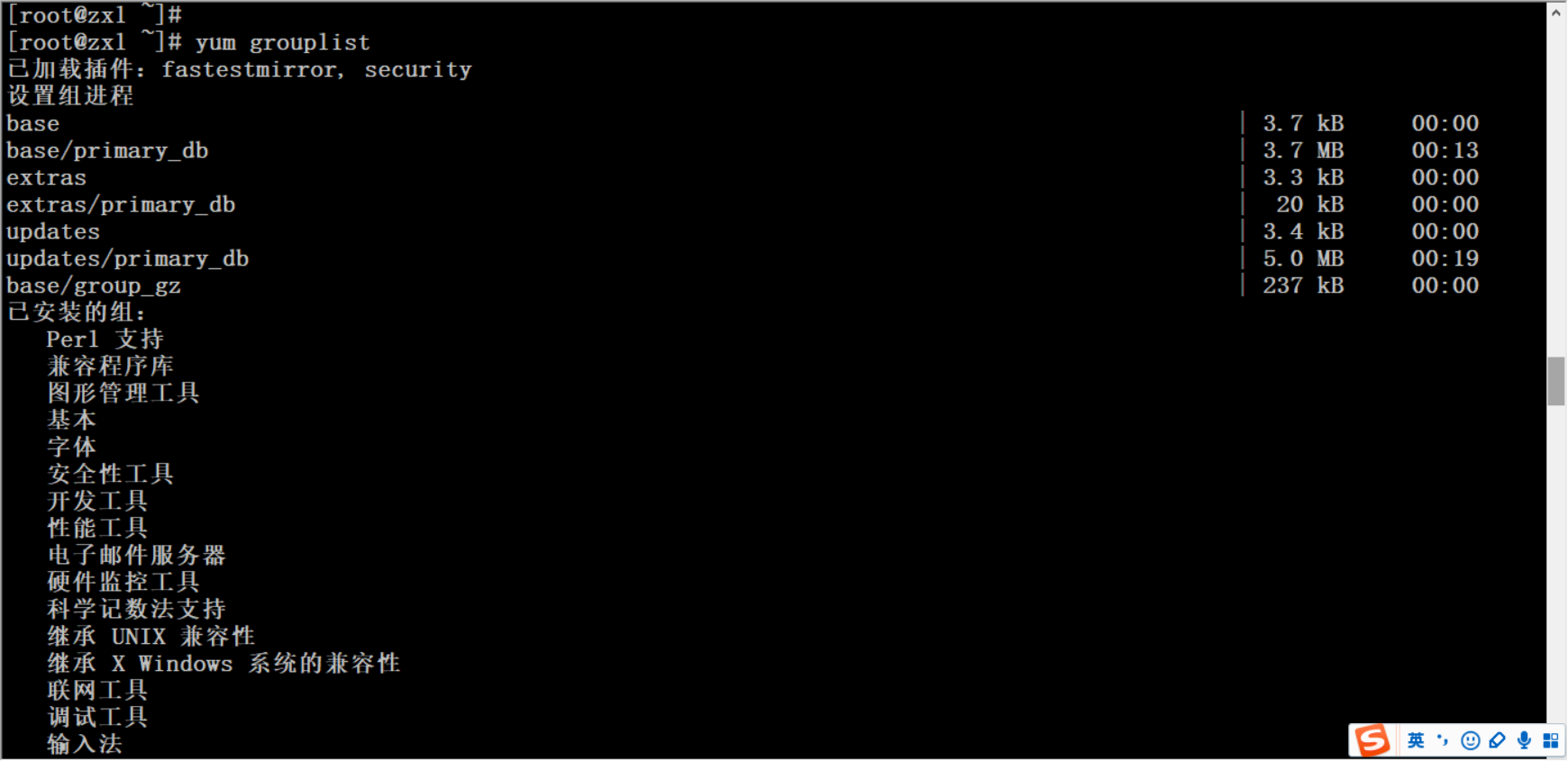
3、安装centos6.7后登陆系统的时候我们可以查看系统中所安装的选包的情况:
4、 安装系统补装工具命令
安装系统后还会有一些基本的工具没装,这时可以根据需求yum来安装下,啥时用啥时装也可。例如:
yum install tree nmap sysstat lrzsz dos2unix -y
如果需要更新补丁则执行
yum update
如何在VMware12中安装centos6.7系统的更多相关文章
- 如何在VMware虚拟机中安装CentOS6.7系统(上篇)
之前给大家分享了在VMware中如何创建CentOS虚拟机,今天给大家分享一下如何在虚拟机中安装CentOS系统,以CentOS6.7系统为例,其他的系统版本也可以参考该教程进行类似处理,具体的流程如 ...
- 如何在VMware虚拟机中安装CentOS6.7系统(下篇)
上一篇文章讲到了CentOS6.7的安装教程,安装步骤到时区选择这块了,这篇文章接上篇文章,继续讲述CentOS6.7的安装教程,直至安装完成. 17.设置root的登录密码,日后登录虚拟机,用户名就 ...
- 如何在VMware中安装Linux系统
这篇文章主要讲述如何在VMware12中安装RHEL6.9Linux操作系统 步骤一: 打开VMware软件,在主页中点击创建新的虚拟机或者点击左上角文件,在列表中点击新建虚拟机,如图: 步骤二: 点 ...
- 烂泥:KVM安装centos6.5系统
本文由秀依林枫提供友情赞助,首发于烂泥行天下. 在前一篇文章中,我介绍了有关KVM的安装与配置.接下来,就来介绍如何在KVM中安装Centos系统. 注意该centos镜像文件,使用的是:CentOS ...
- VirtualBox中安装CentOS-6.6虚拟机
1. 下载 可以到官网下载,http://mirror.centos.org/centos/ 如果下载速度太慢的话,也可以到163镜像下载: http://mirrors.163.com/centos ...
- VirtualBox中安装CentOS-6.6虚拟机(转载)
1. 下载 可以到官网下载,http://mirror.centos.org/centos/ 如果下载速度太慢的话,也可以到163镜像下载: http://mirrors.163.com/centos ...
- 如何在ubuntu中安装中文输入法?
如何在ubuntu中安装中文输入法 在桌面右上角设置图标中找到“System Setting”,双击打开. 在打开的窗口里找到“Language Support”,双击打开. 可能打开会说没有安装 ...
- 如何在Ubuntu中安装中文输入法
在使用ubuntu系统时,有的时候总觉得英文输入法不方便操作,总希望能有中文输入法可以辅助操作,那怎样才能在ubuntu中安装中文输入法呢?下面有一种简单的方法可以安装中文输入法. 如何在ubuntu ...
- 虚拟机下安装CentOS6.5系统教程
虚拟机下安装CentOS6.5系统教程 时间:2014-12-09 01:40来源:linuxdown.net 作者:linuxdown.net 举报 点击:15315次 其实通过VM安装虚拟机还是蛮 ...
随机推荐
- wpf之自定义滚动条
原文:wpf之自定义滚动条 首先我们添加一个带滚动条的textbox控件: <ScrollViewer Height="130" Width="620" ...
- uboot初体验-----趣谈nand设备发起的浅显理解
1 选择Uboot版本号 2 移植uboot至console正常work 3 制造uImage和使用uboot指南 4 写NFC驱动器 5 uboot从nand启动引导系统 1 选择Uboot版本号 ...
- MQTT协议学习及实践(Linux服务端,Android客户端的例子)
前言 MQTT(Message Queuing Telemetry Transport),是一个物联网传输协议,它被设计用于轻量级的发布/订阅式消息传输,旨在为低带宽和不稳定的网络环境中的物联网设备提 ...
- Qt5.8 下链接 Mysql 错误以及解决方法(无论 Mysql 是什么版本的,64 位 Qt 要用 64 位的 Mysql 驱动,32 位的 Qt 要用 32 位的Mysql 驱动)
Qt 5.8 下链接 Mysql(Windows 平台下),有朋友会出现一个这个无法连接的错误 QSqlDatabase: QMYSQL driver not loaded QSqlDatabase: ...
- 一个RPC的demo (good)
从下面的例子中可以看到,Consumer(client)的代码中引用了Provider部分的class,本例中是 com.provider.EchoServiceImpl和com.provider.E ...
- 通通WPF随笔(1)——基于lucene.NET让ComboBox拥有强大的下拉联想功能
原文:通通WPF随笔(1)--基于lucene.NET让ComboBox拥有强大的下拉联想功能 我一直很疑惑百度.谷哥搜索框的下拉联想功能是怎么实现的?是不断地查询数据库吗?其实到现在我也不知道,他们 ...
- MVC 调试路由
1.添加引用RouteDebug.dll 2 修改Global.asax,切记调试过后要删掉 using System;using System.Collections.Generic;using S ...
- 海洋cms自带资源发布api插件和第三方资源站接入办法说明
海洋cms自带资源发布api插件和第三方资源站接入办法说明 时间:2016-07-15 13:46 来源:CMS模版网 作者:大宇 阅读:7095次 ===海洋cms自带API资源发布插件说明===* ...
- SQLServer 进程无法向表进行大容量复制(错误号: 22018 20253)
原文:SQLServer 进程无法向表进行大容量复制 我的环境:SQL SERVER 2008 R2:发布者 ->SQL SERVER 2017 订阅者 进程无法向表“"dbo&quo ...
- fatal error LNK1169:找到一个或多个重定义的符号
这个算是个比较基础的问题,由于我不是C程序员,本行java,临时拉来做的,所以有些坑还得自己走出来. 这个问题是由于,全局变量在a.h中定义,在两个源文件a.cpp和b.cpp中引用,之后被编译器认为 ...