
day83_11_1 阿里配python使用。
一。环境准备。
1。首先需要在支付包中注册开发者模式,并注册沙箱,模拟支付过程。
https://openhome.alipay.com/platform/appDaily.htm?tab=info
2。然后阅读开发文档,熟悉支付宝支付流程:
https://docs.open.alipay.com/270/105898/
3。关于上线app的创建,需成立经营许可证/
https://openhome.alipay.com/platform/appManage.htm#/create/1-ab6b-4f9c4e5c01f11487667522647
4。安装生成RSA的密钥生成器
https://docs.open.alipay.com/291/105971
5.在github中有开源的框架,可以用作开发:
https://github.com/fzlee/alipay
在python中需要安装的应用:pip install python-alipay-sdk --upgrade
6.设置公钥私钥的模式:
"""

# alipay_public_key.pem

-----BEGIN PUBLIC KEY-----

支付宝公钥

-----END PUBLIC KEY-----

# app_private_key.pem

-----BEGIN RSA PRIVATE KEY-----

用户私钥

-----END RSA PRIV
7.支付宝链接
"""

开发:https://openapi.alipay.com/gateway.do

沙箱:https://openapi.alipaydev.com/gateway.do

"""
二。分析支付流程。

1.首先前端提交订单和订单信息(订单金额,订单名字,订单支付方式)
2.后台views接受数据,生成订单(默认未支付),通过order_string生成支付链接,返回到前端。
3.前端接收到链接之后通过open的方式跳转,用户进行二维码支付:
then(response =>{

  let order_url = response.data.order_url;

  window.open(order_url,'_self')

  })
4.支付成功后,就会像前端发送支付成功页面,之后跳转到指定的页面进行渲染(自渲染)。
5.异步调用后台请求接口,分为8次,防止造成服务器攻击。
三。编写damo和分装:
测试阶段:
from alipay import AliPay

app_private_key_string = """

-----BEGIN RSA PRIVATE KEY-----

-----END RSA PRIVATE KEY-----

"""

alipay_public_key_string = """

-----BEGIN PUBLIC KEY-----

-----END PUBLIC KEY-----

"""

alipay = AliPay(

    appid="",

    app_notify_url=None,  # 默认回调url

    app_private_key_string=app_private_key_string,

    # 支付宝的公钥,验证支付宝回传消息使用,不是你自己的公钥,   alipay_public_key_string=alipay_public_key_string,

    sign_type="RSA2", # RSA 或者 RSA2

    debug=True  # 默认False

)

import time

from luffyapi.libs.iPay import PAY_URL,alipay

order_string = alipay.api_alipay_trade_page_pay(

    out_trade_no=str(time.time()),

    total_amount=0.01,

    subject='购买商品',

    return_url="http://localhost:8080/",

    notify_url="https://example.com/notify" # 可选, 不填则使用默认notify url

)

order_url = PAY_URL + order_string

if __name__ == '__main__':

    print(order_url)
生成order_url
使用应用公钥越换支付包公钥,和私钥一起配置。
封装结构:
libs

    ├── iPay                              # aliapy二次封装包

    │   ├── __init__.py                 # 包文件

    │   ├── keys                        # 密钥文件夹

    │   │   ├── alipay_public_key.pem      # 支付宝公钥

    │   │   └── app_private_key.pem      # 应用私钥

    └── └── settings.py                  # 应用配置
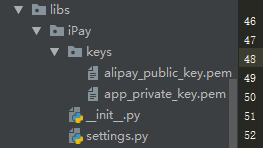
import os

# 支付宝应用id

APP_ID = ''

# 默认异步回调的地址,通常设置None就行

APP_NOTIFY_URL = None

# 应用私钥文件路径

APP_PRIVATE_KEY_PATH = os.path.join(os.path.dirname(__file__), 'keys', 'app_private_key.pem')

# 支付宝公钥文件路径

ALIPAY_PUBLIC_KEY_PATH = os.path.join(os.path.dirname(__file__), 'keys', 'alipay_public_key.pem')

# 签名方式

SIGN_TYPE = 'RSA2'

# 是否是测试环境 - 是否是支付宝沙箱

DEBUG = True

# 支付连接

DEV_PAY_URL = 'https://openapi.alipaydev.com/gateway.do?'

PROD_PAY_URL = 'https://openapi.alipay.com/gateway.do?'
settings
from alipay import AliPay

from .settings import *

# 对外提供支付对象

alipay = AliPay(

    appid=APP_ID,

    app_notify_url=APP_NOTIFY_URL,

    app_private_key_path=APP_PRIVATE_KEY_PATH,

    alipay_public_key_path=ALIPAY_PUBLIC_KEY_PATH,

    sign_type=SIGN_TYPE,

    debug=DEBUG

)

# 对外提供的支付链接前缀

pay_url = DEV_PAY_URL if DEBUG else PROD_PAY_URL
__init__.py
-----BEGIN PUBLIC KEY-----

支付宝公钥

-----END PUBLIC KEY-----
alipay_public_key.pem
-----BEGIN RSA PRIVATE KEY-----

应用私钥

-----END RSA PRIVATE KEY-----
app_private_key.pem
在dev中偶尔配置钱后端的接口和同步回调接口,异步回调接口的地址。
# 前后台base_url

UP_BASE_URL = 'http://127.0.0.1:8080'

END_BASE_URL = 'http://127.0.0.1:8000'

# alipay回调接口配置

# 上线后必须换成官网地址

# 同步回调的接口(get),前后台分离时一般设置前台页面url

RETURN_URL = UP_BASE_URL + '/pay/success'

# 异步回调的接口(post),一定设置为后台服务器接口

NOTIFY_URL = END_BASE_URL + '/order/success/'
dev.pydev.py
day83_11_1 阿里配python使用。的更多相关文章
- 使用阿里云Python SDK管理ECS安全组
准备工作 本机操作系统:CentOS7 python版本:python2.7.5 还需要准备如下信息: 一个云账号.Access Key ID.Access Key Secret.安全组ID.Regi ...
- 测试开发:推荐一款阿里最新 Python 自动化开源工具!
大家好,我是麦小米,是狂师老师全栈测开训练营中的一名学员. 如果之前做过iOS自动化的同学相信都知道,一直以来,iOS自动化的实现&执行都必须依赖 Mac 系统,其主要原因是因为需要通过 xc ...
- 2016阿里校招python研发面试
一面: 面:说说你们学校的主修课程. 学校开的全是尼玛java课,这个我是想了有一会的. 面:看你简历写了会jquery,来问你个简单的jquery问题 :jQuery支不支持css引入. 呵呵 面: ...
- 利用Python+阿里云实现DDNS(动态域名解析)
引子我想大家应该都很熟悉DNS了,这回在DNS前面加了一个D又变成了什么呢?这个D就是Dynamic(动态),也就是说,按照传统,一个域名所对应的IP地址应该是定死的,而使用了DDNS后,域名所对应的 ...
- autoIT 自动化上传/下载文件图文详解【python selenium】
情景: 在用selenium进行web页面自动化时,时不时会遇到上传附件的情况,常见的情况就是一个上传按钮,点击后弹出windows窗口,选择文件后上传,如下图1所示 图1 这种情况超出了seleni ...
- Python发送邮件:smtplib、sendmail
本地Ubuntu 18.04,本地Python 3.6.5, 阿里云Ubuntu 16.04,阿里云Python 3.5.2, smtplib,sendmail 8.15.2, 今天,打算实现通过电子 ...
- 没固定公网 IP 的公司内网实现动态域名解析( 阿里云万网解析 )
情景说明 前段时间应公司需求,需要将内网的服务映射到公网.由于公司使用的是类似家庭宽带的线路,没有固定的公网 IP 地址,所以决定使用域名来完成. 当时有几种方案: 1.花生壳:但是目前需要乱七八糟的 ...
- 在linux中创建新用户-再次安装python
原来的阿里云python软件安装错了,用了root安装软件,搞得我后面的软件全部都要用root,软连接也搞不定,卸载也不好卸载.只能格式化,实例什么的都不用重建,系统也不用安装,直接创建用户就行了,磁 ...
- 学Python,只有不到15%的同学会成功
我给大家唱首歌:<坚持的意义> 你看过了许多书籍 你看过了许多视频 你迷失在屏幕上每一道短暂的光阴 你品尝了代码的糟心 你踏过算法的荆棘 你熟记书本里每一段你最爱的公式 却说不出你爱Pyt ...
随机推荐
- 《Dotnet9》系列之建站-Dotnet9建站20天感悟
本人站点 https://dotnet9.com,建站20天了,在这给站长朋友讲述个人建站经历,希望对大家能有所帮助. https://dotnet9.com 网站采用 宝塔 + WordPress ...
- Java生鲜电商平台-深入理解微服务SpringCloud各个组件的关联与架构
Java生鲜电商平台-深入理解微服务SpringCloud各个组件的关联与架构 概述 毫无疑问,Spring Cloud是目前微服务架构领域的翘楚,无数的书籍博客都在讲解这个技术.不过大多数讲解还停留 ...
- 【坑】The server time zone value '�й���ʱ��' is unrecognized or represents more than one time zone.
在使用spring JDBC 连接数据库时出现的错误: Caused by: com.mysql.cj.exceptions.InvalidConnectionAttributeException: ...
- vue 无限滚动问题
如今web开发中,无限加载是必需的一项功能,尤其是在移动端开发中,一个列表往往默认只加载10条,想看更多只能逐渐往下翻页.那么今天就看看如何在Vue-Cli中实现这个功能. 当前找到两个插件 1 el ...
- 新建GitHub仓库与删除
一.登录GitHub创建仓库 ,步骤如下: 1.点击新建 2.填写仓库名称等 3.创建完成 二.关联已有的本地项目(没有需要关联的本地项目,可以直接从刚刚创建的GitHub仓库clone) 1.到本地 ...
- Visual Studio 开发(三):Visual Studio 使用时常见问题解决方案
一.Error LNK2019: 无法解析的外部符号 此问题应该是Visual Studio的初学者最常碰到的问题,也是相对来说很让人头疼的问题. 注:Error LNK2019 问题在VC 6.0 ...
- 苹果_公司开发者账号_注册Apple ID
本文所有网站入口为developer.apple.com 注册Apple ID 注意事项:目前注册信息尽量用拼音或英文,姓名格式正确,记住安全问题,出生日期在18岁以上(小于18岁会出现Sorry,y ...
- CODING 2.0:为什么我们需要 DevOps
CODING 在前两天的 Kubecon 2019 大会上发布了 CODING 2.0.这背后是 CODING 对研发管理和研发团队组建的思考.从 CODING 成立以来,我们一直在探索"让 ...
- 检测服务器是否开启重协商功能(用于CVE-2011-1473漏洞检测)
背景 由于服务器端的重新密钥协商的开销至少是客户端的10倍,因此攻击者可利用这个过程向服务器发起拒绝服务攻击.OpenSSL 1.0.2及以前版本受影响. 方法 使用OpenSSL(linux系统基本 ...
- Appium(一):java环境、AndroidSDK环境
1. java环境 java的下载和安装可以看我以前写的Java基础:<java下载和安装>. 2. AndroidSDK环境 2.1 AndroidSDK下载 我们进入:https:// ...