
练手WPF(一)——模拟时钟与数字时钟的制作(下)
继续数字时钟。上一篇写好了数字笔划专用的DigitLine类。现在是时候使用它了。下面对一些主要代码进行说明。
打开MainWindow.xaml.cs文件:
(1)添加字段变量
// 数字时钟字段定义

DigitLine[] digitLine = new DigitLine[];

DigitLine[] digitLineBack = new DigitLine[];

DigitLine[] digitColon = new DigitLine[];

DigitLine[] digitColonBack = new DigitLine[];
第一对类数组变量用于6个数字及其背景字样,第二对是冒号用的。
(2)在构造方法中进行变量初始化
// 初始化数字

for (int i=; i<; i++)

{

    digitLine[i] = new DigitLine(Brushes.Black);

    digitLineBack[i] = new DigitLine(new SolidColorBrush(Color.FromArgb(, , , )));

}

// 初始化冒号

for (int i=; i<; i++)

{

    digitColon[i] = new DigitLine(Brushes.Black);

    digitColonBack[i] = new DigitLine(new SolidColorBrush(Color.FromArgb(, , , )));

}
(3)开始设置显示元素
这个方法用于显示数字表外边框:
/// <summary>

/// 显示数字表矩形外框

/// </summary>

/// <param name="pos"></param>

/// <param name="width"></param>

/// <param name="height"></param>

/// <param name="color"></param>

private void DrawDigitRect(Point pos, double width, double height, Brush color)

{

    Rectangle rect = new Rectangle();

    rect.Width = width;

    rect.Height = height;

    rect.Fill = color;

    Canvas.SetLeft(rect, pos.X);

    Canvas.SetTop(rect, pos.Y);

    digitCanvas.Children.Add(rect);

}
显示数字和冒号的背景,数字的话时只要画6个8就可以了,这个很容易理解,看一下真实的电子表就清楚了。
/// <summary>

/// 显示背景数字(底色)

/// </summary>

/// <param name="brush"></param>

private void DrawDigitTimeBack(Brush brush)

{

    // 第1、2位--小时

    Canvas.SetLeft(digitLineBack[].Path0_9[], );

    Canvas.SetTop(digitLineBack[].Path0_9[], );

    digitCanvas.Children.Add(digitLineBack[].Path0_9[]);

    Canvas.SetLeft(digitLineBack[].Path0_9[], );

    Canvas.SetTop(digitLineBack[].Path0_9[], );

    digitCanvas.Children.Add(digitLineBack[].Path0_9[]);

    // 冒号

    Canvas.SetLeft(digitColonBack[].PathColon, );

    Canvas.SetTop(digitColonBack[].PathColon, );

    digitCanvas.Children.Add(digitColonBack[].PathColon);

    // 第二冒号

    Canvas.SetLeft(digitColonBack[].PathColon, );

    Canvas.SetTop(digitColonBack[].PathColon, );

    digitCanvas.Children.Add(digitColonBack[].PathColon);

    // 3、4位--分钟

    Canvas.SetLeft(digitLineBack[].Path0_9[], );

    Canvas.SetTop(digitLineBack[].Path0_9[], );

    digitCanvas.Children.Add(digitLineBack[].Path0_9[]);

    Canvas.SetLeft(digitLineBack[].Path0_9[], );

    Canvas.SetTop(digitLineBack[].Path0_9[], );

    digitCanvas.Children.Add(digitLineBack[].Path0_9[]);

    // 5、6位--秒钟

    Canvas.SetLeft(digitLineBack[].Path0_9[], );

    Canvas.SetTop(digitLineBack[].Path0_9[], );

    digitCanvas.Children.Add(digitLineBack[].Path0_9[]);

    Canvas.SetLeft(digitLineBack[].Path0_9[], );

    Canvas.SetTop(digitLineBack[].Path0_9[], );

    digitCanvas.Children.Add(digitLineBack[].Path0_9[]);

}
将画外框和背景底色功能添加到构造方法的最后部分:
// 画数字表背景矩形

DrawDigitRect(new Point(-, ), , , Brushes.Black);

DrawDigitRect(new Point(-, ), , , Brushes.Gray);

// 画数字底色

DrawDigitTimeBack(new SolidColorBrush(Color.FromArgb(, , , )));
(4)最重要的显示时间数字和冒号的方法:
/// <summary>

/// 显示数字时间

/// </summary>

private void DrawDigitTime()

{

    // 删除已在画图区的数字

    for (int i=; i<; i++)

    {

        for (int j=; j<; j++)

        {

            if (digitCanvas.Children.Contains(digitLine[i].Path0_9[j]))

            {

                digitCanvas.Children.Remove(digitLine[i].Path0_9[j]);

            }

        }

    }

    // 小时

    int hour = CurrTime.Hour;

    int hour1 = hour / ;

    int hour2 = hour % ;

    Canvas.SetLeft(digitLine[].Path0_9[hour1], );

    Canvas.SetTop(digitLine[].Path0_9[hour1], );

    digitCanvas.Children.Add(digitLine[].Path0_9[hour1]);

    Canvas.SetLeft(digitLine[].Path0_9[hour2], );

    Canvas.SetTop(digitLine[].Path0_9[hour2], );

    digitCanvas.Children.Add(digitLine[].Path0_9[hour2]);

    // 冒号闪烁

    if (CurrTime.Second %  == )

    {

        digitColon[].PathColon.Visibility = Visibility.Visible;

        digitColon[].PathColon.Visibility = Visibility.Visible;

    }

    else

    {

        digitColon[].PathColon.Visibility = Visibility.Hidden;

        digitColon[].PathColon.Visibility = Visibility.Hidden;

    }

    // 分钟

    int minute = CurrTime.Minute;

    int minu1 = minute / ;

    int minu2 = minute % ;

    Canvas.SetLeft(digitLine[].Path0_9[minu1], );

    Canvas.SetTop(digitLine[].Path0_9[minu1], );

    digitCanvas.Children.Add(digitLine[].Path0_9[minu1]);

    Canvas.SetLeft(digitLine[].Path0_9[minu2], );

    Canvas.SetTop(digitLine[].Path0_9[minu2], );

    digitCanvas.Children.Add(digitLine[].Path0_9[minu2]);

    // 秒钟

    int second = CurrTime.Second;

    int sec1 = second / ;

    int sec2 = second % ;

    Canvas.SetLeft(digitLine[].Path0_9[sec1], );

    Canvas.SetTop(digitLine[].Path0_9[sec1], );

    digitCanvas.Children.Add(digitLine[].Path0_9[sec1]);

    Canvas.SetLeft(digitLine[].Path0_9[sec2], );

    Canvas.SetTop(digitLine[].Path0_9[sec2], );

    digitCanvas.Children.Add(digitLine[].Path0_9[sec2]);

}
根据当前时间,显示相应数字,很容易懂。
(5)更新时间
将上面的DrawDigitTime()方法调用添加到(上)篇的计时器事件方法中即可。现在该方法如下:
/// <summary>

/// 计时器事件

/// </summary>

/// <param name="sender"></param>

/// <param name="e"></param>

private void Timer_Tick(object sender, EventArgs e)

{

    // 更新当前时间

    CurrTime = DateTime.Now;

    // 更新数字时钟数字

    DrawDigitTime();

    // 更新圆盘时针

    Update();

}
(6)大致如此,看看最后效果吧。
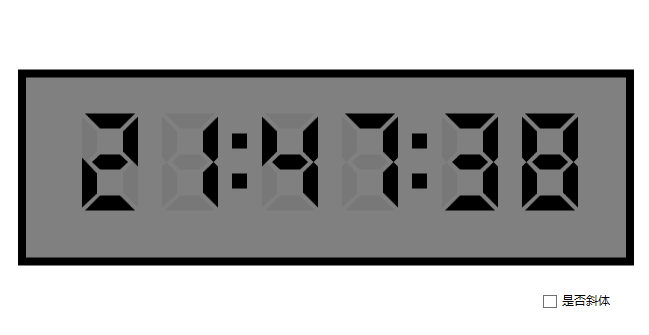
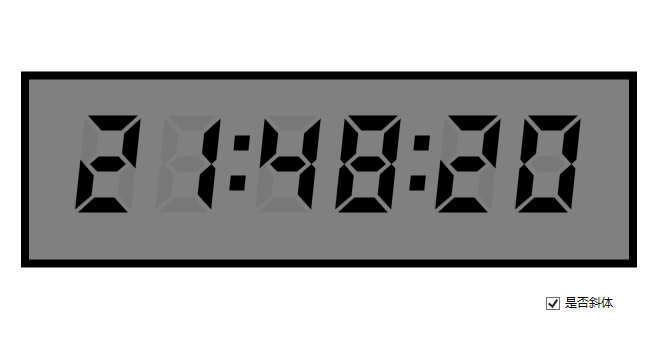
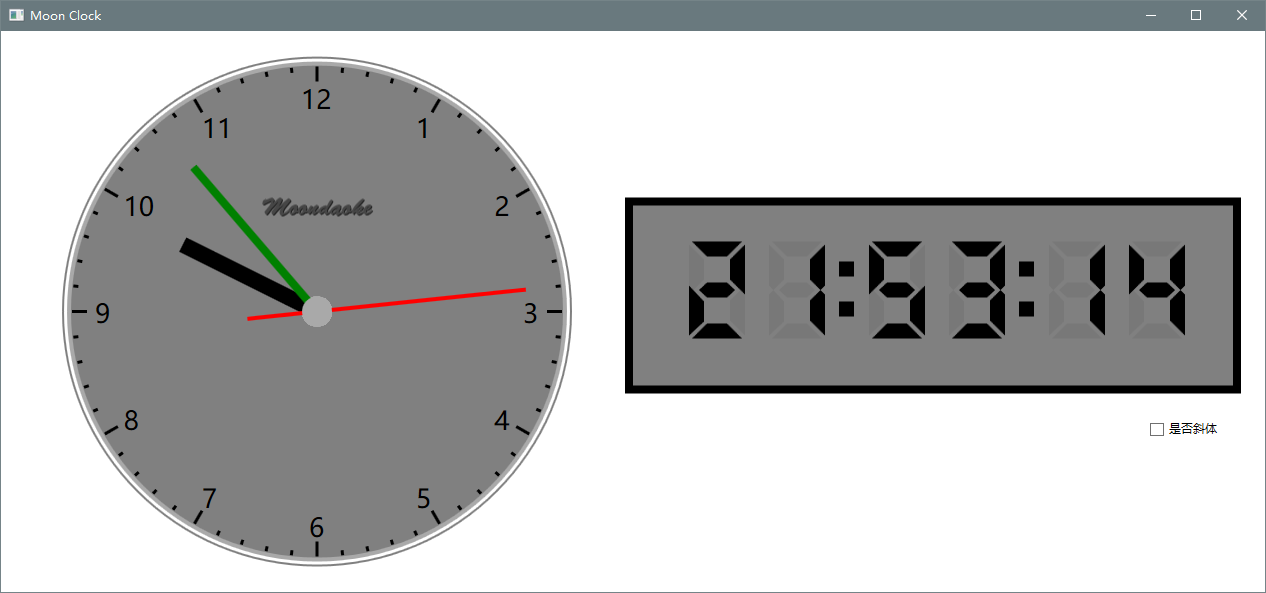
最后来一个合影 :)
练手WPF(一)——模拟时钟与数字时钟的制作(下)的更多相关文章
- 练手WPF(一)——模拟时钟与数字时钟的制作(上)
一.Visual Studio创建一个WPF项目. 简单调整一下MainWindow.xaml文件.主要使用了两个Canvas控件,分别用于显示模拟和数字时钟,命名为AnalogCanvas.digi ...
- 练手WPF(一)——模拟时钟与数字时钟的制作(中)
今天接着制作数字时钟 数字时钟主要用到Path控件,主要用于定义数字笔划的形状. (1)添加一个DigitLine类 数字时钟的数字8由7笔组成,看如下定义的字段字符串数组PathDatas,每个st ...
- 练手WPF(三)——扫雷小游戏的简易实现(上)
一.创建项目1.创建WPF项目,设置初始化窗口大小(初级难度):高x宽为430x350.2.添加文件夹Images,并添加相关图片. 3.xaml中引入图片资源. <Window.Resourc ...
- 练手WPF(二)——2048游戏的简易实现(上)
1.创建游戏界面编辑MainWindow.xaml,修改代码如下: <Window.Resources> <Style TargetType="Label"> ...
- python3 练手实例5 做一个简单电子时钟
import time,sys,os while(1): t = time.strftime('%Y-%m-%d\n%H:%M:%S',time.localtime(time.time())) pri ...
- 练手WPF(三)——扫雷小游戏的简易实现(下)
十四.响应鼠标点击事件 (1)设置对应坐标位置为相应的前景状态 /// <summary> /// 设置单元格图样 /// </summary> /// <para ...
- 练手WPF(四)——贪吃蛇小游戏的简易实现(下)
八.生成新的单节蛇身我们这里先说说游戏小原理好了,游戏运行后,通过计时器事件不断生成新的单节蛇身类SnakeNode,添加到List中的0位置,原来的蛇头变成了第二节.该节新蛇头的坐标通过蛇头前进方向 ...
- 练手WPF(四)——贪吃蛇小游戏的简易实现(上)
一. 游戏界面首先,按照惯例,编辑MainWindow.xaml,先将游戏界面制作好.非常简单:(1)主游戏区依然使用我们熟悉的Canvas控件,大小为640X480像素,设定每小格子为20px,所以 ...
- 练手WPF(三)——扫雷小游戏的简易实现(中)
八.随机布雷 /// <summary> /// 随机布地雷 /// </summary> /// <param name="mineNum"> ...
随机推荐
- abp实战-ContosoUniversity Abp版-1运行项目
1. 去abp官网下载模板工程,当前最新版本是abp5.0,基于.net core 3.0 https://aspnetboilerplate.com/ 项目名称为ContosoAbp 这里使用的是n ...
- json字符串转为php数组,使用随机字符串生成订单号(学生笔记)
//提交订单 function add_order(){ session_start(); // var_dump($_SESSION); // die(); // session_destroy() ...
- DB2 catalog 编目
(步骤)ap用户: (1)进入db2 db2 (2)catalog database 命令 catalog db list (3)查看本地节点目录.IP.节点名.服务名称.目录条目类型 list no ...
- Dynamics CRM 客户端程序开发:自定义系统标准按钮的可用性
关注本人微信和易信公众号: 微软动态CRM专家罗勇 ,回复125或者20140414可方便获取本文,同时可以在第一时间得到我发布的最新的博文信息,follow me! 一般是新建一个解决方案用于客制化 ...
- Object-C一日速成——环境搭建
要我说,想要学习一门语言,搭建好相关的环境可以达到事半功倍的效果,那么今天我们就来聊一聊关于在windows系统上搭建Object-C语言编程环境的那些事. 文章目录 一.基于CodeBlocks的O ...
- MSSQL添加外键
alter table 需要建立外键的表 with check/nocheck add constraint 外键名字 foreign key (需要建立外键的字段名) references 外键表( ...
- python pyinstaller 模块的基本使用
作用 PyInstaller是一个压缩python文件成为可执行程序的一个软件.它会扫描你所有的Python文档,并分析所有代码从而找出所有你的代码运行所需的模块.然后,PyInstaller会将所有 ...
- python获取某路径下,某种特定类型的文件名称,os.walk(路径)生成器;os.listdir(路径),os.path.splitext(名称),os.path.join(路径,名称),os.path.isdir(路径\名称)
#获取某文件夹下制定类型文件# import os# def filep(fp):# l=[]# a=os.walk(fp) #生成器# for nowp,sonp,oth in a: #当前目录,子 ...
- 201871010111-刘佳华《面向对象程序设计(java)》第6-7周学习总结
201871010111-刘佳华<面向对象程序设计(java)>第6-7周学习总结 实验六 继承定义与使用 实验时间 2019-9-29 第一部分:理论部分. 1.继承:已有类来构建新类的 ...
- C++ trais技术 模板特化的应用
// traits 的应用 /////////////////////////////////////////// // traits template <typename T> clas ...