
Docker 系列之 基础入门

安装 Docker
- Windows 10 专业版以上版本
在安装前,需要确保目标机器已经开启了硬件虚拟化和 HyperV ;在安装的过程中建议不要进行其它操作,它需要自动重启。
- Ubuntu
- MacOS
镜像加速器:registry mirror https://registry.docker-cn.com
安装完成后可打开 bash 窗口检查安装是否正常。
# 查看当前安装版本

docker -v

# 查看当前详细信息

docker -info

# 登录 Docker

docker login
安装 Portainer
portainer: 可视化的管理界面,可选操作;(VSCode 里面的 Docker 插件也是可以进行相关操作)
docker volume create portainer_data

docker run -d -p 9000:9000 --name portainer --restart always -v /var/run/docker.sock:/var/run/docker.sock -v portainer_data:/data portainer/portainer
执行成功后浏览 127.0.0.1:9000 即可。
架构图
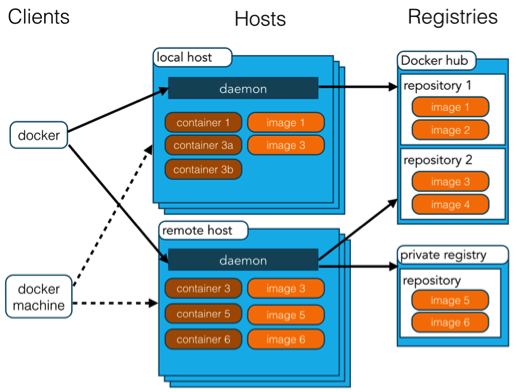
三大关键点
image
Docker 镜像是一个只读的环境模板,里面只存放了我们需要运行程序的基础环境配置。
- 常用命令
# 获取镜像

docker pull [选项] [Docker Registry 地址[:端口号]/]仓库名[:标签]

# 查看当前已经下载下来的所有镜像

docker images

docker image ls

# 显示所有悬挂镜像(仓库名、标签均为 <none> 的镜像)

docker image ls -f dangling=true

# 以特定格式显示

docker image ls -q

docker image ls --format "{{.ID}}: {{.Repository}}"

docker image ls --format "table {{.ID}}\t{{.Repository}}\t{{.Tag}}"

# 查看镜像体积

docker system df

# 删除指定镜像

docker image rm [选项] <镜像1> [<镜像2> ...]

docker rmi container_id
注:删除镜像前,请先删除对应的容器。
- 使用 Dockerfile 进行自动构建
- FROM:指定基础镜像
- RUN:执行命令
- build:docker build [选项] <上下文路径/URL/->
- COPY:复制文件
- ADD:更高级的复制文件
- ENTERPOINT:入口点
- ENV:设置环境变量
- ARG:构建参数
- VOLUME:定义匿名卷
- EXPOSE:暴露端口
- WORKDIR:指定工作目录
- USER:指定当前用户
- HEALTHCHECK:健康检查
- ONBUILD:未他人做嫁衣裳
示例脚本如下所示:
docker build -t friendlyname .# 使用此目录的 Dockerfile 创建镜像

docker run -p 4000:80 friendlyname  # 运行端口 4000 到 90 的“友好名称”映射

docker run -d -p 4000:80 friendlyname         # 内容相同,但在分离模式下

docker ps                                 # 查看所有正在运行的容器的列表

docker stop <hash>                     # 平稳地停止指定的容器

docker ps -a           # 查看所有容器的列表,甚至包含未运行的容器

docker kill <hash>                   # 强制关闭指定的容器

docker rm <hash>              # 从此机器中删除指定的容器

docker rm $(docker ps -a -q)           # 从此机器中删除所有容器

docker images -a                               # 显示此机器上的所有镜像

docker rmi <imagename>            # 从此机器中删除指定的镜像

docker rmi $(docker images -q)             # 从此机器中删除所有镜像

docker login             # 使用您的 Docker 凭证登录此 CLI 会话

docker tag <image> username/repository:tag  # 标记 <image> 以上传到镜像库

docker push username/repository:tag            # 将已标记的镜像上传到镜像库

docker run username/repository:tag                   # 运行镜像库中的镜像
container
容器是从镜像的创建的运行实例;简单的说,它是在镜像上面又创建了一层可读写层。容器之间相互隔离。
- 常用命令
# 查看当前正在运行的容器

docker container ls

docker ps

# 查看当前所有容器实例

docker container ls -a

docker ps -a

# 新建(若不存在)并启动一个容器实例

docker run image

# 新建(若不存在)并后台启动一个容器实例

docker run -d image

# 新建(若不存在)并以交互模式启动一个容器实例

docker run -it image

# 启动已终止的容器

docker start conatiner_id

docker container start conatiner_id

#停止指定容器

docker stop conatiner_id

docker container stop conatiner_id

# 停止所有容器(在 powershell 中操作)

docker stop $(docker ps -aq)

# 删除指定容器

docker rm conatiner_id

# 查看指定容器的运行日志

docker logs conatiner_id
repository
仓库是集中存放镜像的地方,仓库分为公开仓库和私有仓库两种,最大的公开仓库是Docker Hub,提供了数量庞大的镜像供用户下载,国内的公开仓库包括Docker Pool等,可以提供大陆用户更稳定、更快的访问。
- 常用命令
# 查找镜像

docker search keywords

# 拉取镜像

docker pull repo_name

docker push username/repo_name
相关参考
- docker官网
- Docker中文网站
- Docker Hub Quickstart
- Docker Practice
- Dockerfie 官方文档
- Dockerfile 最佳实践文档
- Docker 官方镜像 Dockerfile
- portainer
- Docker 教程
- Docker 容器入门
Docker 系列之 基础入门的更多相关文章
- docker容器技术基础入门
目录 docker容器技术基础入门 容器(Container) 传统虚拟化与容器的区别 Linux容器技术 Linux Namespaces CGroups LXC docker基本概念 docker ...
- 「译」JUnit 5 系列:基础入门
原文地址:http://blog.codefx.org/libraries/junit-5-basics/ 原文日期:25, Feb, 2016 译文首发:Linesh 的博客:JUnit 5 系列: ...
- docker系列之基础命令-2
一.查看本地镜像 docker images 二.需要基础的镜像两种方式 1.docker pull centos 可以直接拉起镜像 2.直接用xshell导入就行,docker load -i 加 ...
- docker系列之基础命令-1
1.docker基础命令 docker images 显示镜像列表 docker ps 显示容器列表 docker run IMAGE_ID 指定镜像, 运行一个容器 docker start/sto ...
- Docker系列之基础实践篇(上)
常用命令回顾 帮助命令 1.启动docker //启动 $ systemctl start docker 2.查看docker版本 $ docker version 3.查看安装的docker信息描述 ...
- 1、docker容器技术基础入门
Docker和传统虚拟机的区别 参考文章: https://lwn.net/Articles/531114/ 操作中的命名空间详解 https://blog.yadu ...
- 1.docker容器技术基础入门
内容来自:https://www.cnblogs.com/marility/p/10215062.html https://blog.51cto.com/gouyc/2310785?source=dr ...
- Vue 系列之 基础入门
背景叙述 渐进式 JavaScript 框架 易用:已经会了 HTML.CSS.JavaScript?即刻阅读指南开始构建应用! 灵活:不断繁荣的生态系统,可以在一个库和一套完整框架之间自如伸缩. 高 ...
- 快速入门系列--WebAPI--01基础
ASP.NET MVC和WebAPI已经是.NET Web部分的主流,刚开始时两个公用同一个管道,之后为了更加的轻量化(WebAPI是对WCF Restful的轻量化),WebAPI使用了新的管道,因 ...
随机推荐
- 使用node+express+mongodb实现用户注册、登录和验证功能
无论是手机端还是pc端,几乎都包含登录注册方面功能,今天就使用node+express+mongodb实现一套登录注册功能,这里需要自己去安装MongoDB环境,如果没有安装可以看这篇关于MongoD ...
- css实现图片动画效果
需求 项目里有个消息中心,当有消息的时候,小铃铛图标可以晃两下,提示当前有信息. 实现过程 书写css 使用css的keyframe属性,配合animation. @keyframes ringing ...
- python实现智能语音天气预报
前言 本文的文字及图片来源于网络,仅供学习.交流使用,不具有任何商业用途,版权归原作者所有,如有问题请及时联系我们以作处理. 作者: 飞奔的帅帅 PS:如有需要Python学习资料的小伙伴可以加点击下 ...
- Linux(一)
1.简单命令 1.1 ls指令 语法1:#ls [路径] 表示列出指定路径下的文件夹和文件的名字,如果路径没有指定则列出当前路径下的(lis ...
- jqgrid addRowData报错
今天再写项目的时候, 有一个手动添加行的功能,使用的是jqgrid的addRowData方法添加数据.但是在我们切换标签页的时候,再次添加行,调用这个方法的时候,报错了.错误信息如下 然后经过自己的反 ...
- ES6之Class类
一.Class的基本语法 1.简介 基本上,ES6的class可以看作只是一个 语法糖,它的绝大部分功能,ES5都可以做到,新的class写法只是让 对象原型 的写法更加清晰.更像面向对象编程的语法而 ...
- arcgis api 4.x for js 结合 Echarts4 实现统计图(附源码下载)
前言 关于本篇功能实现用到的 api 涉及类看不懂的,请参照 esri 官网的 arcgis api 4.x for js:esri 官网 api,里面详细的介绍 arcgis api 4.x 各个类 ...
- Android项目实战之高仿网易云音乐创建项目和配置
这一节我们来讲解创建项目:说道大家可能就会说了,创建项目还有谁不会啊,还需要讲吗,别急听我慢慢到来,肯定有你不知道的. 使用项目Android Studio创建项目我们这里就不讲解了,主要是讲解如何配 ...
- 《精通Python爬虫框架Scrapy》学习资料
<精通Python爬虫框架Scrapy>学习资料 百度网盘:https://pan.baidu.com/s/1ACOYulLLpp9J7Q7src2rVA
- uni-app ios 苹果真机运行
首先我们准备苹果手机一台,数据线一根,然后连接到电脑. 1.电脑安装iTunes 软件,网址:http://soft.onlinedown.net/soft/279734.htm 安装完成之后打开iT ...