
windows上搭建NFS服务器及客户端 挂载
在Windows相关系统上搭建NFS服务及客户端挂载 有两种方式:
第一种:
(Windows Server2008R2等类似企业版这样的版本的Server服务上有自带的NFS服务进行搭建)
(特别声明:下面是作者piazini的劳动成果,我是截的图,在此基础上加上自己理解。但是由于是以前截的图,忘了网址了)

设置共享目录:
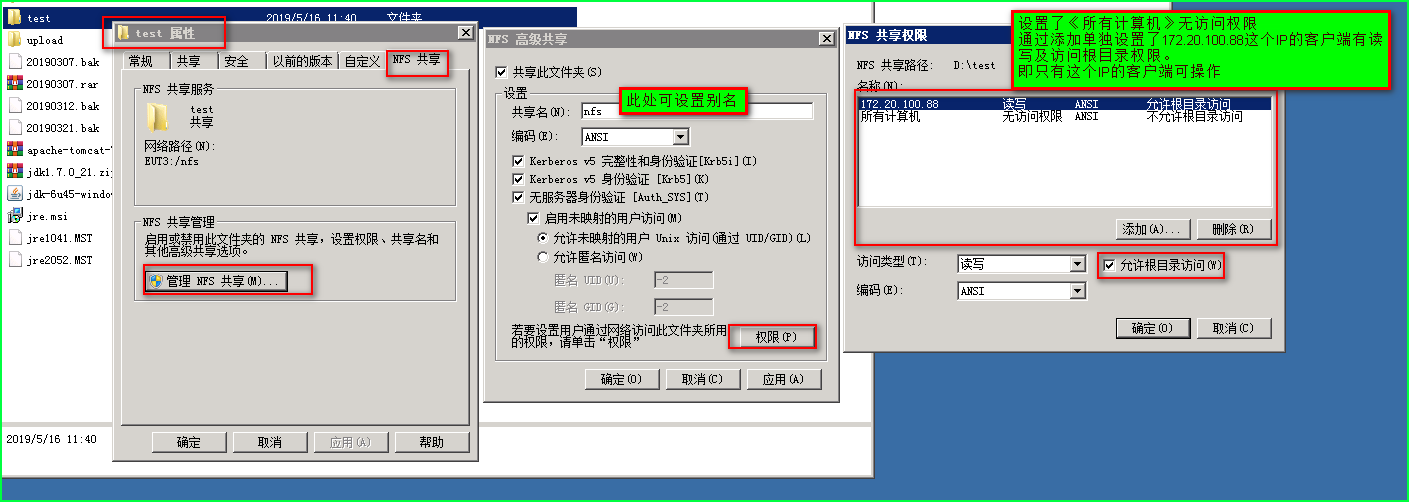
在客户端,我写了一个bat可执行文件,我把源代码贴出来:
@rem   注释命令   相当于C语言的/*------------*/

@echo off

@rem color 0a

title  挂载172.16.1.200

pause

@echo 执行showmount命令结果如下

showmount -e 172.16.1.200

pause

@echo 对 E 盘符进行操作

choice /C 123 /M "挂载E盘符按1,解挂按2,取消操作按3"

if errorlevel 3 goto end

if errorlevel 2 goto umount

if errorlevel 1 goto mount

:mount

mount 172.16.1.200:/NFS E:

@echo 如挂载成功 是否执行 net use /persistent:yes

choice  /M "执行按Y,不执行按N"

if errorlevel 2 goto no

if errorlevel 1 goto yes

:no

goto end

:yes

@echo on

net use /persistent:yes

@echo off

goto end

goto end

:umount

umount E:

goto end

:end

echo  全部ok了吧,那就拜拜了

pause
bat源码
注意:NFS更适合局域网进行共享,如用于非局域网需要将所有端口号都开通,原因如下:

另一种:haneWin
(是在用第三方软件haneWin搭建)
一、haneWIN软件服务端配置
- 安装haneWIN软件
- 注册:(haneWIN NFS Server Keygen.exe) 运行注册机,输入Name,点击左边的按钮,生成Serial(Min. 8 Chars eingeben... 至少8个字符)
- 点击 输出->编译输出表文件
弹出一个记事本的编辑界面。我的配置如下:
# exports example
c:\upload -public -name:NFS
# c:\upload 是共享的文件夹路径
# -public 表示公共权限 -readonly只读
# -name:NFS 表示显示为什么名字
#c:\upload -range 192.168.1 192.168.10
#-range 设置内网可共享机器的iP地址范围,如果没有-range这个范围参数的话就是 对内网所有机器开放(192.168.1内网可共享机器的起始地址192.168.10为内网可 共享机器的结束地址)
4. 必须重启才能生效. ( windows的 开始->haneWIN软件->NFS->重启所有服务)
5. 然后设置防火墙,如下图

二、客户端设置:(进行挂载操作)
- 请参照本windows挂载nfs.png截图。


其中在挂载前dos下输入:
ping 192.168.1.49 #首先能ping同NFS服务器
mount -h 或 mount ? #命令帮助(没有提示错误,说明客户端可用)
showmount -e 192.168.1.49 #查看挂载点
mount 192.168.1.49:/NFS X: #挂载到X磁盘
(其中/NFS是可用showmount命令查出来,也就是在服务器端在exports设置的)
mount -o nolock 192.168.1.49:/NFS X: #用mount -h命令查看可知道-o nolock为禁用锁定
umount x: #解挂X磁盘
monut #查看挂载机相关参数
net use /persistent:yes #这一命令是让磁盘映射永久存在
(注意:如果已经挂载的磁盘,会造成远程NFS服务器重启出错,只能强制kill掉服务才能关机)
以上两种方法是在windows下的方法。Linux下搭建会更好些,但由于公司服务都在windows server2008R2 上,故linux没有去研究。另以上截图和haneWin已存硬盘里。
windows上搭建NFS服务器及客户端 挂载的更多相关文章
- windows 上搭建 sftp 服务器 -freesshd全过程( 在linux上部署逐浪CMS的必读教程)
文章标题: windows 上搭建 sftp 服务器 - freesshd全过程 关键字 : freesshd 文章分类: 教程 创建时间: 2020年3月23日 缘由 动手 第一步:添加用户 第二步 ...
- Ubuntu 18.04 LTS上安装NFS服务器和客户端
NFS是基于UDP/IP协议的应用,其实现主要是采用远程过程调用RPC机制,RPC提供了一组与机器.操作系统以及低层传送协议无关的存取远程文件的操作.RPC采用了XDR的支持.XDR是一种与机器无关的 ...
- windows 端搭建nfs 服务器
因为最近虚拟机桥连模式总是用不了会出问题,所以今天花了半个小时研究了一下在Windows主机下搭建一个nfs服务器进行文件传输. 其实步骤很简单,如下: 1. 下载NFS Windows服务器软件,我 ...
- 如何在windows上搭建ftp服务器
FTP(File Transfer Protocol)是TCP/IP网络上两台计算机传送文件的协议,使得主机间可以共享文件.目前有很多软件都能实现这一功能,然而windows自带的IIS就可以帮助你搭 ...
- windows下搭建NFS服务器
Win7除了旗舰版和企业版其他版本没有NFS客户端,windows2000,windowsXP,windows2003有个sfu(windows services for unix)工具貌似比较强大, ...
- 在windows上搭建git服务器教程
1.首先,需要确保windows系统上安装并配置了Java运行环境,JDK>=1.7. 2.下载Gitblit,下载地址:http://www.gitblit.com/ 3.解压缩下载的压缩包即 ...
- windows 上搭建 sftp 服务器 --freesshd
Linux 下 sftp 默认都会安装的, Windows 就没有了.网上搜的资料发现比较好用的是 freesshd,免费版中最好用的. 1,下载:http://www.freesshd.com/?c ...
- 10分钟学会在Ubuntu 18.04 LTS上安装NFS服务器和客户端
https://www.linuxidc.com/Linux/2018-11/155331.htm
- Windows操作系统下搭建Git服务器和客户端。
本文将介绍如何在Windows操作系统下搭建Git服务器和客户端.服务器端采用的是Bonobo Git Server,一款用ASP.NET MVC开发的Git源代码管理工具,界面简洁,基于Web方式配 ...
随机推荐
- 浅谈HTTPS传输过程
HTTPS是什么 HTTPS不是一个新的协议,可以理解为是一个HTTP协议的加密"版本"(HTTP+SSL(TLS)).那为什么HTTP协议需要加密,不加密会出现什么问题呢?先来了 ...
- 解决github release下载慢/下载失败的问题
在使用github时,有时作者会在release中提供编译好的程序,以https://github.com/AkikoZ/alfred-web-search-suggest为例,是一个alfred3的 ...
- html文本或元素6px间距问题
html中的文本内容或者是具有inline或inline-block的元素之间会6px的间距, 这是因为html文当中若出现文字分隔符(文字分隔符主要指空格或者换行等), 那么其就会被渲染成一个空格( ...
- Flask 中的 request 之 先知道有这么个东西
每个框架中都有处理请求的机制(request),但是每个框架的处理方式和机制是不同的 为了了解Flask的request中都有什么东西,首先我们要写一个前后端的交互 基于HTML + Flask 写一 ...
- 日常运维--rsync同步工具
rsync命令是一个远程数据同步工具,可通过LAN/WAN快速同步多台主机间的文件.rsync使用所谓的“rsync算法”来使本地和远程两个主机之间的文件达到同步,这个算法只传送两个文件的不同部分,而 ...
- html声明charset="utf-8"后,浏览器访问中文依旧乱码(绝对有效)
1.情景展示 html文件已经声明字符集为UTF-8,但是浏览器访问依旧乱码. 标题和页面内容都是乱码,这是怎么回事? 2.原因分析 charset="UTF-8"是让浏 ...
- CentOS安装PinPoint
1.软件准备 jdk-8u191-linux-x64.tar.gz,下载地址:https://www.oracle.com/technetwork/java/javase/downloads/jdk8 ...
- Maven 教程(17)— Maven Profile 和 Filtering 简介
原文地址:https://blog.csdn.net/liupeifeng3514/article/details/79774572 每个项目都会有多套运行环境(开发,测试,正式等等),不同的环境配置 ...
- 深入理解JVM-类加载初始化阶段-类的主动与被动引用
JVM的类加载阶段中初始化阶段 P210 虚拟机规定的五种情况必须对类的“初始化”情况 1.遇到new.getstatic.putstatic.或invokestic 四条字节码指令时,如果类没有经过 ...
- Spring的JdbcTemplate使用教程
Spring对数据库的操作在jdbc上面做了基本的封装,让开发者在操作数据库时只需关注SQL语句和查询 结果处理器,即可完成功能(当然,只使用JdbcTemplate,还不能摆脱持久层实现类的编写). ...