
每周分享五个 PyCharm 使用技巧(六)
大家好,今天我又来给大家更新 PyCharm 的使用技巧。
从今年3月24号开始一直到今天,将近四个月的时间。包括本篇,一共更新了6篇文章,每篇 5 个小技巧,总计 30 个。
这30个使用技巧,全部是我自己在使用 PyCharm 中认为比较有用的,抽取出来分享给大家,有一些虽然只是一个小小的配置,但是配置好了,在使用过程却能节省不少的时间。
这是本系列的第六篇文章,同时也是最后一篇文章。不知道正在看这篇文章的你,看了这个系列后,是否会有一点帮助?若有,那我花时间整理的这些就真的值了。
照例,如果你还未看过前五篇,可以点此进行查看。
26 文件差异,轻松比对
程序开发必备神器中,beyond compare 绝对可以排一号。
虽说好用,但这东西,是收费的。
如果是简单的单个文件的比对,其实可以使用PyCharm里自带的。
点击源文件,再点击View -> Compare With … -> 选择目标文件
对比示例,可以查看下面这张图,UI做的还是挺好看的。

27 以列为单位的块编辑
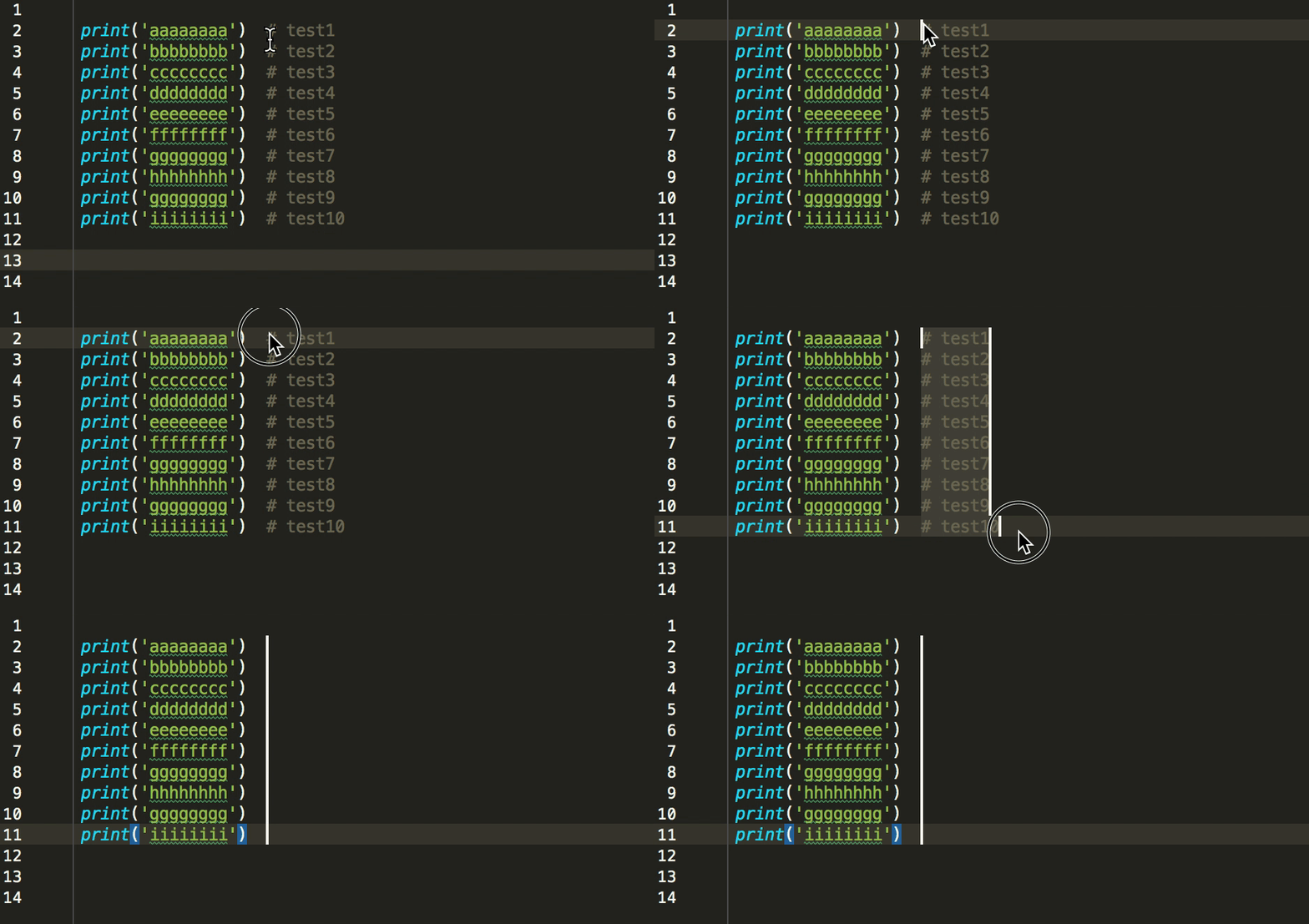
先给你出道小题,像下面这段代码,如果在不影响代码的情况下,快速删除后面代码后面的注释呢?

我能想到的有两种方法,如果像如上这种有规律的注释,可以使用 正则匹配 + 替换 来实现。

对于这个场景我想到了可以用 vim来轻松的解决,vim 支持块编辑,可以以列为单位选择区域然后进行操作,这在vim中是很常用的一个取消注释的操作。
同样回到 PyCharm 中来,你会发现它也支持块编辑。
当你按住 alt(windows)或者option(mac),然后使用鼠标进行选择,你会发现这样一件神奇的事情。
28 智能补全,忽略大小写
智能搜索补全,是IDE的最吸引人的功能之一。
当你的对象是以大写字母开头时,而你使用小写字母编写代码时,是不能查找到该函数的,你必须得先切换成大写再输入一遍。

如何避免这种尴尬的情况?
只要在配置中关闭大小写匹配即可。

效果如下:

29 保护眼睛,从PyCharm开始
记得刚毕业时,进入的第一家公司,有一个小姐姐,她把自己的电脑中对保护眼睛有用的配置都研究了一番。
其中就有程序的护眼色,什么word,excel,文件管理器,浏览器,能更改背景色的,全部设置个遍。
不能不说,合理的背景色,确实对保护眼睛有一定的作用,但个人觉得最重要的还是合理适时的休息。
这里就教大家如何设置 PyCharm 的背景色为护眼色,方法如下:

设置护眼色,会降低 PyCharm 的顔值,这需要你从中取一个取舍。
关于提高 PyCharm 顔值的,你可以参考我之前写的这篇文章:
30 调试远程服务器的代码
一般情况下,我们开发调试都是在个人PC上完成,遇到问题,开一下 Pycharm 的调试器,很快就能找到问题所在。
可有些时候,项目代码的运行会对运行环境有依赖,必须在部署了相关依赖组件的服务器上才可以运行,这就直接导致了我们不能在本地进行调试。
对于这种特殊的场景,就我所知,有如下两种解决方案:
- pdb
- 远程调试
关于 pdb,之前也写过专门的文章介绍使用方法,你可以点此查看:无图形界面的代码调试方法 - pdb
而远程调试呢,是让我们可以在我们在 PC 上用 Pycharm 的图形化界面来进行调试远方服务器上代码,它和本地调试没有太大的区别,原来怎么调试的现在还是怎么调试。
区别就在于,本地调试不需要事前配置,只要你的代码准备好了,随时可以开始 Debug ,而远程调试需要不少前置步骤。
而这些配置步骤还挺多的,我专门写了一篇文章介绍设置过程,你可以点此查看:图文教程|不能不会的远程调试技巧
至此,本系列 30 个 PyCharm 小技巧全部更新完毕了。
希望对你掌握和配置 PyCharm 会有帮助,想继续看文章的朋友,也可以关注我的公众号「Python编程时光」,所有的文章都会在那里首发,公众号里的文章我都经过精心的排版,阅读体验好。欢迎大家来订阅。

每周分享五个 PyCharm 使用技巧(六)的更多相关文章
- 每周分享五个 PyCharm 使用技巧(二)
这是 「PyCharm 技巧分享」系列的第二篇分享.由于上一篇文章得到了大家的一些赞同,所以今天又来给大家推荐一些我平时自己有用的小技巧,大家择需所取即可. 先声明下,并不保证对所有的人都是有帮助的, ...
- 每周分享五个 PyCharm 使用技巧(一)
PyCharm 是大多数 Python 开发者的首选 IDE,每天我们都在上面敲着熟悉的代码,写出一个又一个奇妙的功能. 一个每天都在使用的工具,如果能掌握一些高效的使用技巧,肯定会给我们的开发效率带 ...
- 每周分享五个 PyCharm 使用技巧(三)
文章首发于 微信公众号:Python编程时光 PyCharm 是大多数 Python 开发者的首选 IDE,每天我们都在上面敲着熟悉的代码,写出一个又一个奇妙的功能. 一个每天都在使用的工具,如果能掌 ...
- 每周分享五个 PyCharm 使用技巧(四)
文章首发于 微信公众号:Python编程时光 PyCharm 是大多数 Python 开发者的首选 IDE,每天我们都在上面敲着熟悉的代码,写出一个又一个奇妙的功能. 一个每天都在使用的工具,如果能掌 ...
- 每周分享五个 PyCharm 使用技巧(五)
文章首发于 微信公众号:Python编程时光 大家好,这是本系列 PyCharm 的高效使用技巧的第五篇.按照惯例,本次还是分享 5 个. 本系列前四篇如下,若还没看的,你可以点击查阅 21. 随处折 ...
- 你有哪些想要分享的 PyCharm 使用技巧?
作者:Light Lin链接:https://www.zhihu.com/question/37787004/answer/75269463来源:知乎著作权归作者所有.商业转载请联系作者获得授权,非商 ...
- PyCharm常用技巧集合
PyCharm常用技巧集合 一.添加或者修改文件模板 File>settings>Editor>File and Code Templates>Python Script 你可 ...
- Pycharm使用技巧(转载)
Pycharm使用技巧(转载) 转载自:http://www.cnblogs.com/cloudtj/articles/5980666.html pycharm使用技巧 https://python. ...
- MySQL之单表查询 一 单表查询的语法 二 关键字的执行优先级(重点) 三 简单查询 四 WHERE约束 五 分组查询:GROUP BY 六 HAVING过滤 七 查询排序:ORDER BY 八 限制查询的记录数:LIMIT 九 使用正则表达式查询
MySQL之单表查询 阅读目录 一 单表查询的语法 二 关键字的执行优先级(重点) 三 简单查询 四 WHERE约束 五 分组查询:GROUP BY 六 HAVING过滤 七 查询排序:ORDER B ...
随机推荐
- torch
1.从数据直接构建tensor x = torch.tensor([5.5,3]) 2.从已有的tensor构建一个tensor.这些方法会重用原来tensor的特征. x = x.new_ones( ...
- SDN-based Network Management Solution
SDN-based Network Management Solution 摘要: 在此项目中,我们开发了一种网络管理应用程序,以监视和控制由支持OpenFlow的交换机和支持SNMP的设备组成的企业 ...
- 电商ERP系统——商品SKU与库存设计
面试题经常问道,如何设计库存,哪些库存呢?分类属性的库存:不同颜色 不同尺码的属性的库存,这时候需要针对具体的SKU商品创建表. 总体思路 1.商品关联商品类别,商品类别关联多个商品属性,其中指定某几 ...
- MySQL8.0项目启动遇到的问题
写在前面 看到jeecg论坛更新了jeecg-boot版本, 比较新颖的技术都有, down代码, 执行sql脚本, 起项目, 本来是一气呵成的事儿遇到了两个问题, 做个记录. 环境: IDEA201 ...
- Java基础 try...catch 处理ArithmeticException 除以零的异常
JDK :OpenJDK-11 OS :CentOS 7.6.1810 IDE :Eclipse 2019‑03 typesetting :Markdown code ...
- RabbitMQ整合Spring Booot【点对点模式】
pom.xml: <project xmlns="http://maven.apache.org/POM/4.0.0" xmlns:xsi="http://www. ...
- 几个支持 FreeSWITCH 的网络电话的安装与使用(linphone、MicroSIP、Sipdroid)
Ubuntu 安装 Linphone 安装命令 apt-get install linphone 安装完成后,在应用程序 --> 互联网 下就能看到 linphone,打开后注册 注意:linp ...
- 【448】NLP, NER, PoS
目录: 停用词 —— stopwords 介词 —— prepositions —— part of speech Named Entity Recognition (NER) 3.1 Stanfor ...
- Pytorch IO提速
1. 把内存变成硬盘,把需要读的数据塞到里面去,加快了io. Optimizing PyTorch training code 如何给你PyTorch里的Dataloader打鸡血 轻轻松松为你的Li ...
- 【c++基础】C与C++接口相互调用
前言 编译程序的时候出现错误,入口程序如果是cpp文件可以编译成功,如果是c程序则出错.一般这个问题是c与c++之间接口相互调用出现的问题. 出现的错误是undefined reference to ...