
matplotlib的使用--折线图--入门
目录
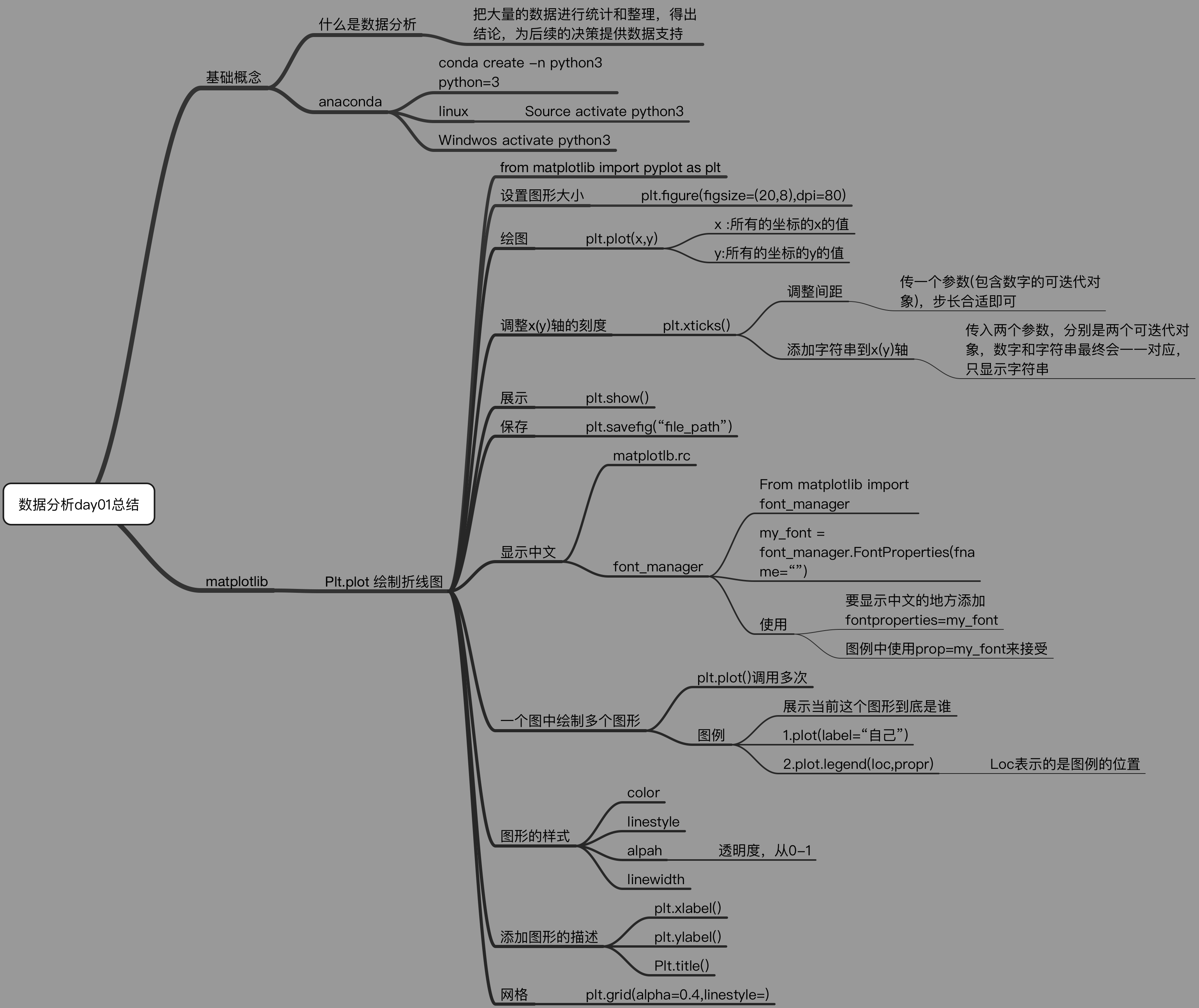
介绍:
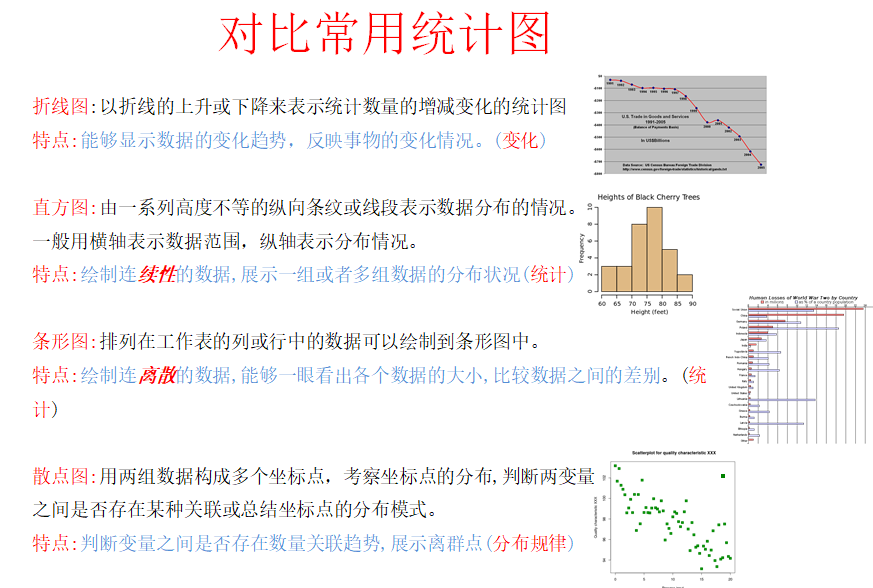
举个例子(一天天气变化图):
假设一天中每隔两个小时(range(2,26,2))的气温(℃)分别是[15,13,14.5,17,20,25,26,26,27,22,18,15],将其变成折线图进行展示
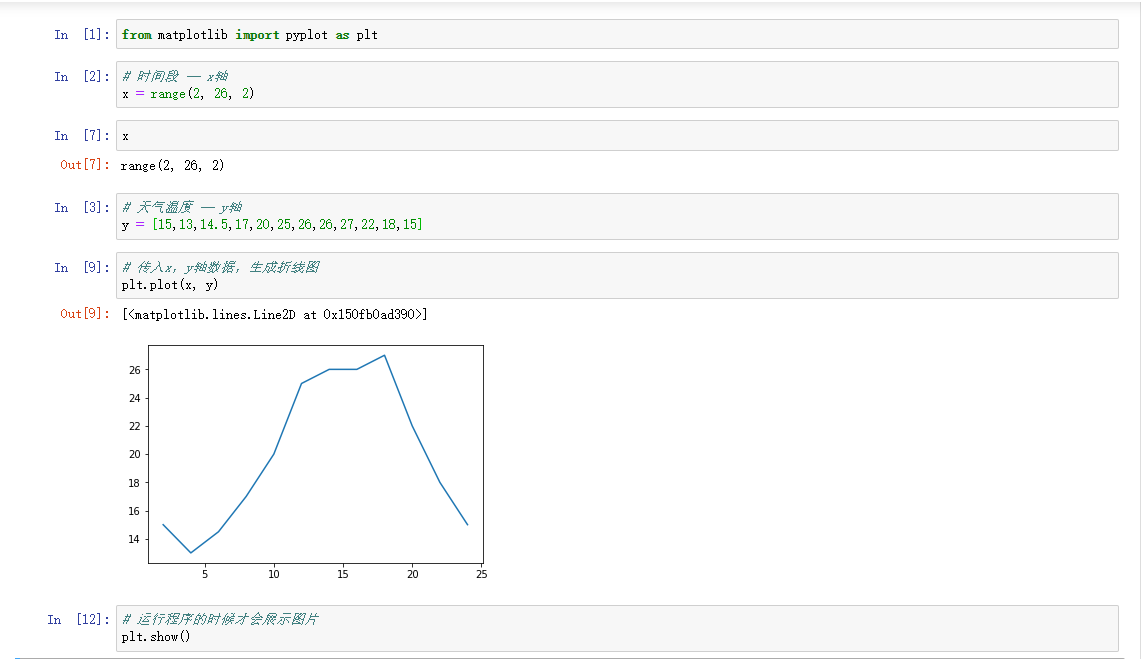
在windows中系统中展示的图片如图:

现在来优化代码:
设置图片大小
from matplotlib import pyplot as plt

x = range(2, 26, 2)

y = [15,13,14.5,17,20,25,26,26,27,22,18,15]

# figure图形图标的意思,这里只画的图

# 通过实例化一个figure并且传递参数,能够在后台自动使用该figure实例

# dpi 表示一个像素点的个数

plt.figure(figsize=(10, 7), dpi=80)

# 绘制折线图

plt.plot(x, y)

# 保存(svg文件在浏览器中打开放大不会失帧)

plt.savefig('./sig_size.png')

# 展示图形

# plt.show()
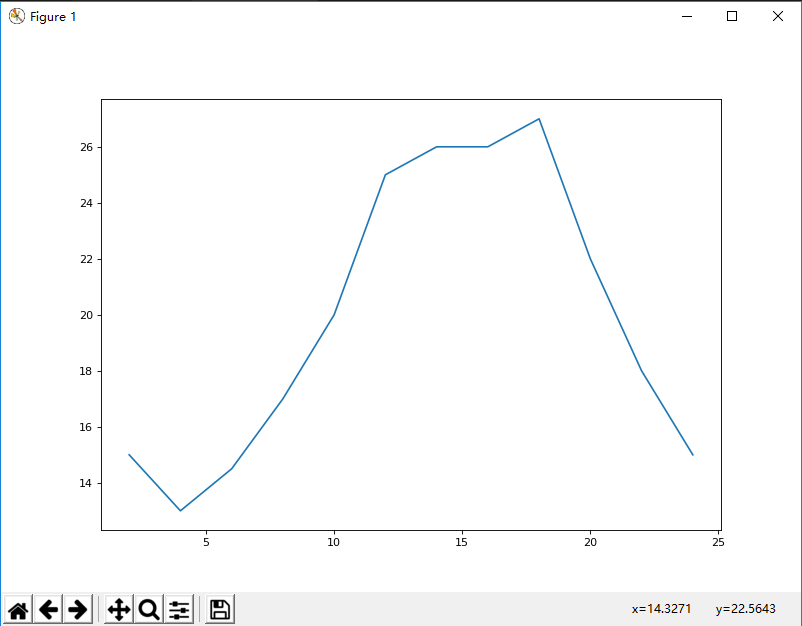
图片展示
设置x,y轴的数值
from matplotlib import pyplot as plt

x = range(2, 26, 2)

y = [15,13,14.5,17,20,25,26,26,27,22,18,15]

plt.figure(figsize=(10, 7), dpi=80)

plt.plot(x, y)

# 单独设置x轴

# _xticks = range(2, 26, 2) # list(_xticks): [2,4,6,8...]

_xticks = [i/2 for i in range(4, 49)] # [2.0, 2.5, 3.0, 3.5 .....]

# 刻度太密集可以使用列表步长

plt.xticks(_xticks[::3])

# y轴利用数据最小值最大值进行设置范围(最大值需要+1才能取到值)

plt.yticks(range(min(y), max(y)+1))

plt.show()

举个例子(两小时随机温度图)
如果列表a表示10点到12点的每一分钟的气温,如何绘制折线图观察每分钟气温的变化情况?
a= [random.randint(20,35) for i in range(120)]
从逻辑上完成功能实现:
import random

from matplotlib import pyplot as plt

x = range(0, 120)

y = [random.randint(20,35) for i in range(120)]

plt.figure(figsize=(16, 8), dpi=80)

plt.plot(x, y)

# 设置x轴刻度

_xticks_label = ['10点{}分'.format(i) for i in range(60)]

_xticks_label += ['11点{}分'.format(i) for i in range(60)]

#rotation  旋转

plt.xticks(list(x)[::5], _xticks_label[::5], rotation=45)

plt.yticks(range(min(y), max(y)+1))

plt.show()
但是会发现字体出现问题

所以需要解决字体的显示问题
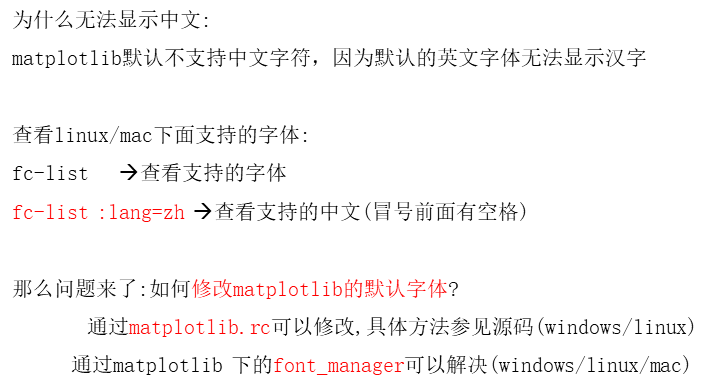
所以在windows,或者linux中,可能有效的办法:
import random

import matplotlib

from matplotlib import pyplot as plt
font = {

    'family': 'MicroSoft YaHei',

    'weight': 'bold',

    'size': 'larger'

}

matplotlib.rc("font", **font)

# 类似于matplotlib.rc("font", family='MicroSoft YaHei', weight='blod', size='larger')

x = range(0, 120)

y = [random.randint(20,35) for i in range(120)]

plt.figure(figsize=(16, 8), dpi=80)

plt.plot(x, y)

# 设置x轴刻度

_xticks_label = ['10点{}分'.format(i) for i in range(60)]

_xticks_label += ['11点{}分'.format(i) for i in range(60)]

#rotation  旋转
plt.xticks(list(x)[::5], _xticks_label[::5], rotation=45)

plt.yticks(range(min(y), max(y)+1))

plt.show()
但是不保证成功,因为电脑的字体配置情况不同
第二种推荐的方法:
自己设置字体文件:(字体库下载)windows在 C:\Windows\Fonts\路径下就是字体文件
import random

import matplotlib

from matplotlib import pyplot as plt

from matplotlib import font_manager

# 另一种设置字体的方式

my_font = font_manager.FontProperties(fname="./Hiragino Sans GB.ttc")

x = range(0, 120)

y = [random.randint(20,35) for i in range(120)]

plt.figure(figsize=(16, 8), dpi=80)

plt.plot(x, y)

# 设置x轴刻度

_xticks_label = ['10点{}分'.format(i) for i in range(60)]

_xticks_label += ['11点{}分'.format(i) for i in range(60)]

#rotation  旋转

plt.xticks(list(x)[::5], _xticks_label[::5], rotation=45, fontproperties=my_font)

plt.yticks(range(min(y), max(y)+1))

plt.show()
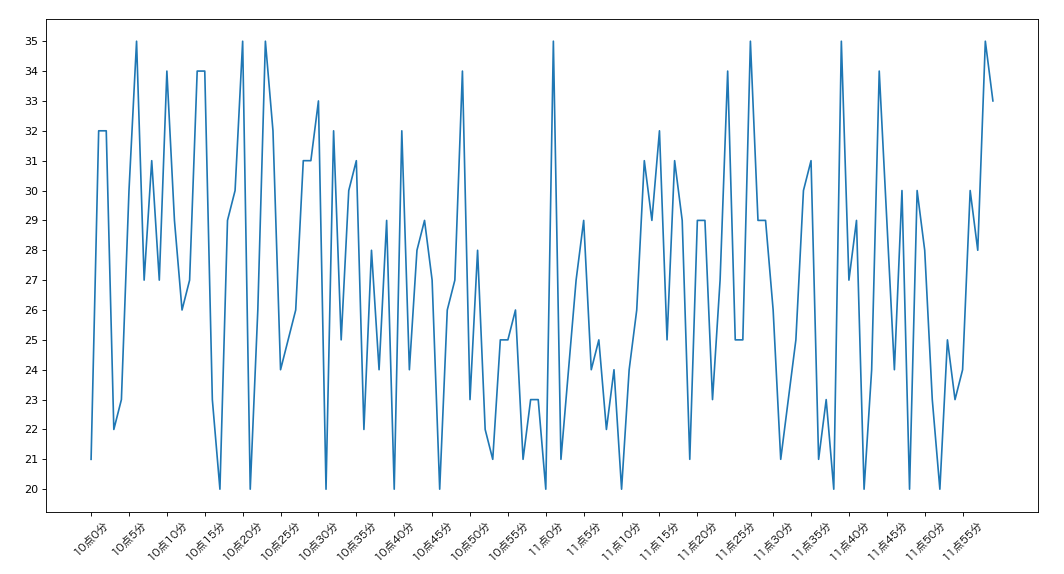
可以通过size属性设置字体大小:
plt.xticks(list(x)[::5], _xticks_label[::5], rotation=45, fontproperties=my_font, size=12)

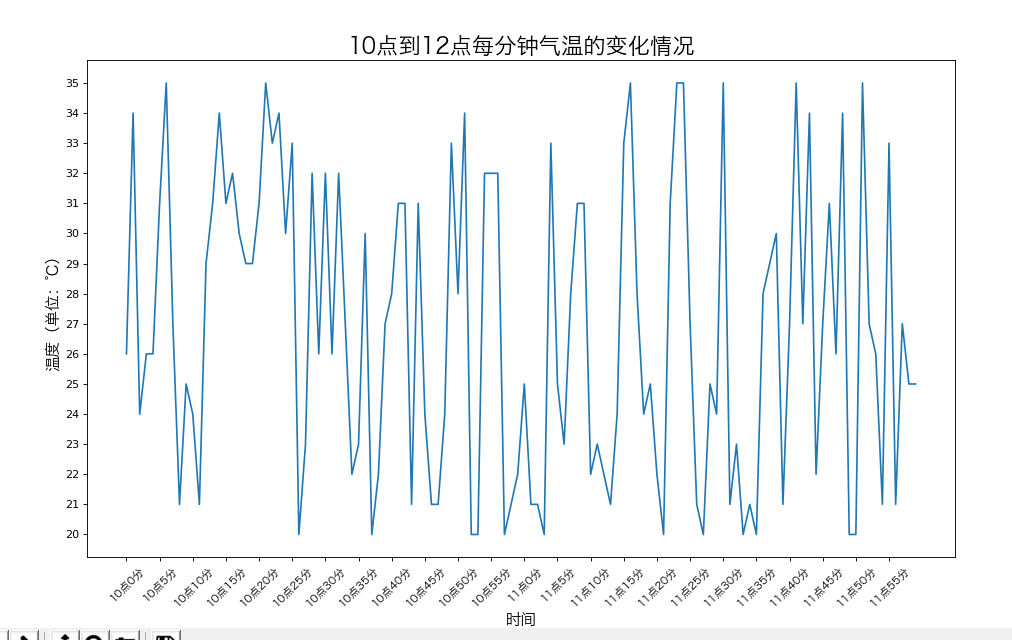
再给折线图添加一些描述信息,就算完成了
import random

import matplotlib

from matplotlib import pyplot as plt

from matplotlib import font_manager

# 另一种设置字体的方式

my_font = font_manager.FontProperties(fname="./Hiragino Sans GB.ttc")

x = range(0, 120)

y = [random.randint(20,35) for i in range(120)]

plt.figure(figsize=(14, 8), dpi=80)

plt.plot(x, y)

# 设置x轴刻度

_xticks_label = ['10点{}分'.format(i) for i in range(60)]

_xticks_label += ['11点{}分'.format(i) for i in range(60)]

#rotation  旋转

#取步长,数字和字符串一一对应,数据的长度一样

plt.xticks(list(x)[::5], _xticks_label[::5], rotation=45, fontproperties=my_font, size=10)

plt.yticks(range(min(y), max(y)+1))

# 添加描述信息

plt.xlabel('时间', fontproperties=my_font, size=14)

plt.ylabel('温度(单位:℃)', fontproperties=my_font, size=14)

plt.title('10点到12点每分钟气温的变化情况', fontproperties=my_font, size=20)

plt.show()
举个例子(个人交往统计图)
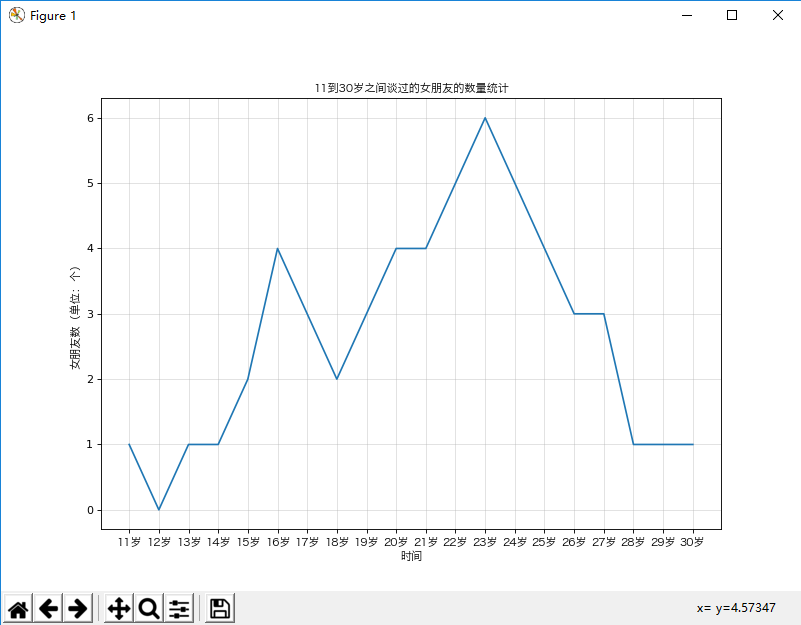
假设大家在30岁的时候,根据自己的实际情况,统计出来了从11岁到30岁每年交的女(男)朋友的数量如列表a,请绘制出该数据的折线图,以便分析自己每年交女(男)朋友的数量走势
a = [1,0,1,1,2,4,3,2,3,4,4,5,6,5,4,3,3,1,1,1]
要求:
y轴表示个数
x轴表示岁数,比如11岁,12岁等
from matplotlib import pyplot as plt

from matplotlib import font_manager

my_font = font_manager.FontProperties(fname='./Hiragino Sans GB.ttc')

x = range(11, 31)

y = [1,0,1,1,2,4,3,2,3,4,4,5,6,5,4,3,3,1,1,1]

plt.figure(figsize=(10, 7), dpi=80)

plt.plot(x, y)

_xtick_label = ['{}岁'.format(i) for i in x]

plt.xticks(x, _xtick_label, fontproperties=my_font)

# 辅助线

plt.grid(alpha=0.4) # 透明度

plt.xlabel('时间', fontproperties=my_font)

plt.ylabel('女朋友数(单位:个)', fontproperties=my_font)

plt.title('11到30岁之间谈过的女朋友的数量统计', fontproperties=my_font)

plt.show()
举个例子(多人交往统计图)
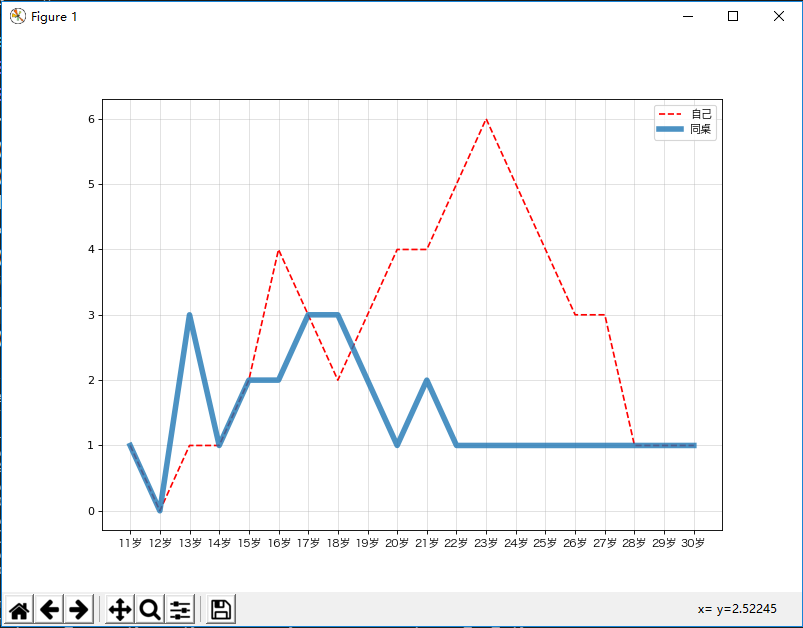
假设大家在30岁的时候,根据自己的实际情况,统计出来了你和你同桌各自从11岁到30岁每年交的女(男)朋友的数量如列表a和b,
请在一个图中绘制出该数据的折线图,以便比较自己和同桌20年间的差异,同时分析每年交女(男)朋友的数量走势
a = [1,0,1,1,2,4,3,2,3,4,4,5,6,5,4,3,3,1,1,1]
b = [1,0,3,1,2,2,3,3,2,1 ,2,1,1,1,1,1,1,1,1,1]
要求:
y轴表示个数
x轴表示岁数,比如11岁,12岁等
legend(loc=数字)
| Location String | Location Code |
|---|---|
| 'best' | 0 |
| 'upper right' | 1 |
| 'upper left' | 2 |
| 'lower left' | 3 |
| 'lower right' | 4 |
| 'right' | 5 |
| 'center left' | 6 |
| 'center right' | 7 |
| 'lower center' | 8 |
| 'upper center' | 9 |
| 'center' | 10 |
from matplotlib import pyplot as plt

from matplotlib import font_manager

my_font = font_manager.FontProperties(fname='./Hiragino Sans GB.ttc')

x = range(11, 31)

y1 = [1,0,1,1,2,4,3,2,3,4,4,5,6,5,4,3,3,1,1,1]

y2 = [1,0,3,1,2,2,3,3,2,1,2,1,1,1,1,1,1,1,1,1]

plt.figure(figsize=(10, 7), dpi=80)

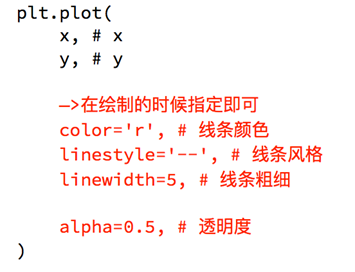
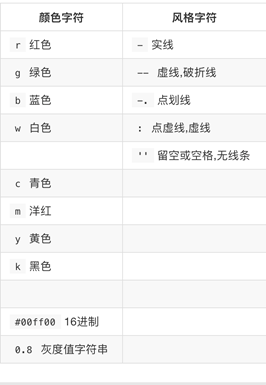
plt.plot(x, y1, label='自己', color='r', linestyle='--')

plt.plot(x, y2, label='同桌', linewidth=5, alpha=0.8)

_xticks_label = ['{}岁'.format(i) for i in x]

plt.xticks(x, _xticks_label, fontproperties=my_font)

plt.grid(alpha=0.4)

# 添加图例

plt.legend(prop=my_font, loc=0)

plt.show()
总结:
STXINGKA.TTF
matplotlib的使用--折线图--入门的更多相关文章
- matplotlib(二):折线图
import numpy as np import matplotlib.pyplot as plt import matplotlib.dates as mdates # 解决中文显示问题 plt. ...
- 用matplotlib画简单折线图示例
例1 import numpy as np import matplotlib.pyplot as plt from scipy import stats rx1 = np.array([54.52, ...
- 使用python内置库matplotlib,实现折线图的绘制
环境准备: 需要安装matplotlib,安装方式: pip install matplotlib 直接贴代码喽: #引入模块 from matplotlib import pyplot,font_m ...
- python使用matplotlib绘制折线图教程
Matplotlib是一个Python工具箱,用于科学计算的数据可视化.借助它,Python可以绘制如Matlab和Octave多种多样的数据图形.下面这篇文章主要介绍了python使用matplot ...
- matplotlib常见绘图基础代码小结:折线图、散点图、条形图、直方图、饼图
一.折线图 二.散点图 三.条形图 四.直方图 五.饼图 一.折线图折线图用于显示随时间或有序类别的变化趋势 from matplotlib import pyplot as plt x = rang ...
- python中matplotlib画折线图实例(坐标轴数字、字符串混搭及标题中文显示)
最近在用python中的matplotlib画折线图,遇到了坐标轴 "数字+刻度" 混合显示.标题中文显示.批量处理等诸多问题.通过学习解决了,来记录下.如有错误或不足之处,望请指 ...
- 用matplotlib.pyplot画简单的折线图,直方图,散点图
#coding=utf-8 """ 用matplotlib.pyplot画简单的折线图,直方图,散点图 """ import matplot ...
- 练习: bs4 简单爬取 + matplotlib 折线图显示 (关键词,职位数量、起薪)
要看一种技术在本地的流行程度,最简单的就是找招聘网站按关键词搜索. 比如今天查到的职位数量是vue 1296个,react 1204个,angular 721个.国际上比较流行的是react,本地市场 ...
- Matplotlib学习---用matplotlib画折线图(line chart)
这里利用Jake Vanderplas所著的<Python数据科学手册>一书中的数据,学习画图. 数据地址:https://raw.githubusercontent.com/jakevd ...
随机推荐
- saltstack实战笔记
#运维管理工具 ansible #支持ssh,不需要客户端 saltstack #也是只是ssh,不需要客户端的 安装架构是,master /minion 安装salt的依赖模块 python zer ...
- 进击的Python【第十二章】:mysql介绍与简单操作,sqlachemy介绍与简单应用
进击的Python[第十二章]:mysql介绍与简单操作,sqlachemy介绍与简单应用 一.数据库介绍 什么是数据库? 数据库(Database)是按照数据结构来组织.存储和管理数据的仓库,每个数 ...
- mysql创建数据库在硬盘位置 for Mac
使用HomeBrew安装为/usr/local/var/mysql 使用官方下载的dmg镜像安装为/usr/local/mysql
- 导出数据库报错 EXP-00002: 写入导出文件时出错 EXP-00000: 导出终止失败
解决方法: 1.检查磁盘所在空间是否够用. 2.磁盘修复下 排除故障考虑的地方要全面啊.
- 转】Spark SQL 之 DataFrame
原博文出自于: http://www.cnblogs.com/BYRans/p/5003029.html 感谢! Spark SQL 之 DataFrame 转载请注明出处:http://www.cn ...
- AJPFX关于异常和file类的总结
/** * 各位坛友注意啦!对我这个帖子有任何的疑惑的,可以尽管留帖提问,我会在看到的第一时间回贴,既然写得出这帖子,* 就要对看这帖子的人负责,所以有问题,尽管问!* * * 这块没学好的同学,可以 ...
- node.js学习笔记(1)
一. 安装以及环境配置 安装路径 http://nodejs.cn/download/ 多种环境选择 环境变量的配置 Step1 先检查环境变量中的系统变量里面的path,查看是否加入了nod ...
- 数据库时间类型是 datetime 类型的处理
当数据库时间类型是datetime类型时,获取前台时间是要这样处理 ,因为数据库是把时间转换为字符类型来比较的 sb.Append(" and Date <=convert(varch ...
- esp8266 串口通讯
1.发送 调用uart_init(115200,115200);初始化串口,波特率设置为115200.前面一个是设置uart0的波特率.后面一个是设置.uart的波特率 然后就可以使用uart0_tx ...
- SQL Server调试存储过程
一. 调试SQL Server 2000 1. 设置帐户. <1> 在windows服务中找到MSSQLSERVER,双击弹出对话框. <2> 选择 ...