
Android 实现 IOS相机滑动控件
IOS相比于Android,动画效果是一方面优势,IOS相机切换时滑动的动画很不错,看着是有一个3D的效果,而且变化感觉很自然。Android也可以通过Graphics下面的Camera可以实现3D效果,开始尝试着用这个做了一下,效果不理想,滑动之后各组文字之间的距离就变了,从立体空间来说这是合逻辑的,但是看着很别捏。IOS相机的滑动效果文字之间的间隔在滑动的时候是不变的。
后面通过调整TextView X方向的scale使文字看着紧凑一点,然后通过计算的距离的方式,在滑动的时候保持各组文字之间的间隔一致,最后实现的效果还是和IOS的有一定的差距。先上个效果图的。
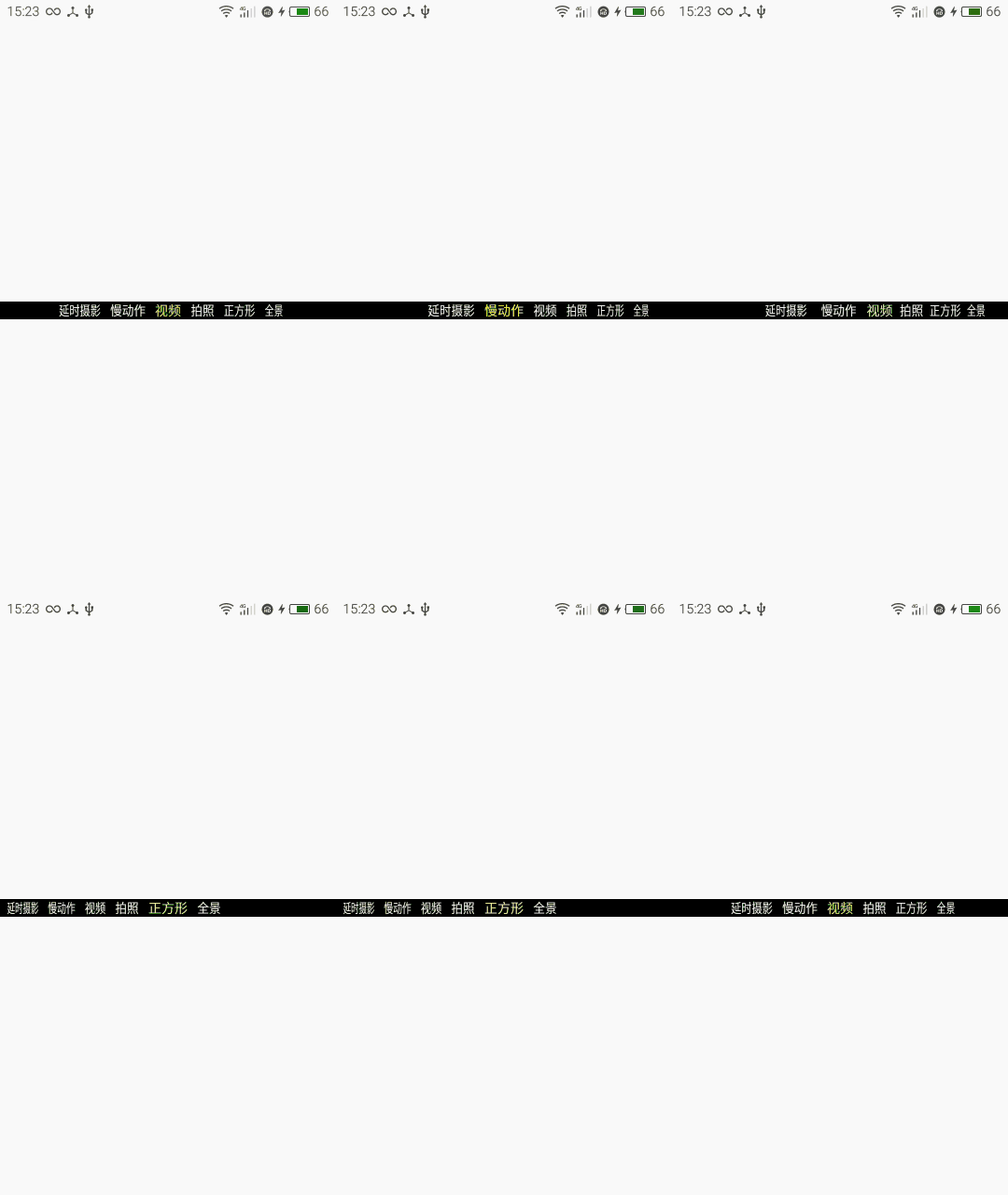
下面逐步来说下怎么实现:
MainaActivity.java:
往自定义的控件加了6个TextView,对应各个模式。
这里面还实现了一个手势监听,来识别滑动事件。对动画做了一些限制,角度小于30度,滑动距离大于15才能生效。
 package com.example.androidcustomnview;

 import android.app.Activity;

 import android.graphics.Color;

 import android.os.Bundle;

 import android.util.Log;

 import android.view.GestureDetector;

 import android.view.GestureDetector.OnGestureListener;

 import android.view.View;

 import android.view.View.OnTouchListener;

 import android.view.MotionEvent;

 import android.view.TextureView;

 import android.view.ViewGroup;

 import android.view.animation.Animation;

 import android.view.animation.Animation.AnimationListener;

 import android.view.animation.AnimationSet;

 import android.view.animation.TranslateAnimation;

 import android.widget.FrameLayout;

 import android.widget.LinearLayout;

 import android.widget.RelativeLayout;

 import android.widget.TextView;

 public class MainActivity extends Activity  implements OnTouchListener{

     private static final String TAG = "MainActivity.TAG";

     CustomViewL mCustomViewL;

     String[] name = new String[] {"延时摄影","慢动作","视频","拍照","正方形","全景"};

     GestureDetector mGestureDetector;

     RelativeLayout rootView;

     @Override

     protected void onCreate(Bundle savedInstanceState) {

         super.onCreate(savedInstanceState);

         setContentView(R.layout.activity_main);

         mCustomViewL = (CustomViewL) findViewById(R.id.mCustomView);

         rootView = (RelativeLayout) findViewById(R.id.ViewRoot);

         rootView.setOnTouchListener(this);

         mCustomViewL.getParent();

         mCustomViewL.addIndicator(name);

         mGestureDetector = new GestureDetector(this, new myGestureDetectorLis());     }

     class myGestureDetectorLis implements GestureDetector.OnGestureListener {

         private static final int degreeLimit = 30;

         private static final int distanceLimit = 15;

         private boolean isScroll = false;

         @Override

         public boolean onDown(MotionEvent e) {

             // TODO Auto-generated method stub

             Log.d(TAG, "myGestureDetectorLis onDown");

             isScroll = false;

             return true;

         }

         @Override

         public void onShowPress(MotionEvent e) {

             // TODO Auto-generated method stub

         }

         @Override

         public boolean onSingleTapUp(MotionEvent e) {

             // TODO Auto-generated method stub

             return false;

         }

         @Override

         public boolean onScroll(MotionEvent e1, MotionEvent e2, float distanceX,

                 float distanceY) {

             // TODO Auto-generated method stub

             if (isScroll) return false;

             double degree = Math.atan(Math.abs(e2.getY() - e1.getY()) / Math.abs(e2.getX() - e1.getX())) * 180 /Math.PI;

             float delta = e2.getX() - e1.getX();

             if (delta > distanceLimit && degree < degreeLimit) {

                 Log.d(TAG, "向右滑");

                 isScroll = true;

                 mCustomViewL.scrollRight();

             } else if (delta < -distanceLimit && degree < degreeLimit) {

                 Log.d(TAG, "向左滑");

                 isScroll = true;

                 mCustomViewL.scrollLeft();

             }

             return false;

         }

         @Override

         public void onLongPress(MotionEvent e) {

             // TODO Auto-generated method stub

         }

         @Override

         public boolean onFling(MotionEvent e1, MotionEvent e2, float velocityX,

                 float velocityY) {

             // TODO Auto-generated method stub

             return false;

         }

     }

     @Override

     public boolean onTouch(View v, MotionEvent event) {

         // TODO Auto-generated method stub

         return mGestureDetector.onTouchEvent(event);

     }

 }
CustomViewL.java:
自定义的控件,继承自LinearLayout。在onLayout里面,重新计算了下各个子控件的位置,因为各组文字的scale是不一样的,必须重新Layout一下各个子控件的位置,是文字的显示区域和点击区域是一样的,这样给各个子控件设置的onClick事件才有效。
dispatchDraw方法是重绘各个子控件,更具各个子控件到中心控件的位置的距离,设置了各个TextView X方向的scale,为了就是看着要有一个立体的效果。
滑动之后,开始一个动画,动画结束之后重新requestLayout一下,重新计算下各个控件的位置。这个可以连续滑动的,如果这次动画在执行,会保存一下,等动画完了之后会接着跑下一个动画。各个子控件滑动距离的计算有兴趣的可以自己研究下,这里就不赘述了,其实也是数学知识。
 package com.example.androidcustomnview;

 import android.content.Context;

 import android.graphics.Camera;

 import android.graphics.Canvas;

 import android.graphics.Color;

 import android.graphics.LinearGradient;

 import android.graphics.Matrix;

 import android.graphics.Paint;

 import android.graphics.Shader;

 import android.os.Handler;

 import android.os.Message;

 import android.util.AttributeSet;

 import android.util.Log;

 import android.view.MotionEvent;

 import android.view.View;

 import android.view.WindowManager;

 import android.view.animation.Animation;

 import android.view.animation.Animation.AnimationListener;

 import android.view.animation.TranslateAnimation;

 import android.widget.LinearLayout;

 import android.widget.TextView;

 public class CustomViewL extends LinearLayout {

     private static final String TAG = "CustomViewL.TAG";

     private Matrix mMatrix;

     Camera mCamera;

     private int mCurrentItem = 2;

     private int screenWidth;

     private Paint mPaint;

     public static final float ItemScale = 0.1f;

     public CustomViewL(Context context) {

         super(context);

         // TODO Auto-generated constructor stub

         initView(context);

     }

     public CustomViewL(Context context, AttributeSet attrs, int defStyleAttr,

             int defStyleRes) {

         super(context, attrs, defStyleAttr, defStyleRes);

         initView(context);

     }

     public CustomViewL(Context context, AttributeSet attrs, int defStyleAttr) {

         super(context, attrs, defStyleAttr);

         initView(context);

     }

     public CustomViewL(Context context, AttributeSet attrs) {

         super(context, attrs);

         initView(context);

     }

     private void initView(Context context) {

         screenWidth = ((WindowManager)getContext().getSystemService(Context.WINDOW_SERVICE))

                 .getDefaultDisplay().getWidth();

     }

     @Override

     protected void onLayout(boolean changed, int l, int t, int r, int b) {

         Log.d(TAG, "onLayout ");

         super.onLayout(changed, l , t, r, b);

         View v = getChildAt(mCurrentItem);

         int delta = getWidth() / 2 - v.getLeft() - v.getWidth()/2;

         for (int i = 0; i < getChildCount(); i++) {

             View v1 = getChildAt(i);

             if (i == mCurrentItem) {

                 v1.layout(v1.getLeft() + delta, v1.getTop(),

                     v1.getRight() + delta, v1.getBottom());

                 continue;

             }

             float mScale = Math.abs(i - mCurrentItem) * ItemScale;

             int move = (int)(v1.getWidth() * mScale / 2);

             if (i < mCurrentItem) {

                 for (int j = i + 1; j < mCurrentItem; j++) {

                     View v2 = getChildAt(j);

                     move += (int) (v2.getWidth() * Math.abs(j - mCurrentItem) * ItemScale);

                 }

             } else {

                 for (int j = i - 1; j > mCurrentItem; j--) {

                     View v2 = getChildAt(j);

                     move += (int)(v2.getWidth() * Math.abs(j - mCurrentItem) * ItemScale);

                 }

                 move = -move;

             }

             v1.layout(v1.getLeft() + delta + move, v1.getTop(),

                     v1.getRight() + delta + move, v1.getBottom());

         }

         mRequstLayout = false;

     }

     @Override

     protected void dispatchDraw(Canvas canvas) {

         int count = getChildCount();

         for (int i = 0; i < count; i++) {

             updateChildItem(canvas,i);

         }

     }

     public void updateChildItem(Canvas canvas,int item) {

 //        Log.d(TAG, "updateChildItem");

         View v = getChildAt(item);

         float desi = 1- Math.abs(item - mCurrentItem) * ItemScale;

         ((TextView)v).setScaleX(desi);

         drawChild(canvas, v, getDrawingTime());

         updateTextColor();

     }

     private void updateTextColor() {

         for (int i =0 ; i < getChildCount(); i++) {

             if (i == mCurrentItem) {

                 ((TextView)getChildAt(i)).setTextColor(Color.YELLOW);

             } else {

                 ((TextView)getChildAt(i)).setTextColor(Color.WHITE);

             }

         }

     }

     boolean scroolToRight = false;

     public void scrollRight() {

         if (mRequstLayout) return;

         if (mCurrentItem > 0) {

             if (mAnimationRunning) {

                 if (AnimationRunningCount < 1) {

                     currentItemCopy = mCurrentItem - 1;

                     AnimationRunningCount++;

                     scroolToRight = true;

                 }

                 return;

             }

             mCurrentItem--;

             startTraAnimation(mCurrentItem,mCurrentItem + 1);

             updateTextColor();

         }

     }

     private int currentItemCopy;

     public void scrollLeft() {

         if (mRequstLayout) return;

         if (mCurrentItem < getChildCount() - 1) {

             if (mAnimationRunning) {

                 if (AnimationRunningCount < 1) {

                     currentItemCopy = mCurrentItem + 1;

                     AnimationRunningCount++;

                     scroolToRight = false;

                 }

                 return;

             }

             mCurrentItem++;

             startTraAnimation(mCurrentItem,mCurrentItem-1);

             updateTextColor();

         }

     }

     public void addIndicator(String[] name) {

         for (int i=0; i< name.length; i++) {

             TextView mTextView = new TextView(getContext());

             mTextView.setText(name[i]);

             mTextView.setTextColor(Color.WHITE);

             mTextView.setLines(1);

             LinearLayout.LayoutParams ll = new LinearLayout.LayoutParams(

                     LinearLayout.LayoutParams.WRAP_CONTENT,

                     LinearLayout.LayoutParams.WRAP_CONTENT);

             ll.setMargins(20, 0, 20, 0);

             addView(mTextView,ll);

         }

     }

     class myAnimationListener implements android.view.animation.Animation.AnimationListener {

         @Override

         public void onAnimationStart(Animation animation) {

             Log.d(TAG, "onAnimationStart ");

             mAnimationRunning = true;

         }

         @Override

         public void onAnimationEnd(Animation animation) {

             // TODO Auto-generated method stub

             Log.d(TAG, "onAnimationEnd ");

             for (int i= 0; i < getChildCount(); i++) {

                 getChildAt(i).clearAnimation();

             }

             mRequstLayout = true;

             requestLayout();

             mAnimationRunning = false;

             if (AnimationRunningCount > 0) {

                 CustomViewL.this.post(new Runnable() {

                     @Override

                     public void run() {

                         // TODO Auto-generated method stub

                         AnimationRunningCount--;

                         mCurrentItem = currentItemCopy;

                         int lastItem = scroolToRight ? currentItemCopy + 1 : currentItemCopy - 1;

                         startTraAnimation(currentItemCopy,lastItem);

                         updateTextColor();

                     }

                 });

             }

         }

         @Override

         public void onAnimationRepeat(Animation animation) {

         }

     }

     private int AnimitionDurationTime = 300;

     private int AnimationRunningCount = 0;

     private boolean mAnimationRunning = false;

     private boolean mRequstLayout = false;

     public void startTraAnimation(int item,int last) {

         Log.d(TAG, "startTraAnimation item = " + item);

         View v = getChildAt(item);

         final int width = v.getWidth();

         final int childCount = getChildCount();

         int traslate = getWidth()/2 - v.getLeft() - width/2;

         int currentItemWidthScale = (int) (width * ItemScale);

         for (int i = 0; i < childCount; i++) {

             int delta = currentItemWidthScale / 2;

             Log.d(TAG, " i = " + i + "  delta before = " + delta);

             if (i < item) {

                 delta = -delta;

                 for (int j = i; j < item; j++) {

                     int a;

                     if (i == j) {

                         a = (int)(getChildAt(j).getWidth() * ItemScale / 2);

                     } else {

                         a = (int)(getChildAt(j).getWidth() * ItemScale);

                     }

                     delta = item < last ? delta - a : delta + a;

                 }

             } else if (i > item){

                 for (int j = item + 1; j <= i; j++) {

                     int a;

                     if (j == i) {

                         a = (int)(getChildAt(j).getWidth() * ItemScale / 2);

                     } else {

                         a = (int)(getChildAt(j).getWidth() * ItemScale);

                     }

                     delta = item < last ? delta - a : delta + a;

                 }

             } else {

                 delta = 0;

             }

             Log.d(TAG, "delta  = " + delta);

             delta += traslate;

             TranslateAnimation translateAni = new TranslateAnimation(0, delta, 0, 0);

             translateAni.setDuration(AnimitionDurationTime);

             translateAni.setFillAfter(true);

             if (i == item) translateAni.setAnimationListener(new myAnimationListener());

             mAnimationRunning = true;

             getChildAt(i).startAnimation(translateAni);

         }

     }

 }
最后说一下布局文件,两边本来是要做一个阴影效果的,为了简便,复习了下PS,就在上面盖了张图片,显得两边有阴影。
<RelativeLayout xmlns:android="http://schemas.android.com/apk/res/android"

    xmlns:tools="http://schemas.android.com/tools"

    android:layout_width="match_parent"

    android:layout_height="match_parent"

    tools:context="com.example.androidcustomnview.MainActivity" >

    <RelativeLayout

        android:id="@+id/ViewRoot"

        android:gravity="center"

        android:layout_width="match_parent"

        android:layout_height="match_parent">

        <com.example.androidcustomnview.CustomViewL

            android:orientation="horizontal"

            android:background="@android:color/background_dark"

            android:id="@+id/mCustomView"

            android:layout_width="match_parent"

            android:layout_height="wrap_content"

            >

        </com.example.androidcustomnview.CustomViewL>

        <ImageView

            android:layout_width="wrap_content"

            android:layout_height="wrap_content"

            android:layout_alignLeft="@id/mCustomView"

            android:layout_alignTop="@id/mCustomView"

            android:layout_alignRight="@id/mCustomView"

            android:layout_alignBottom="@id/mCustomView"

            android:background="@drawable/test"/>

    </RelativeLayout>

</RelativeLayout>
整个来说其实也不复杂,有好些数学计算,几何问题,效果也没达到iphone的效果,如果有大神有想法,可以指导下。
Android 实现 IOS相机滑动控件的更多相关文章
- Android进阶篇-时间滑动控件
仿Iphone时间选择滑动控件: WheelView.java: /** * @author Administrator * * 时间滑动滚轮 */ public class WheelView ex ...
- 从0到1搭建移动App功能自动化测试平台(2):操作iOS应用的控件
转自:http://debugtalk.com/post/build-app-automated-test-platform-from-0-to-1-Appium-interrogate-iOS-UI ...
- 基于webview的选择滑动控件(PC和wap版)
有了webview,大家开发ios或者安卓的app就方便很多啦. 第一可以增量更新: 第二webview可以同时兼容ios和安卓,减少开发量哦. --------------------------- ...
- iOS基础UI控件介绍-Swift版
iOS基础UI控件总结 iOS基础控件包括以下几类: 1.继承自NSObject:(暂列为控件) UIColor //颜色 UIImage //图像 2.继承自UIView: 只能相应手势UIGest ...
- 【Android】Anroid5.0+新控件---酷炫标题栏的简单学习
Android5.0+推出的新控件感觉特别酷,最近想模仿大神做个看图App出来,所以先把这些新控件用熟悉了. 新控件的介绍.使用等等网上相应的文章已经特别多了,题主也没那能力去写篇详解出来,本篇随笔记 ...
- Android开发中目前流行控件和知识点总结
Android开发中目前流行控件和知识点总结 1.SlidingMenu 滑动菜单 应用案例:Facebook . Path 2.0 .人人.网易新闻 下载地址: https://github.c ...
- Android自动化测试中AccessibilityService获取控件信息(1)
Android自动化测试中AccessibilityService获取控件信息(1) 分类: android自动化测试2014-03-24 15:31 3455人阅读 评论(16) 收藏 举报 and ...
- Android UI开发之开源控件项目整理
一.Banner 1.https://github.com/youth5201314/banner Android广告图片轮播控件,支持无限循环和多种主题,可以灵活设置轮播样式.动画.轮播和切换时间. ...
- Android自定义控件之自定义组合控件
前言: 前两篇介绍了自定义控件的基础原理Android自定义控件之基本原理(一).自定义属性Android自定义控件之自定义属性(二).今天重点介绍一下如何通过自定义组合控件来提高布局的复用,降低开发 ...
随机推荐
- oracle core 概述
oracle数据库系统的架构及其复杂,其提供的特性也非常的多.作为一种关系型数据库,oracle提供的基本特性: transaction concurrency read consistent 而支撑 ...
- bzoj3172
这里学习AC自动机其实对KMP和trie掌握好了之后很容易扩展成AC自动机的这里运用了一个性质由失配指针反向可以建成一棵fail树x串在y串中的出现的次数即为在fail树上以x结尾节点为根的子树中有多 ...
- 用C#中的params关键字实现方法形参个数可变
个人认为,提供params关键字以实现方法形参个数可变是C#语法的一大优点.在方法形参列表中,数组类型的参数前加params关键字,通常可以在调用方法时代码更加精练. 例如,下面代码: class P ...
- [C# 网络编程系列]专题七:UDP编程补充——UDP广播程序的实现
转自:http://www.cnblogs.com/zhili/archive/2012/09/03/2666974.html 上次因为时间的关系,所以把上一个专题遗留下的一个问题在本专题中和大家分享 ...
- HDOJ/HDU 2352 Verdis Quo(罗马数字与10进制数的转换)
Problem Description The Romans used letters from their Latin alphabet to represent each of the seven ...
- [CODEVS1014]装箱问题
题目描述 Description 有一个箱子容量为V(正整数,0<=V<=20000),同时有n个物品(0<n<=30),每个物品有一个体积(正整数). 要求n个物品中,任取若 ...
- CLR Profiler 性能分析工具 (转)
原文地址:http://www.cnblogs.com/kevinlzf/archive/2010/11/12/1876066.html 下载地址:http://www.microsoft.com/e ...
- jQuery技术内幕电子版4
参数selector是复杂HTML代码 则利用浏览器的innerHTML机制创建DOM元素 第157行:如果HTML代码满足缓存条件,则在使用转换后的DOM元素时,必须先复制一份再使用,否则可以直接使 ...
- EJB (not bound)
问题: 在代码实在找不到错误的情况下,仍然报:XXXX not bound 问题产生过程: 通过下图方式创建的项目:EJBTest2_1 勾选下面两项,即可生成:EJBTest2_1EJB 和 EJB ...
- 最短路SPFA
用邻接矩阵a表示一幅图,a[i][j]表示从点i到点j的边长,如果为0则无边.(这是无负边,0边的情况) 这张图有T个点,C条边,要求求出从Ts走到Te的最短路. 用f[i]表示从Ts走到i点的最短路 ...