
wifi认证Portal开发系列(二):FreeRadius的安装和测试、关联Mysql
注:本次安装是基于FreeRadius 3版本进行安装配置的,在配置Mysql的过程中,与2版本有些不同。操作系统是CentOS 7
一、准备工作
工具的安装
#安装rz、sz命令用于文件上传

yum install -y lrzsz
rz命令:

修改yum镜像源地址为网易开源镜像源,解决国外镜像下载慢的问题。repos文件下载地址:http://mirrors.163.com/
#进入目录

cd /etc/yum.repos.d

#备份repo

mv /etc/yum.repos.d/CentOS-Base.repo /etc/yum.repos.d/CentOS-Base.repo.backup

#rz上传163repos文件

#刷新缓存

yum clean all

yum makecache
修改yum镜像源地址为阿里巴巴开源镜像源。
#进入目录

cd /etc/yum.repos.d

#备份repo

mv /etc/yum.repos.d/CentOS-Base.repo /etc/yum.repos.d/CentOS-Base.repo.backup

wget -O /etc/yum.repos.d/CentOS-Base.repo http://mirrors.aliyun.com/repo/Centos-6.repo

#刷新缓存

yum clean all

yum makecache
安装编译FreeRadius所需要的依赖
#安装wget、gcc、gcc-c++、make

yum install –y wget gcc gcc-c++ make

#安装libtalloc

yum -y install libtalloc libtalloc-devel

#安装openssl以及openssl头文件

yum install -y openssl openssl-devel
二、安装FreeRadius service端
注意:如果FreeRadius需要与Mysql关联,请先安装mysql-devel
yum install -y mysql-devel
yum install -y freeradius-utils freeradius-mysql
安装方法一:
yum安装,安装后FreeRadius的路径为/etc/raddb
yum install -y freeradius
安装方法二:
make编译安装,安装后FreeRadius的路径为/usr/local/etc/raddb
通过wget命令下载FreeRadius压缩包
cd /home

wget ftp://ftp.freeradius.org/pub/freeradius/freeradius-server-3.0.15.tar.gz
或者直接下载压缩包(下载地址:http://freeradius.org/releases/),然后使用rz命令上传至服务器
tar命令解压压缩包,并进入解压后的文件夹
tar -zxvf freeradius-server-3.0.15.tar.gz

cd freeradius-server-3.0.15
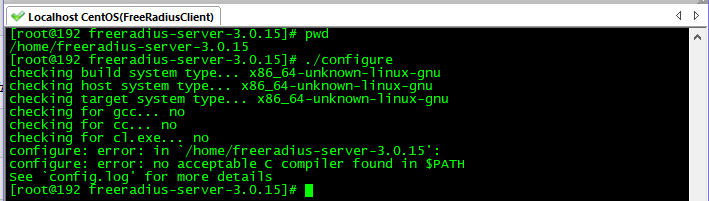
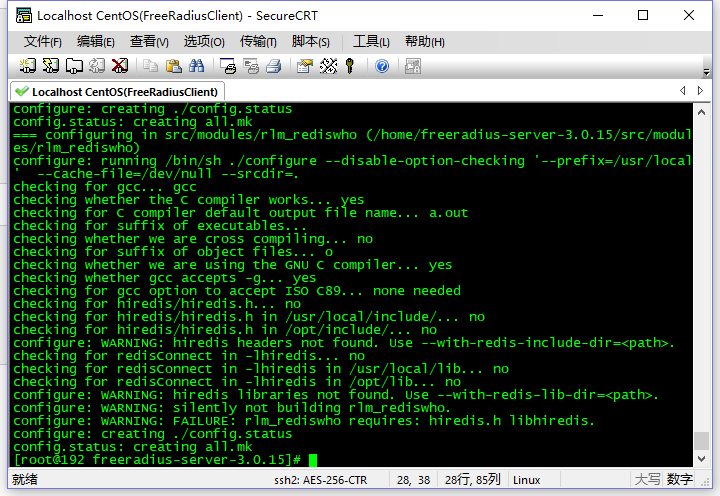
使用./configure检测你的安装平台的目标特征,出现错误提示缺什么就安装什么,例:出现configure: error: FreeRADIUS requires libtalloc 错误则安装libtalloc及libtalloc-devel。监测成功后出现make.inc.in文件
./configure
检测不成功:
检查成功:
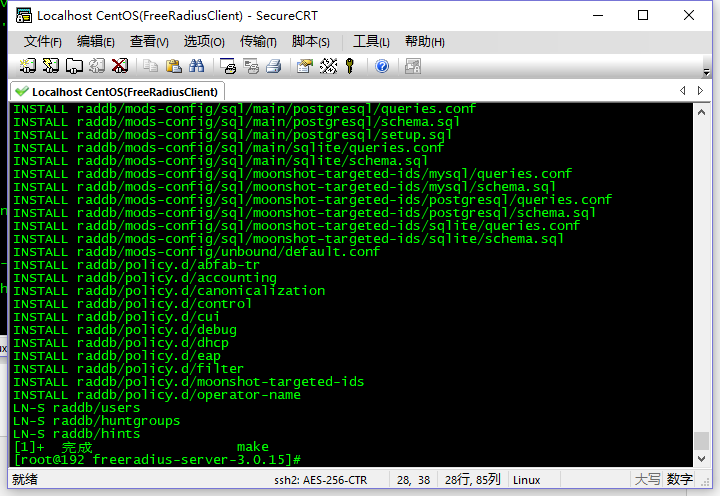
没有其他错误后编译安装FreeRadius
#编译

make

#安装

make install
开放防火墙端口,1812是认证授权端口,1813是计费端口
iptables -A INPUT -p udp --dport 1812 -j ACCEPT

iptables -A INPUT -p udp --dport 1813 -j ACCEPT
查看端口是否开放
iptables -L -n | grep 181

使用命令:
#开启freeRadius调试模式

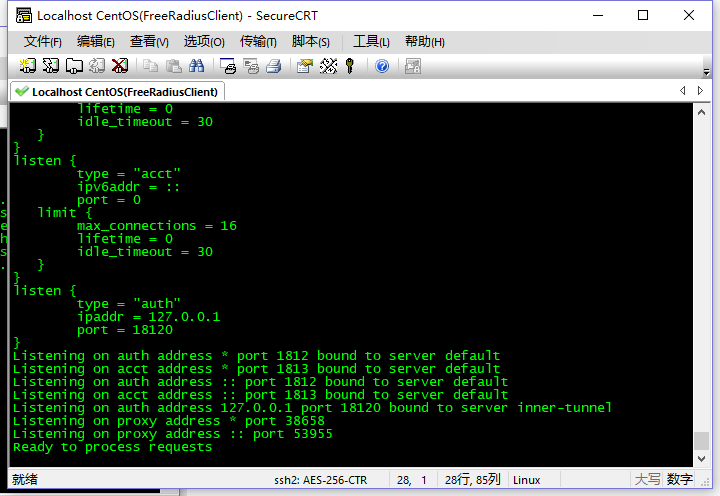
radiusd -X
出现Ready to process requests表示安装成功
修改本地用户文件
cd /usr/local/etc/raddb/

#修改users

vim users
查找 steve Cleartext-Password := "testing" (76-84行), 取消该段内容的注释。

重启radiusd -X,启动另一个窗口,输入命令
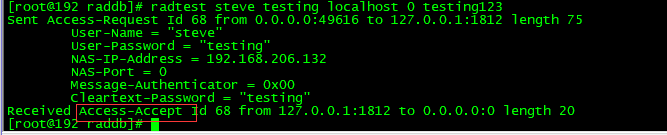
radtest steve testing localhost 0 testing123
接受到Access-Accept表示请求成功
三、Mysql的安装
四、FreeRadius与Mysql关联
1、创建radius数据库
登陆mysql,创建一个名为radius的数据库
mysql> create database radius;
创建radius用户,并赋予管理radius数据库的权限,密码为:radius123
mysql> grant all on radius.* to radius@localhost identified by 'radius123';
刷新
mysql> flush privileges;
切换到FreeRadius存放sql目录下
cd /usr/local/etc/raddb/mods-config/sql/main/mysql
导入FreeRadius的sql文件
mysql -uradius -pradius123 radius<schema.sql
或
mysql -uradius -pradius123 radius</usr/local/etc/raddb/mods-config/sql/main/mysql/schema.sql
此时radius数据库中将有多张表
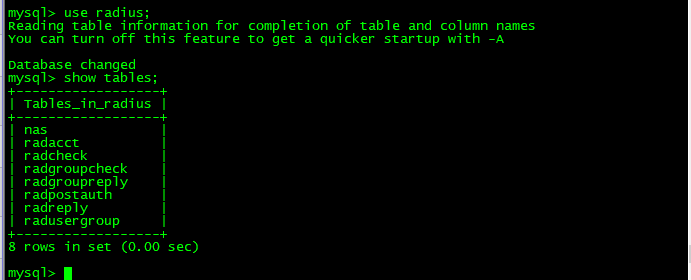
登陆mysql
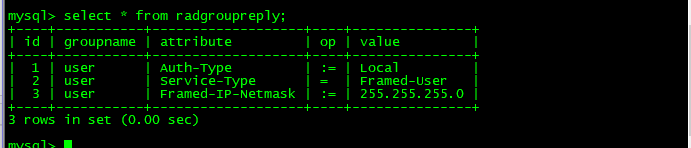
加入组信息,本例中的组名为user
/*切换数据库*/

mysql> use radius;

mysql> insert into radgroupreply (groupname,attribute,op,value) values ('user','Auth-Type',':=','Local');

mysql> insert into radgroupreply (groupname,attribute,op,value) values ('user','Service-Type','=','Framed-User');

mysql> insert into radgroupreply (groupname,attribute,op,value) values ('user','Framed-IP-Netmask',':=','255.255.255.0');
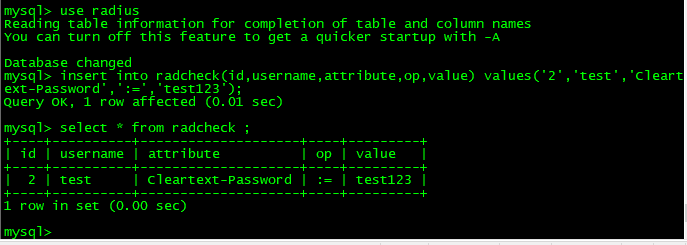
在radcheck中插入一条用户信息
mysql> use radius;

mysql> insert into radcheck(id,username,attribute,op,value) values('','test','Cleartext-Password',':=','test123');
用户加到组里
mysql> insert into radusergroup(username,groupname) values('test','user');
2、配置FreeRadius与mysql的关联
进入FreeRadius目录,yum安装的为:/etc/raddb
cd /usr/local/etc/raddb

进入mods-available文件夹,并修改sql文件
cd mods-available/

vim sql
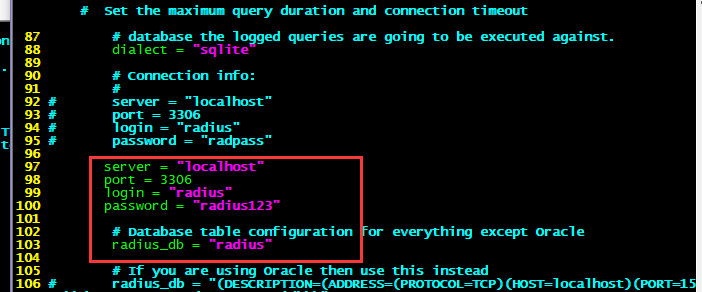
修改修改driver="rlm_sql_null"为你所对应的数据库类型,此处修改为为“driver=rlm_sql_mysql”,配置radius数据库连接属性

给mods-enabled文件夹和mods-available文件夹下的sql文件做个软链接
cd ../mods-enabled
ln -s /usr/local/etc/raddb/mods-available/sql ./

修改sites-enabled目录下的default文件

分别将authorize {}、accounting{}下的sql去掉注释,并且将file注释掉。
开启FreeRadius调试模式
radiusd -X
打开另一个客户端,输入格式:radtest [user] [passwd] [主机] [nas port] [secret]
radtest test test123 localhost 1812 testing123
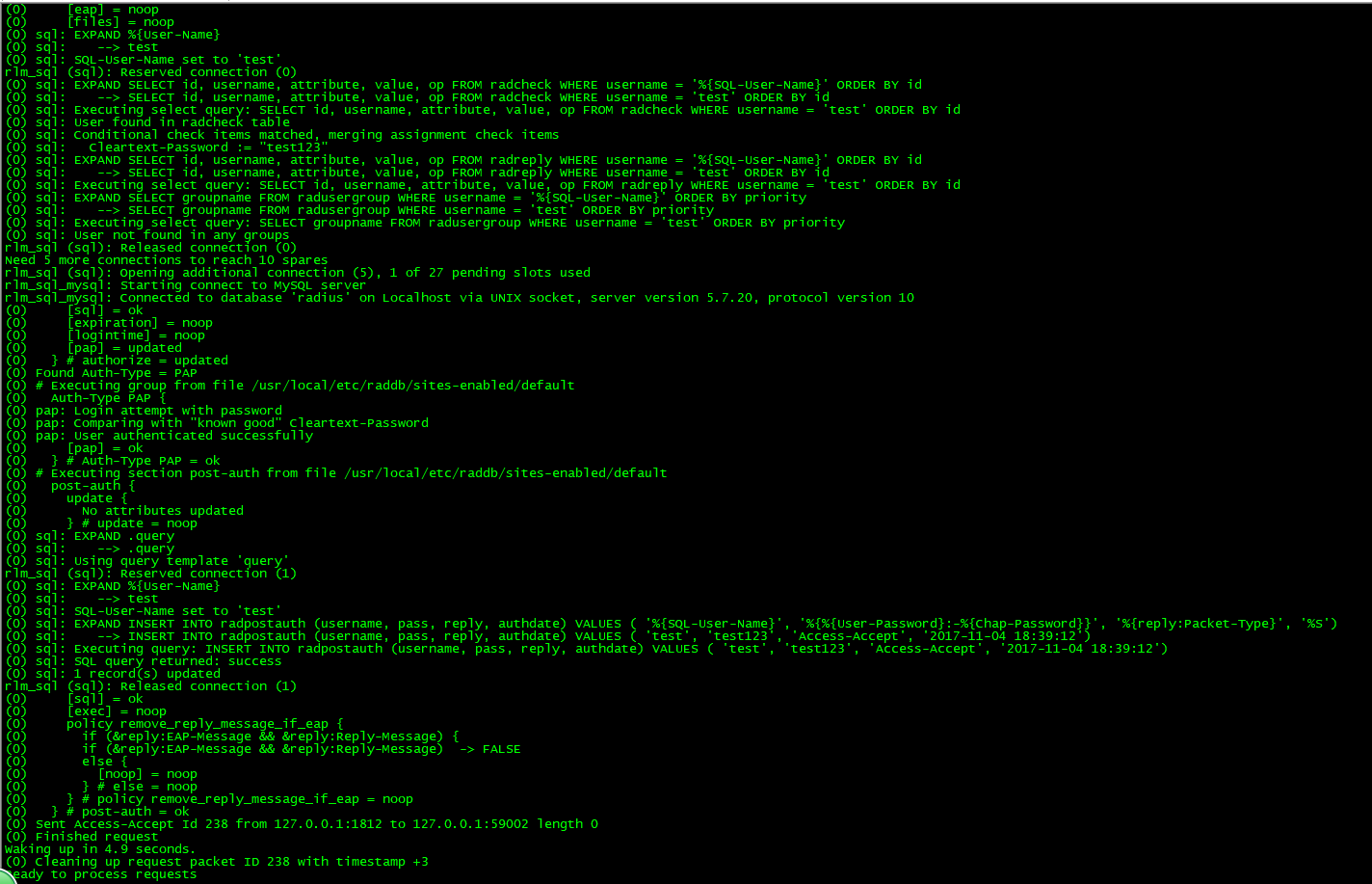
出现Access-Accept表示请求成功

radiusd段打印出来的信息
secret在clients.conf文件中配置,默认给localhost配置的为testing123
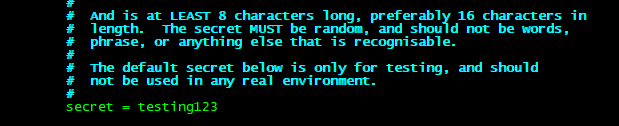
可以自行添加配置Radius Client段的IP以及密钥
client anthorClientIpName {

        ipaddr        = 192.168.206.131

        secret          = anthorSecret

}

wifi认证Portal开发系列(二):FreeRadius的安装和测试、关联Mysql的更多相关文章
- wifi认证Portal开发系列(一):Radius与FreeRadius简介
RADIUS 维基百科上的介绍: Remote Authentication Dial-In User Service (RADIUS) is a networking protocol that p ...
- wifi认证Portal开发系列(四):portal协议的java封装
一.报文封装类 AbstractPortalMsg.java Portal协议数据报文封装类 package org.yoki.edu.common.protocol.portal.msg; imp ...
- wifi认证Portal开发系列(三):portal协议
中国移动WLAN业务PORTAL协议规范介绍 一.用户上线认证流程 上线流程完成用户账号的认证,并把认证结果通知Portal Server,Portal server将会通知WLAN用户并且显示相应的 ...
- openresty开发系列2--nginx的简单安装,正向、反向代理及常用命令和信号控制介绍
openresty开发系列2--nginx的简单安装,正向.反向代理及常用命令和信号控制介绍 一.nginx的安装下载及编译安装1.Nginx下载:nginx-1.13.0.tar.gz,下载到:/u ...
- python基础系列教程——Python的安装与测试:python的IDE工具PyDev和pycharm,anaconda
---恢复内容开始--- python基础系列教程——Python的安装与测试:python的IDE工具PyDev和pycharm,anaconda 从头开启python的开发环境搭建.安装比较简单, ...
- WordPress版微信小程序开发系列(二):安装使用问答
自WordPress版微信小程序发布开源以来,受关注的程度超过我原来的想象.这套程序主要面对的用户是wordpress网站的站长,如果wordpress站想在微信的生态圈得到推广,小程序成为一种重要的 ...
- 微信小程序开发系列二:微信小程序的视图设计
大家如果跟着我第一篇文章 微信小程序开发系列一:微信小程序的申请和开发环境的搭建 一起动手,那么微信小程序的开发环境一定搭好了.效果就是能把该小程序的体验版以二维码的方式发送给其他朋友使用. 这个系列 ...
- Windows下USB磁盘开发系列二:枚举系统中所有USB设备
上篇 <Windows下USB磁盘开发系列一:枚举系统中U盘的盘符>介绍了很简单的获取系统U盘盘符的办法,现在介绍下如何枚举系统中所有USB设备(不光是U盘). 主要调用的API如下: 1 ...
- BizTalk开发系列(二十八) MSMQ 适配器
MSMQ(MicroSoft Message Queue,微软消息队列)是在多个不同的应用之间实现相互通信的一种异步传输模式,相互通信的应用可以分布于同一台机器上,也可以分布于相连的网络空间 中的任一 ...
随机推荐
- div切换 div轮换显示
原文发布时间为:2009-05-10 -- 来源于本人的百度文章 [由搬家工具导入] <!DOCTYPE html PUBLIC "-//W3C//DTD XHTML 1.0 Tran ...
- 容易混淆的某些Math方法说明
1. Math.round 返回最接近的整数值,实际上就是我们说的对小数进行四舍五入. /** * 返回最接近参数的long */ static long round(double a) /** * ...
- 搞定vim的窗口操作
最近在给学生演示数据结构代码时,发现用一般的方法总会有不方便,如果使用ide又觉得太浪费了,后来觉得用vim就够了,使用buffer总会需要页面调来跳出,学生看起来容易迷糊.所以就研究了下vim的窗口 ...
- Python 数据类型-3
字典 (dict) Python中唯一的映射的类型(哈希表) 字典对象是可变的,但是字典的键必须使用不可变的对象,一个字典可以使用不同类型的键值 定义字典: In [68]: dic = {} #使用 ...
- [USACO15JAN]踩踏Stampede
[USACO15JAN]踩踏Stampede 题目描述 DJ站在原点上向y轴正半轴看,然后有一群奶牛从他眼前飞过.这些奶牛初始都在第二象限,尾巴在(Xi,Yi),头在(Xi+1,Yi),每Ci秒向右走 ...
- Algorithm | Random
随机生成[0,n)中不重复的m个数. class Random { public: Random(int n, int m):n(n), m(m) {} void generate() { srand ...
- SSH做反向代理
说实话,我对反向代理这个概念并不熟悉,只是感觉以下要做的事是一个代理的逆向过程,故借此名词一用. 问题场景是这样的:我有两套Linux集群的访问权限,分别为A和B,它们互相独立.其中A.B集群均能访问 ...
- luogu P1941 飞扬的小鸟
题目描述 Flappy Bird 是一款风靡一时的休闲手机游戏.玩家需要不断控制点击手机屏幕的频率来调节小鸟的飞行高度,让小鸟顺利通过画面右方的管道缝隙.如果小鸟一不小心撞到了水管或者掉在地上的话,便 ...
- SQL Server Debugging with WinDbg – an Introduction
Klaus Aschenbrenner Klaus Aschenbrenner provides independent SQL Server Consulting Services across E ...
- django网站搭建常用的一些代码
from functools import wrapsdef check_user_login(func): @wraps(func) def return_wrapper(request, *arg ...