
Chrome扩展开发基础教程(附HelloWorld)
1 概述
Chrome扩展开发的基础教程,代码基于原生JS+H5,教程内容基于谷歌扩展开发官方文档。
2 环境
Chrome 88.0.4324.96Chromium 87.0.4280.141Brave 1.19.84FireFox 85.0WebStorm 2020.3.2Manifest V3
3 开发环境准备
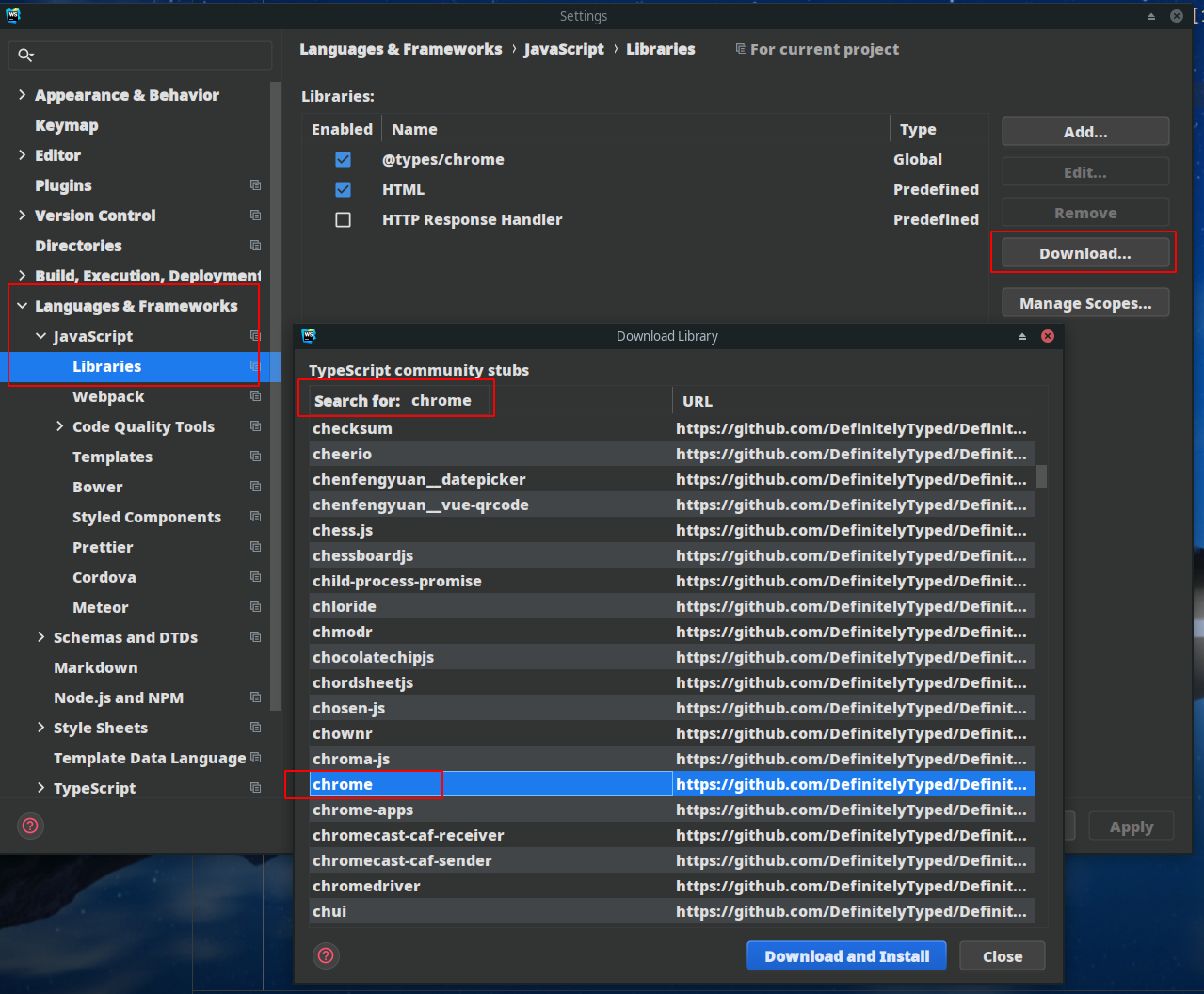
开发扩展建议使用WebStorm,推荐WebStorm的原因是能够补全,在设置中的Libraries中可以下载chrome的库,这样就能够补全了:
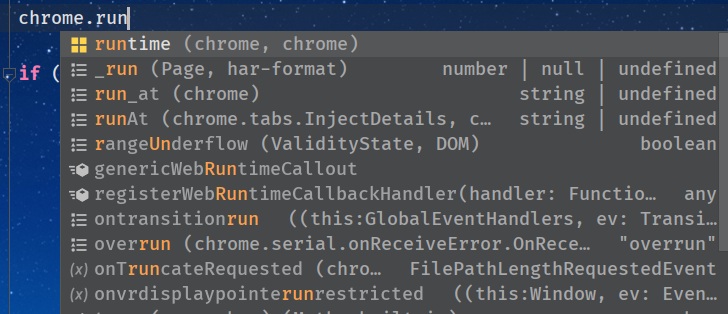
另一个建议使用的是VSCode,但是笔者目前没有找到让VSCode补全的方式,希望知道的可以在评论指出补充一下。
当然其实扩展开发并没有规定使用哪一个IDE,常用的Web开发IDE比如HBuilder也是可以的,看个人喜好了。
4 创建manifest.json
首先创建一个空白文件夹:
mkdir FirstExtension

cd FirstExtension
接着创建一个叫manifest.json的文件,直接在WebStorm中创建即可,文件内容如下:
{

    "name": "First Extension",

    "description": "This is my first extension",

    "version": "1.0",

    "manifest_version": 3

}
打开浏览器进入管理扩展程序,并开启开发者模式,选择Load unpacked,打开刚才创建的FirstExtension文件夹:
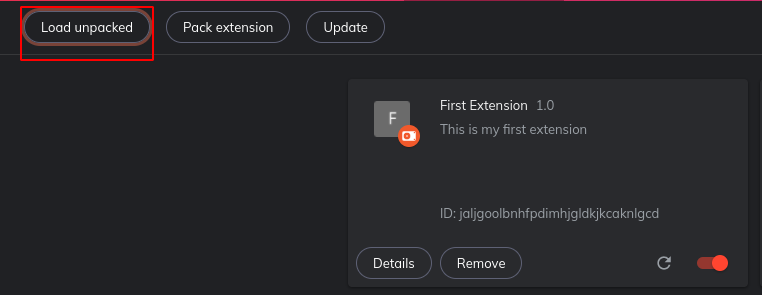
这样就可以看到扩展了。
事实上最简单的扩展只需要一个manifest.json,来描述扩展最基本的一些属性以及行为,因此这样就算完成HelloWorld了。
5 添加弹出界面
现在扩展什么界面也没有,现在可以尝试着给扩展添加一个点击就弹出的界面,首先修改manifest.json,添加action:
{

    "name": "First Extension",

    "description": "This is my first extension",

    "version": "1.0",

    "manifest_version": 3,

    "action": {

        "default_popup": "popup.html"

    }

}
在与manifest.json同级目录下创建popup.html文件:
<!DOCTYPE html>

<html lang="en">

<head>

    <meta charset="UTF-8">

    <title>Title</title>

</head>

<body>

    <h1>Hello World!</h1>

</body>

</html>
这样点击扩展就会弹出对应文字了:
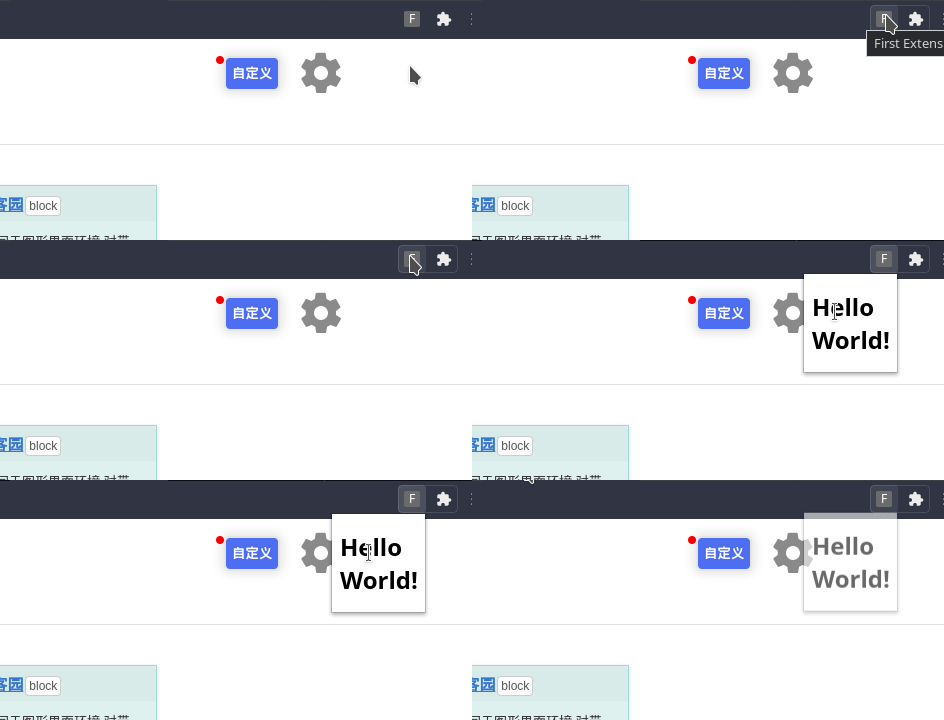
6 添加图标
在manifest.json中添加icons字段:
{

    "name": "First Extension",

    "description": "This is my first extension",

    "version": "1.0",

    "manifest_version": 3,

    "action": {

        "default_popup": "popup.html"

    },

    "icons": {

        "16": "icons/16.png",

        "32": "icons/32.png",

        "48": "icons/48.png",

        "128": "icons/128.png"

    }

}
图标文件可以从文末的源码处获取,重新加载后就可以看到扩展的图标改变了。
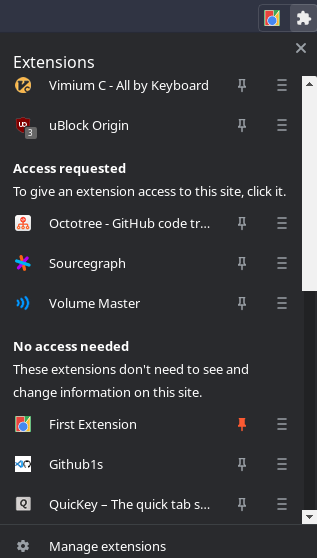
图标一共有四个,16*16是扩展页面中显示的图标:
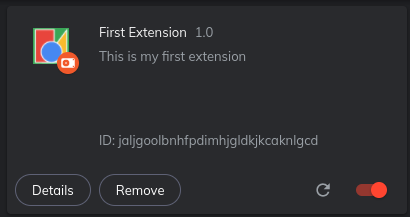
而32*32是可选的,为了防止从48*48的大小中缩小造成失真,48*48是在扩展管理页面中显示的,例如:
而128*128是Chrome Web Store中显示的。
7 发布
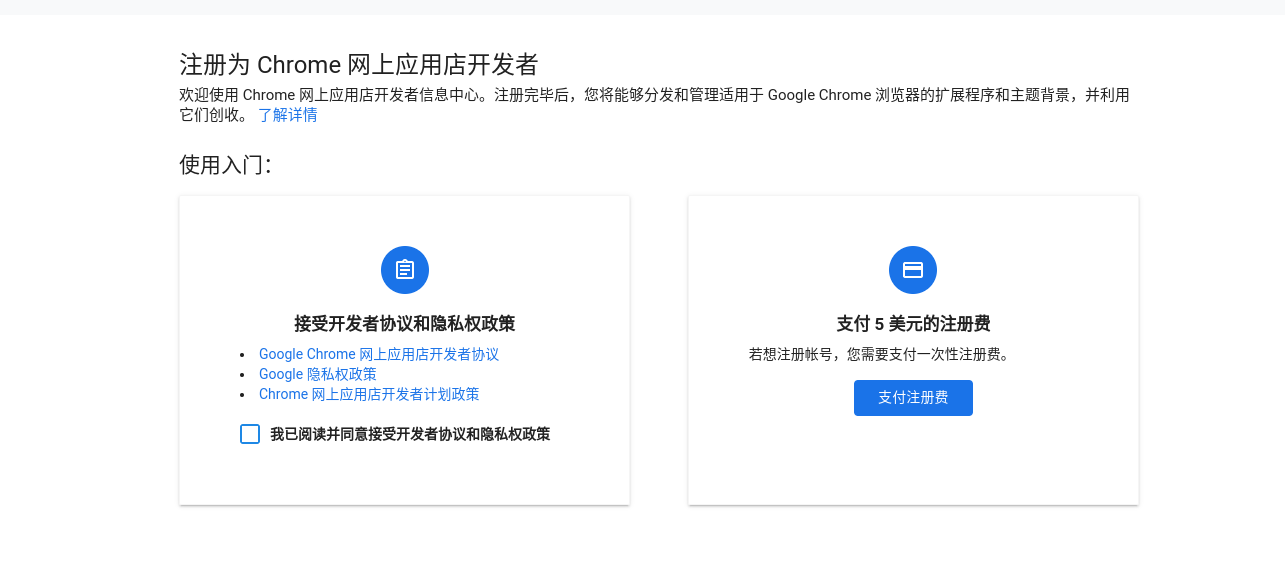
最后一步是发布,扩展有两种安装方式,一种是通过本地安装,一种是通过Chrome Web Store安装,使用后一种方式的话,需要注册成为Chrome网上应用开发者:
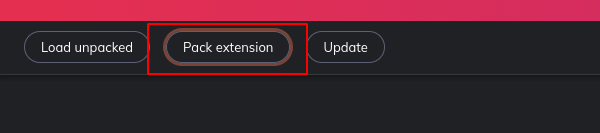
这里为了方便就本地打包发布了,在插件管理页面选择Pack extension:
选择包含了manifest.json的文件夹,在这里就是刚才创建的FirstExtension:
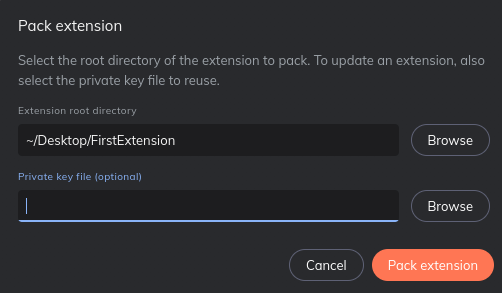
点击打包后,会出现两个文件:

一个是crx,就是扩展的打包文件,一个是pem,创建新版本的扩展时需要使用。
浏览器中拖拽crx文件就可以安装了,一般来说Chrome/Chromium/Brave因为基于相同内核应该都不会出现问题,至于FireFox,可以参考一下文末的附录。
8 源码
9 附录:FireFox
FireFox目前最新版本(85.0)的扩展目前不支持Manifest V3,因此如果需要开发FireFox扩展,需要使用Manifest V2版本,也就是:
"manifest_version": 2
当然还有一些字段上的区别,具体可以参考这里的文档。
另外笔者测试了一下FireFox安装这个Demo扩展好像不能直接拖拽crx文件,需要打开一个叫about:debugging的链接,在设置中选择Load Temporary Add-on:
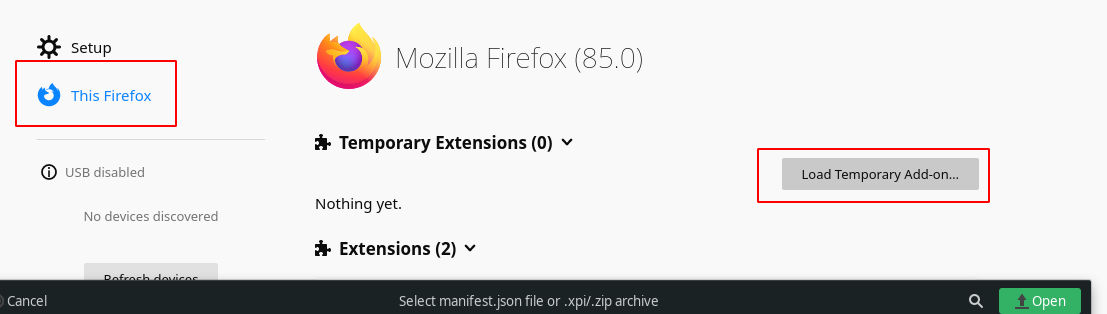
选择manifest.json文件即可安装。
Chrome扩展开发基础教程(附HelloWorld)的更多相关文章
- PostgreSQL 扩展开发基础教程
搭建基础结构 安装扩展 sudo apt-get install postgresql-contribcreatedb stupsql stucreate extension pg_buffercac ...
- Chrome扩展开发(Gmail附件管理助手)系列之〇——概述
目录: 0.Chrome扩展开发(Gmail附件管理助手)系列之〇——概述 1.Chrome扩展开发之一——Chrome扩展的文件结构 2.Chrome扩展开发之二——Chrome扩展中脚本的运行机制 ...
- Chrome扩展开发之二——Chrome扩展中脚本的运行机制和通信方式
目录: 0.Chrome扩展开发(Gmail附件管理助手)系列之〇——概述 1.Chrome扩展开发之一——Chrome扩展的文件结构 2.Chrome扩展开发之二——Chrome扩展中脚本的运行机制 ...
- Chrome扩展开发之一——Chrome扩展的文件结构
目录: 0.Chrome扩展开发(Gmail附件管理助手)系列之〇——概述 1.Chrome扩展开发之一——Chrome扩展的文件结构 2.Chrome扩展开发之二——Chrome扩展中脚本的运行机制 ...
- Chrome扩展开发之四——核心功能的实现思路
目录: 0.Chrome扩展开发(Gmail附件管理助手)系列之〇——概述 1.Chrome扩展开发之一——Chrome扩展的文件结构 2.Chrome扩展开发之二——Chrome扩展中脚本的运行机制 ...
- AndoridSQLite数据库开发基础教程(5)
AndoridSQLite数据库开发基础教程(5) 创建SQLite数据库 使用SQLiteManager创建数据库的操作步骤如下: (1)双击SQLiteManager工具,弹出SQliteMana ...
- 【转发】NPAPI学习(Firefox和Chrome扩展开发 )
NPAPI学习(Firefox和Chrome扩展开发 ) 2011-11-08 14:41:02 by [6yang], 1172 visits, 收藏 | 返回 Firefox和Chrome扩展开发 ...
- Chrome扩展开发之三——Chrome扩展中的数据本地存储和下载
目录: 0.Chrome扩展开发(Gmail附件管理助手)系列之〇——概述 1.Chrome扩展开发之一——Chrome扩展的文件结构 2.Chrome扩展开发之二——Chrome扩展中脚本的运行机制 ...
- RPG游戏开发基础教程
RPG游戏开发基础教程 第一步 下载RPG Maker 开发工具包 1.RPG Maker 是什么? RPG Maker 是由Enterbrain公司推出的RPG制作工具. 中文译名为RPG制作大师. ...
随机推荐
- np.mean(img, axis=(0, 1))
np.mean(img, axis=(0, 1)) img 是shape为(H,W,3)的图片 np.mean(img, axis=(0, 1)) 是求出各个通道的平均值,shape是 (3, ) ...
- sklearn中的pipeline实际应用
前面提到,应用sklearn中的pipeline机制的高效性:本文重点讨论pipeline与网格搜索在机器学习实践中的结合运用: 结合管道和网格搜索以调整预处理步骤以及模型参数 一般地,sklearn ...
- eclipse从接口快速跳转到实现类
1.只跳转到实现类上 按住Ctrl键,把鼠标的光标放在要跳转的接口上面,选择第二个 2.直接跳转大实现的方法上 按住Ctrl键,把鼠标的光标放在要跳转的方法上面,选择第二个 对比可以发现,操作都是一样 ...
- Java基本概念:封装
一.简介 描述: 生活中,我们要看电视,只需要按一下开关和换台就可以了.我们没有有必要了解电视机内部的结构. 制造厂家为了方便我们使用电视,把复杂的内部细节全部封装起来,只给我们暴露简单的接口,比如电 ...
- HDOJ-6628(dfs+第k字典序最小差异序列)
permutation 1 HDOJ-6628 这题使用的暴力深搜,在dfs里面直接从最小的差异开始枚举 注意这里的pre记录前一个数,并且最后答案需要减去排列中最小的数再加一 这里有一个技巧关于求第 ...
- Java-Socket通信 知识点记录
目录 一.Socket基本案例 二.消息通信 2.1 双向通信 2.2 告知发送结束 2.2.1 通过Socket关闭 2.2.2 通过Socket关闭输出流的方式 2.2.3 通过约定符号 2.2. ...
- 解决.NET Core Ajax请求后台传送参数过大请求失败问题
解决.NET Core Ajax请求后台传送参数过大请求失败问题 今天在项目上遇到一个坑, 在.Net Core中通过ajax向mvc的controller传递对象时,控制器(controller)的 ...
- linux_MYSQL 数据库自动备份并压缩和删除历史备份
1. 创建shell脚本 #! /bin/bash# MySQL用户user="root"# MySQL密码userPWD="123456789"# 需要定时备 ...
- 【数据结构与算法】——队列(Queue)
队列(Queue)的一个使用场景 银行排队的案例: 队列(Queue)介绍 队列是一个有序列表,可以用数组或是链表来实现. 遵循先入先出的原则.即:先存入队列的数据,要先取出来.后存入的要后取出来. ...
- BuaacodingT651 我知道你不知道圣诞节做什么 题解(逻辑)
题目链接 我知道你不知道圣诞节做什么 解题思路 第一句话:x,y不都为质数. 第二句话:对于xy=t,存在唯一一种x+y使得x,y不都为质数. 第三句话:对于x+y=s,存在唯一一种t=xy使得对于任 ...