
安装python和pycharm,以及常见安装问题
python是当前很常用的一门语言了,和Java,C一起排行前三。随着人工智能的出现,python越来越出现在大众视野,很多人开始主动研究和学习这门语言。今天来讲讲如何安装python以及它的其中一种文本编辑器——pycharm。当然,还有我安装时遇到的一些问题及解决。
安装python
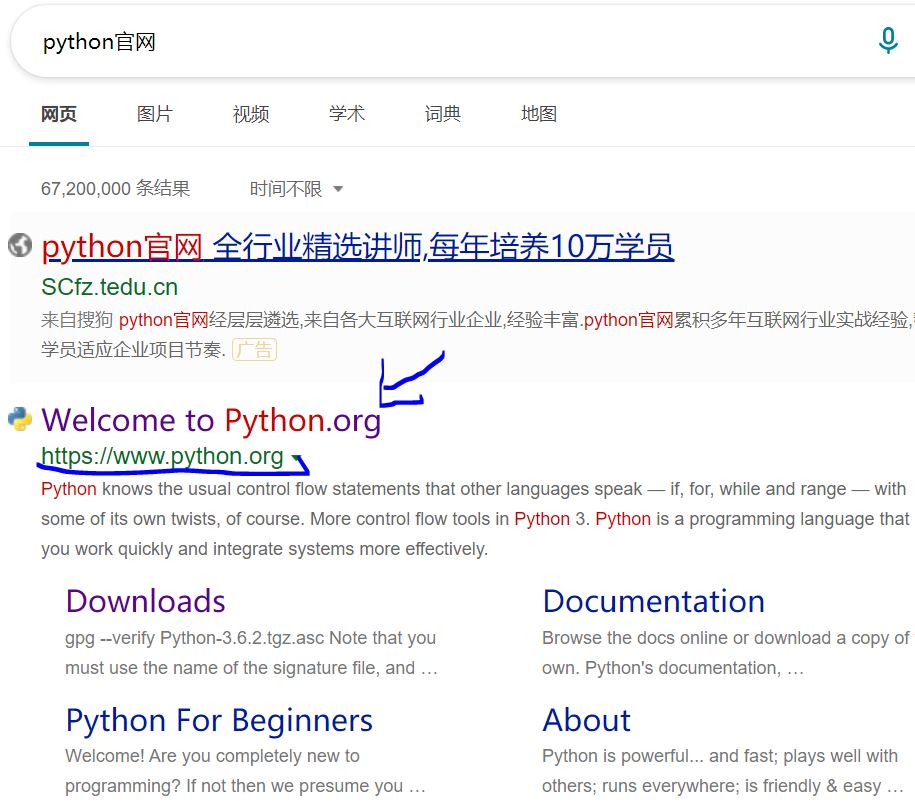
- 百度搜索‘python官网’,找到以下下载地址:
- 鼠标滑到DownLoads-->选择你电脑的操作系统-->选择右边的最新版本的python
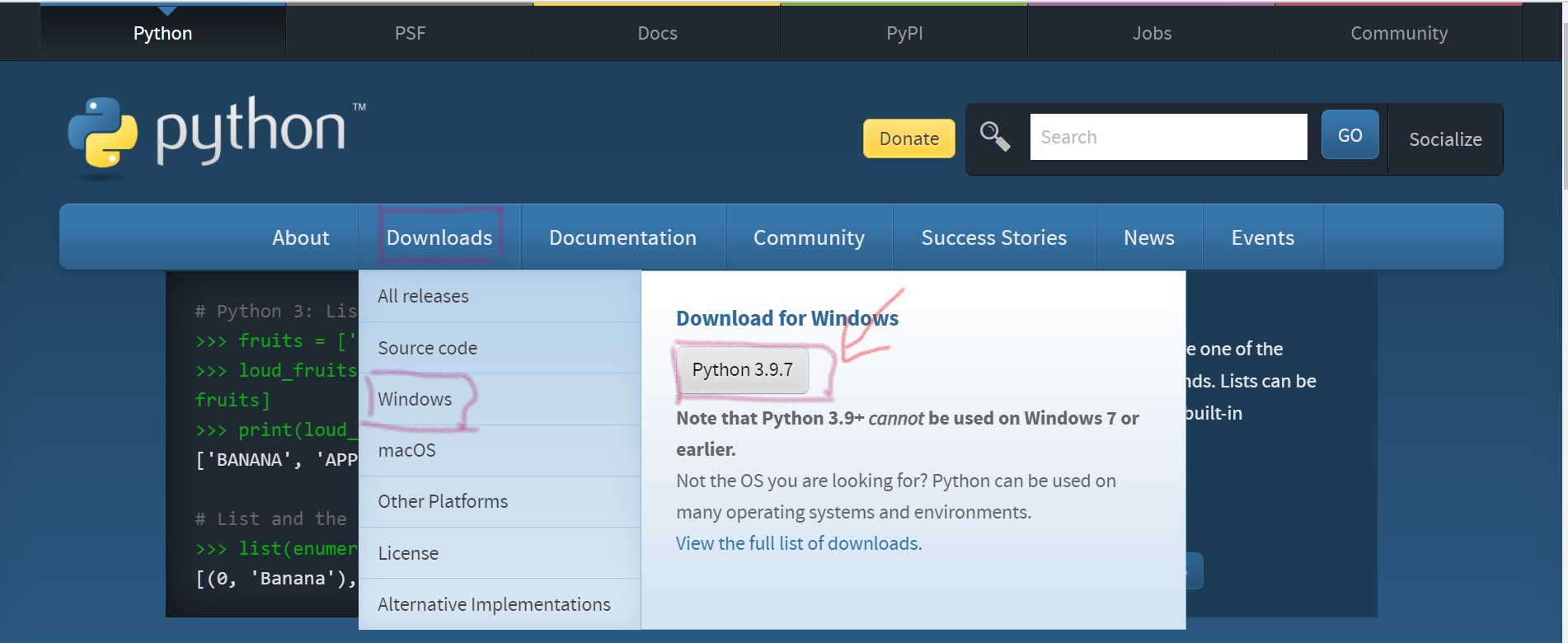
- 下载好后安装即可。注意安装过程会出现Install Now(默认安装)和Customize installation(自定义安装)两种,根据个人需求安装即可。最好将下面出现的
Install launcher for all users(recommended)和Add Python 3.9 to PATH前面的勾都勾起来。
!注意:如果安装时没有勾选”Add Python 3.9 to PATH“选项,那么系统就无法自动完成环境变量的配置,需要个人手动配置环境变量,将Python的安装路径添加到环境变量中。
- 在Optional Features那一栏将四个选项全部都勾起来,单击next,安装即可。
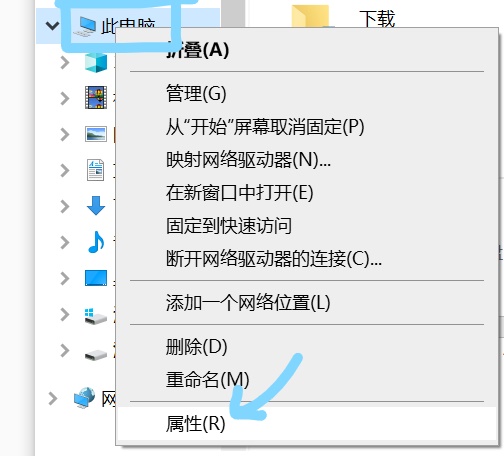
- 如果前面忘记了在“Add Python 3.9 to PATH”前面勾起来,那么这里还需要配置环境变量。点击此电脑-->鼠标右键选择‘属性’
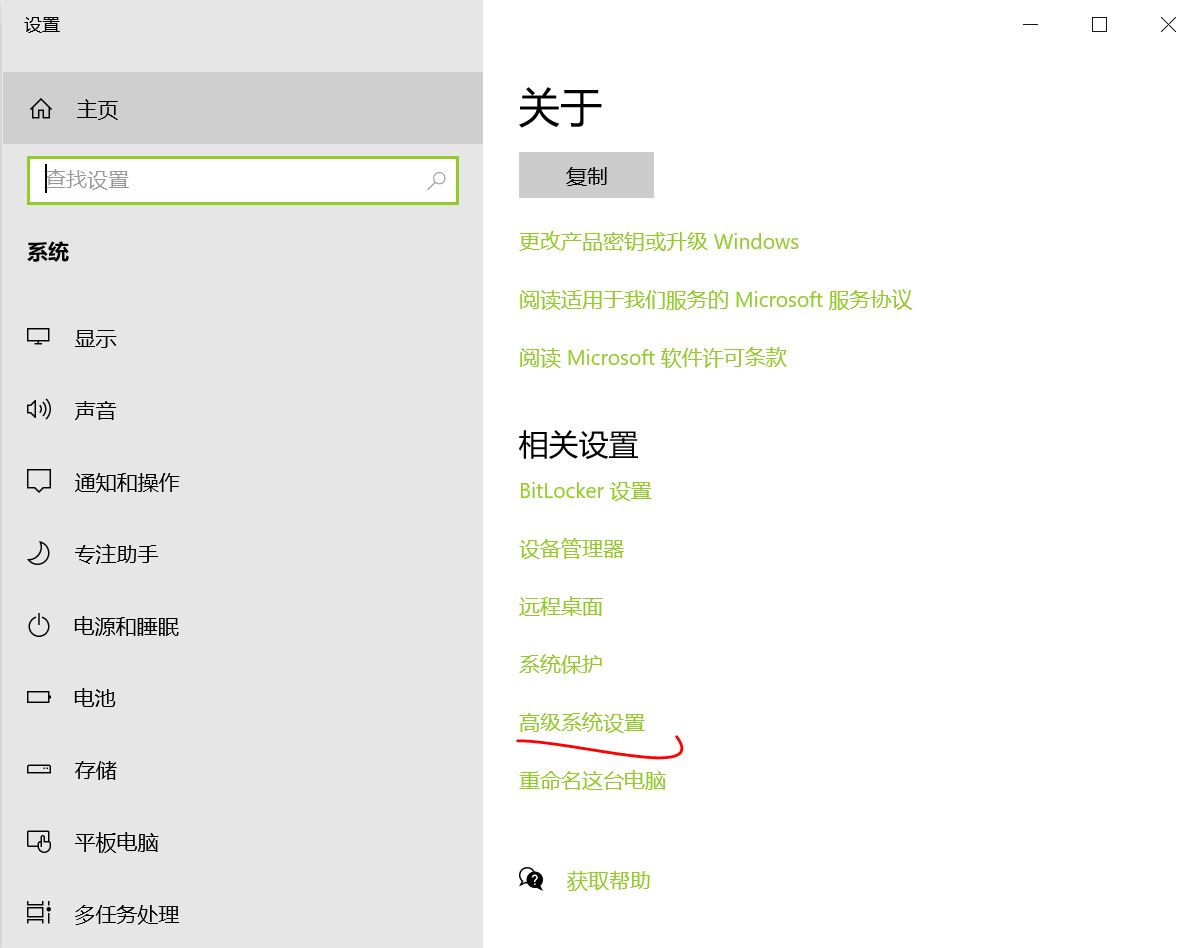
- 选择高级系统设置。这里我用的使win10的系统,所以打开后界面是这样的:
- 弹出来的对话框选择“环境变量”-->单击 系统变量中的path-->编辑
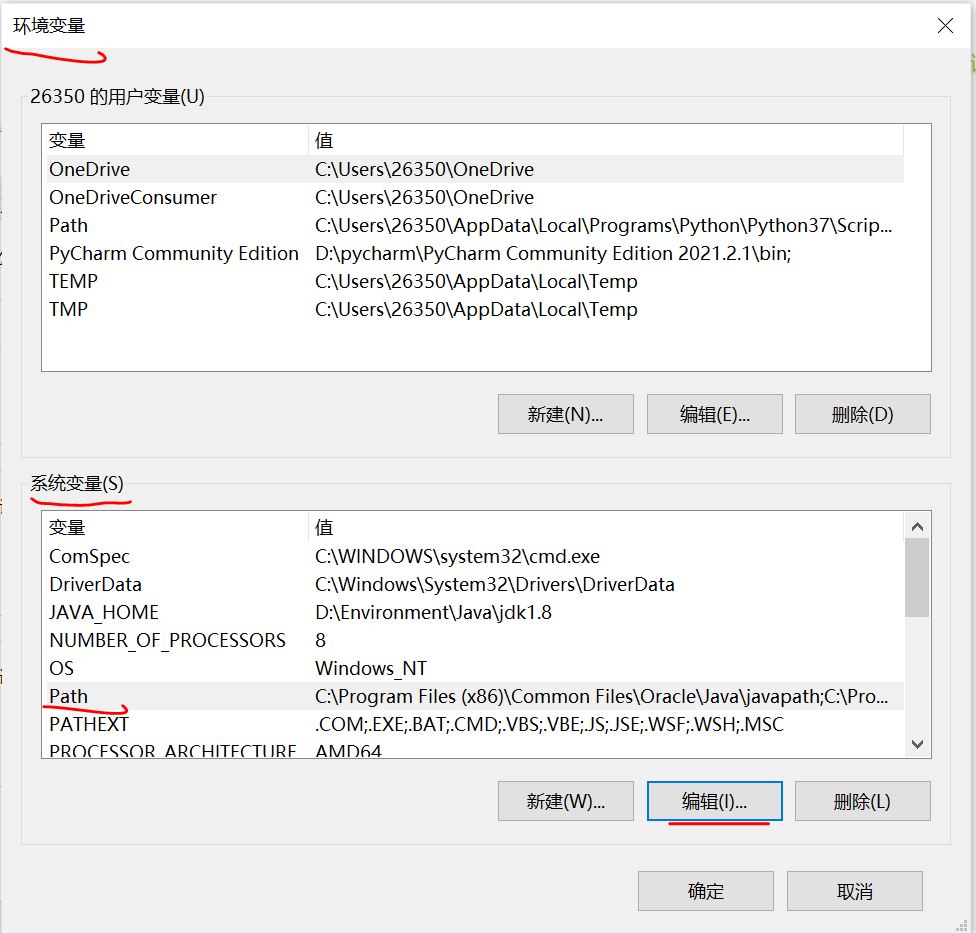
8.选择新建,将你安装的python路径复制过来,单击确定即可。(注:这里的路径是你安装的python路径下python.exe所在的文件夹路径。如:D:\python\ ,最后那个斜杠一定要加,因为那代表python.exe在python这个文件夹下面)
接下来,在命令行检验一下你是否安装成功了吧~
按下键盘的win徽标+R-->输入cmd-->输入python,如果出现以下结果说明安装成功了哦~可能和我的界面有些细微差别,我这里是以前安装的3.7版本的,只要出现的不是‘python’不是内部或外部的命令,也不是可运行的程序或批处理文件,而是python的一些信息,就说明你安装成功了。

输入第一个python程序
在上述界面输入print(‘Hello,World!’),按下回车键。可以看到输出了一句Hello,World!。这就是我们写的第一个python程序。如果要退出这个python编辑界面,可以输入exit(),然后回车键退出。

安装python文本编辑器pycharm
- 官网搜索‘pycharm官网’
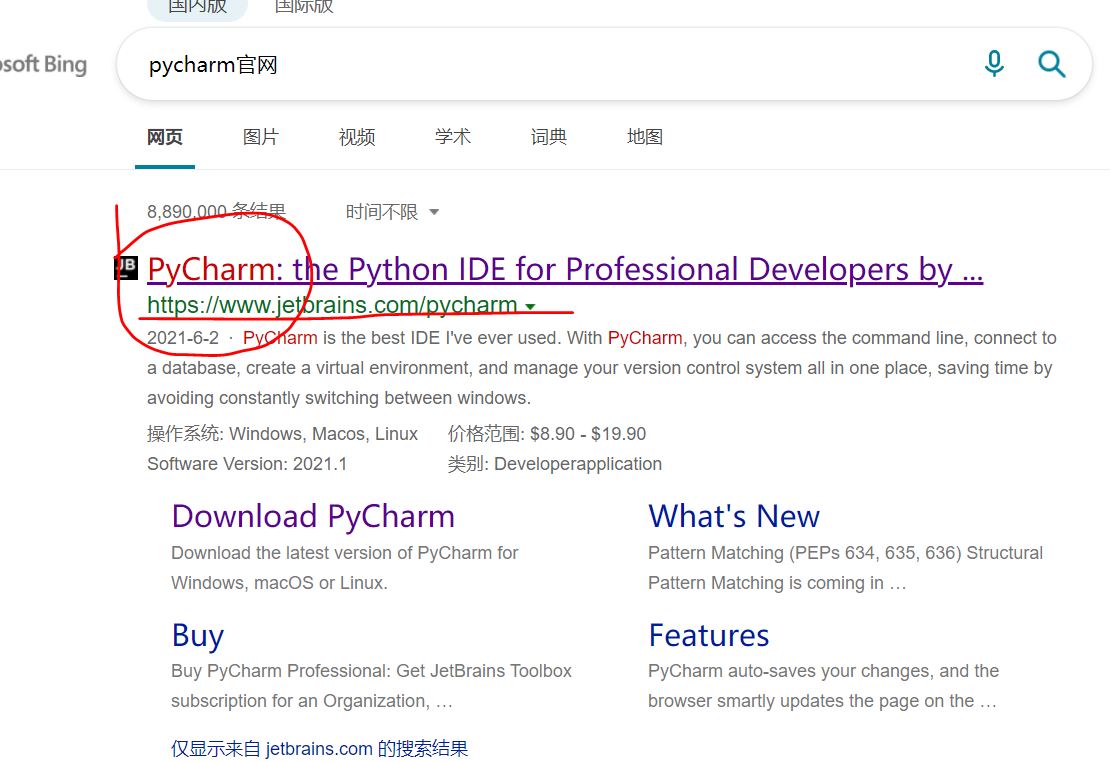
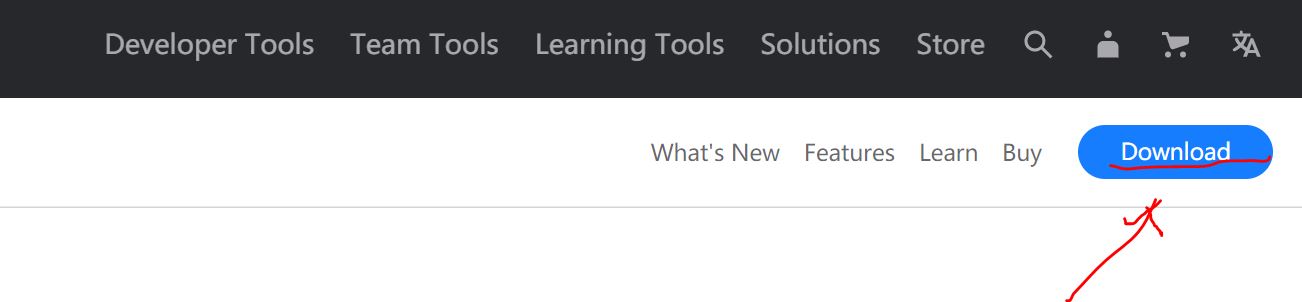
- 单击DownLoad
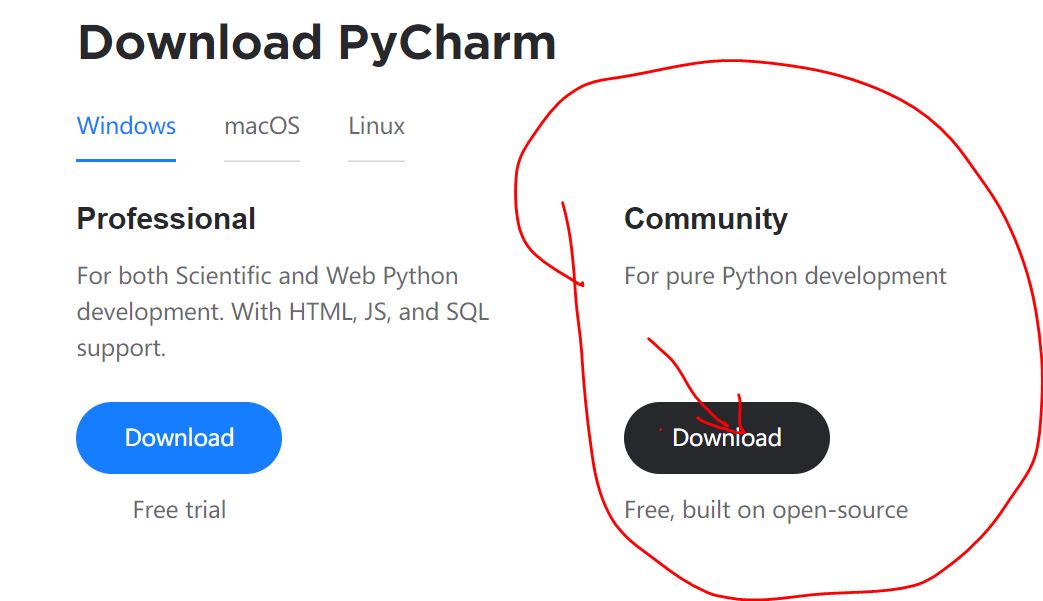
- 选择community版本,单击DownLoad下载,安装时记得改变路径,最好不要安装在C盘,根据提示安装即可。
这时,就可以打开你的pycharm来运行一下了。
第一次打开的时候会进入欢迎界面,点击New Project即可。这时候会跳出来一个配置界面,,将Location的路径改成你自定义的路径,这个路径是用来存取以后你写的代码的,自定义了之后以后才找得到。单击create即可。这时,会自动生成一个main.py文件,单击右边的绿色倒三角运行即可。
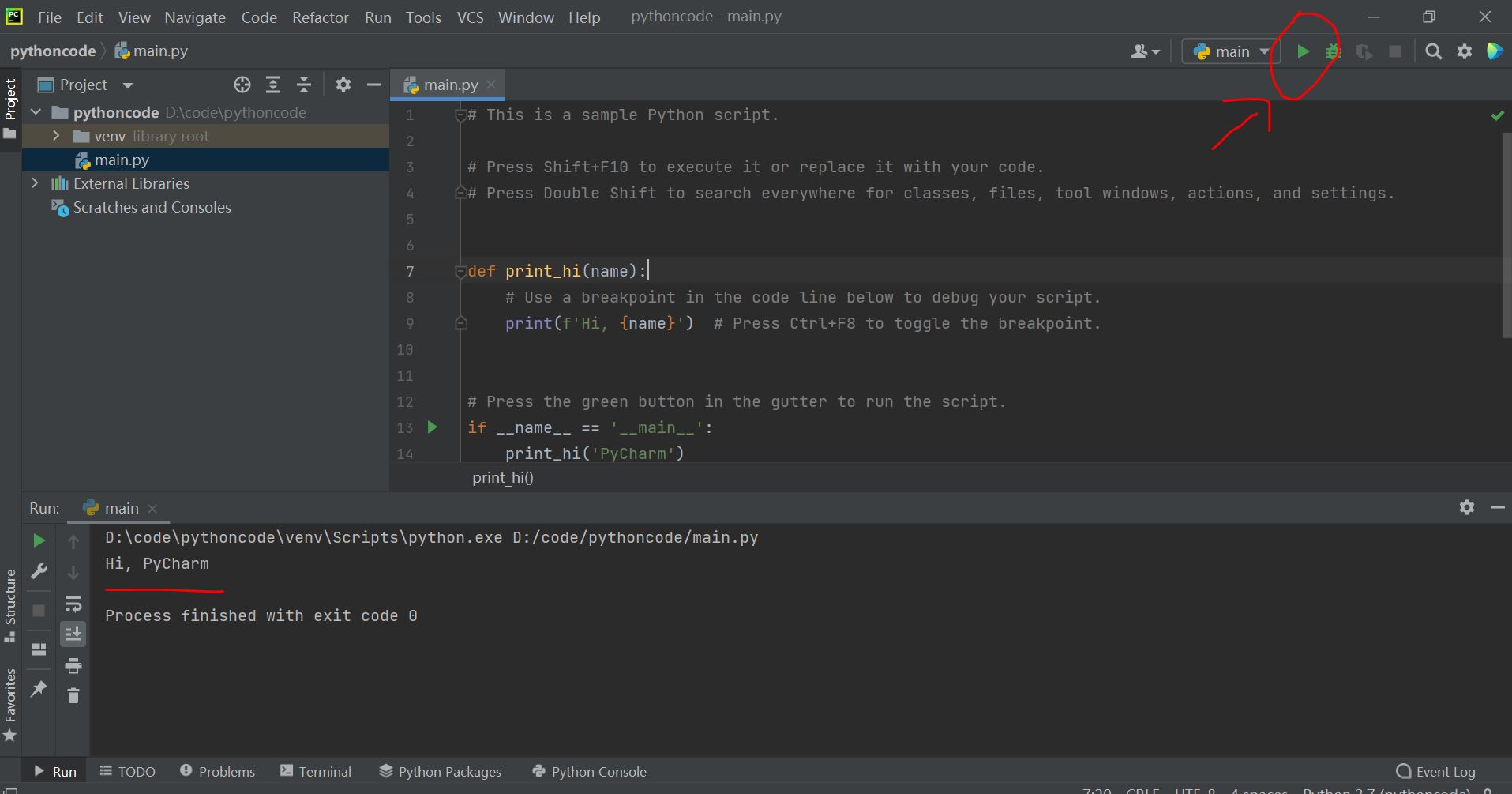
可见,上述代码输出了Hi, PyCharm这个结果。说明运行成功。
执行main.py文件出现的问题
可能你想去点绿色倒三角时绿色倒三角显示白色而不是绿色,或者直接报错No Python Interpreter的错误。这时候不要着急,先百度一下这种问题怎么解决。(百度链接参考以下参考文献)
打开pycharm,选择Settings
在弹出的“Settings”对话框中选择“Project:文件名”,其中“文件名”对应你打开的文件名称,在右侧选择“Project Interpreter”。
在“Settings”对话框的右侧区域新鲜事一个“Project Interpreter”下拉框,选择“Show All…”。
在弹出的“Project Interpreters”对话框的右上角选择“+”按钮。
新窗口弹出“Add Python Interpreter”,选择左侧的“Virtualenv Environment”,如果你安装了python会在右侧interpreter出现相应的目录,一般选择默认即可,点击“OK”确定。
操作成功后,软件会回到“Project Interpreter”对话框,之前空空如也的列表多出来一个目录,点击“OK”确定。
回到“Settings”,可以看到右侧显示出一组列表,那么表示设置成功,点击“OK”确定。
再次运行代码,未出现烦人的“No Python Interpreter”,程序运行OK。
python编码规范
- 注释
- 单行注释:#
- 多行注释:三个单引号或者三个双引号表示,注意不能一个双引号+一个单引号表示!
- 缩进
python和Java,C不一样,Java和C等语言缩进是为了编码更加美观,而python里面,缩进是一种具体的语法格式。缩进的位置错了很可能python会报错!所以写代码时千万要注意不要随便用tab键!!! - 语句换行
python里面一行代码不要超过80个字符,因此遇到长的代码就需要换行。python里面语句换行在文字后面加上''即可,例如:
	m = 'Hello,'\

	    'World!'
另外,python会将圆括号的行隐式连接起来,根据这个特点,使得python可以使用圆括号包含多行内容。
print('Hello,'

      'World!')
【参考文献】
[1] PyCharm提示No Python Interpreter的解决办法-百度经验 (百度一下,你就知道)
[2] 刘庆,刘红英,刘俊坤;《Python编程案例教程》,航空工业出版社
[3] 刘庆,刘红英,刘俊坤;《Python程序设计实验指导与习题》,航空工业出版社
安装python和pycharm,以及常见安装问题的更多相关文章
- Python、 Pycharm、Django安装详细教程(图文)
前言 这篇文章主要介绍了Python. Pycharm.Django安装详细教程,文中通过示例代码介绍的非常详细,对大家的学习或者工作具有一定的参考学习价值,需要的朋友们下面随着小编来一起学习学习吧. ...
- 在Windows、Mac和 Linux系统中安装Python与 PyCharm
“工欲善其事,必先利其器”,本文介绍 Python环境的安装和 Python的集成开发环境(IDE) PyCharn的安装. 一.Python安装( Windows.Mac和 Linux) 当前主 ...
- python之PyCharm下载和安装教程
PyCharm 是 JetBrains 公司(www.jetbrains.com)研发,用于开发 Python 的 IDE 开发工具.图 1 所示为 JetBrains 公司开发的多款开发工具,其中很 ...
- python安装pip和使用pip安装Python库类比如pip安装beautifulsoup4
初学Python时,看到很多不懂得东西,比如 pip, 是python 包管理工具,pip是easy_install的取代. Distribute是对标准库disutils模块的增强,我们知道disu ...
- Ubuntu安装Python 3.6之编译安装+使用PPA源安装
下面分别详细介绍一下Ubuntu 14.04/16.04安装Python 3.6的两种方法: 方法一 自己编译安装: # 安装编译必需的软件包 sudo apt install build-essen ...
- CentOS7 安装python 3.5 及 pip安装
1.CentOS7 安装Python 的依赖包 # yum install -y zlib-devel bzip2-devel openssl-devel ncurses-devel sqlite-d ...
- ubuntu下python在pycharm环境下安装setuptools和pip,和distutils.core
python安装好后,我们用pycharm安装所需的第三方模块时,出现“Python packaging tools not found. install packaging tools”点击安装输完 ...
- python和pycharm下载与安装
python解释器 1.python的由来 Python诞生于1989年的一个圣诞节,其创作者Guido van Rossum为了打发圣诞节假期的无聊,便开始了Python语言的编写.Python第一 ...
- 安装python 第三方库遇到的安装问题 microsoft visual studio c++ 10.0 is required,Could not find function xmlCheckVersion in library libxml2. Is libxml2 installed?
问题一: microsoft visual studio c++ 10.0 is required 安装scrapy时候出现需要vc c++ 10,有时安装其他也会有. 解决方法:安装vc 2010, ...
随机推荐
- 【VictoriaMetrics】vm单机版和vm-storage的查询功能的对比
1.vm-storage源码调用表 文件 行号 函数 说明 app/vmstorage/main.go 53 main 入口94行调用srv.RunVMSelect() app/vmstorage/t ...
- WPS修改批注部分的字体颜色?
今天遇到一个问题,就是复制文档的时候有几块红色字体想改成黑色,怎么也改不成功,通过修改字体颜色无效,通过百度找到了解决方法记录一下. 解决方法 审阅--显示标记--点击插入和删除(去掉前面的对钩即可) ...
- Git安装详解
官网地址: https://git-scm.com/ 查看 GNU 协议,可以直接点击下一步. 选择 Git 安装位置,要求是非中文并且没有空格的目录,然后下一步. Git 选项配置,推荐默认设置,然 ...
- centos vnc配置总结
编辑xstart [root@localhost .vnc]# vim xstartup #!/bin/sh [ -r /etc/sysconfig/i18n ] && . /etc/ ...
- 二进制方式搭建Kubernetes高可用集群
转:https://jiangxl.blog.csdn.net/article/details/120428703 详细:https://developer.aliyun.com/article/78 ...
- 多线程中sleep方法,简单介绍。
一 是什么? package com.aaa.threaddemo; /* * 多线程中的sleep方法? * sleep 隶属于Thread的方法,顾名思义,让线程睡一会. 1 public sta ...
- 布客·ApacheCN 编程/后端/大数据/人工智能学习资源 2020.11
公告 我们始终与所有创作者站在一起,为创作自由而战.我们还会提供一切必要的技术支持. 我们全力支持科研开源(DOCX)计划.希望大家了解这个倡议,把这个倡议与自己的兴趣点结合,做点力所能及的事情. 我 ...
- 布客·ApacheCN 翻译/校对/笔记整理活动进度公告 2020.1
注意 请贡献者查看参与方式,然后直接在 ISSUE 中认领. 翻译/校对三个文档就可以申请当负责人,我们会把你拉进合伙人群.翻译/校对五个文档的贡献者,可以申请实习证明. 请私聊片刻(52981514 ...
- 「JOISC 2014 Day4」两个人的星座
首先突破口肯定在三角形不交,考虑寻找一些性质. 引理一:两个三角形不交当且仅当存在一个三角形的一条边所在直线将两个三角形分为异侧 证明可以参考:三角形相离充要条件,大致思路是取两个三角形重心连线,将其 ...
- AndroidStudio项目提交到github最详细步骤【转】
感谢大佬:https://www.cnblogs.com/imqsl/p/6763133.html 在使用studio开发的项目过程中有时候我们想将项目发布到github上,以前都是用一种比较麻烦的方 ...