
Android自定义控件之自定义属性
前言:
上篇介绍了自定义控件的基本要求以及绘制的基本原理,本篇文章主要介绍如何给自定义控件自定义一些属性。本篇文章将继续以上篇文章自定义圆形百分比为例进行讲解。有关原理知识请参考Android自定义控件之基本原理(一)这篇文章。
自定义控件相关文章地址:
需求产生背景:
为何要引入自定义属性?当Android提供的原生属性不能满足实际的需求的时候,比如我们需要自定义圆形百分比半径大小、圆形背景、圆形显示的位置、圆形进度的背景等等。这个时候就需要我们自定义属性了。
自定义属性步骤:
1.)在res/values文件下添加一个attrs.xml文件,如果项目比较大的话,会导致attrs.xml代码相当庞大,这时可以根据相应的功能模块起名字,方便查找,例如:登录模块相关attrs_login.xml
<?xml version="1.0" encoding="utf-8"?>

<resources>

    <declare-styleable name="RoundImageView">

        <attr name="borderRadius" />

        <attr name="type" />

    </declare-styleable>

</resources>
2.)如何声明一组属性
使用<declare-styleable name="PercentView"></declare-styleable>来定义一个属性集合,name就是属性集合的名字,这个名字一定要起的见名知意。
  <declare-styleable name="PercentView">

    <!--添加属性-->

   </declare-styleable>
然后就是定义属性值了,通过<attr name="textColor" format="color" /> 方式定义属性值,属性名字同样也要起的见名知意,format表示这个属性的值的类型,类型有以下几种:
reference:引用资源
string:字符串
Color:颜色
boolean:布尔值
dimension:尺寸值
float:浮点型
integer:整型
fraction:百分数
enum:枚举类型
flag:位或运算
基于上面的要求,我们可以定义一下百分比控件属性
    <declare-styleable name="PercentView">

        <attr name="percent_circle_gravity"><!--圆形绘制的位置-->

            <flag name="left" value="0" />

            <flag name="top" value="1" />

            <flag name="center" value="2" />

            <flag name="right" value="3" />

            <flag name="bottom" value="4" />

        </attr>

        <attr name="percent_circle_radius" format="dimension" /><!--圆形半径-->

        <attr name="percent_circle_progress" format="integer" /><!--当前进度值-->

        <attr name="percent_progress_color" format="color" /><!--进度显示颜色-->

        <attr name="percent_background_color" format="color" /><!--圆形背景色-->

    </declare-styleable>
3.)布局中如何使用
<?xml version="1.0" encoding="utf-8"?>

<LinearLayout xmlns:android="http://schemas.android.com/apk/res/android"

    xmlns:lee="http://schemas.android.com/apk/res-auto"

    android:layout_width="match_parent"

    android:layout_height="match_parent"

    android:orientation="vertical">

    <com.whoislcj.views.PercentView

        android:layout_width="200dp"

        android:layout_height="200dp"

        android:layout_margin="10dp"

        android:background="@color/red"

        android:padding="10dp"

        lee:percent_background_color="@color/gray"

        lee:percent_circle_gravity="left"

        lee:percent_circle_progress="30"

        lee:percent_circle_radius="50dp"

        lee:percent_progress_color="@color/blue" />

</LinearLayout>
为属性集设置一个属性集名称,我这里用的lee,我这是因为实在想不起使用什么属性集名称了,建议在真正的项目中使用项目的缩写,比如微信可能就是使用wx。
4.)自定义控件中如何获取自定义属性
每一个属性集合编译之后都会对应一个styleable对象,通过styleable对象获取TypedArray typedArray,然后通过键值对获取属性值,这点有点类似SharedPreference的取法。
  TypedArray typedArray = context.obtainStyledAttributes(attrs, R.styleable.PercentView);

    if (typedArray != null) {

        backgroundColor = typedArray.getColor(R.styleable.PercentView_percent_background_color, Color.GRAY);

        progressColor = typedArray.getColor(R.styleable.PercentView_percent_progress_color, Color.BLUE);

        radius = typedArray.getDimension(R.styleable.PercentView_percent_circle_radius, 0);

        progress = typedArray.getInt(R.styleable.PercentView_percent_circle_progress, 0);

        gravity = typedArray.getInt(R.styleable.PercentView_percent_circle_gravity, CENTER);

        typedArray.recycle();

     }
5.)完整示例
public class PercentView extends View {

    private final static String TAG = PercentView.class.getSimpleName();

    private Paint mPaint;

    private int backgroundColor = Color.GRAY;

    private int progressColor = Color.BLUE;

    private float radius;

    private int progress;

    private float centerX = 0;

    private float centerY = 0;

    public static final int LEFT = 0;

    public static final int TOP = 1;

    public static final int CENTER = 2;

    public static final int RIGHT = 3;

    public static final int BOTTOM = 4;

    private int gravity = CENTER;

    private RectF rectF;  //用于定义的圆弧的形状和大小的界限

    public PercentView(Context context) {

        super(context);

        init();

    }

    public PercentView(Context context, AttributeSet attrs) {

        super(context, attrs);

        initParams(context, attrs);

    }

    public PercentView(Context context, AttributeSet attrs, int defStyleAttr) {

        super(context, attrs, defStyleAttr);

        initParams(context, attrs);

    }

    private void init() {

        mPaint = new Paint();

        mPaint.setAntiAlias(true);

        rectF = new RectF();

    }

    private void initParams(Context context, AttributeSet attrs) {

        mPaint = new Paint();

        mPaint.setAntiAlias(true);

        rectF = new RectF();

        TypedArray typedArray = context.obtainStyledAttributes(attrs, R.styleable.PercentView);

        if (typedArray != null) {

            backgroundColor = typedArray.getColor(R.styleable.PercentView_percent_background_color, Color.GRAY);

            progressColor = typedArray.getColor(R.styleable.PercentView_percent_progress_color, Color.BLUE);

            radius = typedArray.getDimension(R.styleable.PercentView_percent_circle_radius, 0);

            progress = typedArray.getInt(R.styleable.PercentView_percent_circle_progress, 0);

            gravity = typedArray.getInt(R.styleable.PercentView_percent_circle_gravity, CENTER);

            typedArray.recycle();

        }

    }

    @Override

    protected void onMeasure(int widthMeasureSpec, int heightMeasureSpec) {

        super.onMeasure(widthMeasureSpec, heightMeasureSpec);

        int widthMode = MeasureSpec.getMode(widthMeasureSpec);

        int widthSize = MeasureSpec.getSize(widthMeasureSpec);

        int heightMode = MeasureSpec.getMode(heightMeasureSpec);

        int heightSize = MeasureSpec.getSize(heightMeasureSpec);

        Log.e(TAG, "onMeasure--widthMode-->" + widthMode);

        switch (widthMode) {

            case MeasureSpec.EXACTLY://

                break;

            case MeasureSpec.AT_MOST:

                break;

            case MeasureSpec.UNSPECIFIED:

                break;

        }

        Log.e(TAG, "onMeasure--widthSize-->" + widthSize);

        Log.e(TAG, "onMeasure--heightMode-->" + heightMode);

        Log.e(TAG, "onMeasure--heightSize-->" + heightSize);

        int with = getWidth();

        int height = getHeight();

        Log.e(TAG, "onDraw---->" + with + "*" + height);

        centerX = with / 2;

        centerY = with / 2;

        switch (gravity) {

            case LEFT:

                centerX = radius + getPaddingLeft();

                break;

            case TOP:

                centerY = radius + getPaddingTop();

                break;

            case CENTER:

                break;

            case RIGHT:

                centerX = with - radius - getPaddingRight();

                break;

            case BOTTOM:

                centerY = height - radius - getPaddingBottom();

                break;

        }

        float left = centerX - radius;

        float top = centerY - radius;

        float right = centerX + radius;

        float bottom = centerY + radius;

        rectF.set(left, top, right, bottom);

    }

    @Override

    protected void onLayout(boolean changed, int left, int top, int right, int bottom) {

        super.onLayout(changed, left, top, right, bottom);

        Log.e(TAG, "onLayout");

    }

    @Override

    protected void onDraw(Canvas canvas) {

        super.onDraw(canvas);

        mPaint.setColor(backgroundColor);

        // FILL填充, STROKE描边,FILL_AND_STROKE填充和描边

        mPaint.setStyle(Paint.Style.FILL_AND_STROKE);

        canvas.drawCircle(centerX, centerY, radius, mPaint);

        mPaint.setColor(progressColor);

        double percent = progress * 1.0 / 100;

        int angle = (int) (percent * 360);

        canvas.drawArc(rectF, 270, angle, true, mPaint);  //根据进度画圆弧

    }

}
运行结果:
根据不同的配置显示的两种效果
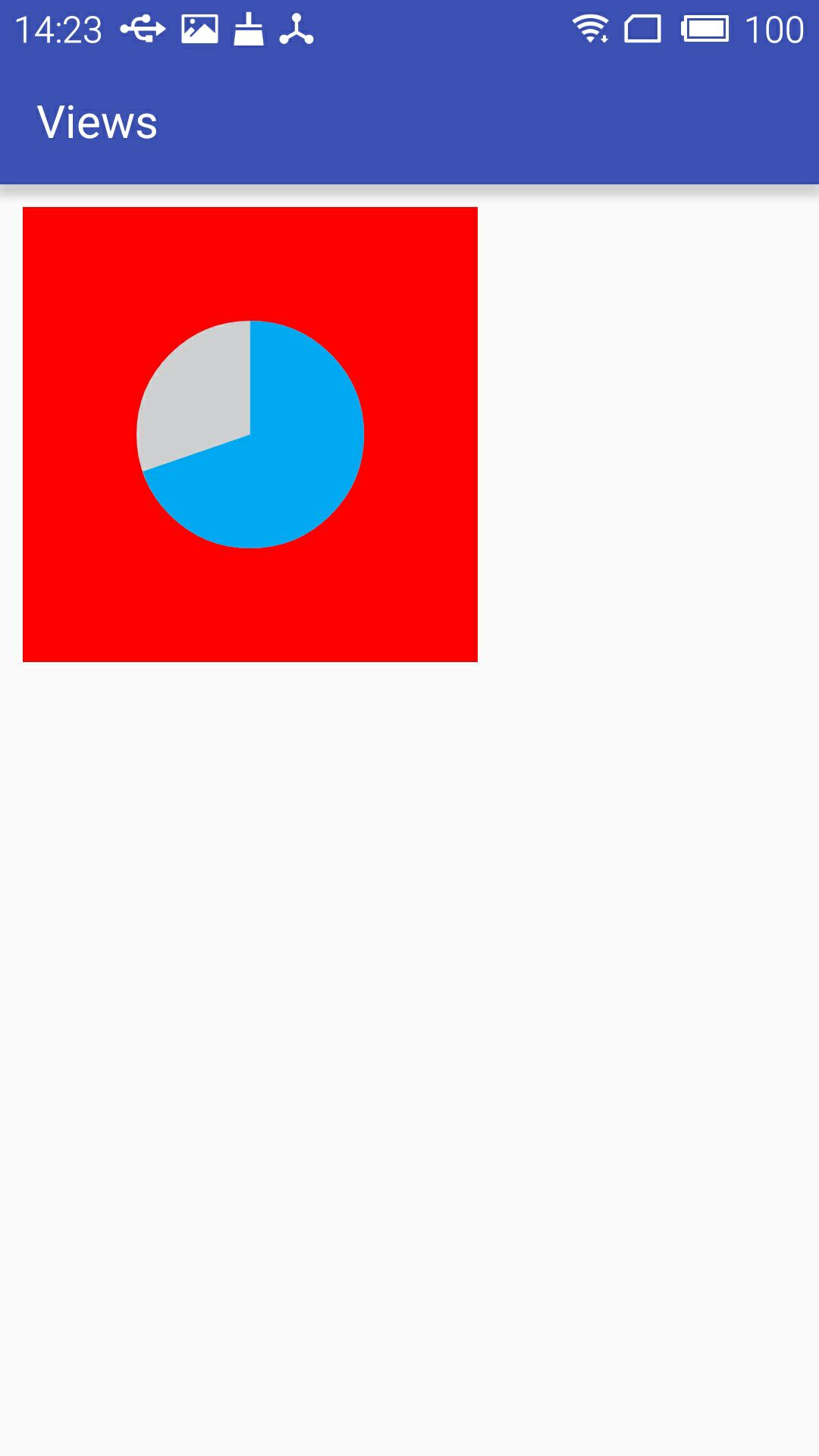
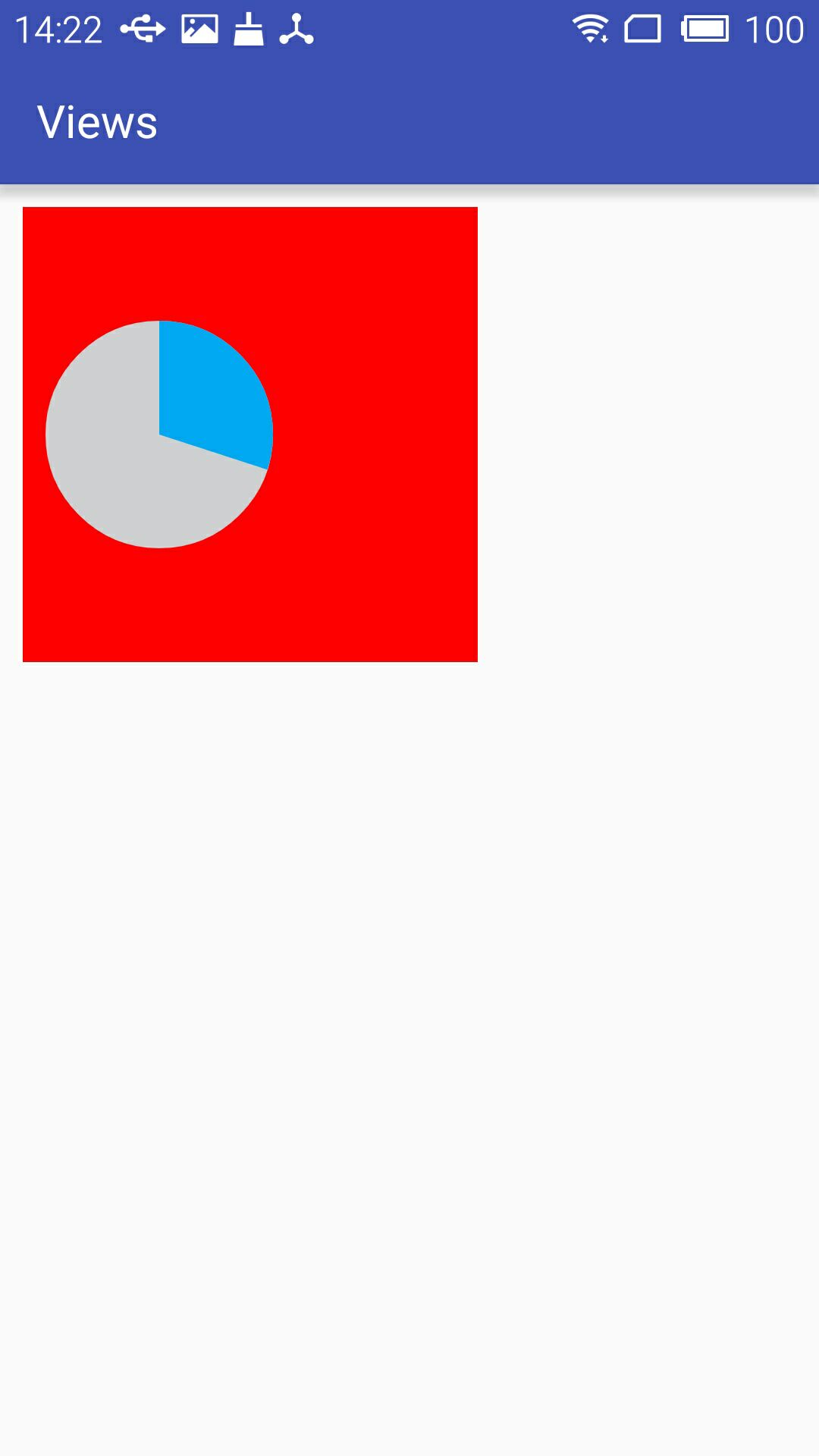
小结:
通过自定义属性可以达到自定义的控件也能像原生的控件一样实现可配置。但是在实际的项目开发中,像本文介绍的这种自定义控件使用频率并不是最高的,使用频率较高的是通过自定义一个组合控件的方式,来达到布局文件的复用,以减少项目维护成本以及开发成本,下篇文章将重点介绍如何自定义控件组合。
Android自定义控件之自定义属性的更多相关文章
- Android自定义控件及自定义属性
Android自定义控件及自定义属性 自定义控件 创建自定义控件 自定义一个类,继承View 继承View还是哪个类,取决于你要实现一个什么样的控件 如果你要实现的是一个线性布局的组合控件,就可以继承 ...
- Android自定义控件之自定义属性(二)
前言: 上篇介绍了自定义控件的基本要求以及绘制的基本原理,本篇文章主要介绍如何给自定义控件自定义一些属性.本篇文章将继续以上篇文章自定义圆形百分比为例进行讲解.有关原理知识请参考Android自定义控 ...
- android 自定义控件,自定义属性设置
做listView的上拉下拉刷新,网上找了个历程.但是有些界面只有上拉刷新,有些界面是下拉刷新.觉得应该在xml里定义一个属性控制上下拉使能. 0.关于自定义控件: 自定义控件设计主要方式有:a) 继 ...
- android自定义控件(三) 自定义属性
书接上回 在xml里建立属性,然后java代码里用typedArray获得这些属性,得到属性后,利用属性做一些事.例:得到xml里的color,赋给paint. 1.在res/values/下新建at ...
- Android自定义控件之自定义ViewGroup实现标签云
前言: 前面几篇讲了自定义控件绘制原理Android自定义控件之基本原理(一),自定义属性Android自定义控件之自定义属性(二),自定义组合控件Android自定义控件之自定义组合控件(三),常言 ...
- Android自定义控件之自定义组合控件
前言: 前两篇介绍了自定义控件的基础原理Android自定义控件之基本原理(一).自定义属性Android自定义控件之自定义属性(二).今天重点介绍一下如何通过自定义组合控件来提高布局的复用,降低开发 ...
- Android自定义控件之基本原理
前言: 在日常的Android开发中会经常和控件打交道,有时Android提供的控件未必能满足业务的需求,这个时候就需要我们实现自定义一些控件,今天先大致了解一下自定义控件的要求和实现的基本原理. 自 ...
- Android自定义控件之自定义组合控件(三)
前言: 前两篇介绍了自定义控件的基础原理Android自定义控件之基本原理(一).自定义属性Android自定义控件之自定义属性(二).今天重点介绍一下如何通过自定义组合控件来提高布局的复用,降低开发 ...
- Android开发技巧——自定义控件之自定义属性
Android开发技巧--自定义控件之自定义属性 掌握自定义控件是很重要的,因为通过自定义控件,能够:解决UI问题,优化布局性能,简化布局代码. 上一篇讲了如何通过xml把几个控件组织起来,并继承某个 ...
随机推荐
- servlet文件下载
创建web工程servlet,新建DownloadServlet.java package com.xmyself.servlet; import java.io.File; import java. ...
- Visual Studio Code 代理设置
Visual Studio Code (简称 VS Code)是由微软研发的一款免费.开源的跨平台文本(代码)编辑器,在十多年的编程经历中,我使用过非常多的的代码编辑器(包括 IDE),例如 Fron ...
- 23种设计模式--代理模式-Proxy
一.代理模式的介绍 代理模式我们脑袋里出现第一个词语就是代购,其实就是这样通过一个中间层这个中间成是属于什么都干什么都买得,俗称"百晓生",在平时得开发中我们经常会听到 ...
- Android混合开发之WebView与Javascript交互
前言: 最近公司的App为了加快开发效率选择了一部分功能采用H5开发,从目前市面的大部分App来讲,大致分成Native App.Web App.Hybrid App三种方式,个人觉得目前以Hybri ...
- NET Core-学习笔记(三)
这里将要和大家分享的是学习总结第三篇:首先感慨一下这周跟随netcore官网学习是遇到的一些问题: a.官网的英文版教程使用的部分nuget包和我当时安装的最新包版本不一致,所以没法按照教材上给出的列 ...
- 【原创分享·微信支付】C# MVC 微信支付之微信模板消息推送
微信支付之微信模板消息推送 今天我要跟大家分享的是“模板消息”的推送,这玩意呢,你说用途嘛,那还是真真的牛逼呐.原因在哪?就是因为它是依赖微信生存的呀,所以他能不 ...
- 你所能用到的BMP格式介绍
原理篇: 一.编码的意义. 让我们从一个简单的问题开始,-2&-255(中间的操作符表示and的意思)的结果是多少,这个很简单的问题,但是能够写出解答过程的人并不 多.这个看起来和图片格式没有 ...
- 关于CSS inline-block、BFC以及外边距合并的几个小问题
CSS inline-block和BCF对于初学者来说,总是弄不太明白,下面记录下我在学习这块知识的过程中遇到的几个问题,供大家参考,有不足的地方,欢迎大家批评指正. 一.在什么场景下会出现外边距合并 ...
- Android—基于微信开放平台v3SDK,开发微信支付填坑。
接触微信支付之前听说过这是一个坑,,,心里已经有了准备...我以为我没准跳坑出不来了,没有想到我填上了,调用成功之后我感觉公司所有的同事都是漂亮的,隔着北京的大雾霾我仿佛看见了太阳~~~好了,装逼结束 ...
- SpringMVC视图解析器
SpringMVC视图解析器 前言 在前一篇博客中讲了SpringMVC的Controller控制器,在这篇博客中将接着介绍一下SpringMVC视 图解析器.当我们对SpringMVC控制的资源发起 ...