Linux下搭建Lotus Domino 集群
本文内容是Linux平台下Lotus Domino服务器部署案例(http://chenguang.blog.51cto.com/350944/1334595)的另一个模块,所以大家首先要有以上基础之后然后继续实验。集群是 Lotus Domino Server 提供的最重要特性之一。对于任何使用 Domino 服务器的组织,让用户能够持续访问它们的数据库是至关重要。Domino 集群是由两个以上的服务器组成的服务器组,它的功能包括为用户提供持续的数据访问、平衡服务器之间的负载、改善服务器性能,以及随着企业的增长维护性能,集群中的服务器包含需要对用户随时可用的数据库的副本。如果用户试图访问集群中不可用的数据库,Lotus Domino 将在集群的另一个服务器上打开该数据库的一个副本,如果存在它的副本的话。Lotus Domino 不断地同步数据库,这样用户打开的所有副本的信息都是一样的。
一、Domino集群要求:
集群中的所有服务器都必须运行在 Lotus Domino Enterprise 服务器。
集群中的所有服务器都必须通过高速局域网连接起来。
集群中的所有服务器都必须使用 TCP/IP 协议,并且在同一个以 IBM Lotus Notes 命名的网络上。
二、搭建Domino集群的步骤
搭建Domino集群时,Domino安装的平台最好统一,要么都是Linux,要么都是Windows,当然异构平台也可以搭成功但在复制时会出现问题,所以建议大家使用同种系统。Client端用什么平台就没有要求。下面我们现在Windows上装好Lotus的管理员的开发平台,大家在搭建这类集群时会明显感受到不需要编辑脚本,所有的设置都在图形化方式中进行,最关键的是思路,大家在做这个实验首先要将Lotus domino基本概念要清晰,集群的工作原理要了解,下面正式开始设置。
环境:
1)平 台:Suse 企业版11+sp2、Lotus Domino 8.0
2)管理端:IBM Lotus Notes Client Domino Designer and Admin装齐全
具体实施步骤主要分为八步,具体如下:
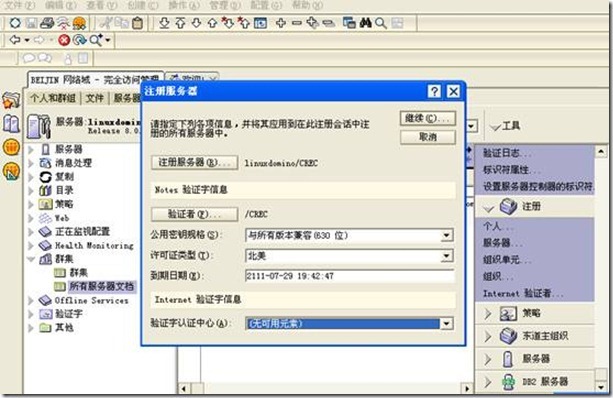
第一步:为新增服务器创建ID
![]() 650) this.width=650;" style="background-image:none;border-bottom:0px;border-left:0px;margin:0px;border-top:0px;border-right:0px;padding-left:0px;padding-right:0px;padding-top:0px;" title="clip_image002_thumb[3]" border="0" alt="clip_image002_thumb[3]" src="http://img1.51cto.com/attachment/201312/4/350944_1386123953FpmY.jpg" height="398" />
650) this.width=650;" style="background-image:none;border-bottom:0px;border-left:0px;margin:0px;border-top:0px;border-right:0px;padding-left:0px;padding-right:0px;padding-top:0px;" title="clip_image002_thumb[3]" border="0" alt="clip_image002_thumb[3]" src="http://img1.51cto.com/attachment/201312/4/350944_1386123953FpmY.jpg" height="398" />
![]() 650) this.width=650;" style="background-image:none;border-bottom:0px;border-left:0px;margin:0px;border-top:0px;border-right:0px;padding-left:0px;padding-right:0px;padding-top:0px;" title="clip_image004_thumb[2]" border="0" alt="clip_image004_thumb[2]" src="http://img1.51cto.com/attachment/201312/4/350944_1386123959fjyw.jpg" height="402" />
650) this.width=650;" style="background-image:none;border-bottom:0px;border-left:0px;margin:0px;border-top:0px;border-right:0px;padding-left:0px;padding-right:0px;padding-top:0px;" title="clip_image004_thumb[2]" border="0" alt="clip_image004_thumb[2]" src="http://img1.51cto.com/attachment/201312/4/350944_1386123959fjyw.jpg" height="402" />
添加服务器的ID为slinux.id,保存好此ID文件.
第二部安装Domino
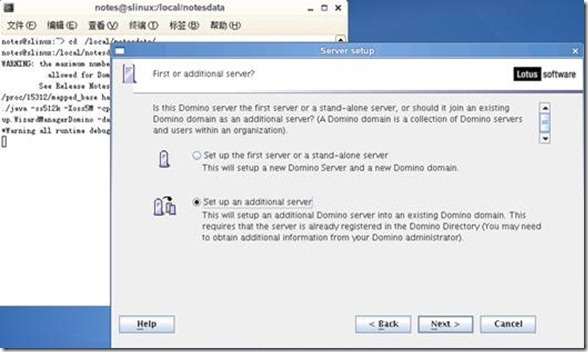
在第二台domino的平台还是装在Suse Linux上,在安装Domino服务器时选择,增加附加服务器选项。
![]() 650) this.width=650;" style="background-image:none;border-bottom:0px;border-left:0px;margin:0px;border-top:0px;border-right:0px;padding-left:0px;padding-right:0px;padding-top:0px;" title="clip_image006_thumb[2]" border="0" alt="clip_image006_thumb[2]" src="http://img1.51cto.com/attachment/201312/4/350944_1386123962XSs1.jpg" height="352" />
650) this.width=650;" style="background-image:none;border-bottom:0px;border-left:0px;margin:0px;border-top:0px;border-right:0px;padding-left:0px;padding-right:0px;padding-top:0px;" title="clip_image006_thumb[2]" border="0" alt="clip_image006_thumb[2]" src="http://img1.51cto.com/attachment/201312/4/350944_1386123962XSs1.jpg" height="352" />
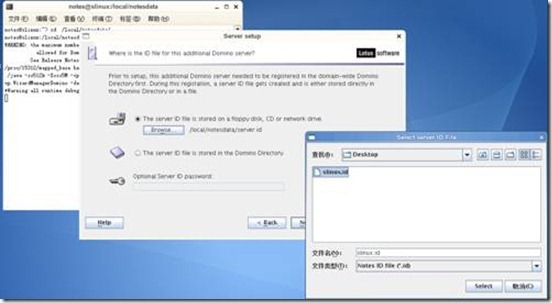
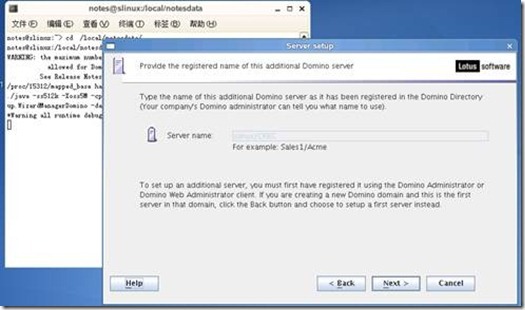
这时选择刚刚创建的服务器ID,并输入密码。
![]() 650) this.width=650;" style="background-image:none;border-bottom:0px;border-left:0px;margin:0px;border-top:0px;border-right:0px;padding-left:0px;padding-right:0px;padding-top:0px;" title="clip_image008_thumb[2]" border="0" alt="clip_image008_thumb[2]" src="http://img1.51cto.com/attachment/201312/4/350944_13861239642dKD.jpg" height="303" />
650) this.width=650;" style="background-image:none;border-bottom:0px;border-left:0px;margin:0px;border-top:0px;border-right:0px;padding-left:0px;padding-right:0px;padding-top:0px;" title="clip_image008_thumb[2]" border="0" alt="clip_image008_thumb[2]" src="http://img1.51cto.com/attachment/201312/4/350944_13861239642dKD.jpg" height="303" />
![]() 650) this.width=650;" style="background-image:none;border-bottom:0px;border-left:0px;margin:0px;border-top:0px;border-right:0px;padding-left:0px;padding-right:0px;padding-top:0px;" title="clip_image010_thumb[1]" border="0" alt="clip_image010_thumb[1]" src="http://img1.51cto.com/attachment/201312/4/350944_1386123967IZLM.jpg" height="310" />
650) this.width=650;" style="background-image:none;border-bottom:0px;border-left:0px;margin:0px;border-top:0px;border-right:0px;padding-left:0px;padding-right:0px;padding-top:0px;" title="clip_image010_thumb[1]" border="0" alt="clip_image010_thumb[1]" src="http://img1.51cto.com/attachment/201312/4/350944_1386123967IZLM.jpg" height="310" />
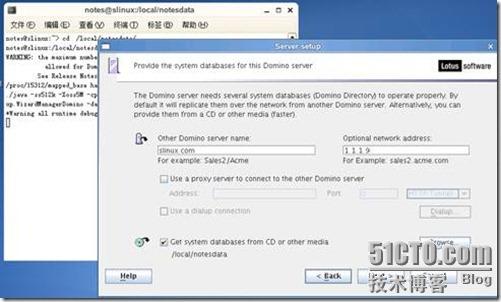
输入同网段另一IP地址:1.1.1.9
![]() 650) this.width=650;" style="background-image:none;border-bottom:0px;border-left:0px;margin:0px;border-top:0px;border-right:0px;padding-left:0px;padding-right:0px;padding-top:0px;" title="clip_image012_thumb[2]" border="0" alt="clip_image012_thumb[2]" src="http://img1.51cto.com/attachment/201312/4/350944_1386123971P9lb.jpg" height="302" />
650) this.width=650;" style="background-image:none;border-bottom:0px;border-left:0px;margin:0px;border-top:0px;border-right:0px;padding-left:0px;padding-right:0px;padding-top:0px;" title="clip_image012_thumb[2]" border="0" alt="clip_image012_thumb[2]" src="http://img1.51cto.com/attachment/201312/4/350944_1386123971P9lb.jpg" height="302" />
![]() 650) this.width=650;" style="background-image:none;border-bottom:0px;border-left:0px;margin:0px;border-top:0px;border-right:0px;padding-left:0px;padding-right:0px;padding-top:0px;" title="clip_image014_thumb[1]" border="0" alt="clip_image014_thumb[1]" src="http://img1.51cto.com/attachment/201312/4/350944_1386123974sFga.jpg" height="296" />
650) this.width=650;" style="background-image:none;border-bottom:0px;border-left:0px;margin:0px;border-top:0px;border-right:0px;padding-left:0px;padding-right:0px;padding-top:0px;" title="clip_image014_thumb[1]" border="0" alt="clip_image014_thumb[1]" src="http://img1.51cto.com/attachment/201312/4/350944_1386123974sFga.jpg" height="296" />
然后,系统提示输入另一台Domino服务器的地址,我们输入1.1.1.8
![]() 650) this.width=650;" style="background-image:none;border-bottom:0px;border-left:0px;margin:0px;border-top:0px;border-right:0px;padding-left:0px;padding-right:0px;padding-top:0px;" title="clip_image016_thumb[1]" border="0" alt="clip_image016_thumb[1]" src="http://img1.51cto.com/attachment/201312/4/350944_1386123976aUFJ.jpg" height="277" />
650) this.width=650;" style="background-image:none;border-bottom:0px;border-left:0px;margin:0px;border-top:0px;border-right:0px;padding-left:0px;padding-right:0px;padding-top:0px;" title="clip_image016_thumb[1]" border="0" alt="clip_image016_thumb[1]" src="http://img1.51cto.com/attachment/201312/4/350944_1386123976aUFJ.jpg" height="277" />
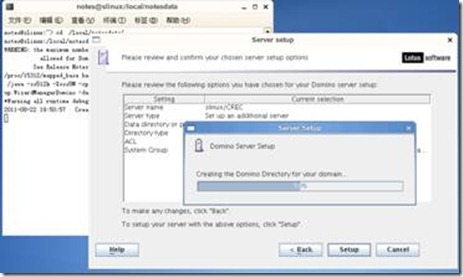
接着Domino Server开始安装
第三步:启动附加Domino
![]() 650) this.width=650;" style="background-image:none;border-bottom:0px;border-left:0px;margin:0px;border-top:0px;border-right:0px;padding-left:0px;padding-right:0px;padding-top:0px;" title="clip_image018_thumb[1]" border="0" alt="clip_image018_thumb[1]" src="http://img1.51cto.com/attachment/201312/4/350944_1386123980vD8P.jpg" height="370" />
650) this.width=650;" style="background-image:none;border-bottom:0px;border-left:0px;margin:0px;border-top:0px;border-right:0px;padding-left:0px;padding-right:0px;padding-top:0px;" title="clip_image018_thumb[1]" border="0" alt="clip_image018_thumb[1]" src="http://img1.51cto.com/attachment/201312/4/350944_1386123980vD8P.jpg" height="370" />
待安装完毕,我们可以启动第二台domino,启动时需要输入slinux.id的密码
![]() 650) this.width=650;" style="background-image:none;border-bottom:0px;border-left:0px;margin:0px;border-top:0px;border-right:0px;padding-left:0px;padding-right:0px;padding-top:0px;" title="clip_image020_thumb[2]" border="0" alt="clip_image020_thumb[2]" src="http://img1.51cto.com/attachment/201312/4/350944_1386123983aT5h.jpg" height="382" />
650) this.width=650;" style="background-image:none;border-bottom:0px;border-left:0px;margin:0px;border-top:0px;border-right:0px;padding-left:0px;padding-right:0px;padding-top:0px;" title="clip_image020_thumb[2]" border="0" alt="clip_image020_thumb[2]" src="http://img1.51cto.com/attachment/201312/4/350944_1386123983aT5h.jpg" height="382" />
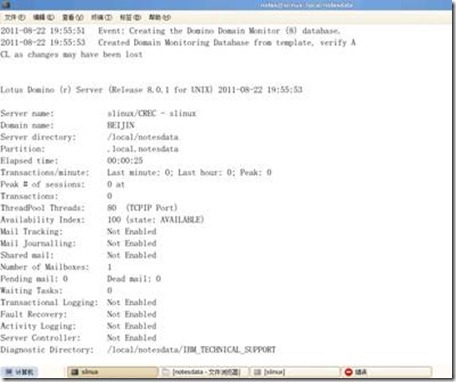
在1.1.1.8上,查看服务器状态
![]() 650) this.width=650;" style="background-image:none;border-bottom:0px;border-left:0px;margin:0px;border-top:0px;border-right:0px;padding-left:0px;padding-right:0px;padding-top:0px;" title="clip_image022_thumb[2]" border="0" alt="clip_image022_thumb[2]" src="http://img1.51cto.com/attachment/201312/4/350944_1386123986g4xb.jpg" height="482" />
650) this.width=650;" style="background-image:none;border-bottom:0px;border-left:0px;margin:0px;border-top:0px;border-right:0px;padding-left:0px;padding-right:0px;padding-top:0px;" title="clip_image022_thumb[2]" border="0" alt="clip_image022_thumb[2]" src="http://img1.51cto.com/attachment/201312/4/350944_1386123986g4xb.jpg" height="482" />
我们看到服务器名和域名都正常
第四步:观察配置情况
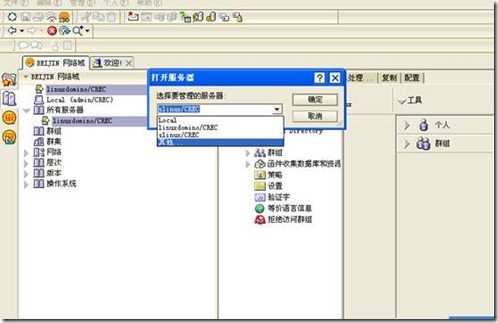
接着我们到管理员控制台上,我们可以看到选择的管理服务器出现两个名称,分别为linuxdomino/CREC,slinux/CREC正是我们添加的那台。
![]() 650) this.width=650;" style="background-image:none;border-bottom:0px;border-left:0px;margin:0px;border-top:0px;border-right:0px;padding-left:0px;padding-right:0px;padding-top:0px;" title="clip_image024_thumb[2]" border="0" alt="clip_image024_thumb[2]" src="http://img1.51cto.com/attachment/201312/4/350944_1386123989hQoj.jpg" height="323" />
650) this.width=650;" style="background-image:none;border-bottom:0px;border-left:0px;margin:0px;border-top:0px;border-right:0px;padding-left:0px;padding-right:0px;padding-top:0px;" title="clip_image024_thumb[2]" border="0" alt="clip_image024_thumb[2]" src="http://img1.51cto.com/attachment/201312/4/350944_1386123989hQoj.jpg" height="323" />
第五步 建立“双向的”连接文档
![]() 650) this.width=650;" style="background-image:none;border-bottom:0px;border-left:0px;margin:0px;border-top:0px;border-right:0px;padding-left:0px;padding-right:0px;padding-top:0px;" title="clip_image026_thumb[1]" border="0" alt="clip_image026_thumb[1]" src="http://img1.51cto.com/attachment/201312/4/350944_1386123991DFNh.jpg" height="192" />
650) this.width=650;" style="background-image:none;border-bottom:0px;border-left:0px;margin:0px;border-top:0px;border-right:0px;padding-left:0px;padding-right:0px;padding-top:0px;" title="clip_image026_thumb[1]" border="0" alt="clip_image026_thumb[1]" src="http://img1.51cto.com/attachment/201312/4/350944_1386123991DFNh.jpg" height="192" />
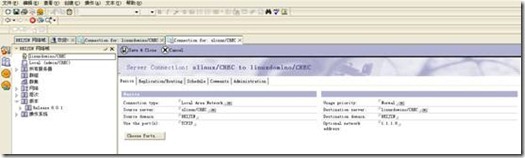
附加服务器到主服务器连接文档的建立
![]() 650) this.width=650;" style="background-image:none;border-bottom:0px;border-left:0px;margin:0px;border-top:0px;border-right:0px;padding-left:0px;padding-right:0px;padding-top:0px;" title="clip_image028_thumb[1]" border="0" alt="clip_image028_thumb[1]" src="http://img1.51cto.com/attachment/201312/4/350944_1386123995hZT8.jpg" height="158" />
650) this.width=650;" style="background-image:none;border-bottom:0px;border-left:0px;margin:0px;border-top:0px;border-right:0px;padding-left:0px;padding-right:0px;padding-top:0px;" title="clip_image028_thumb[1]" border="0" alt="clip_image028_thumb[1]" src="http://img1.51cto.com/attachment/201312/4/350944_1386123995hZT8.jpg" height="158" />
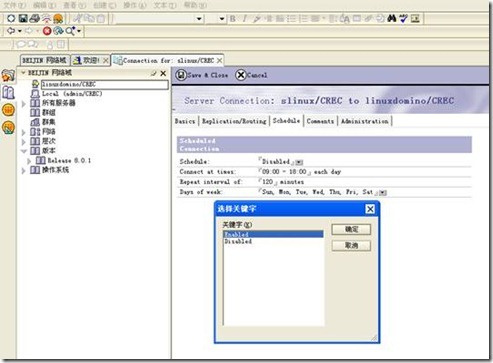
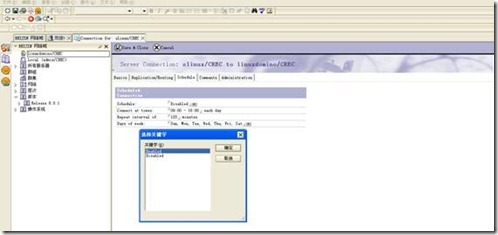
注意:这里需将议程安排设置为启用
![]() 650) this.width=650;" style="background-image:none;border-bottom:0px;border-left:0px;margin:0px;border-top:0px;border-right:0px;padding-left:0px;padding-right:0px;padding-top:0px;" title="clip_image030_thumb[1]" border="0" alt="clip_image030_thumb[1]" src="http://img1.51cto.com/attachment/201312/4/350944_1386123997Yp9s.jpg" height="363" />
650) this.width=650;" style="background-image:none;border-bottom:0px;border-left:0px;margin:0px;border-top:0px;border-right:0px;padding-left:0px;padding-right:0px;padding-top:0px;" title="clip_image030_thumb[1]" border="0" alt="clip_image030_thumb[1]" src="http://img1.51cto.com/attachment/201312/4/350944_1386123997Yp9s.jpg" height="363" />
![]() 650) this.width=650;" style="background-image:none;border-bottom:0px;border-left:0px;margin:0px;border-top:0px;border-right:0px;padding-left:0px;padding-right:0px;padding-top:0px;" title="clip_image032_thumb[1]" border="0" alt="clip_image032_thumb[1]" src="http://img1.51cto.com/attachment/201312/4/350944_1386123999V1Il.jpg" height="235" />
650) this.width=650;" style="background-image:none;border-bottom:0px;border-left:0px;margin:0px;border-top:0px;border-right:0px;padding-left:0px;padding-right:0px;padding-top:0px;" title="clip_image032_thumb[1]" border="0" alt="clip_image032_thumb[1]" src="http://img1.51cto.com/attachment/201312/4/350944_1386123999V1Il.jpg" height="235" />
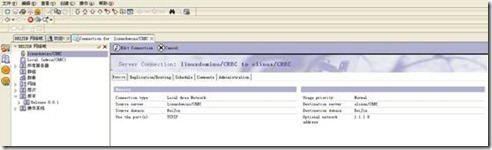
接下来是主服务器到附加服务器连接文档的建立
![]() 650) this.width=650;" style="background-image:none;border-bottom:0px;border-left:0px;margin:0px;border-top:0px;border-right:0px;padding-left:0px;padding-right:0px;padding-top:0px;" title="clip_image034_thumb[1]" border="0" alt="clip_image034_thumb[1]" src="http://img1.51cto.com/attachment/201312/4/350944_1386124001mIYs.jpg" height="150" />
650) this.width=650;" style="background-image:none;border-bottom:0px;border-left:0px;margin:0px;border-top:0px;border-right:0px;padding-left:0px;padding-right:0px;padding-top:0px;" title="clip_image034_thumb[1]" border="0" alt="clip_image034_thumb[1]" src="http://img1.51cto.com/attachment/201312/4/350944_1386124001mIYs.jpg" height="150" />
附加服务器设置(为集群创建设据库副本为基础)
![]() 650) this.width=650;" style="background-image:none;border-bottom:0px;border-left:0px;margin:0px;border-top:0px;border-right:0px;padding-left:0px;padding-right:0px;padding-top:0px;" title="clip_image036_thumb[1]" border="0" alt="clip_image036_thumb[1]" src="http://img1.51cto.com/attachment/201312/4/350944_1386124004BmkG.jpg" height="263" />
650) this.width=650;" style="background-image:none;border-bottom:0px;border-left:0px;margin:0px;border-top:0px;border-right:0px;padding-left:0px;padding-right:0px;padding-top:0px;" title="clip_image036_thumb[1]" border="0" alt="clip_image036_thumb[1]" src="http://img1.51cto.com/attachment/201312/4/350944_1386124004BmkG.jpg" height="263" />![]() 650) this.width=650;" style="background-image:none;border-bottom:0px;border-left:0px;margin:0px;border-top:0px;border-right:0px;padding-left:0px;padding-right:0px;padding-top:0px;" title="clip_image038_thumb[1]" border="0" alt="clip_image038_thumb[1]" src="http://img1.51cto.com/attachment/201312/4/350944_1386124006agmF.jpg" height="261" />
650) this.width=650;" style="background-image:none;border-bottom:0px;border-left:0px;margin:0px;border-top:0px;border-right:0px;padding-left:0px;padding-right:0px;padding-top:0px;" title="clip_image038_thumb[1]" border="0" alt="clip_image038_thumb[1]" src="http://img1.51cto.com/attachment/201312/4/350944_1386124006agmF.jpg" height="261" />
第六步 添加集群组
为了便于集群中服务器数据复制,添加相应群组
![]() 650) this.width=650;" style="background-image:none;border-bottom:0px;border-left:0px;margin:0px;border-top:0px;border-right:0px;padding-left:0px;padding-right:0px;padding-top:0px;" title="clip_image040_thumb[1]" border="0" alt="clip_image040_thumb[1]" src="http://img1.51cto.com/attachment/201312/4/350944_1386124009psLj.jpg" height="230" />
650) this.width=650;" style="background-image:none;border-bottom:0px;border-left:0px;margin:0px;border-top:0px;border-right:0px;padding-left:0px;padding-right:0px;padding-top:0px;" title="clip_image040_thumb[1]" border="0" alt="clip_image040_thumb[1]" src="http://img1.51cto.com/attachment/201312/4/350944_1386124009psLj.jpg" height="230" />
第七步:集群服务器列表的添加
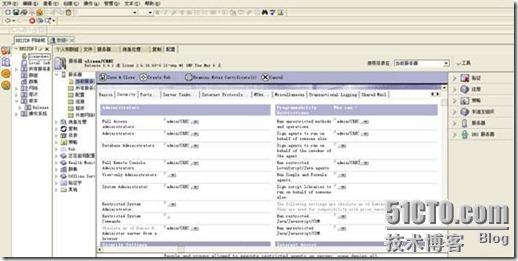
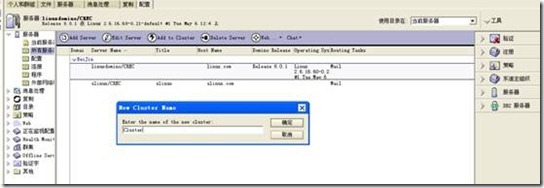
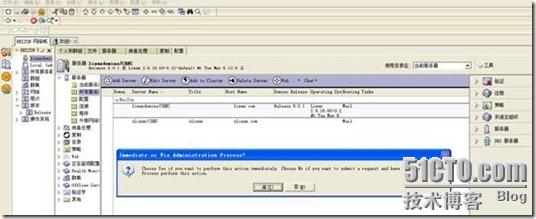
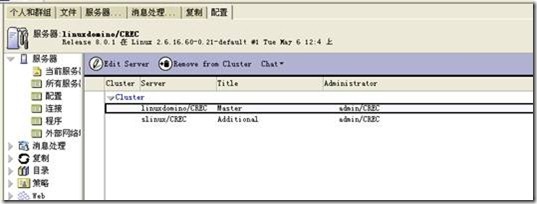
为避免复制冲突,请在主服务器配置文档中将以下两个服务器"添加到集群"并创建集群名,如Cluster,把光标选中linuxdomino/CREC
![]() 650) this.width=650;" style="background-image:none;border-bottom:0px;border-left:0px;margin:0px;border-top:0px;border-right:0px;padding-left:0px;padding-right:0px;padding-top:0px;" title="clip_image042_thumb[1]" border="0" alt="clip_image042_thumb[1]" src="http://img1.51cto.com/attachment/201312/4/350944_13861240107ZRS.jpg" height="191" />
650) this.width=650;" style="background-image:none;border-bottom:0px;border-left:0px;margin:0px;border-top:0px;border-right:0px;padding-left:0px;padding-right:0px;padding-top:0px;" title="clip_image042_thumb[1]" border="0" alt="clip_image042_thumb[1]" src="http://img1.51cto.com/attachment/201312/4/350944_13861240107ZRS.jpg" height="191" />![]() 650) this.width=650;" style="background-image:none;border-bottom:0px;border-left:0px;margin:0px;border-top:0px;border-right:0px;padding-left:0px;padding-right:0px;padding-top:0px;" title="clip_image044_thumb[1]" border="0" alt="clip_image044_thumb[1]" src="http://img1.51cto.com/attachment/201312/4/350944_1386124019ceVZ.jpg" height="187" />
650) this.width=650;" style="background-image:none;border-bottom:0px;border-left:0px;margin:0px;border-top:0px;border-right:0px;padding-left:0px;padding-right:0px;padding-top:0px;" title="clip_image044_thumb[1]" border="0" alt="clip_image044_thumb[1]" src="http://img1.51cto.com/attachment/201312/4/350944_1386124019ceVZ.jpg" height="187" />![]() 650) this.width=650;" style="background-image:none;border-bottom:0px;border-left:0px;margin:0px;border-top:0px;border-right:0px;padding-left:0px;padding-right:0px;padding-top:0px;" title="clip_image046_thumb[1]" border="0" alt="clip_image046_thumb[1]" src="http://img1.51cto.com/attachment/201312/4/350944_1386124019ND1E.jpg" height="188" />
650) this.width=650;" style="background-image:none;border-bottom:0px;border-left:0px;margin:0px;border-top:0px;border-right:0px;padding-left:0px;padding-right:0px;padding-top:0px;" title="clip_image046_thumb[1]" border="0" alt="clip_image046_thumb[1]" src="http://img1.51cto.com/attachment/201312/4/350944_1386124019ND1E.jpg" height="188" />
![]() 650) this.width=650;" style="background-image:none;border-bottom:0px;border-left:0px;margin:0px;border-top:0px;border-right:0px;padding-left:0px;padding-right:0px;padding-top:0px;" title="clip_image048_thumb[1]" border="0" alt="clip_image048_thumb[1]" src="http://img1.51cto.com/attachment/201312/4/350944_1386124021hS5j.jpg" height="219" />
650) this.width=650;" style="background-image:none;border-bottom:0px;border-left:0px;margin:0px;border-top:0px;border-right:0px;padding-left:0px;padding-right:0px;padding-top:0px;" title="clip_image048_thumb[1]" border="0" alt="clip_image048_thumb[1]" src="http://img1.51cto.com/attachment/201312/4/350944_1386124021hS5j.jpg" height="219" />
然后再选中另一台slinux/CREC,重复上面操作。
![]() 650) this.width=650;" style="background-image:none;border-bottom:0px;border-left:0px;margin:0px;border-top:0px;border-right:0px;padding-left:0px;padding-right:0px;padding-top:0px;" title="clip_image050_thumb[1]" border="0" alt="clip_image050_thumb[1]" src="http://img1.51cto.com/attachment/201312/4/350944_1386124024AO1e.jpg" height="204" />
650) this.width=650;" style="background-image:none;border-bottom:0px;border-left:0px;margin:0px;border-top:0px;border-right:0px;padding-left:0px;padding-right:0px;padding-top:0px;" title="clip_image050_thumb[1]" border="0" alt="clip_image050_thumb[1]" src="http://img1.51cto.com/attachment/201312/4/350944_1386124024AO1e.jpg" height="204" />
点确定之后小,显示如果立即执行此操作,请选择“是”。如果希望提交请求并让管理进程执行操作,请选择“否”
![]() 650) this.width=650;" style="background-image:none;border-bottom:0px;border-left:0px;margin:0px;border-top:0px;border-right:0px;padding-left:0px;padding-right:0px;padding-top:0px;" title="clip_image052_thumb[1]" border="0" alt="clip_image052_thumb[1]" src="http://img1.51cto.com/attachment/201312/4/350944_13861240293OOm.jpg" height="226" />
650) this.width=650;" style="background-image:none;border-bottom:0px;border-left:0px;margin:0px;border-top:0px;border-right:0px;padding-left:0px;padding-right:0px;padding-top:0px;" title="clip_image052_thumb[1]" border="0" alt="clip_image052_thumb[1]" src="http://img1.51cto.com/attachment/201312/4/350944_13861240293OOm.jpg" height="226" />
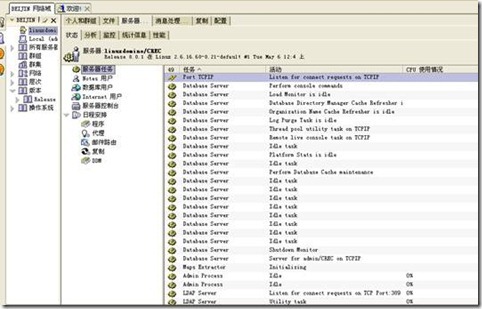
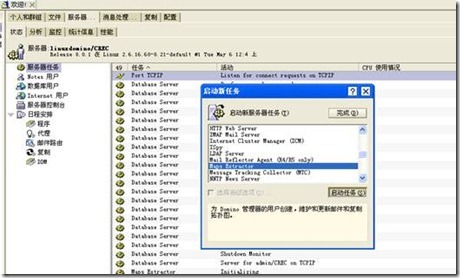
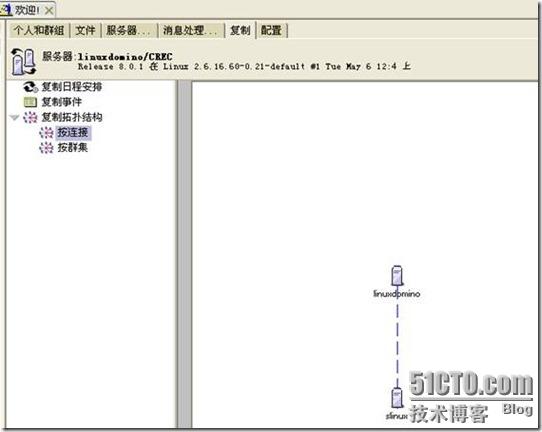
第八步:建立服务器复制拓扑结构图
![]() 650) this.width=650;" style="background-image:none;border-bottom:0px;border-left:0px;margin:0px;border-top:0px;border-right:0px;padding-left:0px;padding-right:0px;padding-top:0px;" title="clip_image054_thumb[1]" border="0" alt="clip_image054_thumb[1]" src="http://img1.51cto.com/attachment/201312/4/350944_1386124032a1Nc.jpg" height="309" />
650) this.width=650;" style="background-image:none;border-bottom:0px;border-left:0px;margin:0px;border-top:0px;border-right:0px;padding-left:0px;padding-right:0px;padding-top:0px;" title="clip_image054_thumb[1]" border="0" alt="clip_image054_thumb[1]" src="http://img1.51cto.com/attachment/201312/4/350944_1386124032a1Nc.jpg" height="309" />
选择开始
![]() 650) this.width=650;" style="background-image:none;border-bottom:0px;border-left:0px;margin:0px;border-top:0px;border-right:0px;padding-left:0px;padding-right:0px;padding-top:0px;" title="clip_image056_thumb[1]" border="0" alt="clip_image056_thumb[1]" src="http://img1.51cto.com/attachment/201312/4/350944_1386124036l2EE.jpg" height="278" />
650) this.width=650;" style="background-image:none;border-bottom:0px;border-left:0px;margin:0px;border-top:0px;border-right:0px;padding-left:0px;padding-right:0px;padding-top:0px;" title="clip_image056_thumb[1]" border="0" alt="clip_image056_thumb[1]" src="http://img1.51cto.com/attachment/201312/4/350944_1386124036l2EE.jpg" height="278" />
![]() 650) this.width=650;" style="background-image:none;border-bottom:0px;border-left:0px;margin:0px;border-top:0px;border-right:0px;padding-left:0px;padding-right:0px;padding-top:0px;" title="clip_image058_thumb[1]" border="0" alt="clip_image058_thumb[1]" src="http://img1.51cto.com/attachment/201312/4/350944_1386124037494M.jpg" height="127" />
650) this.width=650;" style="background-image:none;border-bottom:0px;border-left:0px;margin:0px;border-top:0px;border-right:0px;padding-left:0px;padding-right:0px;padding-top:0px;" title="clip_image058_thumb[1]" border="0" alt="clip_image058_thumb[1]" src="http://img1.51cto.com/attachment/201312/4/350944_1386124037494M.jpg" height="127" />![]() 650) this.width=650;" style="background-image:none;border-bottom:0px;border-left:0px;margin:0px;border-top:0px;border-right:0px;padding-left:0px;padding-right:0px;padding-top:0px;" title="clip_image060_thumb[2]" border="0" alt="clip_image060_thumb[2]" src="http://img1.51cto.com/attachment/201312/4/350944_1386124039I8wD.jpg" height="432" />
650) this.width=650;" style="background-image:none;border-bottom:0px;border-left:0px;margin:0px;border-top:0px;border-right:0px;padding-left:0px;padding-right:0px;padding-top:0px;" title="clip_image060_thumb[2]" border="0" alt="clip_image060_thumb[2]" src="http://img1.51cto.com/attachment/201312/4/350944_1386124039I8wD.jpg" height="432" />
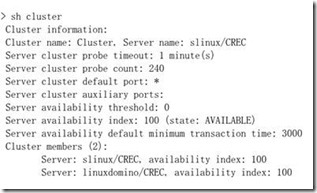
最后在控制台输入sh cluster命令,查看集群状态 。
![]() 650) this.width=650;" style="background-image:none;border-bottom:0px;border-left:0px;border-top:0px;border-right:0px;padding-left:0px;padding-right:0px;padding-top:0px;" title="clip_image062_thumb[1]" border="0" alt="clip_image062_thumb[1]" src="http://img1.51cto.com/attachment/201312/4/350944_13861240415t19.jpg" height="193" />
650) this.width=650;" style="background-image:none;border-bottom:0px;border-left:0px;border-top:0px;border-right:0px;padding-left:0px;padding-right:0px;padding-top:0px;" title="clip_image062_thumb[1]" border="0" alt="clip_image062_thumb[1]" src="http://img1.51cto.com/attachment/201312/4/350944_13861240415t19.jpg" height="193" />
上图提示表明集群已设置成功。
- Linux下MySQL/MariaDB Galera集群搭建过程【转】
MariaDB介绍 MariaDB是开源社区维护的一个MySQL分支,由MySQL的创始人Michael Widenius主导开发,采用GPL授权许可证. MariaDB的目的是完全兼容MySQL,包 ...
- Linux下Hadoop2.7.3集群环境的搭建
Linux下Hadoop2.7.3集群环境的搭建 本文旨在提供最基本的,可以用于在生产环境进行Hadoop.HDFS分布式环境的搭建,对自己是个总结和整理,也能方便新人学习使用. 基础环境 JDK的安 ...
- RHAS Linux下架构Lotus Domino详解(附视频)
此处下载操作视频:RHAS Linux下架构Lotus Domino 6.5视频教程 在rhas下架构Lotus Domino 汉化 650) this.width=650;" o ...
- Linux下Hadoop2.6.0集群环境的搭建
本文旨在提供最基本的,可以用于在生产环境进行Hadoop.HDFS分布式环境的搭建,对自己是个总结和整理,也能方便新人学习使用. 基础环境 JDK的安装与配置 现在直接到Oracle官网(http:/ ...
- Linux下Hadoop2.7.1集群环境的搭建(超详细版)
本文旨在提供最基本的,可以用于在生产环境进行Hadoop.HDFS分布式环境的搭建,对自己是个总结和整理,也能方便新人学习使用. 一.基础环境 ...
- Linux下MySQL/MariaDB Galera集群搭建过程
MariaDB介绍 MariaDB是开源社区维护的一个MySQL分支,由MySQL的创始人Michael Widenius主导开发,采用GPL授权许可证. MariaDB的目的是完全兼容MySQL,包 ...
- win10环境下搭建zookeeper伪集群
一.下载zookeeper https://mirrors.tuna.tsinghua.edu.cn/apache/zookeeper/ 这里笔者下载的是zookeeper-3.3.6 二.配置zoo ...
- 配置Lotus Domino集群视频详解
IBM Lotus Domino Server 有个最重要的高可用特新就是集群,它对于任何使用 Domino 服务器的组织,让用户能够持续访问它们的数据库,保证业务不间断运行.下面通过两个视频来学习如 ...
- Linux下单机实现Zookeeper集群
安装配置JAVA开发环境 下载ZOOKEEPER zookeeper下载地址 在下载的zookeeper目录里创建3个文件,zk1,zk2,zk3,用于存放每个集群的数据文件. 并在三个目录下创建da ...
随机推荐
- (VS) TFS lost mapping suddenly.
家里的网络不是很稳定.今天突然发现 TFS 上所有的 mapping都突然没有了. 尝试去remapping,在Source Control Explorer 中右击源文件,然后选择 Advanced ...
- Oracle远程数据库一直连接不上的原因:多了个空格
- Java的clone机制(及String的特殊性)
1. Clone&Copy 假设现在有一个Employee对象,Employee tobby =new Employee(“CMTobby”,5000),通常我们会有这样的赋值Employee ...
- Hibernate中get和load的区别
get获取的对象立即执行sql查询数据库中当前实体表中的数据,如果外键关联的其他实体表如果配置了懒加载关闭,则也会查询出外键关联的其他实体表中的数据,否则外键关联的其他实体表则以代理对象表示(称其为代 ...
- DBA_Oracle Archive Log的基本应用和启用(概念)
2014-11-15 Created By BaoXinjian
- CF 120F Spider 树的直径 简单题
一个男孩有n只玩具蜘蛛,每只蜘蛛都是一个树的结构,现在男孩准备把这n只小蜘蛛通过粘贴节点接在一起,形成一只大的蜘蛛.大的蜘蛛也依然是树的结构.输出大的蜘蛛的直径. 知识: 树的直径是指树上的最长简单路 ...
- [实变函数]4.2 Egrov 定理
1 一致收敛很重要, 但可惜的是很多时候不一致收敛. 比如 $$\bex f_n(x)=x^n\to f(x)=\sedd{\ba{ll} 0,&x\in [0,1)\\ 1,&x=1 ...
- 转-Android 之 使用File类在SD卡中读取数据文件
如果需要在程序中使用sdcard进行数据的存储,那么需要在AndroidMainfset.xml文件中 进行权限的配置: Java代码: <!-- 在sd中创建和删除文件的权限 --> ...
- Ubuntu配置网络命令(转载)
From:http://blog.csdn.net/ithomer/article/details/6264881 以eth0为例 1. 以DHCP方式配置网卡 编辑文件: /etc/networ ...
- mongodb的python接口pymongo使用
1. 连接 from pymongo import MongoClient client = MongoClient("mongodb://mongodb0.example.net:2701 ...

 650) this.width=650;" style="background-image:none;border-bottom:0px;border-left:0px;margin:0px;border-top:0px;border-right:0px;padding-left:0px;padding-right:0px;padding-top:0px;" title="clip_image002_thumb[3]" border="0" alt="clip_image002_thumb[3]" src="http://img1.51cto.com/attachment/201312/4/350944_1386123953FpmY.jpg" height="398" />
 650) this.width=650;" style="background-image:none;border-bottom:0px;border-left:0px;margin:0px;border-top:0px;border-right:0px;padding-left:0px;padding-right:0px;padding-top:0px;" title="clip_image004_thumb[2]" border="0" alt="clip_image004_thumb[2]" src="http://img1.51cto.com/attachment/201312/4/350944_1386123959fjyw.jpg" height="402" />
 650) this.width=650;" style="background-image:none;border-bottom:0px;border-left:0px;margin:0px;border-top:0px;border-right:0px;padding-left:0px;padding-right:0px;padding-top:0px;" title="clip_image006_thumb[2]" border="0" alt="clip_image006_thumb[2]" src="http://img1.51cto.com/attachment/201312/4/350944_1386123962XSs1.jpg" height="352" />
 650) this.width=650;" style="background-image:none;border-bottom:0px;border-left:0px;margin:0px;border-top:0px;border-right:0px;padding-left:0px;padding-right:0px;padding-top:0px;" title="clip_image008_thumb[2]" border="0" alt="clip_image008_thumb[2]" src="http://img1.51cto.com/attachment/201312/4/350944_13861239642dKD.jpg" height="303" />
 650) this.width=650;" style="background-image:none;border-bottom:0px;border-left:0px;margin:0px;border-top:0px;border-right:0px;padding-left:0px;padding-right:0px;padding-top:0px;" title="clip_image010_thumb[1]" border="0" alt="clip_image010_thumb[1]" src="http://img1.51cto.com/attachment/201312/4/350944_1386123967IZLM.jpg" height="310" />
 650) this.width=650;" style="background-image:none;border-bottom:0px;border-left:0px;margin:0px;border-top:0px;border-right:0px;padding-left:0px;padding-right:0px;padding-top:0px;" title="clip_image012_thumb[2]" border="0" alt="clip_image012_thumb[2]" src="http://img1.51cto.com/attachment/201312/4/350944_1386123971P9lb.jpg" height="302" />
 650) this.width=650;" style="background-image:none;border-bottom:0px;border-left:0px;margin:0px;border-top:0px;border-right:0px;padding-left:0px;padding-right:0px;padding-top:0px;" title="clip_image014_thumb[1]" border="0" alt="clip_image014_thumb[1]" src="http://img1.51cto.com/attachment/201312/4/350944_1386123974sFga.jpg" height="296" />
 650) this.width=650;" style="background-image:none;border-bottom:0px;border-left:0px;margin:0px;border-top:0px;border-right:0px;padding-left:0px;padding-right:0px;padding-top:0px;" title="clip_image016_thumb[1]" border="0" alt="clip_image016_thumb[1]" src="http://img1.51cto.com/attachment/201312/4/350944_1386123976aUFJ.jpg" height="277" />
 650) this.width=650;" style="background-image:none;border-bottom:0px;border-left:0px;margin:0px;border-top:0px;border-right:0px;padding-left:0px;padding-right:0px;padding-top:0px;" title="clip_image018_thumb[1]" border="0" alt="clip_image018_thumb[1]" src="http://img1.51cto.com/attachment/201312/4/350944_1386123980vD8P.jpg" height="370" />
 650) this.width=650;" style="background-image:none;border-bottom:0px;border-left:0px;margin:0px;border-top:0px;border-right:0px;padding-left:0px;padding-right:0px;padding-top:0px;" title="clip_image020_thumb[2]" border="0" alt="clip_image020_thumb[2]" src="http://img1.51cto.com/attachment/201312/4/350944_1386123983aT5h.jpg" height="382" />
 650) this.width=650;" style="background-image:none;border-bottom:0px;border-left:0px;margin:0px;border-top:0px;border-right:0px;padding-left:0px;padding-right:0px;padding-top:0px;" title="clip_image022_thumb[2]" border="0" alt="clip_image022_thumb[2]" src="http://img1.51cto.com/attachment/201312/4/350944_1386123986g4xb.jpg" height="482" />
 650) this.width=650;" style="background-image:none;border-bottom:0px;border-left:0px;margin:0px;border-top:0px;border-right:0px;padding-left:0px;padding-right:0px;padding-top:0px;" title="clip_image024_thumb[2]" border="0" alt="clip_image024_thumb[2]" src="http://img1.51cto.com/attachment/201312/4/350944_1386123989hQoj.jpg" height="323" />
 650) this.width=650;" style="background-image:none;border-bottom:0px;border-left:0px;margin:0px;border-top:0px;border-right:0px;padding-left:0px;padding-right:0px;padding-top:0px;" title="clip_image026_thumb[1]" border="0" alt="clip_image026_thumb[1]" src="http://img1.51cto.com/attachment/201312/4/350944_1386123991DFNh.jpg" height="192" />
 650) this.width=650;" style="background-image:none;border-bottom:0px;border-left:0px;margin:0px;border-top:0px;border-right:0px;padding-left:0px;padding-right:0px;padding-top:0px;" title="clip_image028_thumb[1]" border="0" alt="clip_image028_thumb[1]" src="http://img1.51cto.com/attachment/201312/4/350944_1386123995hZT8.jpg" height="158" />
 650) this.width=650;" style="background-image:none;border-bottom:0px;border-left:0px;margin:0px;border-top:0px;border-right:0px;padding-left:0px;padding-right:0px;padding-top:0px;" title="clip_image030_thumb[1]" border="0" alt="clip_image030_thumb[1]" src="http://img1.51cto.com/attachment/201312/4/350944_1386123997Yp9s.jpg" height="363" />
 650) this.width=650;" style="background-image:none;border-bottom:0px;border-left:0px;margin:0px;border-top:0px;border-right:0px;padding-left:0px;padding-right:0px;padding-top:0px;" title="clip_image032_thumb[1]" border="0" alt="clip_image032_thumb[1]" src="http://img1.51cto.com/attachment/201312/4/350944_1386123999V1Il.jpg" height="235" />
 650) this.width=650;" style="background-image:none;border-bottom:0px;border-left:0px;margin:0px;border-top:0px;border-right:0px;padding-left:0px;padding-right:0px;padding-top:0px;" title="clip_image034_thumb[1]" border="0" alt="clip_image034_thumb[1]" src="http://img1.51cto.com/attachment/201312/4/350944_1386124001mIYs.jpg" height="150" />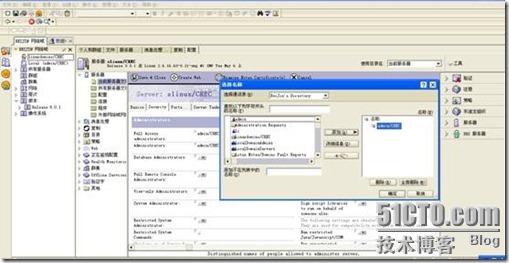
 650) this.width=650;" style="background-image:none;border-bottom:0px;border-left:0px;margin:0px;border-top:0px;border-right:0px;padding-left:0px;padding-right:0px;padding-top:0px;" title="clip_image040_thumb[1]" border="0" alt="clip_image040_thumb[1]" src="http://img1.51cto.com/attachment/201312/4/350944_1386124009psLj.jpg" height="230" />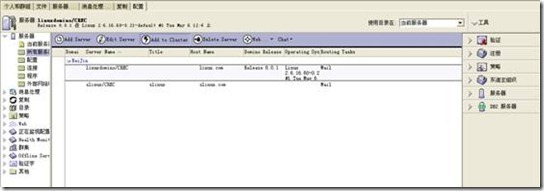

 650) this.width=650;" style="background-image:none;border-bottom:0px;border-left:0px;margin:0px;border-top:0px;border-right:0px;padding-left:0px;padding-right:0px;padding-top:0px;" title="clip_image048_thumb[1]" border="0" alt="clip_image048_thumb[1]" src="http://img1.51cto.com/attachment/201312/4/350944_1386124021hS5j.jpg" height="219" />
 650) this.width=650;" style="background-image:none;border-bottom:0px;border-left:0px;margin:0px;border-top:0px;border-right:0px;padding-left:0px;padding-right:0px;padding-top:0px;" title="clip_image050_thumb[1]" border="0" alt="clip_image050_thumb[1]" src="http://img1.51cto.com/attachment/201312/4/350944_1386124024AO1e.jpg" height="204" />
 650) this.width=650;" style="background-image:none;border-bottom:0px;border-left:0px;margin:0px;border-top:0px;border-right:0px;padding-left:0px;padding-right:0px;padding-top:0px;" title="clip_image052_thumb[1]" border="0" alt="clip_image052_thumb[1]" src="http://img1.51cto.com/attachment/201312/4/350944_13861240293OOm.jpg" height="226" />
 650) this.width=650;" style="background-image:none;border-bottom:0px;border-left:0px;margin:0px;border-top:0px;border-right:0px;padding-left:0px;padding-right:0px;padding-top:0px;" title="clip_image054_thumb[1]" border="0" alt="clip_image054_thumb[1]" src="http://img1.51cto.com/attachment/201312/4/350944_1386124032a1Nc.jpg" height="309" />
 650) this.width=650;" style="background-image:none;border-bottom:0px;border-left:0px;margin:0px;border-top:0px;border-right:0px;padding-left:0px;padding-right:0px;padding-top:0px;" title="clip_image056_thumb[1]" border="0" alt="clip_image056_thumb[1]" src="http://img1.51cto.com/attachment/201312/4/350944_1386124036l2EE.jpg" height="278" />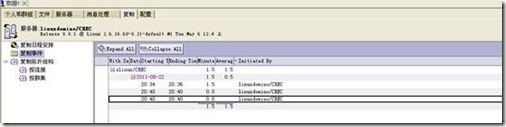
 650) this.width=650;" style="background-image:none;border-bottom:0px;border-left:0px;border-top:0px;border-right:0px;padding-left:0px;padding-right:0px;padding-top:0px;" title="clip_image062_thumb[1]" border="0" alt="clip_image062_thumb[1]" src="http://img1.51cto.com/attachment/201312/4/350944_13861240415t19.jpg" height="193" />