
Esxi 8 更换Nvme硬盘后 如何迁移Esxi主机和虚拟机到新硬盘
Esxi 8 更换Nvme硬盘后 如何迁移Esxi主机和虚拟机到新硬盘
因为去年底开始SSD和内存大幅降价,ITGeeker技术奇客就想着给自己的小主机升个级,换个三星1G的980硬盘,再加了一根32G的金士顿32G内存。
1. 关闭虚拟机,用ovftool.exe导出完整的ova备份。
之前用的250G固态硬盘,装了三个虚拟机,其它两个只要关停后, 在Windows系统用ovftool.exe就可以备份出ova或者ovf文件。
关于要导成ova还是ovf,ITGeeker技术奇客觉得区别不大吧,ova是单文件,ovf是多文件的形式。
by itgeeker.net
由于我用的是Esxi 8 系统,VMware官方下载ovftool的时候有这么一个提示:Note: OVF Tool 4.5 for vSphere 8.0 is here at this location, not in the drop-down menu. 如果你也用的Esxi 8系统,那么直接到下面的地址下载ovftool吧:
https://developer.vmware.com/web/tool/4.5.0/ovf-tool
解压缩下载好的文件后,用CMD命令进入目录,然后运行:
ovftool.exe vi://root:YOUR PASSWORD@ESXI 8 IP OR DOMAIN/istore F:\ITGeekerBackupFolder\ESXi\BKN5100_ovftool_bk\istore-2023-02-01.ova注意修改你的密码、主机IP和备份路径
备份之前要关闭虚拟主机的运行,否则提示无法备份之类的错误提示。
但是,ITGeeker技术奇客碰到的问题是:Esxi 8主机现在是作为主路由器在使用,如果关闭OpenWRT之后就无法访问Esxi 8 主机了。
主路由虚拟机OpenWrt不能关闭,所以此路不通。
2. 使用dd命令,完整克隆esxi 8主机
这个注意听起来很不错的,只要把主机完整的备份位img文件,然后用rufu工具把img写入到新的硬盘就可以啦
先用命令找出系统硬盘的参数
ls -l /dev/disks/

# 然后选择一个后面不跟冒号和数字1,5,6,7等的那个,例如:

t10.NVMe____LITEON_CA32D8D256________________________AA50085056032300
再使用DD命令备份
dd if=/dev/disks/t10.NVMe____LITEON_CA32D8D256________________________AA50085056032300 of=/vmfs/volumes/datastore1/ESXi8_bkn5100_all.img

# 如果担心文件太大,可以添加gzip进行压缩

dd if=/dev/disks/t10.NVMe____LITEON_CA32D8D256________________________AA50085056032300 | gzip > /vmfs/volumes/datastore1/ESXi8_bkn5100_all.img.gz
事实上,250G的SSD,安装Esxi 8之后,留给datastore的空间只有111G
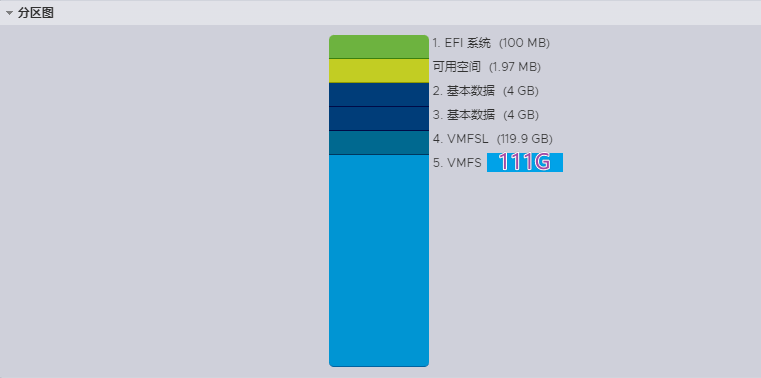
ITGeeker技术奇客在安装了3个虚拟机后,空间只剩55G左右了,再怎么压缩还是不够大。
空间不足,放弃!
使用DiskGenius克隆旧的硬盘到新的三星980硬盘上
本来ITGeeker技术奇客是想用DiskGenius把硬盘克隆成文件存到电脑,然后再转换到新硬盘,不过DiskGenius的这个功能需要付费才行。
于是下载了傲梅来备份硬盘,傲梅倒是免费开放这个功能,但是试了几次都失败了,也不知道是啥原因。
DiskGenius把硬盘克隆到另一个硬盘倒是免费的,只好拆了我的飞龙峡谷NUC,把新的三星980硬盘装上去,然后把原先的Esxi 8的硬盘插入nvme移动硬盘盒(幸亏我还有一个硬盘盒),因为刚好拆了飞龙峡谷NUC的系统盘,只好用微PE U盘启动DiskGenius,克隆旧硬盘到新硬盘当中,速度还可以,整个过程花费11分钟不到一点。
终于克隆成功了,赶紧转到G31的主机开机,接上显示器,Esxi 8启动一切正常,浏览器登录Esxi 8主机,看到虚拟机都不能正常运行了,原因是找不到虚拟机文件了,Esxi 8自己的系统文件到都是正常。
第一波:解决错误“尚未在主机 上配置数据存储”的问题
解决方案:先使用ssh登录到Esxi 8主机(需先开启ssh服务)
esxcfg-volume -l

Scanning for VMFS-6 host activity (4096 bytes/HB, 1024 HBs).

VMFS UUID/label: 63a1884d-cc084b52-f293-60beb4079214/datastore1

Can mount: Yes

Can resignature: Yes

Extent name: t10.NVMe____Samsung_SSD_980_1TB_____________________D9BBA121AS382500:5	range: 0 - 112895 (MB)

#使用esxcfg-volume -M 命令以相同的签名重新挂载VMFS卷(-M 表示持久性,-m 表示非持久性)

esxcfg-volume -M 63a1884d-cc084b52-f293-60beb4079214
使用esxcfg-volume -M重新挂载VMFS的UUID即可解决。
第二波:解决错误“无法扩展 VMFS 数据存储 datastore1 – 无法更新”的问题
硬盘变大了,自然首先想到的是要把增加的空间用起来,于是乎使用Esxi 8的操作界面尝试展开现有VMFS空间,但是失败了:“无法扩展 VMFS 数据存储 datastore1 – 无法更新”,再怎么刷新或者重新扫描硬盘都无济于事。
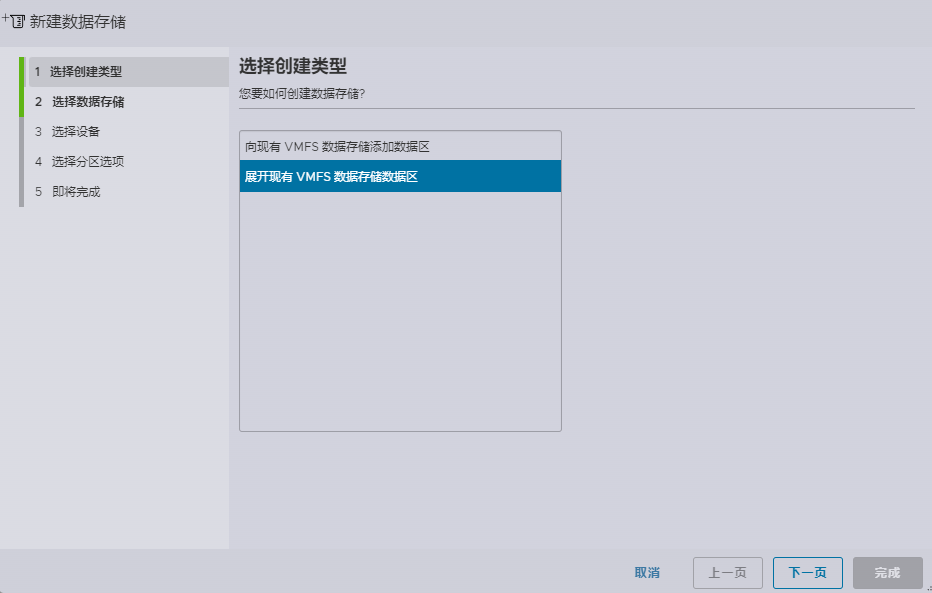
于是一顿搜索,找到了用命令行来解决的方法,同样需要先开启Esxi 8主机的SSH服务,再用Shell登录到主机。
首先,确认一下VMFS分区的存储设备标识符
ls -l /dev/disks/

#一般最后一个便是VMFS分区,你也可以再Esxi 8的存储-硬盘设备-分区图中查看并确认是否正确

t10.NVMe____Samsung_SSD_980_1TB_____________________D9BBA121AS382500:5
我的是第五个分区,后面有冒号和数字5的便是,Esxi 8和之前的Esxi 6和7的盘符有很大区别,之前一般mpx.开头,类似mpx.vmhba0:C0:T0:L0这样的,Esxi 8的会更长些。
然后,用分区工具PARTEDUTIL查看硬盘各分区的开始和结束扇区
partedUtil getptbl "/vmfs/devices/disks/t10.NVMe____Samsung_SSD_980_1TB_____________________D9BBA121AS382500"

gpt

121601 255 63 1953525168

1 64 204863 C12A7328F81F11D2BA4B00A0C93EC93B systemPartition 128

2 208896 8595455 EBD0A0A2B9E5443387C068B6B72699C7 linuxNative 0

3 8597504 16984063 EBD0A0A2B9E5443387C068B6B72699C7 linuxNative 0

4 16986112 268435455 4EB2EA3978554790A79EFAE495E21F8D vmfsl 0

5 268437504 1953525133 AA31E02A400F11DB9590000C2911D1B8 vmfs 0
然后,获取硬盘最后的扇区
partedUtil getUsableSectors "/vmfs/devices/disks/t10.NVMe____Samsung_SSD_980_1TB_____________________D9BBA121AS382500"

34 1953525134
指定分区的起始扇区和所需的结束扇区,调整VMFS分区大小
partedUtil resize "/vmfs/devices/disks/Device" 分区数字码 开始扇区 结束扇区

#开始扇区为第5区的开始扇区,结束扇区为硬盘最后扇区减去1的值,这里要运行的命令:

partedUtil resize "/vmfs/devices/disks/t10.NVMe____Samsung_SSD_980_1TB_____________________D9BBA121AS382500" 5 268437504 1953525133
如果partedUtil resize命令运行失败:”在内核无法重新读取 /dev/Device 上的分区表(设备或资源繁忙)。“请尝试重新引导 ESXi 主机再试一遍。
ITGeeker技术奇客运行该命令无错误,但是空间没有实际扩展,在分区图查看是扩展了空间,但在实际存储datastore里面实际没有扩张空间,无法使用新的空间,失败!
第三波:解决错误命令行partedUtil无法resize的问题
如果第二波并未实际扩展空间的话,那么需要采用进一步的措施来解决扩容问题了。
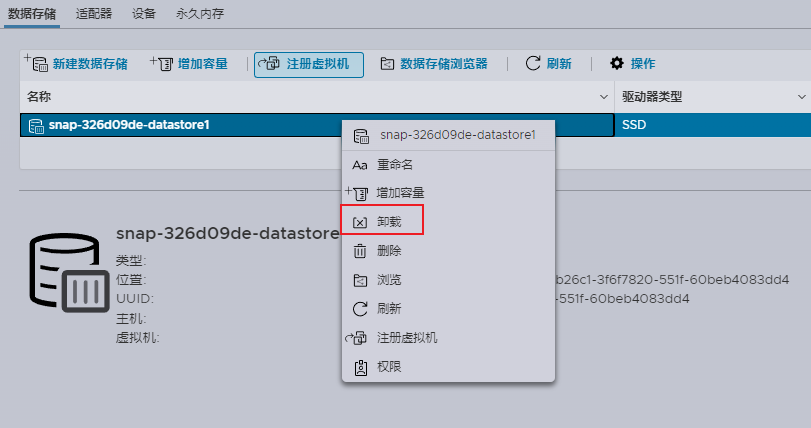
为此,您必须先“注销”数据存储区上的所有虚拟机,然后“卸载”数据存储区。
放心此操作不会丢失任何数据的
esxcfg-volume --list

Scanning for VMFS-6 host activity (4096 bytes/HB, 1024 HBs).

VMFS UUID/label: 63a19a4d-cc084b52-f293-60beb4079214/datastore1

Can mount: Yes

Can resignature: Yes

Extent name: t10.NVMe____Samsung_SSD_980_1TB_____________________D9BBA121AS382500:5	range: 0 - 112895 (MB)

# esxcfg-volume --list确认你的硬盘标识符和UUID,然后重新签名您的UUID:

esxcfg-volume --resignature 63a19a4d-cc084b52-f293-60beb4079214

vmkfstools -V

# 接下来使用vmkfstools --growfs "/vmfs/devices/disks/devicename:partition#" "/vmfs/devices/disks/扩张分区,后面输入两遍相同的待扩张分区盘符。例如:

vmkfstools --growfs "/vmfs/devices/disks/t10.NVMe____Samsung_SSD_980_1TB_____________________D9BBA121AS382500:5" "/vmfs/devices/disks/t10.NVMe____Samsung_SSD_980_1TB_____________________D9BBA121AS382500:5"
至此,我的Esxi 8主机一切恢复正常。
注:未接显示器引起的另一起血案
不知你是否看过我之前一遍关于没接显示器无法启动华硕主板的文章:折腾了一周的硬盘Raid计划 主机始终点不亮故障分析 原来是华硕主板的显卡Bug
这次同样发生在倍控G31 N5100的小主机上了,由于把它作为软路由,所以就放在弱电箱旁边,自然无法接显示器。于是我测试的时候拿到电脑边,接上显示器,每次都正常,只要一放到弱电箱那边不接显示器,始终无法找到Esxi 8主机,OpenWRT虚拟机也无法自动启动,折腾了N次最终才想到可能是没接显示的原因。
于是找到倍控客服,客服让加工程师的微信,果不然还是那句:“扣电池试试吧”。哎,当工程师还是挺简单的,出问题了,扣主板电池吧,之前碰到无法开机,也是这么一句。
这回还问了我装了啥系统,回答Esxi 8,你装Esxi 7试试吧,我叻个去
Esxi 8 更换Nvme硬盘后 如何迁移Esxi主机和虚拟机到新硬盘的更多相关文章
- Linux虚拟机添加新硬盘的全程图解
查看网的文章,我将在vm虚拟机LinuxRedhat中添加一个新的硬盘, 过程大致如下: 1.选择"VM"----"setting"并打开,将光标定位在hard ...
- VMware如何给虚拟机添加新硬盘
在使用虚拟机时,若硬盘空间不足.或需要用到双硬盘或多硬盘环境时,我们可以给虚拟机新增虚拟硬盘
- CentOS系统在不重启的情况下为虚拟机添加新硬盘
一.概述 用过虚拟机的都知道,如果在系统运行的时候去给虚拟机添加一块新设备,比如说硬盘,系统是读取不到这个新硬盘的,因为系统在启动的时候会去检测硬件设备.但是我们也可能会遇到这样的情况,比如正在运行比 ...
- 给虚拟机添加新硬盘并分区,fdisk查看分区,分区,重新读取分区表信息partprobe,格式化,挂载,查看分区挂载信息,自动挂载文件/etc/fstab,/etc/fstab文件错误导致重启崩溃后的修复
1.虚拟机关机断电 2.添加硬盘 2.开机 3.fdisk -l查看刚才新添加的硬盘 [root@localhost ~]# fdisk -l 磁盘 /dev/sda:21.5 GB, 2147483 ...
- vmware虚拟机添加新硬盘
1 vmware中添加硬盘 2 重启虚拟机后,fdisk -l 查看已经挂在好的硬盘,比如/dev/sdb3 mkfs.ext3 /dev/sdb4 挂在: mount /de ...
- CentOS 挂载(U盘NTFS格式,新硬盘,增加交换分区,扩展根分区等)
1.挂载fat或者fat32分区的U盘 如果是用VM安装的linux,在vm里挂载U盘有两个前提: 第一,主机里的service要启动: 第二,U盘是连接到虚拟机,而不是主机,需要确认这点: 2.使用 ...
- RHEL7虚拟机中不重启的情况下加新硬盘及扩展根分区容量
在VMware中添加一块新的5G硬盘 显示当前分区 # fdisk -l 通常在你在虚拟机中添加一块新硬盘时,你可能会看到新硬盘没有自动加载.这是因为连接到硬盘的SCSI总线需要重新扫描来使得新硬盘可 ...
- 戴尔笔记本Inspiron 7560(灵越) 加装固态硬盘从选购固态硬盘到系统迁移到设置SSD为第一启动(受不了了,网上的教程就没有完整的)
菜鸡我的笔记本为戴尔灵越Inpsiron 7560,其实Inspiron 15 7560 和Inspiron 7560是同一个型号. 电脑拆了安过内存条,换过电池,现在又加了一块固态硬盘. 因为不想安 ...
- ESXI虚拟机 硬盘扩容/目录(添加新硬盘)
背景: 线上服务器,磁盘Linux的虚拟机根分区已经使用90%,触发了磁盘告警,再一顿操作删除后,勉勉强强回到了82%,现在需要对根目录进行扩容. 进入到EXSI管理平台,看到原来的sda磁盘只有30 ...
- Linux中安装硬盘后对硬盘的分区以及挂载
我将使用VM来进行模拟 先使用df看下我的电脑硬盘信息: df -h 可以看到只有一个sda1分区装载/boot,还有一个扩展分区 查看dev下的硬盘: 只有一个硬盘(两个分区) 注意: 如果你是ID ...
随机推荐
- Updates were rejected because the tip of your current branch is behind
最近本地一个flutter项目因为当时使用可视化创建的时候出了一些问题,但是起初没有注意,后来因为需要新增一个语音插件,需要修改原生android MainActivity.java,才发现这个目录根 ...
- 实例讲解Spring boot动态切换数据源
摘要:本文模拟一下在主库查询订单信息查询不到的时候,切换数据源去历史库里面查询. 本文分享自华为云社区<springboot动态切换数据源>,作者:小陈没烦恼 . 前言 在公司的系统里,由 ...
- drf——全局处理异常、接口文档、jwt介绍、based64编码与解码
全局异常处理原理 # 对于前端来讲,后端即便报错,也要返回统一的格式,前端便于处理 {code:999,msg:'系统异常,请联系系统管理员'} # 只要三大认证,视图类的方法出了异常,都会执行一个函 ...
- Go 开源库运行时依赖注入框架 Dependency injection
Dependency injection 一个Go编程语言的运行依赖注入库.依赖注入是更广泛的控制反转技术的一种形式.它用于增加程序的模块化并使其具有可扩展性. 实例展示(High API): typ ...
- 适用于Linux命令的10个R函数
由于微信不允许外部链接,你需要点击文章尾部左下角的 "阅读原文",才能访问文中链接. 这篇文章将介绍 10 个不同的 Linux 命令及其 R 实现方法. 如果您有兴趣学习更多 R ...
- 手记系列之六 ----- 分享个人使用kafka经验
前言 本篇文章主要介绍的关于本人从刚工作到现在使用kafka的经验,内容非常多,包含了kafka的常用命令,在生产环境中遇到的一些场景处理,kafka的一些web工具推荐等等.由于kafka这块的记录 ...
- 如何在 Python 中实现遗传算法
前言 遗传算法是一种模拟自然进化过程与机制来搜索最优解的方法,它由美国 John Holland 教授于20世纪70年代提出.遗传算法的主要思想来源于达尔文生物进化论和孟德尔的群体遗传学说,通过数学的 ...
- 一分钟学一个 Linux 命令 - ps
前言 大家好,我是 god23bin.欢迎来到<一分钟学一个 Linux 命令>系列,每天只需一分钟,记住一个 Linux 命令不成问题.今天要说的是 ps 命令. 什么是 ps 命令? ...
- 混合模式开发之原生App webview与H5交互
快速实现 混合模式开发之原生App webview与H5交互, 详情请访问uni-app插件市场地址:https://ext.dcloud.net.cn/plugin?id=12550 效果图如下: ...
- 关于ChatGPT与机器时代的展望
关于 ChatGPT 与机器时代的展望 机器人这一概念,最初不是出自计算机科学家或工程师之手,而是来自于捷克的戏剧家卡雷尔·恰佩克(Karl Capek)在 1920 年编排的一出名为"罗森 ...