
tomcat环境
#将上传的jdk包进行解压/并移至Java目录下:

tar xf jdk1.8.0_131.tar.gz

mkdir -p /usr/java

mv jdk1.8.0_131 /usr/java/

#在shell终端定义变量(临时使用)tomcat 服务启动时需要用到:

JAVA_HOME=/usr/java/jdk1.8.0_131
export JAVA_HOEME=/usr/java/jdk1.8.0_131

export CLASSPATH=$CLASSPATH:$JAVA_HOME/lib:$JAVA_HOME/jre/lib

#退出vim编辑器执行:

source /etc/profile
#解压源码包/移动到/usr/local/目录下,并命名为tomcat:

tar xf apache-tomcat-8.0.50.tar.gz

mv apache-tpmcat-8.0.50 /usr/local/tomcat

#启动tomcat服务:

/usr/local/tomcat/bin/startup.sh

#关闭tomcat服务:

/usr/local/tomcat/bin/shutdown.sh

 #查看服务是否启动:

 ps -ef|grep tomcat

 ps -ef|grep java

 netstat -nutlp

 netstat -nutlp|grep -vE "8080|8005|8009"

 #此时tomcat已部署完毕:在浏览器输入IP:8080访问即可!
vim /urs/local/tomcat/webapps/ROOT/index.jsp

<html>

<body>

<h1>JSP Test Page</h1>

<%=new java.util.Date()%>

</body>

</html>
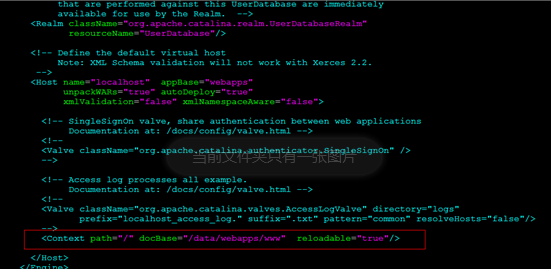
#默认Tomcat发布目录为/usr/local/tomcat/webapps/网站,创建自定义发布目录方法如下:

编辑server.xml配置文件,末尾</Host>标签前加入如下行:

<Context path="/" docBase="/data/webapps/www"  reloadable="true"/>

/data/webapps/www目录下创建测试JSP代码,重启Tomcat即可访问。
#修改tomcat默认端口: 8005  8009  8080

8005修改为8006        在配置文件22行

8009修改为8010        在配置文件91行

8080修改为8081        在配置文件69行
#将上传的软件包移至/urs/local/tomcat/webapps/ROOT/tomcat发布目录下:

mv jforum-2.5.0.war /urs/local/tomcat/webapps/ROOT/

#解压:

/usr/java/jdk1.8.0/bin/jar xf jforum-2.5.0.war

#需要在数据库创建库及授权:

create database jforum charset=utf8;

grant all on jforum.* to jforum@localhost identified by '123456';

flush privileges;

最后在浏览器直接输入tomcat服务器IP:8080即可!!!
#主配置文件nginx.conf

worker_processes  1;

events {

    worker_connections  1024;

}

http {

    include       mime.types;

    default_type  application/octet-stream;

    sendfile        on;

    keepalive_timeout  65;

    include vhost/*;

}
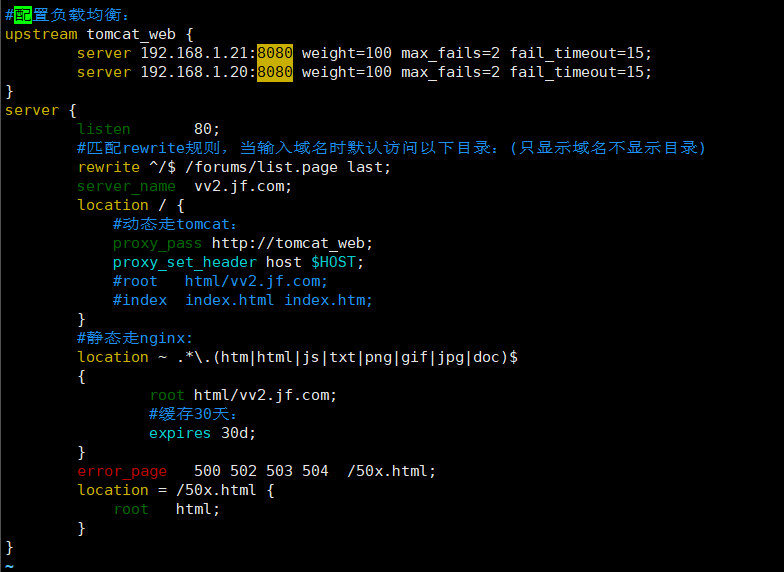
#虚拟主机配置文件:vv3.jf.com

upstream tomcat_web {

        server 127.0.0.1:8080 weight=100 max_fails=2 fail_timeout=15;

        server 127.0.0.1:8081 weight=100 max_fails=2 fail_timeout=15;

}

server {

        listen       80;

        rewrite ^/$ /forums/list.page last;

        server_name  vv3.jf.com;

        location / {

            proxy_pass http://tomcat_web;

            proxy_set_header host $HOST;

            #root   html/vv3.jf.com;

            #index  index.html index.htm;

        }

        location ~ .*\.(htm|html|js|txt|png|gif|jpg|dos)$

        {

                root html/vv3.jf.com;

                expires 30d;

        }

}
tomcat环境的更多相关文章
- CentOS7 Tomcat 环境部署
java由jvm虚拟机和一些本地类库(与操作系统通信的底层库)和java类库组成.javase由jdk和一些基本api组成,而javaee则在javase基础上添加了一些企业常用的类库,其中两个著名a ...
- Tomcat-MAC下添加Tomcat环境并运行
MAC下添加Tomcat环境运行 1. 首先,下载tomcat.http://tomcat.apache.org/index.html 2. 然后解压.用终端进入到解压文件夹下的bin目录.  ...
- 阿里云上安装mysql步骤/ 阿里云ECS搭建Java+mysql+tomcat环境
使用阿里云ECS挺长一段时间了.这两天碰巧朋友小白让我一步一步教他在ECS上搭建Java+mysql+tomcat环境,所以把在这里把步骤在这简单整理了一下,以便需要的人查阅. 我购买的阿里云服务器系 ...
- JDK和tomcat环境变量配置
JDK环境变量配置: 如果你的JDK安装在C盘里,如:C:\Program Files\Java\jdk1.6.0_05, 那么就在系统变量里(当然也可以在用户变量里)点新建: 变量名:JAVA_ ...
- [Java] Tomcat环境变量设置
@echo off title Tomcat环境变量设置 color 0a set /p inputTH=D:\Work\024_Tomcat if /i "%inputTH%"= ...
- 创建docker镜像,初始化jdk8与tomcat环境
一.创建Dockerfile文件: 创建Dockerfile文件,下载jdk与tomcat放在Dockerfile同目录下. Dockerfile文件内容: FROM Ubuntu:14.10 MAI ...
- Tomcat环境配置部署测试环境及架构
Tomcat环境配置已经在前面介绍过了,这边就为童鞋们介绍下对于Tomcat的架构是怎么样的! Tomcat的架构包含(bin.conf.lib.logs.temp.wenapps.work)等文件夹 ...
- Intellij Idea系列之Tomcat环境的搭建(三)
Intellij Idea系列之Tomcat环境的搭建(三) 一. 编写背景 Intellij Idea在刚上手的时候很多人吐槽,"god, 这么难用的IDE有谁用呀?",的确,I ...
- Java学习-032-JavaWeb_001 -- Tomcat环境部署及基本配置
首先到 Tomcat 官网,下载对应的版本,我本机的系统是 WIN7 64BIT 的,因而我选择的是64bit 的zip包,如下图所示:
- java:jdk环境变量配置+tomcat环境变量配置
一:JDK1.先安装jdk 查看jdk版本: DOC下输入java -version2.配置环境变量(添加系统变量) JAVA_HOME D:\study\jdk-6\jdk-6(j ...
随机推荐
- VSCode中打开NodeJS项目自动切换对应版本的配置
这几年搞了不少静态站点,有的是Hexo的,有的是VuePress的.由于不同的主题对于NodeJS的版本要求不同,所以本机上不少NodeJS的版本. 关于如何管理多个NodeJS版本,很早之前就写过用 ...
- 使用selenium、xpath、半自动点赞、自动登录
selenium等待元素加载 # 程序执行速度很快--->获取标签--->标签还没加载好--->直接去拿会报错 # 显示等待:当你要找一个标签的时候,给它单独加等待时间 # 隐士等待 ...
- quarkus实战之六:配置
欢迎访问我的GitHub 这里分类和汇总了欣宸的全部原创(含配套源码):https://github.com/zq2599/blog_demos 本篇概览 本文是<quarkus实战>系列 ...
- Flutter系列文章-Flutter进阶
在前两篇文章中,我们已经了解了Flutter的基础知识,包括Flutter的设计理念.框架结构.Widget系统.基础Widgets以及布局.在本文中,我们将进一步探讨Flutter的高级主题,包括处 ...
- ubuntu安装msf签名认证失败
添加命令 apt-get --allow-unauthenticated upgrade 来允许未认证签名软件安装,但是可能有恶意软件安装进来,可以使用 sudo apt-key adv --keys ...
- linux下创建虚拟环境
安装虚拟环境: 1 sudo apt-get install virtualenvwrapper 配置环境变量: 1.创建目录用于存放虚拟环境. 1 mkdir $HOME/.virtualenvs ...
- quarkus依赖注入之三:用注解选择注入bean
欢迎访问我的GitHub 这里分类和汇总了欣宸的全部原创(含配套源码):https://github.com/zq2599/blog_demos 本篇概览 本文是<quarkus依赖注入> ...
- NOIP2022 题解
终于有机会补NOIP的题了 T1 考虑枚举 C 与 F 的纵列 考虑预处理出每个点最左边和最下边可以延伸到哪 之后枚举列,然后对行做类似于扫描线的操作,统计有多少可行的 "第一横行" ...
- asp.net core之路由
在 ASP.NET Core 中,路由是一个非常重要的概念,它决定了如何将传入的请求映射到相应的处理程序.本文将详细介绍 ASP.NET Core 中的路由系统,包括路由的基本原理.路由模板.路由参数 ...
- js实现继承的五种方法及原型的继承关系
继承是javascript中实现代码复用的一种方式,也能绑定对象或者函数之间的关系 为什么要继承 比如以下代码,Person.Student和Teacher构造函数,可以发现他们有一些特征 Perso ...