
Intellij Idea系列之Tomcat环境的搭建(三)
Intellij Idea系列之Tomcat环境的搭建(三)
一. 编写背景
Intellij Idea在刚上手的时候很多人吐槽,"god, 这么难用的IDE有谁用呀?",的确,Intellij在某些环境的搭建上对于初学者来说,是个费时费力的事。我身边的很多朋友和同事在学Intellij Idea的时候,一开始都是抱着高昂的热情来学习,在编写简单的代码的时候,都会由衷的感叹,果然比Eclipse好用,但是当他们学到tomcat环境的搭建的时候,大半都放弃了,不过那还是好几年前的事情了。现在网上对tomcat环境的搭建资料也很齐全了,也许有人会问,网上都有相应的资料了,你为什么还要写,我的回答是:在网上索取了这么些年,想奉献点东西出来,又或者是想整理点资料,想博取一下广大同行的一些看法。希望当读者看到这篇拙劣的文章时多多吐槽。
二. Intellij中tomcat环境的搭建
目前我的Module只有在上两篇博文中搭建的j2se,如下图所示
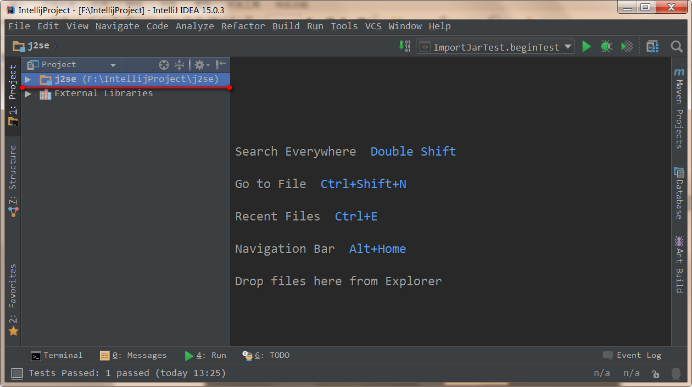
在空白位置点击鼠标右键->New->Module,或者在菜单栏点击 File->New->Module。如下图所示

上述操作后会出现如下界面,选择"Java Enterprise";然后将"Web Application (3.3)"前面勾上;再将"Create web.xml"前面勾上。如下图所示

点击"Next",出现如下界面,读者只用修改"Content root"最后一个"\"后面的内容,即你的Module的名字(笔者的Module的名字叫"cms",), 其他的两项会跟着一起改
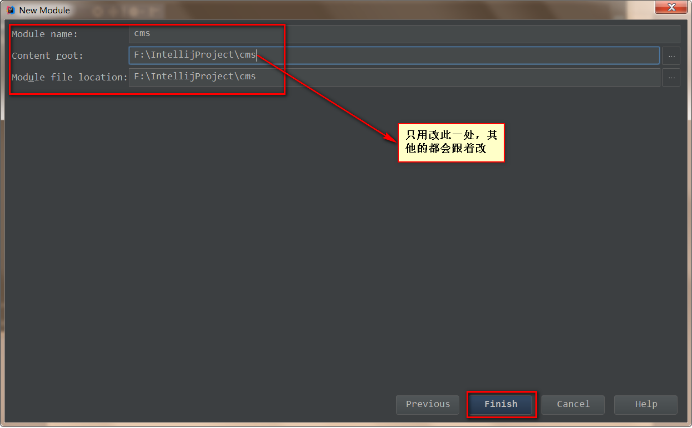
点击"Finish",查看Project下会出现名字叫"cms"的Module,如下图所示
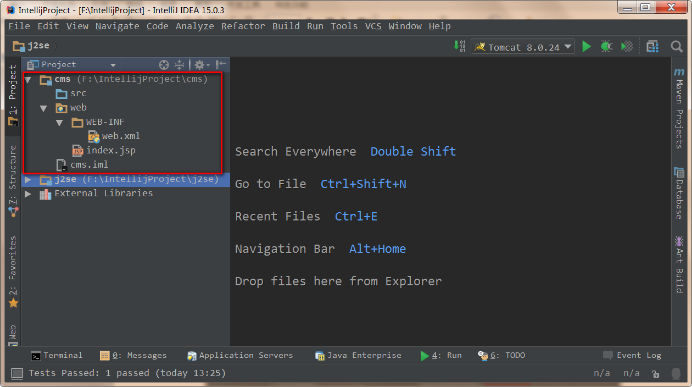
在WEB-INF目录下创建两个文件夹,名字分别叫做"classes"、"lib",如下图
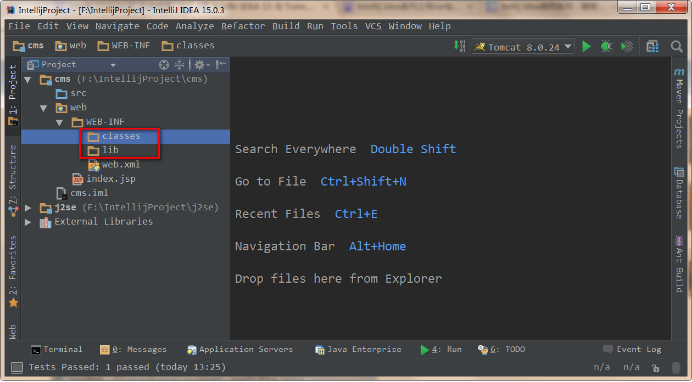
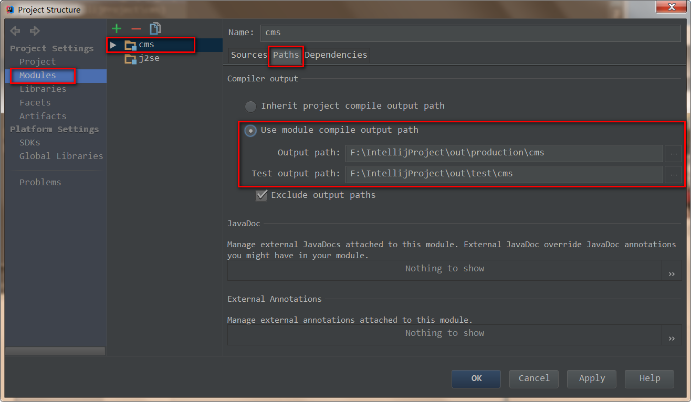
菜单栏中点击File->Project Structure,出现如下界面,点击左侧"Modules"; 点击"cms",将右侧的页签切换到"Paths";将"User Module compile output path"前的单选按钮选中,如下图的红框所示
分别点击上图中的"Output path"和"Test output path"后面的"..."按钮,会弹出如下的界面
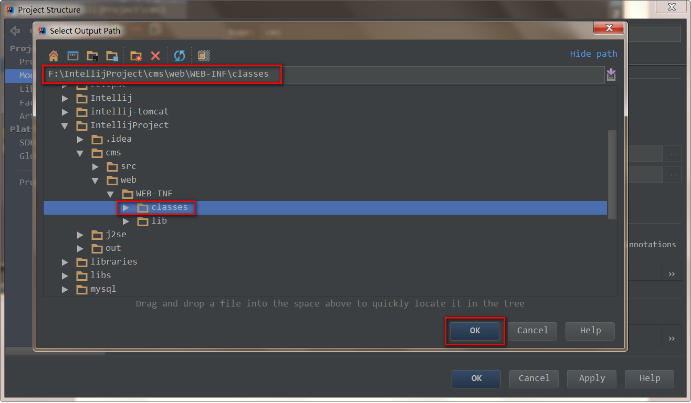
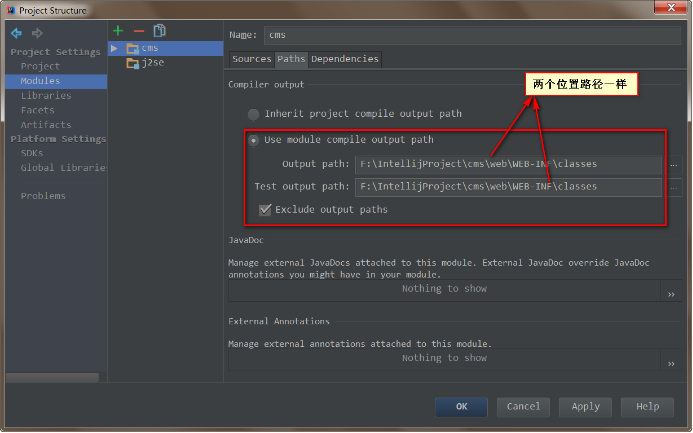
将路径定位到之前所创建的classes文件夹下,然后点击"OK",如下图"Output path"和"Test output path"后面的路径都定位都classes目录下
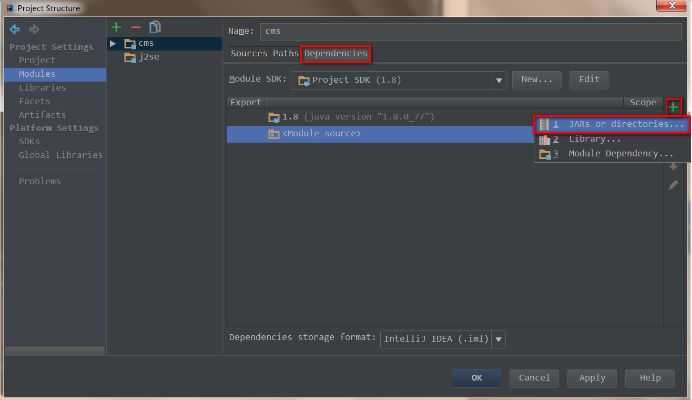
将右侧的页签切换到"Dependencies", 点击"+",然后选择"JARS or directories",如下图的红色框标示
在弹出的界面中,将路径定位到之前建立的"lib"目录下,如下图所示

点击"OK",会弹出下图所示的界面,选择"Jar Directory", 如下图的红框所示

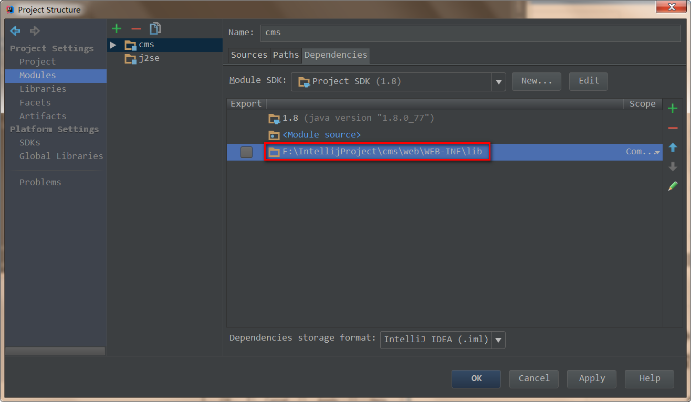
点击"OK",会发现多了一个定位到"lib"目录下的路径,如下图所示
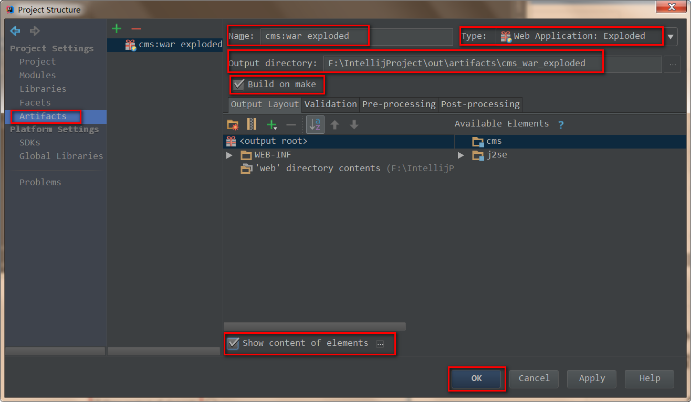
点击左侧的"Artifacts", 右侧的"Names"按照默认;"Type"选择"Web Application: Exploded";"Output directory"路径默认;将"Build on make"前面勾上;将"Show content of elements"前面勾上,如下图红色框所示
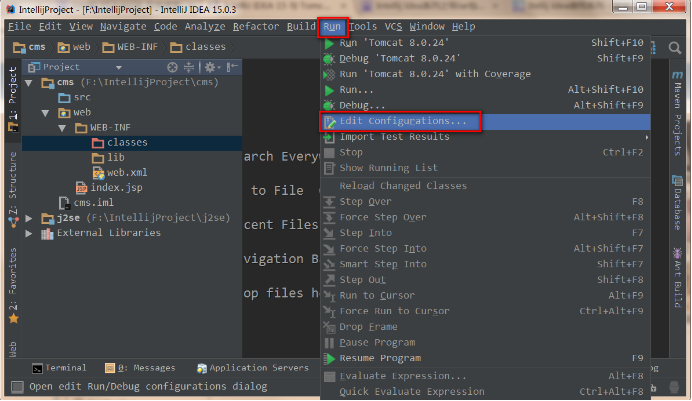
点击"OK",回到主编辑页面,点击菜单栏的Run->Edit Configurations,如下图红色框所示
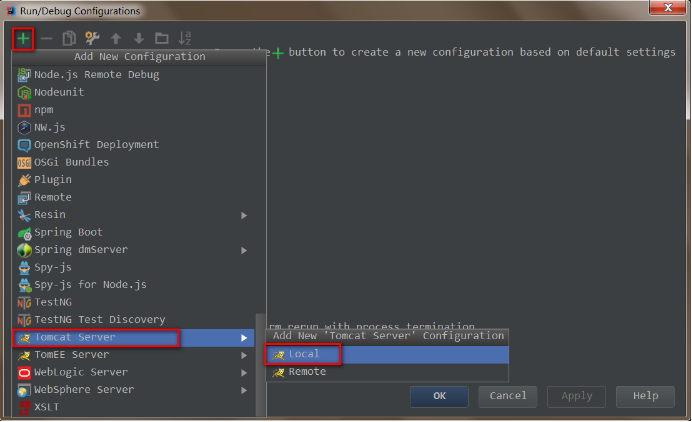
点击左上角的"+",在出现的下拉列表中选择"Tomcat Server",然后再选择"Local",如下图红框所示
在出现的界面中,将"Name"改为"tomcat-server"(读者可根据自己爱好随意取名); 将页签切换到"Server";将"After launche"前面的勾去掉; 然后点击"Configure..",如下图红框所示
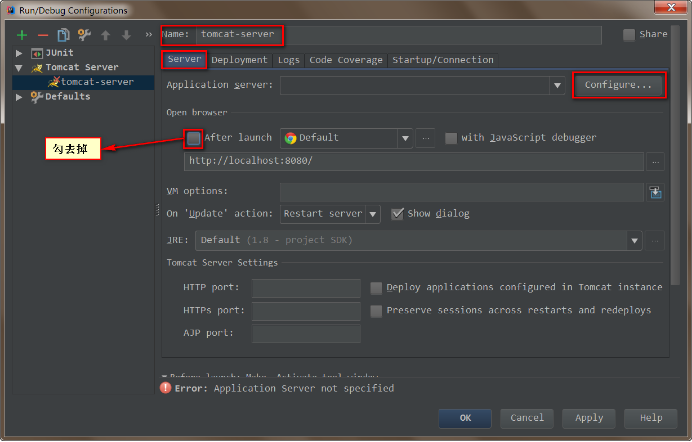
点击"Configure"按钮后会出现弹出如下图所示的界面

点击"Tomcat Home"后面的"..."按钮,会弹出如下的界面,读者需要将路径定位到tomcat的家目录下(笔者的tomcat解压在F:\Intellij-tomcat目录下)
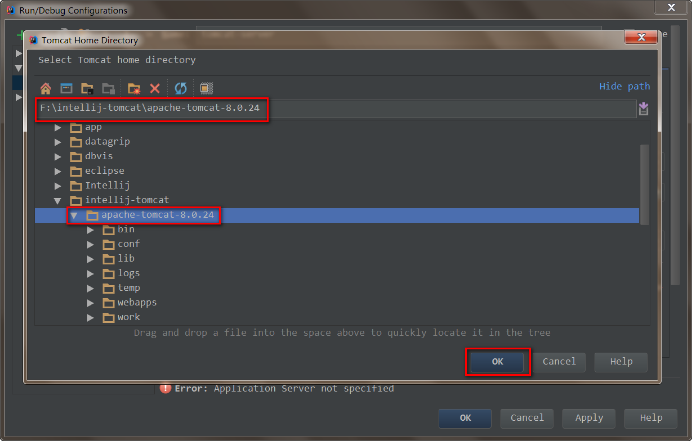
点击"OK",回到如下图所示的界面,说明tomcat的路径已配置好
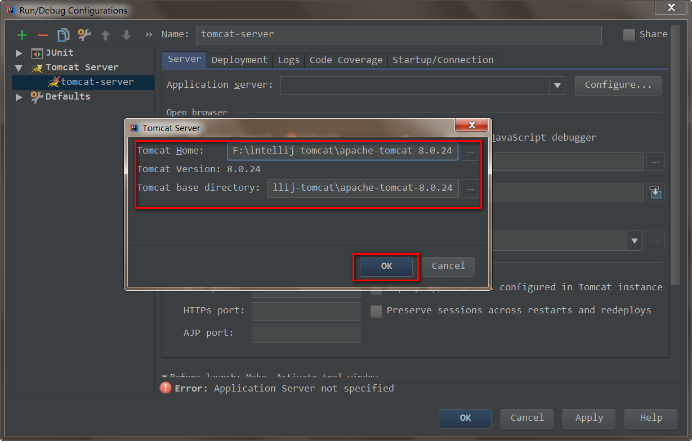
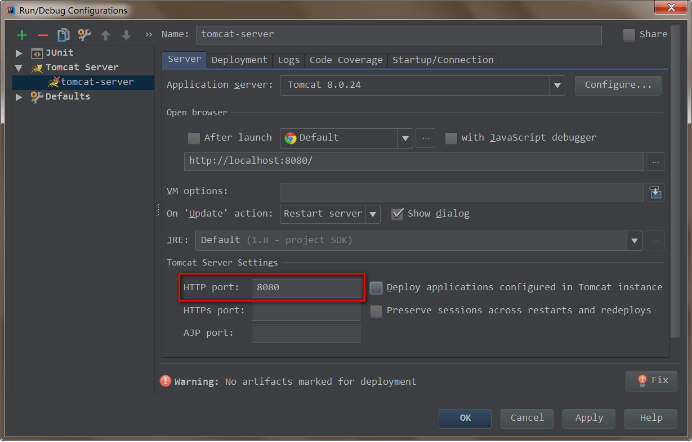
在弹出的界面中点击"OK",回到如下的界面。将"Http port"的端口号设为8080, 如下图红框所示
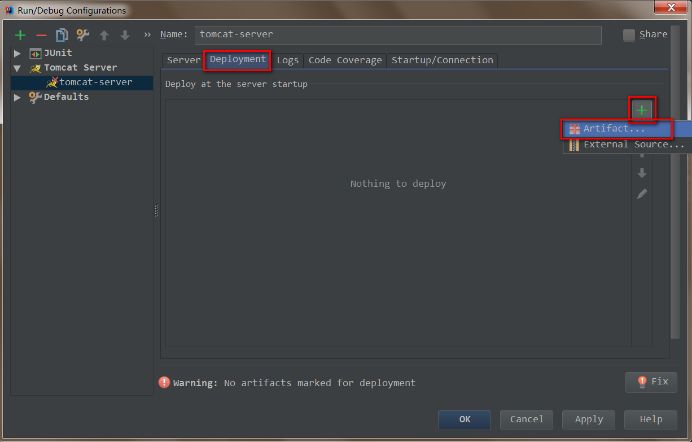
将页签切换到"Deployement"界面,点击"+",然后选择"Artifact...",如下图红框所示
将"Application context"后的路径改为"/cms",如下图红框所示
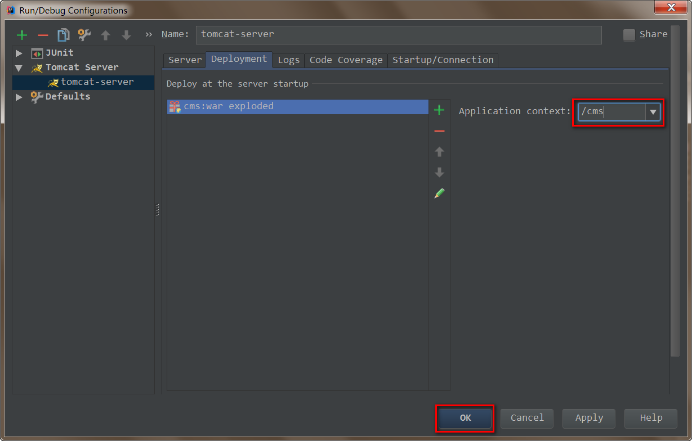
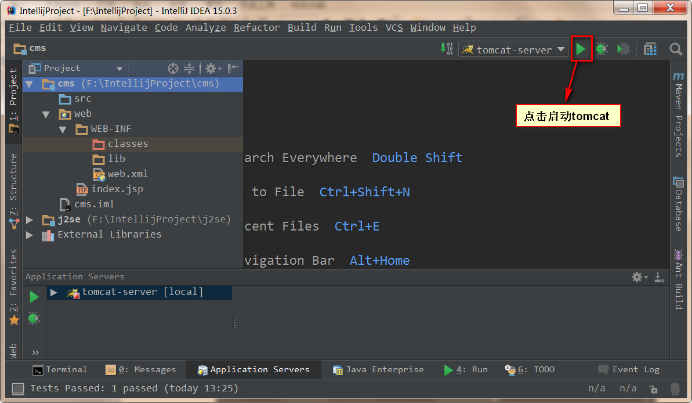
点击"OK",回到主编辑页面,点击如下图所示的按钮,启动tomcat
如下图所示,tomcat已经成功启动
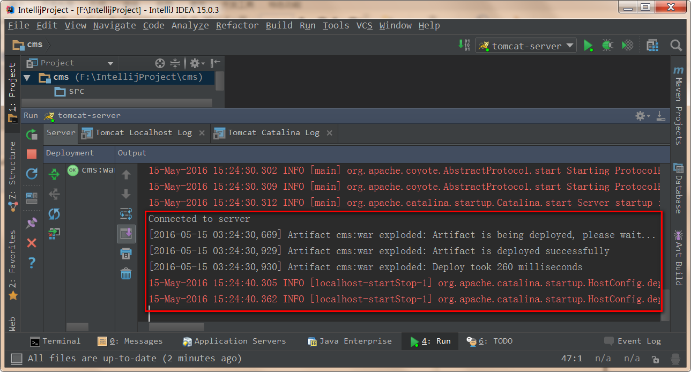
在浏览器地址栏输入 localhost:8080/cms/,已经成功访问到cms项目下的index.jsp页面。至此tomcat已经成功启动。

上一篇: Intellij Idea系列之导Jar包与编写单元测试(二)
Intellij Idea系列之Tomcat环境的搭建(三)的更多相关文章
- 【Xamarin开发 Android 系列 1】环境部署搭建
原文:[Xamarin开发 Android 系列 1]环境部署搭建 开篇自然先扯一段,近几年移动互联网如果熊猫零食一样,蔓延迅速.楼主身为一个微软忠实的粉丝,无奈,老爹不给力.Silverlight开 ...
- php从入门到放弃系列-01.php环境的搭建
php从入门到放弃系列-01.php环境的搭建 一.为什么要学习php 1.php语言适用于中小型网站的快速开发: 2.并且有非常成熟的开源框架,例如yii,thinkphp等: 3.几乎全部的CMS ...
- 【大数据系列】windows环境下搭建hadoop开发环境使用api进行基本操作
前言 搭建完hadoop集群之后在windows环境下搭建java项目进行测试 操作hdfs中的文件 版本一 package com.slp.hadoop274.hdfs; import java.i ...
- solr7.4 tomcat环境下搭建(windows)
-版本solr-7.4.0 -环境 Windows jdk1.8 -启动方式:部署在apache-tomcat-8.5.28,以下简称Tomcat 1. 将solr-7.4.0\server\sol ...
- 02LaTeX学习系列之---TeX环境的搭建
目录 02Latex的下载与安装及其编译IDE 目录 前言 (一)Tex Live的下载 1. Tex Live官方下载网站: (二)TeXStudio 1.TeXStudio官网下载 2.TeXSt ...
- Tomcat环境的搭建(web基础学习笔记一)
一.下载和安装Tomcat服务器 下载Tomcat安装程序包:http://tomcat.apache.org/ 点击[Download]跳转到如下图所示的下载页面 二.点击左侧要下载的版本,选择To ...
- Tomcat环境的搭建
一.Tomcat的简单介绍 大家应该知道平时所说的C/S和B/S系统架构:C/S架构是基于客户端C和服务端S的,B/S架构是基于浏览器B和S服务端的,B/S架构中的server就是web服务器. To ...
- intelliJ idea安装go开发环境 并 搭建go项目 打包
本人使用的是 idea 开发go项目 也是一个初学者 将自己遇到的问题记录分享 在晚上查找了很多资料 没有什么可以直接使用 本人再次整理一下 我使用的idea 时 2017.2.6 版本的 查 ...
- Intellij Idea系列之导Jar包与编写单元测试(二)
Intellij Idea系列之导Jar包与编写单元测试(二) 一.初衷 对于很多的初学者来说,Intellij如何导入jar包感到很迷惑,甚至在网上搜过相关文章之后还是云里雾里,本博客通过图文并茂 ...
随机推荐
- hdoj 4323
题意:给你n个数,m个查询,查询中包括一个数和一个最大编辑距离d,问n个数中和这个数的编辑距离不超过d的有多少个 编辑距离:http://baike.baidu.com/view/2020247.ht ...
- 【代码】verilog之:按键消抖
此模块完美运行 /*-------------------------------------------------------------------------------------- -- ...
- [转]Web3.0时代,企业知识管理新趋势
[转自http://www.amt.com.cn/html/ManageFront/AMTPoint0/2014/0716/1370.html] Web3.0时代,企业知识管理新趋势 2014-07- ...
- MATLAB 物体识别算法说明:vision.ForegroundDetector, vision.BlobAnalysis
在官方示例中,Motion-Based Multiple Object Tracking和Using Kalman Filter for Object Tracking都使用了下面两个算法进行物体的识 ...
- 简单通过java的socket&serversocket以及多线程技术实现多客户端的数据的传输,并将数据写入hbase中
业务需求说明,由于公司数据中心处于刚开始部署的阶段,这需要涉及其它部分将数据全部汇总到数据中心,这实现的方式是同上传json文件,通过采用socket&serversocket实现传输. 其中 ...
- Android开源框架:Universal-Image-Loader解析(一)
之前花了一些时间,好好看了下这个框架,于是决定再重新梳理一下,把整个处理方法和流程过一遍,俗话说:温故而知新嘛 关于Universal-Image-Loader此框架的各种优点,稍微介绍下,网上应该也 ...
- Jdk内置性能测试工具的介绍
(一) JConsole JConsole使用JVM的可扩展性Java管理扩展(JMX)工具来提供关于运行于Java平台的应用程序的性能和资源消耗的信息. 在J2SE 5.0软件中,你需要启动使用-D ...
- 超级链接a中javascript:void(0)弹出另外一个框问题
转字:http://my.oschina.net/castusz/blog/68186 结果在IE.Firefox.Chrome都是先执行的onclick事件,在项目中我们尽量不要同时使用这两种方式. ...
- Flask-DebugToolbar
This extension adds a toolbar overlay to Flask applications containing useful information for debugg ...
- Modules
<project xmlns="http://maven.apache.org/POM/4.0.0" xmlns:xsi="http://www.w3.org/20 ...