
JMeter+Ant+Jenkins接口自动化测试框架(Windows)
一:简介
大致思路:Jmeter可以做接口测试,也能做压力测试,而且是开源软件;Ant是基于Java的构建工具,完成脚本执行并收集结果生成报告,可以跨平台,Jenkins是持续集成工具。将这三者结合起来可以搭建一套Web HTTP接口测试的持续构建环境,实现接口自动化测试,pc系统是Windows。
二:jmeter+JDK安装
三:Ant下载/安装
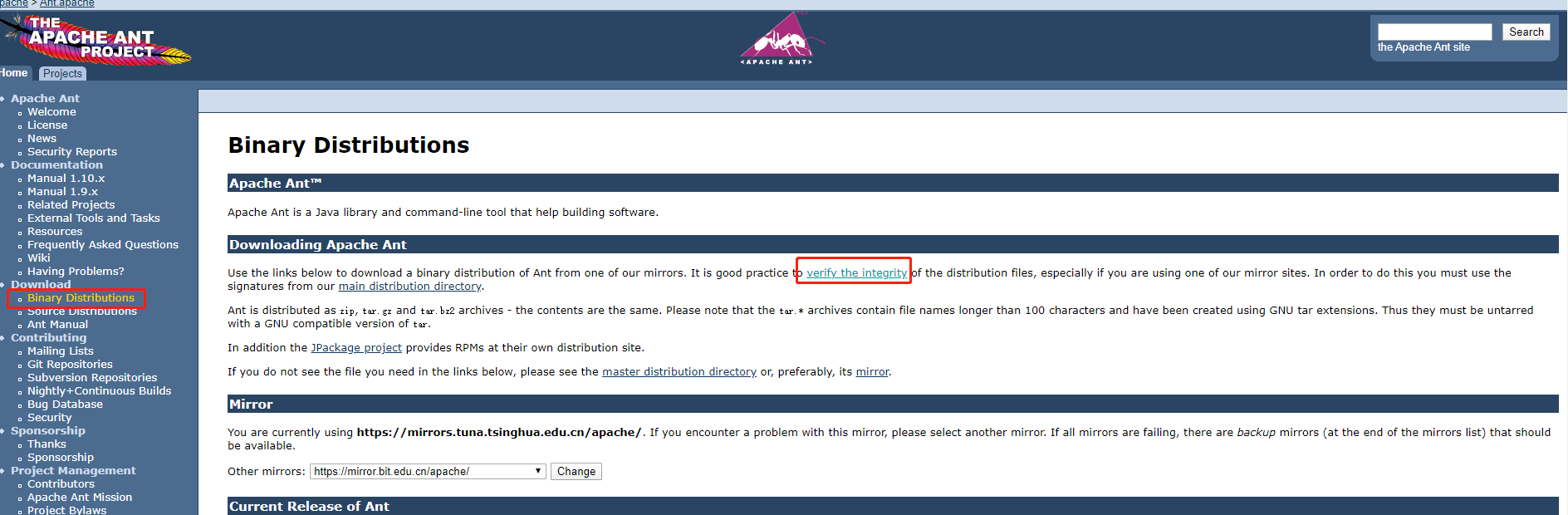
下载安装包到指定位置,然后解压apache-ant-1.10.7.zip到当前目录。(下载地址http://ant.apache.org/bindownload.cgi)

配置Ant环境变量
1).新建ANT_HOME:值为Ant安装路径(如解压后的:D:\jmeter\jmeter-ant\apache-ant-1.10.7)
2).PATH系统变量后添加:%ANT_HOME%\bin
3).CLASSPATH系统变量中添加:%ANT_HOME%\lib
设置完成保存 ,进入cmd窗口,输入ant -v,出现版本信息则安装成功

Ant配置JMeter,使用ant构建运行Jmeter,并且生成jtl,html报告
1).将jmeter extras目录下的ant-jmeter-1.1.1.jar文件拷贝到ant安装目录下的lib文件夹中。
2).jmeter默认保存的.csv格式的文件,所以我们要修改jmeter/bin/jmeter.properties文件内容 ,把jmeter.save.saveservice.output_format=csv 修改为jmeter.save.saveservice.output_format=xml,并去掉前面的注释符号#

优化测试报告下载优化模板,下载jmeter-results-shanhe-me.xsl,并放到jmeter的extras目录中(下载地址:jmeter.results.shanhe.me.xsl)
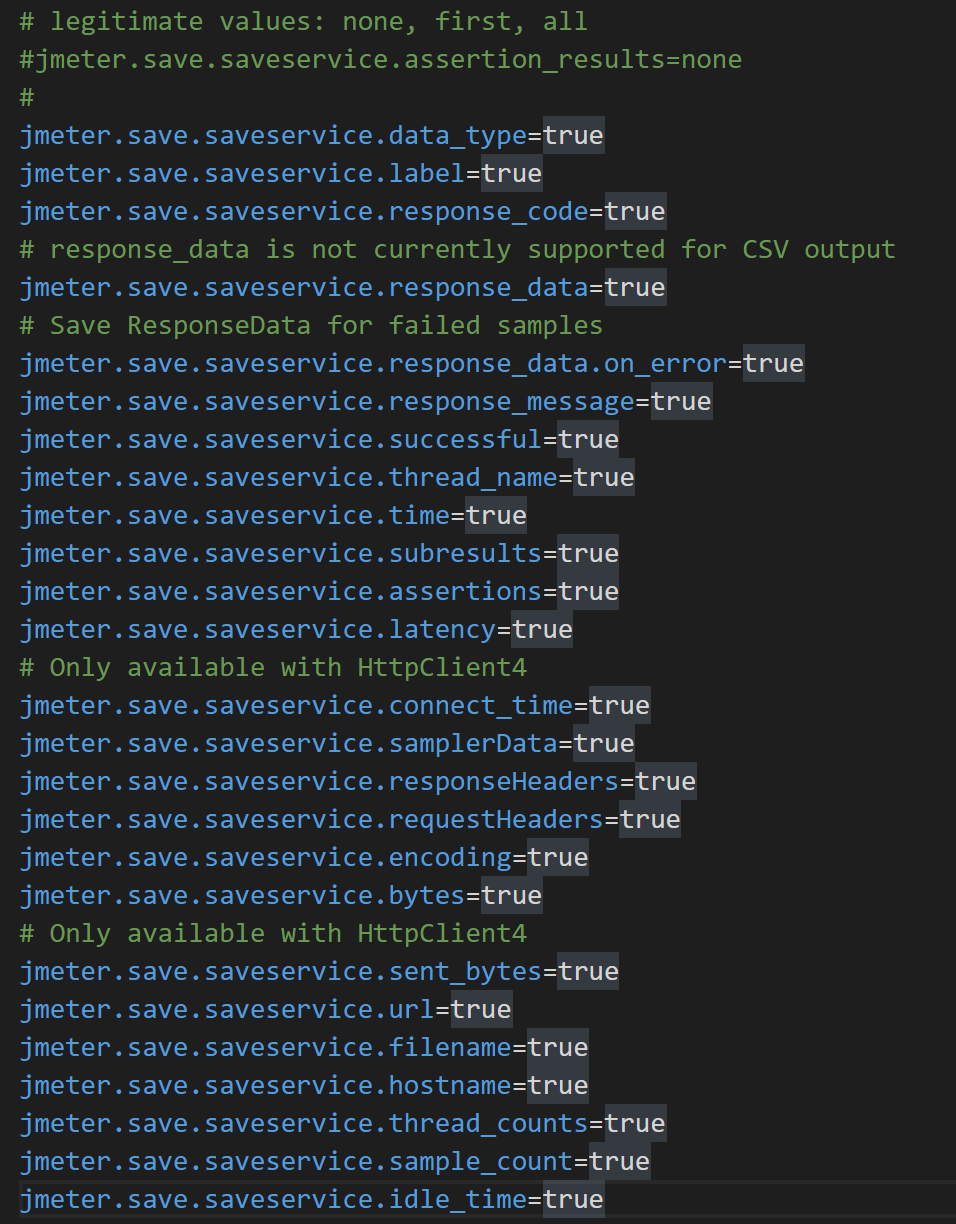
修改jmeter/bin/jmeter.properties文件,设置需要输出的内容为true,并去掉前面的注释符号#,保存。这样执行完脚本后就会保存这些结果到.jtl文件里面(增加测试报告内容)
#

jmeter.save.saveservice.data_type=true

jmeter.save.saveservice.label=true

jmeter.save.saveservice.response_code=true

# response_data is not currently supported for CSV output

jmeter.save.saveservice.response_data=true

# Save ResponseData for failed samples

jmeter.save.saveservice.response_data.on_error=true

jmeter.save.saveservice.response_message=true

jmeter.save.saveservice.successful=true

jmeter.save.saveservice.thread_name=true

jmeter.save.saveservice.time=true

jmeter.save.saveservice.subresults=true

jmeter.save.saveservice.assertions=true

jmeter.save.saveservice.latency=true

# Only available with HttpClient4

jmeter.save.saveservice.connect_time=true

jmeter.save.saveservice.samplerData=true

jmeter.save.saveservice.responseHeaders=true

jmeter.save.saveservice.requestHeaders=true

jmeter.save.saveservice.encoding=true

jmeter.save.saveservice.bytes=true

# Only available with HttpClient4

jmeter.save.saveservice.sent_bytes=true

jmeter.save.saveservice.url=true

jmeter.save.saveservice.filename=true

jmeter.save.saveservice.hostname=true

jmeter.save.saveservice.thread_counts=true

jmeter.save.saveservice.sample_count=true

jmeter.save.saveservice.idle_time=true
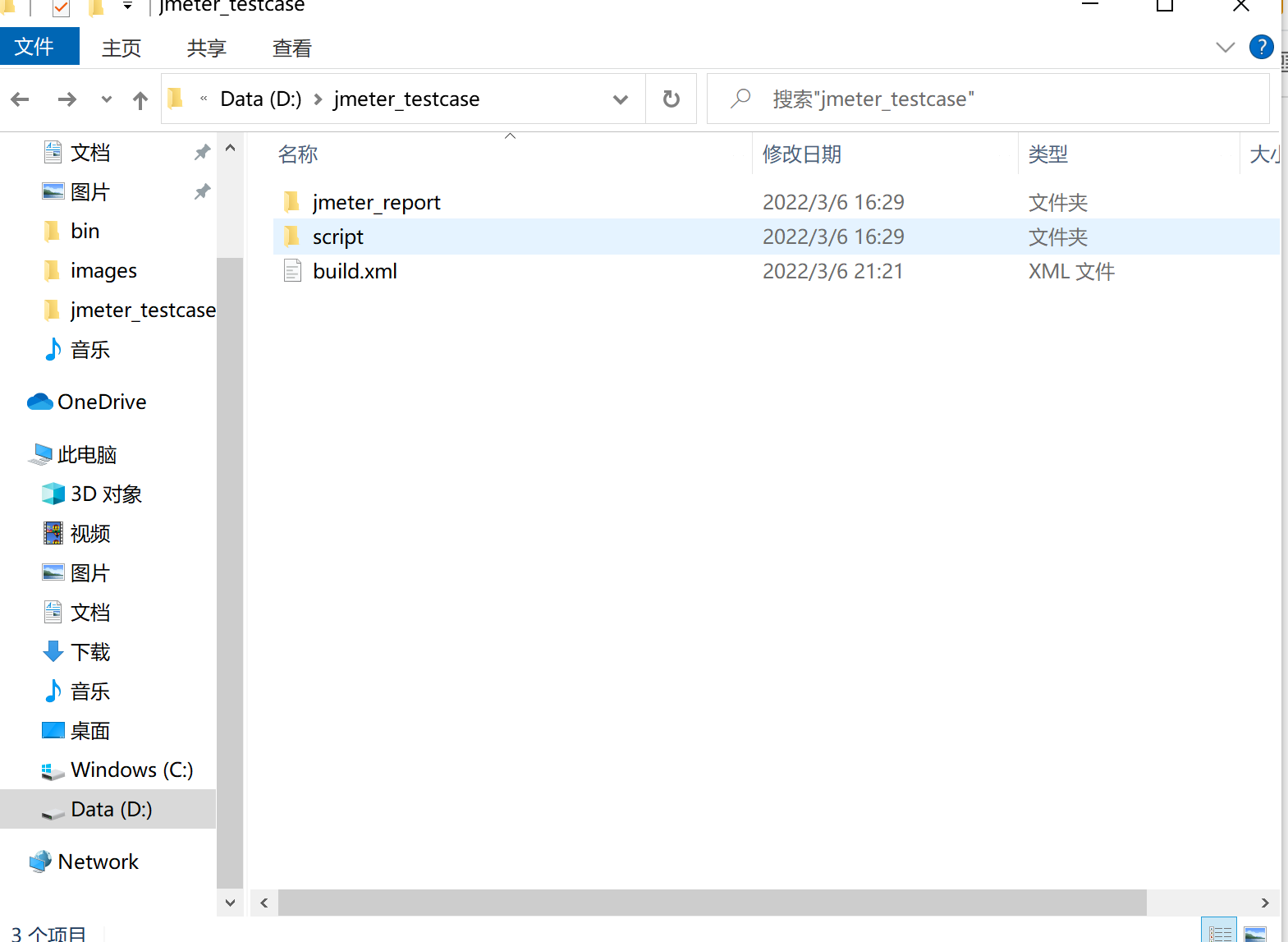
3).在任意地方新建文件夹,然后在文件夹下分别新建新建jmeter_report文件夹,script文件夹,build.xml文件
(配置ant的编译文件build.xml(注意:jmeter的extras文件下也有个build.xml文档,不要用这个文档来改,是两回事,这里的build文档是自己新建)
4).新建build.xml文件,并修改文档里内容
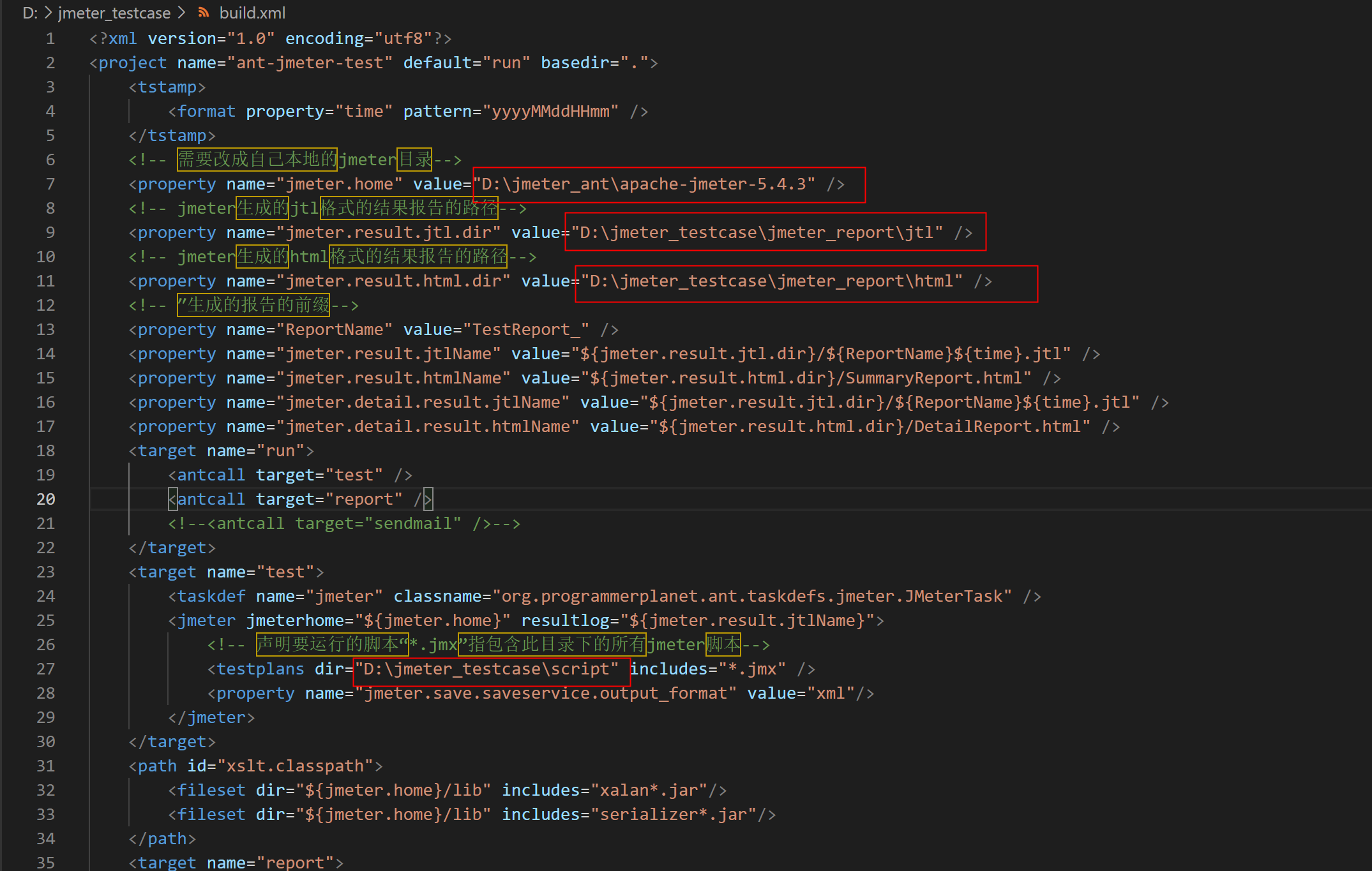
<?xml version="1.0" encoding="utf8"?>

<project name="ant-jmeter-test" default="run" basedir=".">

    <tstamp>

        <format property="time" pattern="yyyyMMddHHmm" />

    </tstamp>

    <!-- 需要改成自己本地的jmeter目录-->

    <property name="jmeter.home" value="D:\jmeter_ant\apache-jmeter-5.4.3" />

    <!-- jmeter生成的jtl格式的结果报告的路径-->

    <property name="jmeter.result.jtl.dir" value="D:\jmeter_testcase\jmeter_report\jtl" />

    <!-- jmeter生成的html格式的结果报告的路径-->

    <property name="jmeter.result.html.dir" value="D:\jmeter_testcase\jmeter_report\html" />

    <!-- ʺ生成的报告的前缀-->

    <property name="ReportName" value="TestReport_" />

    <property name="jmeter.result.jtlName" value="${jmeter.result.jtl.dir}/TestReport_${time}.jtl" />

    <property name="jmeter.result.htmlName" value="${jmeter.result.html.dir}/${time}_SummaryReport.html" />

    <property name="jmeter.detail.result.jtlName" value="${jmeter.result.jtl.dir}/TestReport_${time}.jtl" />

    <property name="jmeter.detail.result.htmlName" value="${jmeter.result.html.dir}/${time}_DetailReport.html" />

    <target name="run">

        <antcall target="test" />

        <antcall target="report" />

        <!--<antcall target="sendmail" />-->

    </target>

    <target name="test">

        <taskdef name="jmeter" classname="org.programmerplanet.ant.taskdefs.jmeter.JMeterTask" />

        <jmeter jmeterhome="${jmeter.home}" resultlog="${jmeter.result.jtlName}">

            <!-- 声明要运行的脚本“*.jmx”指包含此目录下的所有jmeter脚本-->

            <testplans dir="D:\jmeter_testcase\script" includes="*.jmx" />

            <property name="jmeter.save.saveservice.output_format" value="xml"/>

        </jmeter>

    </target>

    <path id="xslt.classpath">

        <fileset dir="${jmeter.home}/lib" includes="xalan*.jar"/>

        <fileset dir="${jmeter.home}/lib" includes="serializer*.jar"/>

    </path>

    <target name="report">

        <tstamp>

            <format property="report.datestamp" pattern="yyyy/MM/dd HH:mm" />

        </tstamp>

        <xslt classpathref="xslt.classpath" force="true" in="${jmeter.detail.result.jtlName}" out="${jmeter.detail.result.htmlName}" style="${jmeter.home}/extras/jmeter.results.shanhe.me.xsl">

            <param name="dateReport" expression="${report.datestamp}"/>

        </xslt>

        <xslt classpathref="xslt.classpath" force="true" in="${jmeter.result.jtlName}" out="${jmeter.result.htmlName}" style="${jmeter.home}/extras/jmeter-results-detail-report_21.xsl">

            <param name="dateReport" expression="${report.datestamp}"/>

        </xslt>

        <!-- 拷贝报告所需的图片资源至目标目录 -->

        <copy todir="${jmeter.result.html.dir}">

            <fileset dir="${jmeter.home}/extras">

                <include name="collapse.png" />

                <include name="expand.png" />

            </fileset>

        </copy>

    </target>

    <!-- 	<target name="sendmail">

<mail mailhost="smtp.exmail.qq.com" mailport="465" ssl="true" user="123456@jieshunpay.cn" password="GHtMMpSB5xpytzyM" subject="预付卡前置接口测试报告" from="qinliang.cai@jieshunpay.cn">

<to address="123456@jieshunpay.cn"/>

<message>详细报告请查看附件</message>

<attachments>

<fileset dir="${jmeter.result.html.dir}">

<include name="${ReportName}${time}.html"/>

</fileset>

</attachments>

</mail>

</target>  -->

</project>
验证配置
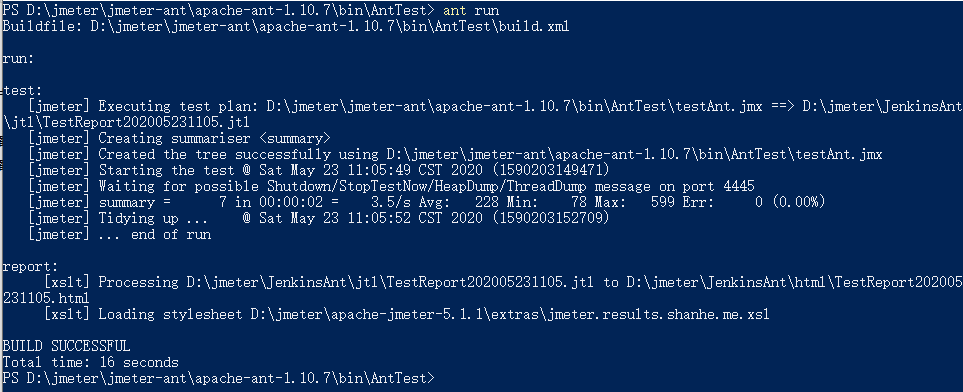
将之前的Jmeter的脚本,与build.xml配置文件放在相同的目录下 。在build.xml所在目录打开命令窗口(鼠标在空白处按下shift键后在右键)或者命令行cd到build.xml文件所在目录,输入ant run回车,执行测试
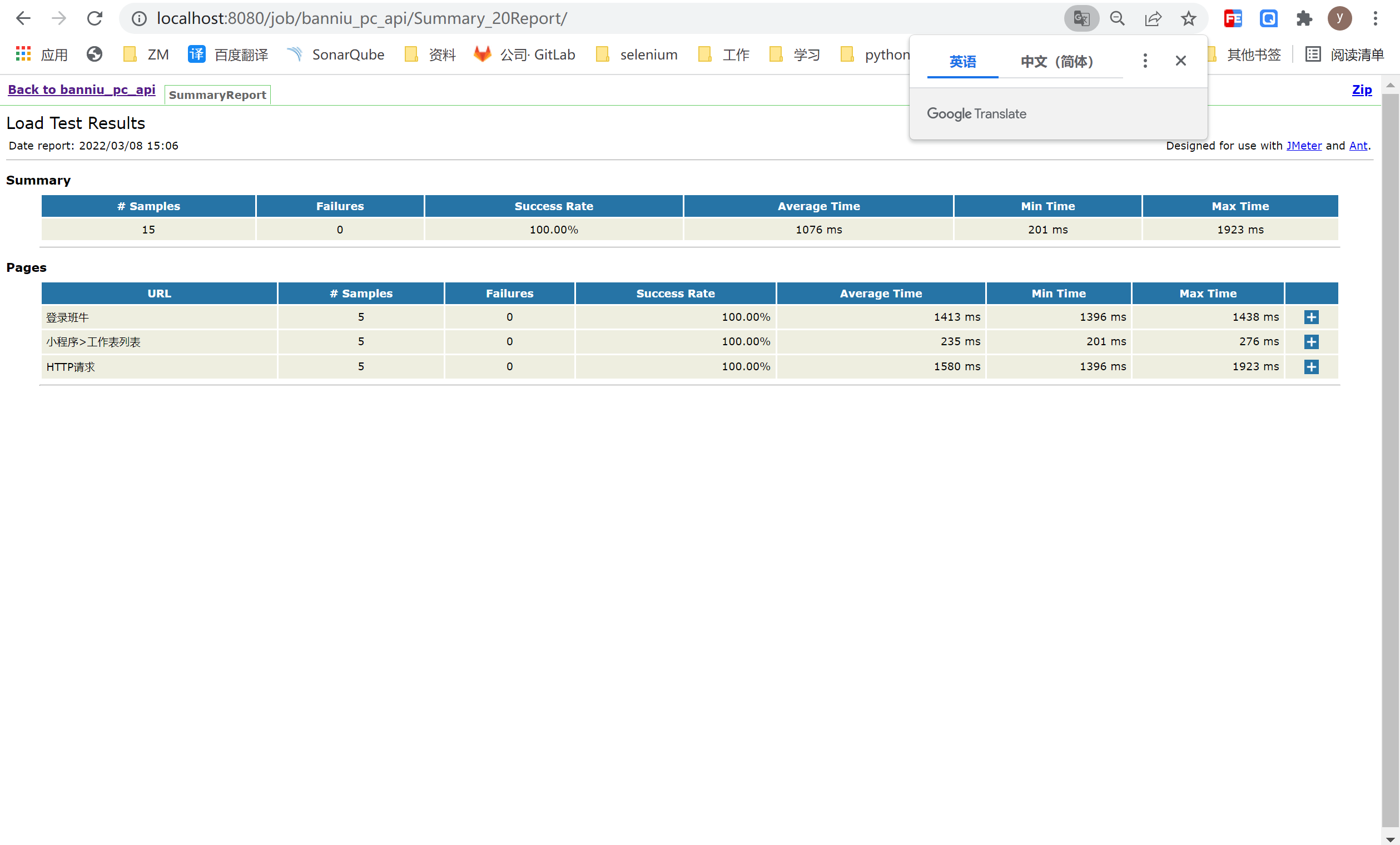
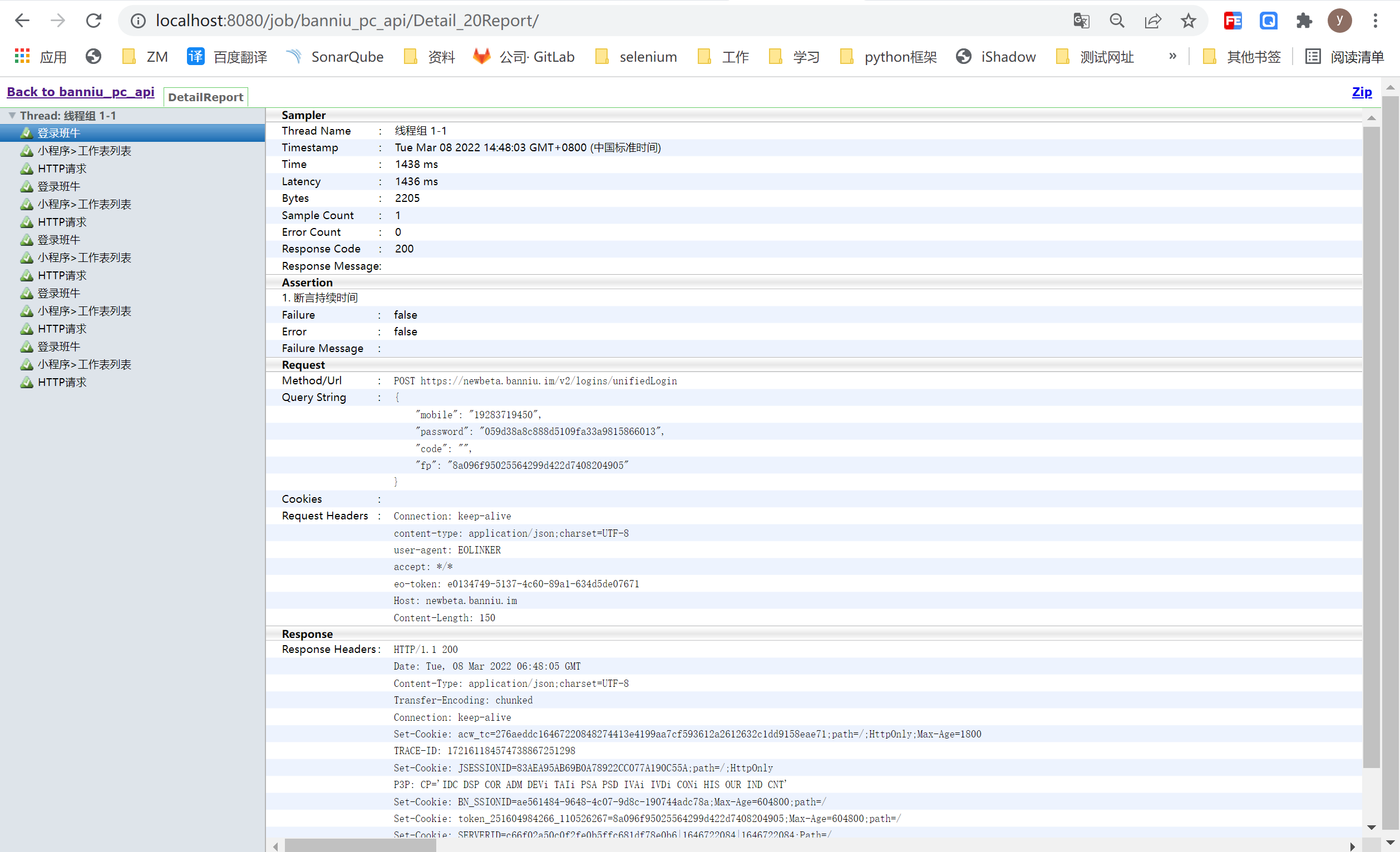
查看测试报告
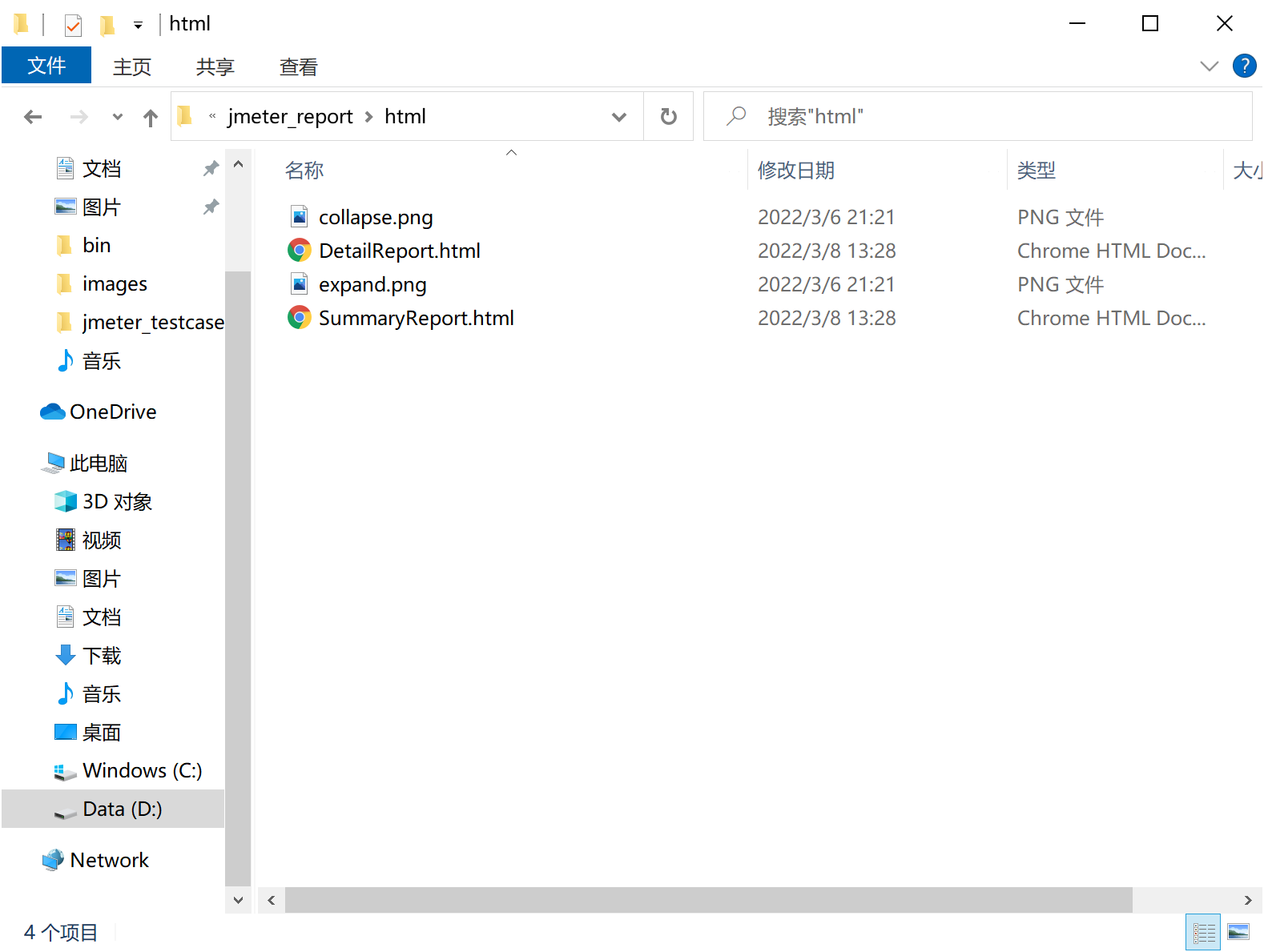
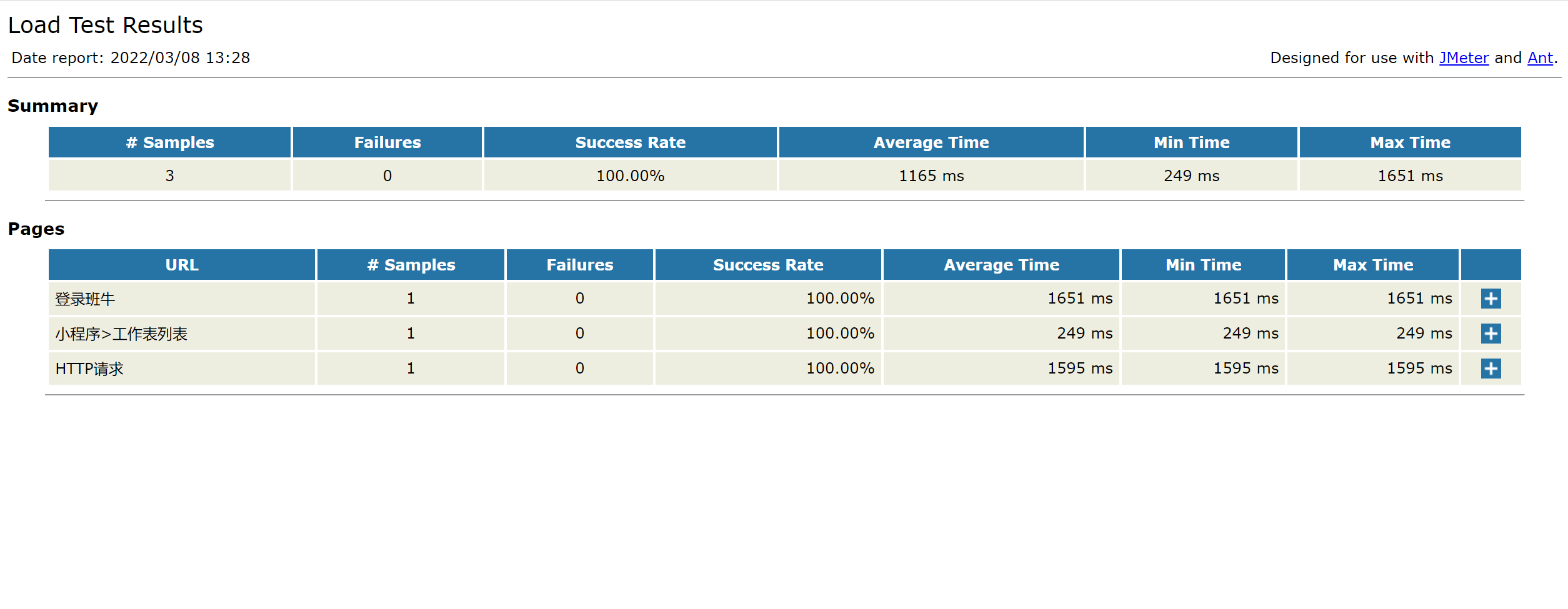
总报告
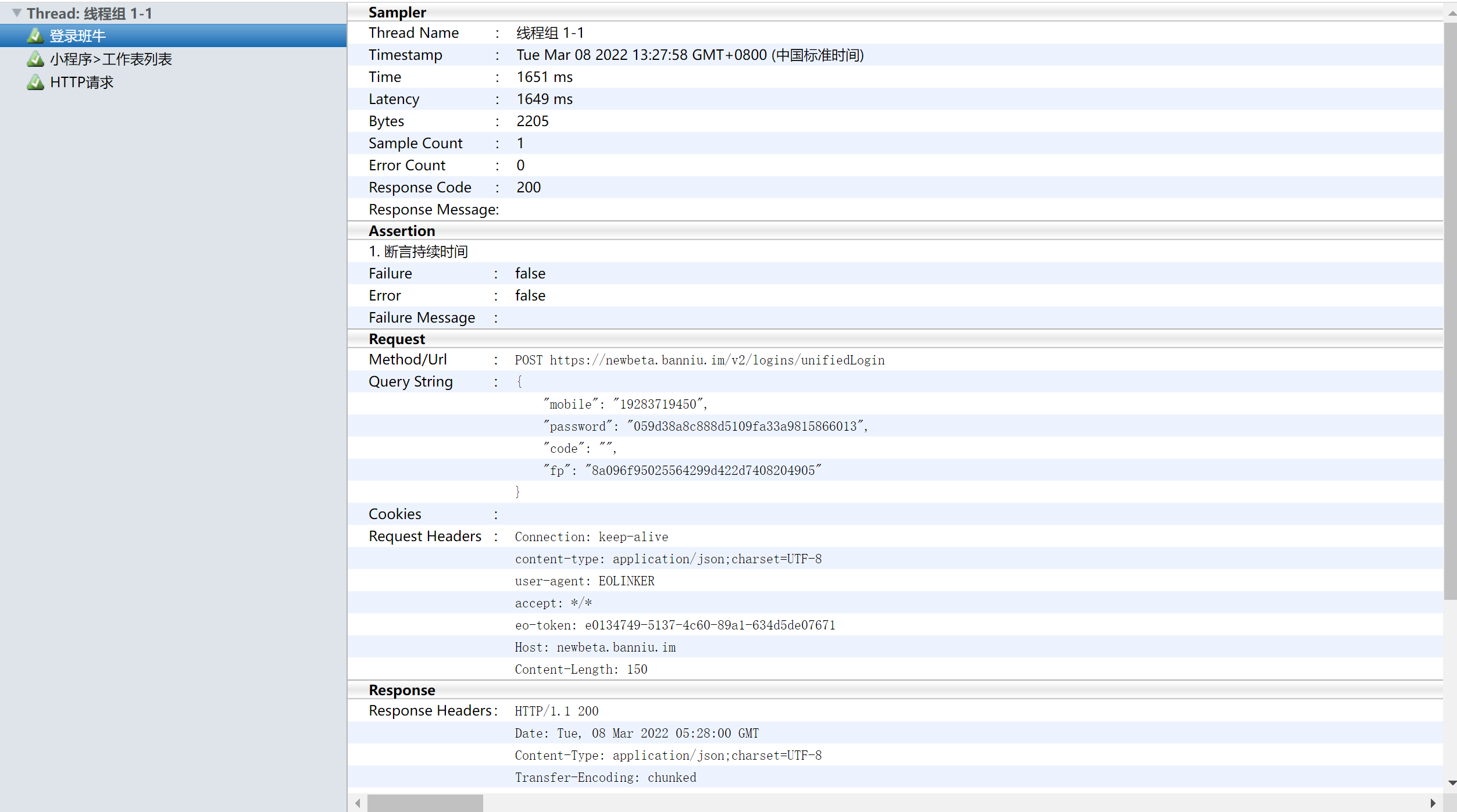
明细报告
四:安装Jenkins并配置,构建持续集成
介绍:Jenkins是一个开源的软件项目,是基于Java开发的一种持续集成工具,用于监控持续重复的工作,使软件的持续集成变成可能。
1).下载Jenkins安装包,下载地址:https://www.jenkins.io/download/(安装Jenkins前确保您的电脑已经配置好JDK)
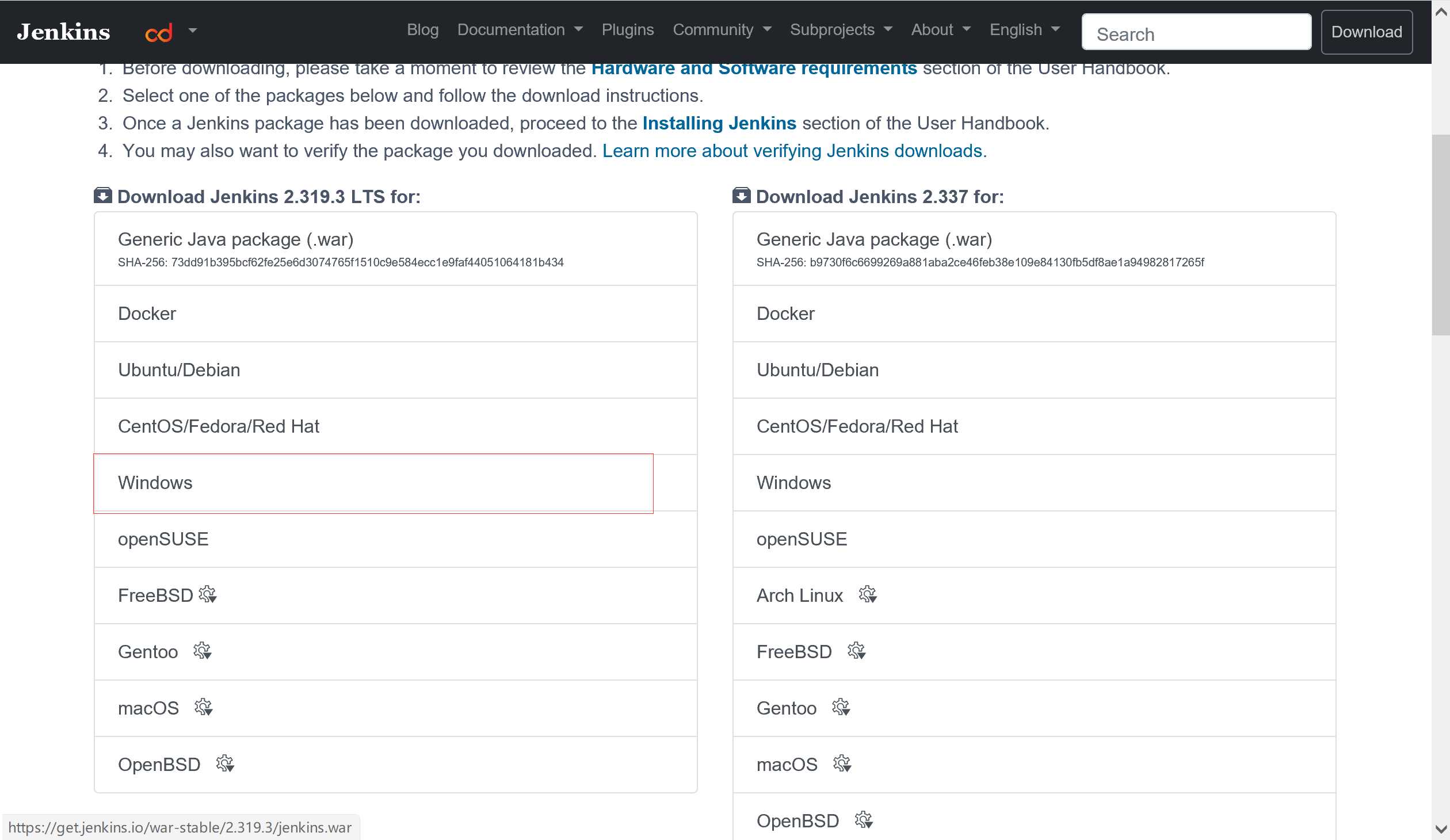
2).下载好的jenkins.msi 双击安装(傻瓜式)
3).安装好后,会自动打开浏览器 并打开地址:localhost:8080
4).按照提示的路径输入密码
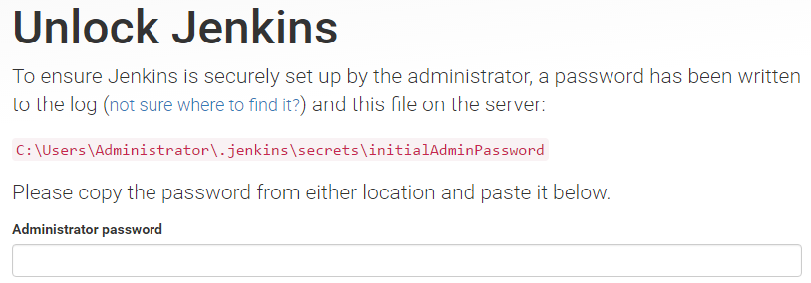
5).选择插件安装,也可手动安装。主要是安装HTML Publisher Plugin和Ant In Workspace
6).安装完插件后,创建新用户
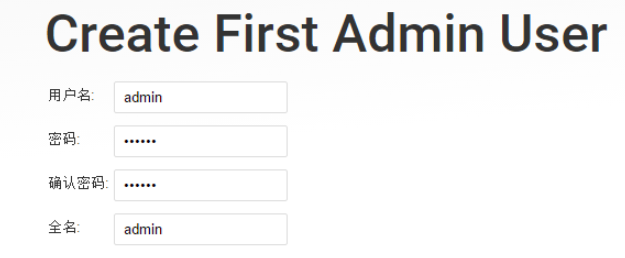
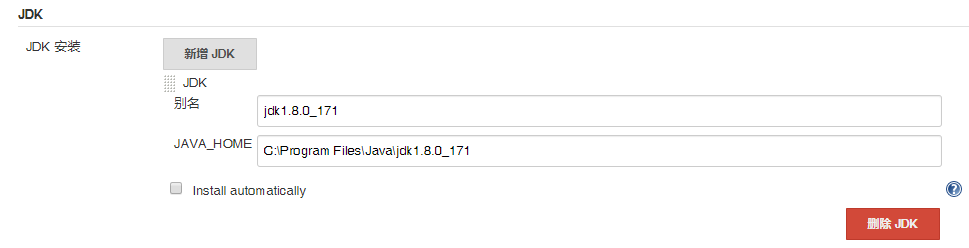
7).在Jenkins中系统管理-系统设置中,配置jdk 和 Ant.
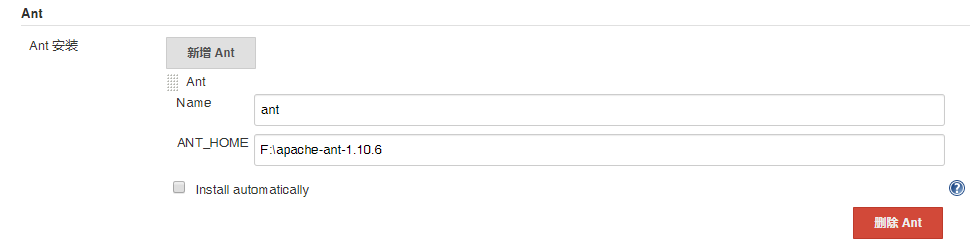
8).新建一个项目
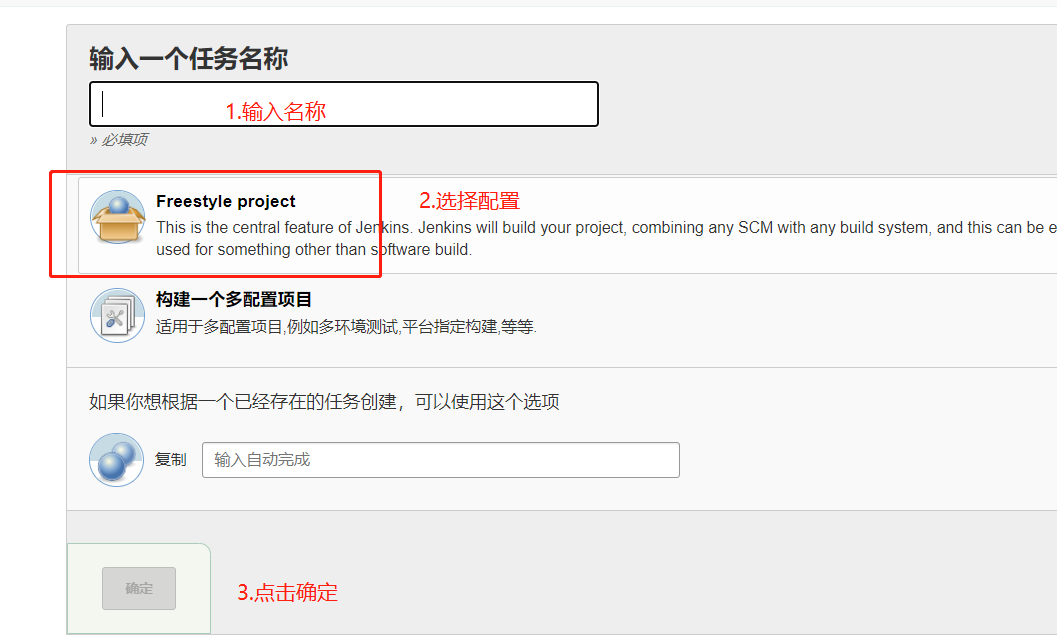

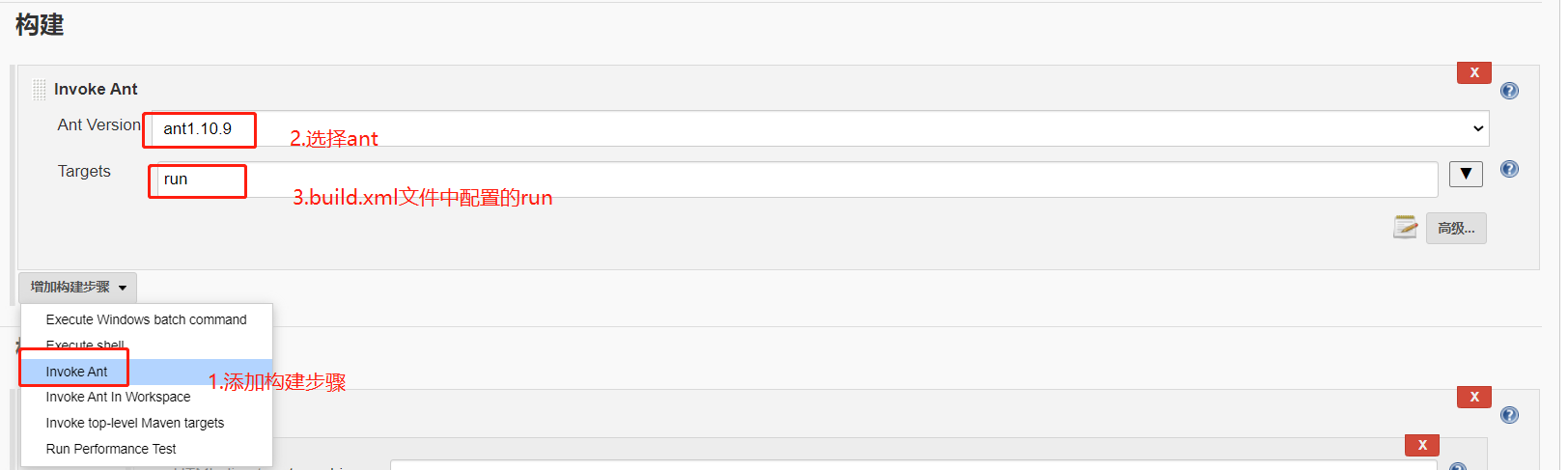
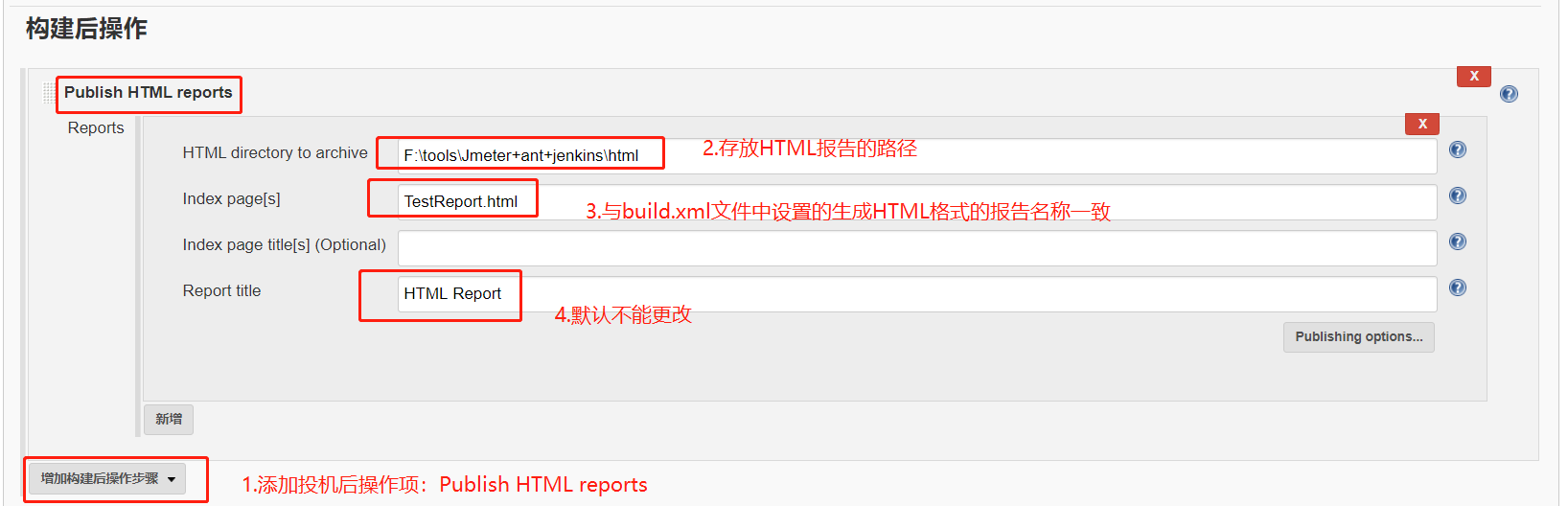
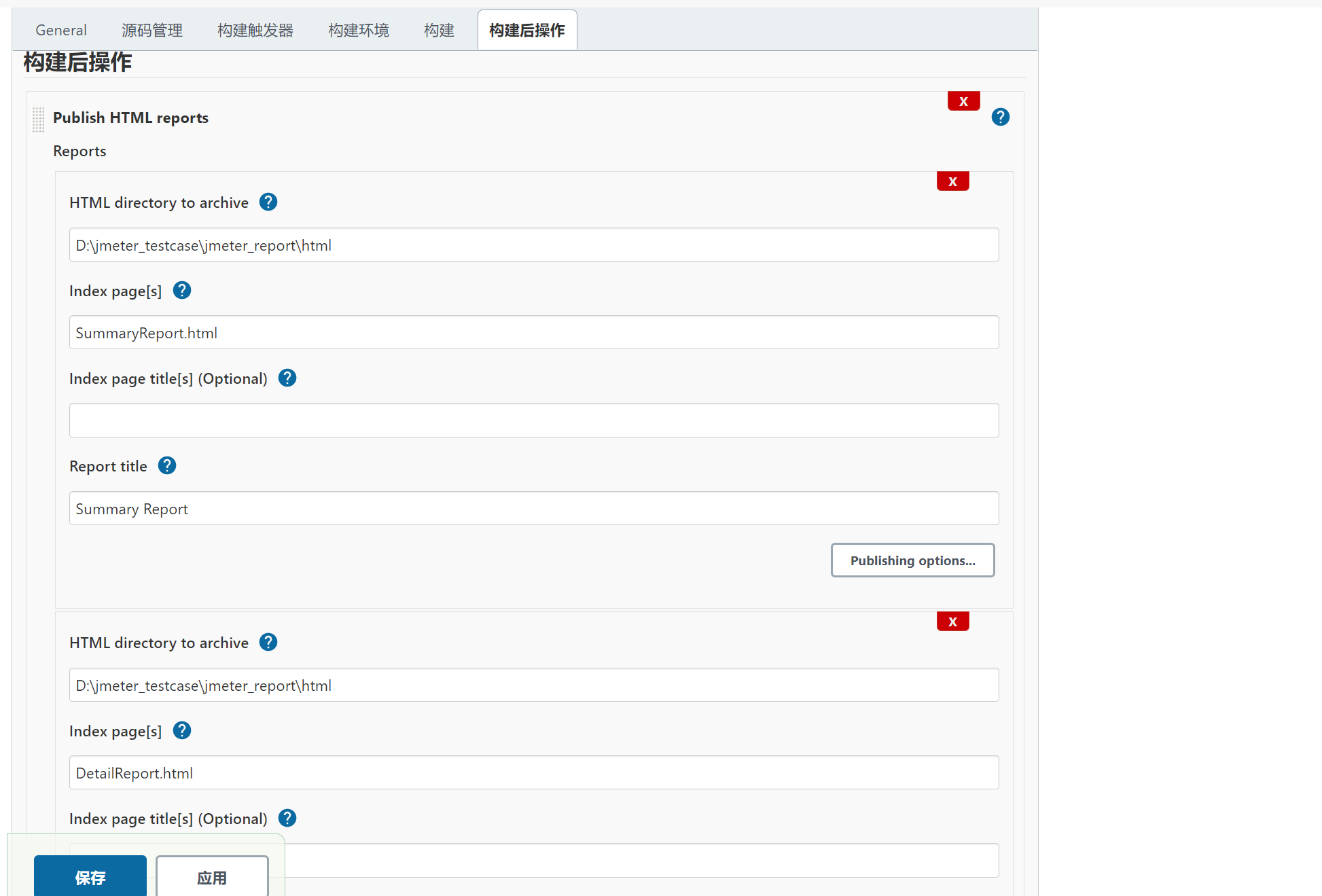
脚本配置完成,点击应用。
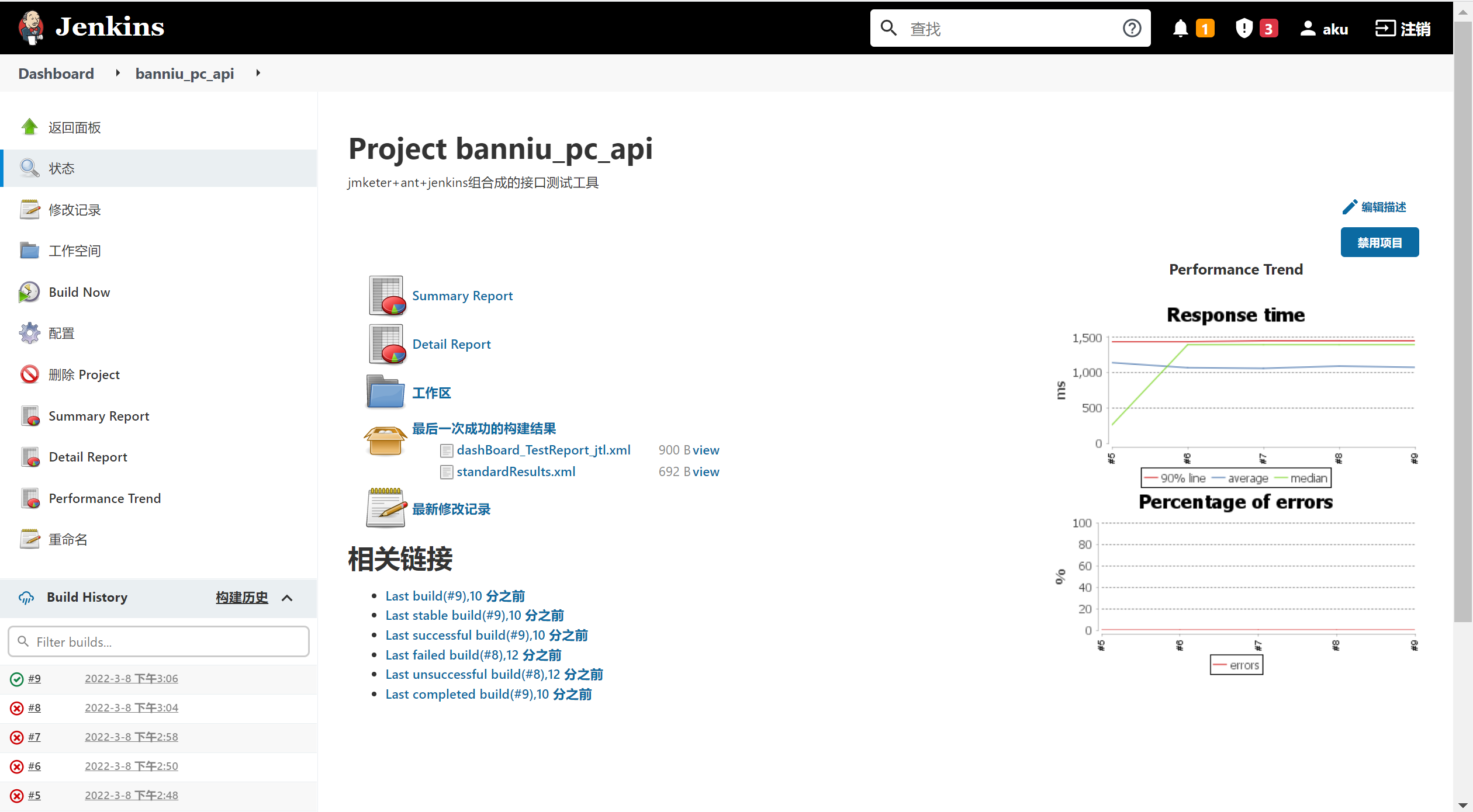
进入项目主页,点击构建,生成报告
JMeter+Ant+Jenkins接口自动化测试框架(Windows)的更多相关文章
- Jmeter+Ant+Jenkins接口自动化测试框架搭建
前言 软件开发的V模型大家都不陌生,其中测试阶段分为单元测试→功能测试→系统测试→验收测试.其中单元测试一般由开发同学们自己完成,大部分测试具体实施(这里不包括用例设计)是从单体功能测试开始着手的. ...
- jmeter+ant+jenkins接口自动化测试框架
大致思路:Jmeter可以做接口测试,也能做压力测试,而且是开源软件:Ant是基于Java的构建工具,完成脚本执行并收集结果生成报告,可以跨平台,Jenkins是持续集成工具.将这三者结合起来可以搭建 ...
- Jmeter+ant+Jenkins接口自动化框架搭建
摘自:https://testerhome.com/topics/13389 一.背景 上一篇讲了Jmeter 接口自动化-脚本数据分离实例,我们知道怎么利用Jmeter去编写接口自动化脚本,但是接 ...
- Jmeter+ant+jenkins接口自动化测试 平台搭建(一)
平台简介 一个完整的接口自动化测试平台需要支持接口的自动执行,自动生成测试报告,以及持续集成.Jmeter 支持接口的测试,Ant 支持自动构建,而 Jenkins 支持持续集成,所以三者组合在一起可 ...
- Jmeter+Ant+Jenkins接口自动化框架
最近应公司要求,搭建一套接口自动化环境.看到通知邮件,没有多想就确定了Jmeter路线.可能有些人会 说,为啥不用python,相对而言高大上一些.因为公司内部现在项目有用到Jmeter,正好可以结合 ...
- Jmeter+Ant+Jenkins接口自动化测试(一)_环境部署
前言: 2017年最后一个月份,今天抽出时间把之前的一些记录分享出来,也为今年画上个简单的句号吧,无论好与坏,无论成功与失败,简单的记忆,不要留下点点空白. 特别提示: 知识是用来分享的,但是也要尊重 ...
- Jmeter+Ant+Jenkins接口自动化测试(二)_测试方案设计及jmeter脚本开发
前言 根据之前部署好的测试环境,进行接口自动化测试的方案设计及Jmeter脚本开发.测试方案设计过程中采用了数据分离和对象分离等思路,因此直接通过特定的测试用例文档来驱动整个自动化接口测试的执行,相关 ...
- jmeter+ant+jenkins 接口自动化测试持续集成(送源码)
9.1 安装和介绍 JMeter 安装文件路径:https://pan.baidu.com/s/1kVJdnuv. JMeter 是轻量级的开源且稳定的自动化测试工具. 思路:在接口说明文档中整理 ...
- Jmeter+ant+jenkins接口自动化测试 平台搭建(三)
四.报告优化 Jmeter 默认生成报告不是很详细,因此我们需要进行优化.这里我们使用新的报告模板:默认的报告模板是 jmeter-results-detail-report_21.xsl 先上效果图 ...
- Centos7.x jmeter + ant + jenkins接口自动化框架部署
一.基础环境准备 1.jmeter安装(之前文章有介绍过) 2.ant安装 · 官网下载:https://ant.apache.org/bindownload.cgi · 上传服务器,执行 tar - ...
随机推荐
- Android 13 - Media框架(8)- MediaExtractor(2)
关注公众号免费阅读全文,进入音视频开发技术分享群! 上一篇 MediaExtractor 笔记中我们学习了 extractor 以及 source 调用的层次结构,这一节我们会看一看部分的实现细节. ...
- 在kubernetes里使用seccomp限制容器的系统调用
目录 一.系统环境 二.前言 三.系统调用简介 四.使用seccomp限制docker容器系统调用 五.在kubernetes里使用seccomp限制容器的系统调用 5.1 配置seccomp允许po ...
- kubernetes ingress网站发布
ingress网站发布 单域名 # 1.创建nginx pod 名称: nginx-nodeport.yaml cat nginx-nodeport.yaml apiVersion: v1 kind: ...
- Flutter TextField开始输入中文的时候,被打断导致错误输入字母问题
一.Bug样例 建立一个web demo flutter run -d chrome --web-renderer html 出现问题: 输入中文的时候,比如打字 hao, 第一个字母h会先输入,变成 ...
- 通过Webpack搭建react
安装解析react的相关babel和插件 nmp i -D babel-loader @babel/core @babel/preset-react @babel/preset-env 进行loade ...
- linux系统下,安装docker教程,以CentOS8为例
查看本机的系统信息: 使用命令 lsb_release -a ,可以看到本机是CentOS系统,版本是8.4.2105 一.安装docker 1.Docker的安装要求CentOS系统内核版本要高于3 ...
- 西数 WD SATA SSD 固态 蓝盘 复制和剪切速度慢
现象:速度只有4,5M,活动时间100%.用AS SSD 测试速度正常. 问题:冷数据掉速.冷数据门. 解决方法:用DiskFresh,刷新下. 刷新时间,要看你存储数据的多少.我的1T 蓝盘,用了3 ...
- Scrapy框架(五)--请求传参
在某些情况下,我们爬取的数据不在同一个页面中,例如,我们爬取一个电影网站,电影的名称,评分在一级页面,而要爬取的其他电影详情在其二级子页面中. 这时我们就需要用到请求传参. 请求传参的使用场景 当我们 ...
- Task2 -- 关于Lecture3
Smiling & Weeping ---- 玲珑骰子安红豆, 入骨相思知不知. 1. 学习Git分支管理: Git分支是灵活开发的关键.创建.切换和合并分支是基础操作.使用如下命令: bas ...
- Linux初始化配置主机名和固定ip
主机名修改 hostname 查看主机名 临时修改主机名 hostname xxx 修改主机名 重启后无效 永久修改主机名 修改/etc/sysconfig/network 固定IP修改 ifconf ...