
oeasy教您玩转vim - 4 - # 深入帮助
深入帮助
回忆上节课内容
- 上次制作了
oeasy.txt - 用
vim oeasy.txt打开了文件 :f[ile]查询了当前文件 的信息- 从
正常模式或命令模式(Normal mode)切换到命令行模式 (Command-Line mode)要使用 : - 从
命令行模式(Command-Line mode)按 回车 执行命令,执行完了就回来了
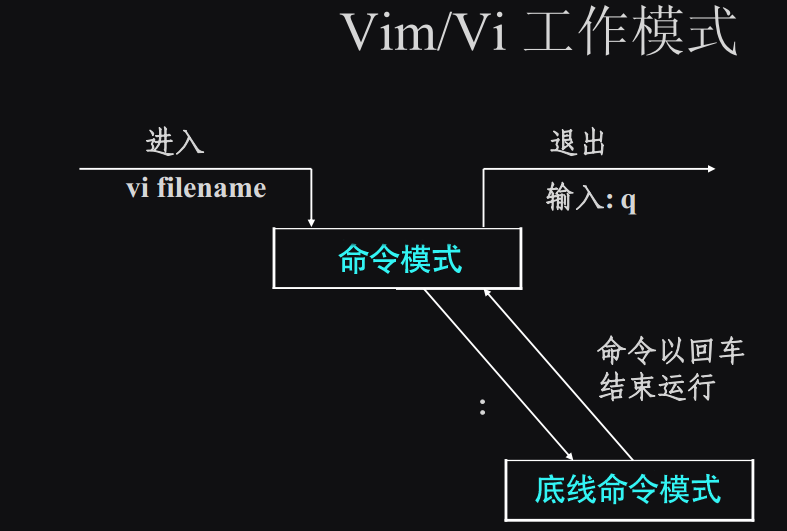
- 我们已经可以在两个模式(
命令模式、底线命令模式模式)之间切换 - 我们这次想要了解更多的帮助信息
运行帮助
在 vim 中运行 :help
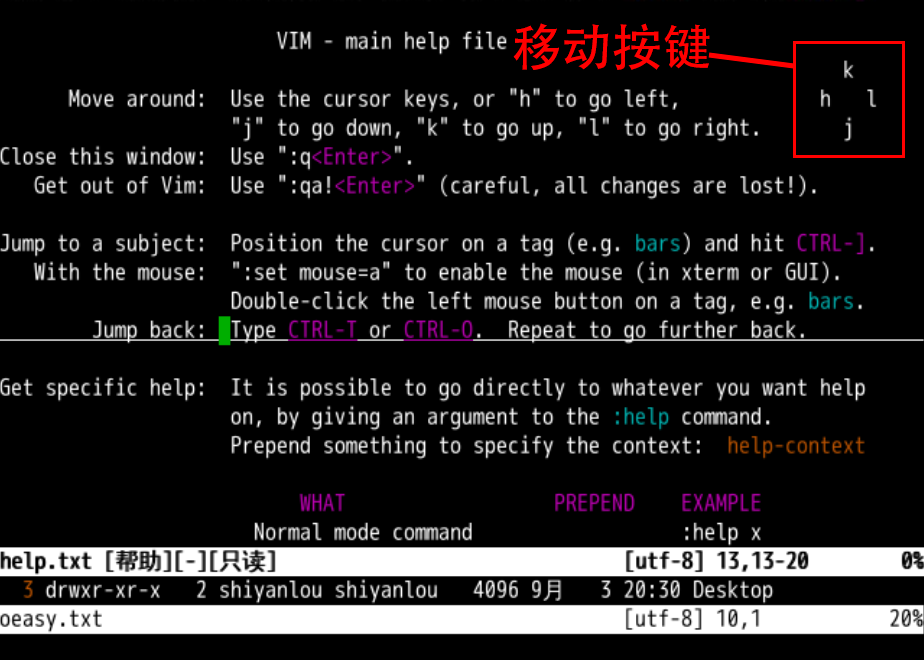
- 我们可以使用 h、j、k、l 进行移动
- 方向如上图所示
- 这个时候
hjkl不是输入字符而是移动方向的命令 - 不光是这四个字符
- 所有的键盘字符都对应命令
- 这就是为什么默认的正常模式
(Normal mode)也被称作命令模式
命令模式
- 命令模式可以直接按键来执行命令
- 比如移动
- 还有很多各种命令
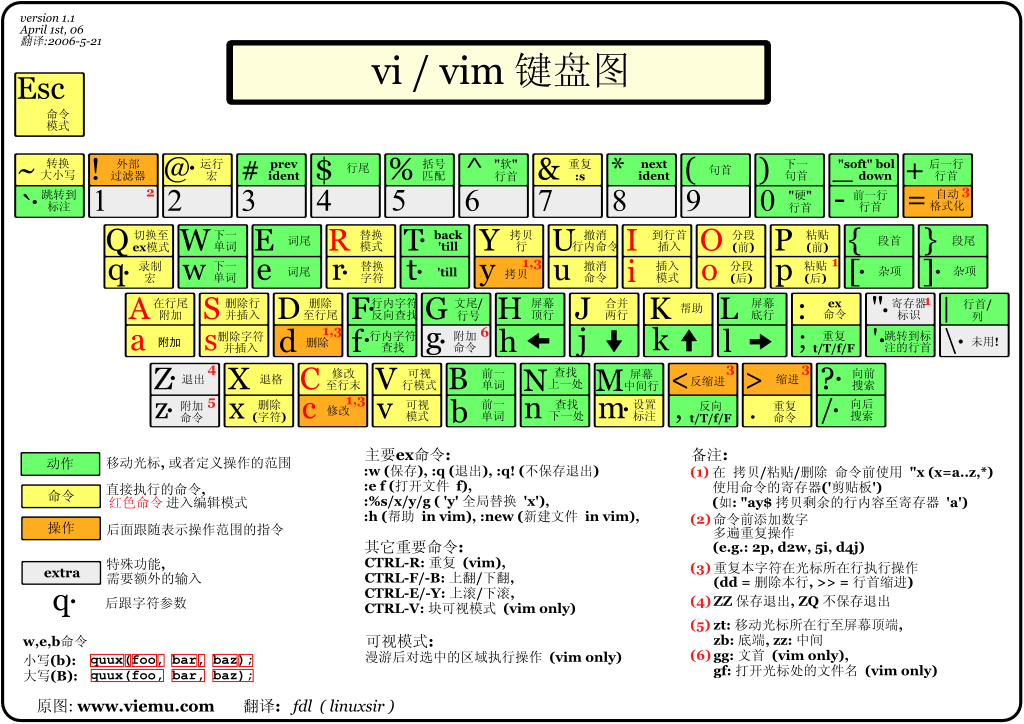
命令模式
(Normal mode)和 命令行模式(Command-Line mode)不同- 命令模式
(Normal mode)直接按键执行 - 而命令行模式
(Command-Line mode)在底部行输入命令后按 回车 执行
- 命令模式
- 模式不同,对应的操作不同
- 这也是
vim上手最难的原因
学习曲线

- vim 是公认的非常陡峭的学习曲线
- 不过突破上去了之后,效率是相当高的
- 多易必多难
- 最开始看起来容易的东西,比如 ide
- 什么都给你配好了,但是你对于底层完全失去了理解和控制,到最后反而是最难
- 我们一点点翻越这陡峭的山,征服 vim
但是为什么是 h、j、k、l 对应方向呢?
起源
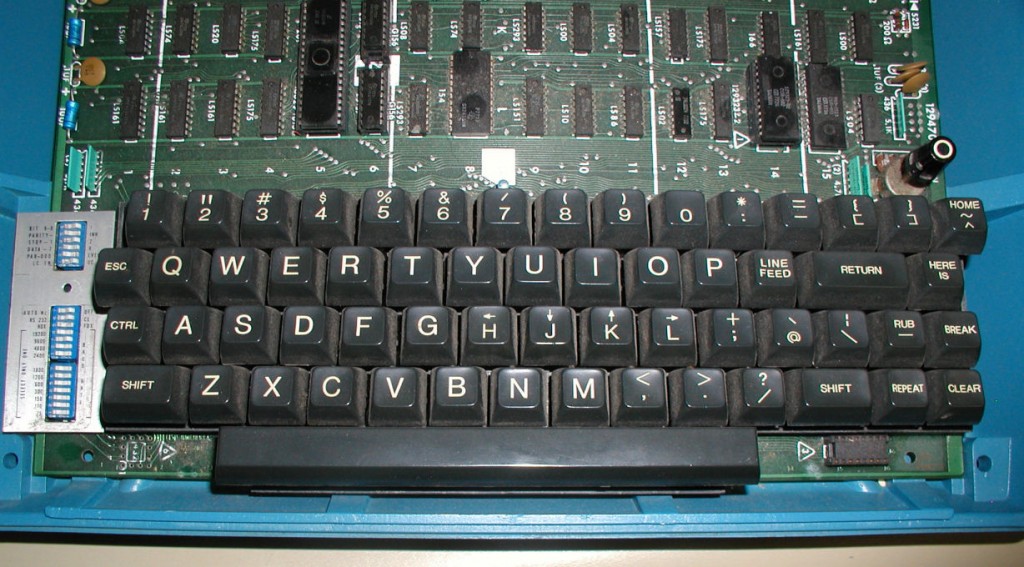
vim起源于vivi早期是 Bill Joy 在adm3A上制作和使用的adm3A是一台终端adm3A的键盘没有方向键- 所以这个习惯就延续的到了今天️
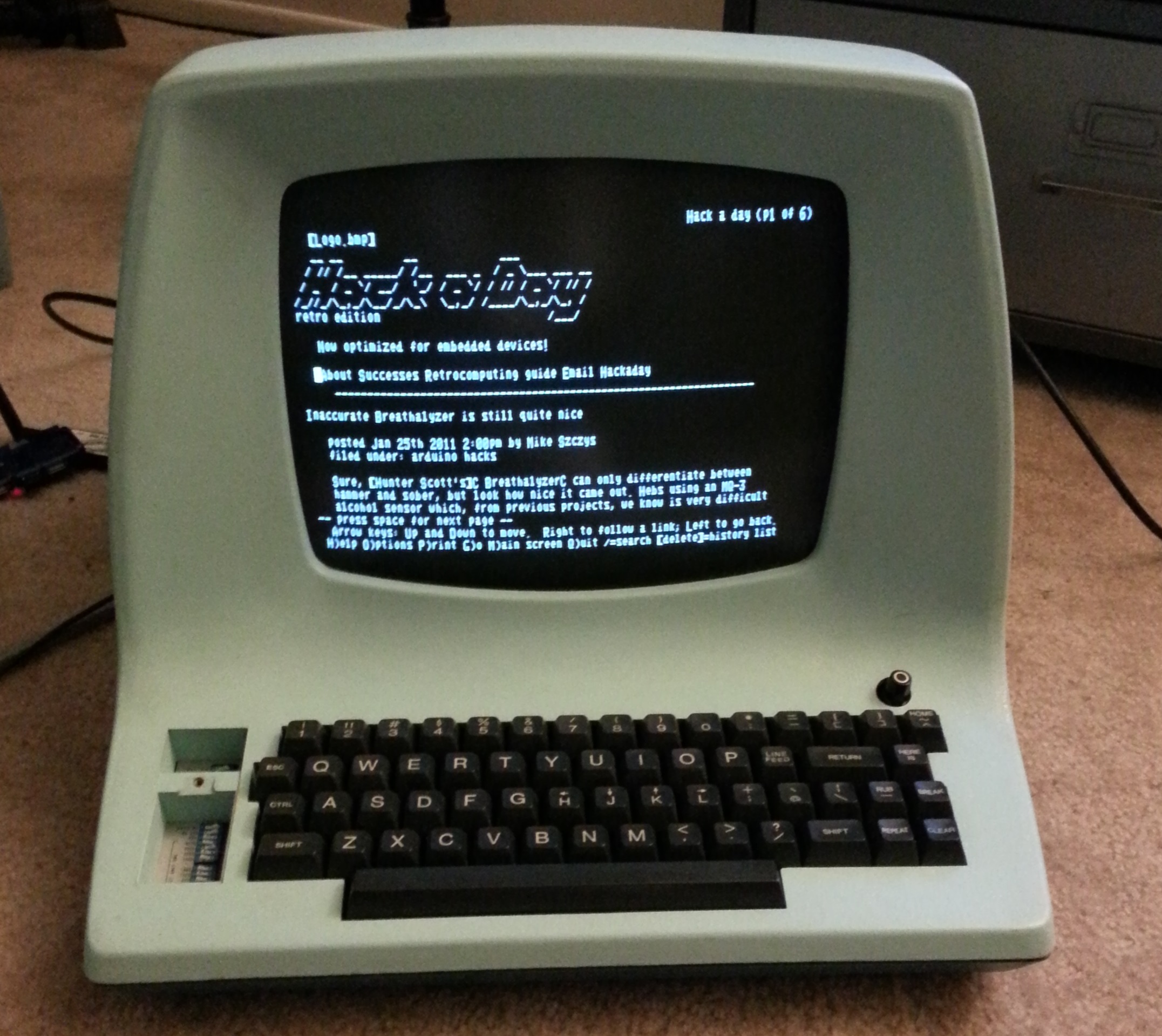
- 我们可以看到上图键盘上的 h、j、k、l 按键上面对应的方向
现在还需要用 h、j、k、l 按键控制光标么?
键盘核心区
是的! 现在还可以使用 h、j、k、l 按键控制光标。
在使用 vim 时,咱们可以把手放在键盘核心区有助于提高效率
- 将左手食指放在 f 上
- 将右手食指放在 j 上
在上面图片中展示的现代 101 键盘中有加入了方向键:
- 在右手的右下面的非核心区
- 笔记本键盘方向键也需要物理移动手的位置
- 所以这种移动会降低效率,那我们能用鼠标定位么?
使用鼠标
想在 vim 中使用鼠标控制,我们先需要进行基本的配置:
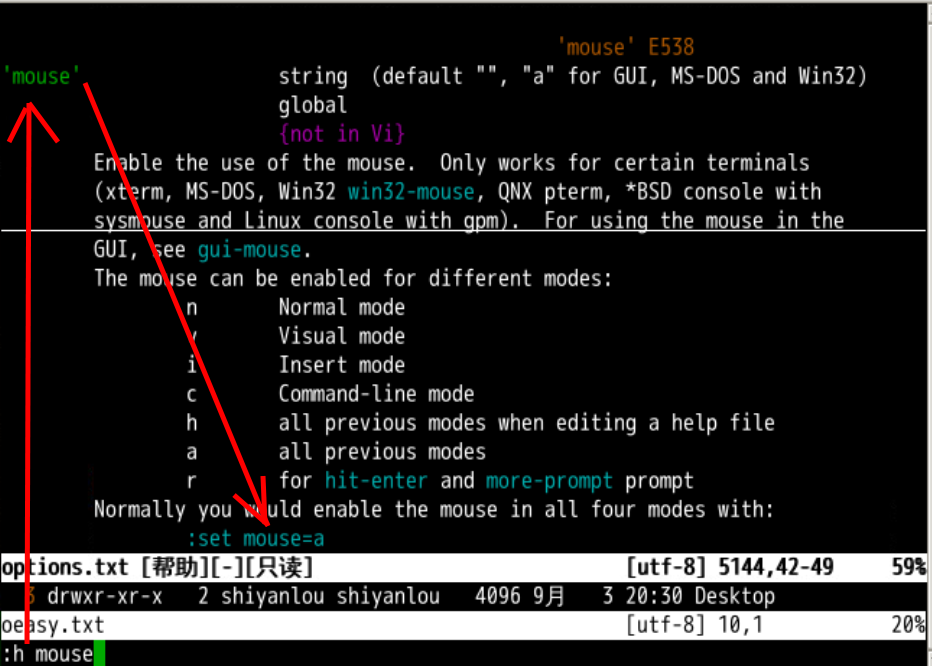
- 首先我们在 vim 中搜索帮助,输入
:h mouse,可以看到如下图所示的界面:
- 现在我们进行主题设置
从上图中我们可以看到,vim 提示我们执行
:set mouse=a,就可以用鼠标了!!!- 我们可以使用鼠标移动光标
- 使用滚轮可以翻页
- 还可以使用鼠标点击相关的主题链接
这些现代科技真的很不错,使用鼠标后操作更便捷了,但是鼠标其实会更影响效率,因为鼠标会让我们的手离开键盘。
然而 vi 就是想让用户可以实现,手不离开键盘核心区域就完成所有的编辑工作:
- 方向移动是最常用的操作
- 他想让你相对灵活的右手位置在键盘核心区完全不动
- 只需要按下手指就完成相应的移动操作
- 而且比鼠标还快速
位置记忆
- 用 l 来表示右边很难记忆
- 怎么办呢?有用户想到了这个
- 东 洛杉矶
- 南 爪哇岛
- 西 黄河
- 北 共青城
- 用熟了其实很简洁
- 逐渐将操作变成肌肉记忆,不要走脑子
现在我们有一个新问题,当年在没有鼠标的时候,Bill Joy 是如何跳转超链接主题的呢?
键盘跳转
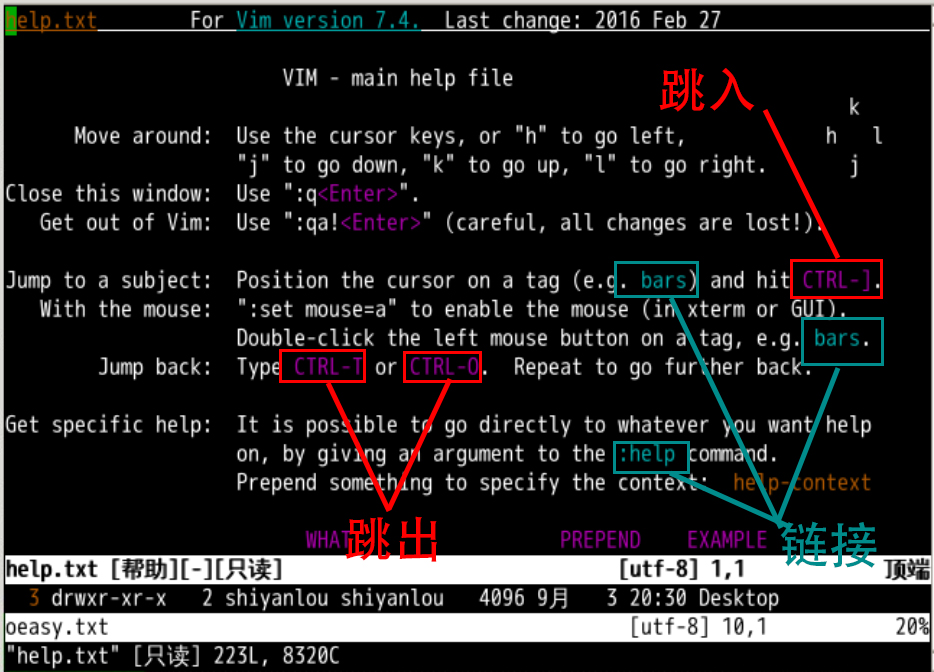
- 运行
:help回到主题开头 - 我们可以看到
bars这样的链接 - 使用 h、j、k、l 移动光标
- 把光标移动到链接上
- 是 ctrl+] 就可以跳入链接
- ctrl+o 可以跳出链接,回到原位置
older position - 我们可以试试反复跳跃♀️
两套手册
- 在翻阅 vim 的 manual 的时候
- 我们发现 vim 有两套 manual
用户手册
一套是用户手册
- 像一本书一样
- 从头读到尾
- 从简单到复杂
- 适合初学
引用手册
另一套是引用手册
- 精确的描述每个主题
- 以及主题内容是如何工作的
- 适合查询
总结
我们这次看了
- 正常模式
- 命令行模式
- 以及他们切换的方式
- 了解了帮助文件的正确打开方式
- h、j、k、l 命令的历史来源
- 在文档中使用鼠标(并不建议)
- 使用全键盘方式跳入跳出超链接
- 帮助文件的两种手册
- 不过说到这里我们还是没改文档啊啊啊啊!
- 好饭不怕晚?
- 我们下次再说!
oeasy教您玩转vim - 4 - # 深入帮助的更多相关文章
- oeasy教您玩转vim - 56 - # 字符可视化模式
可视化编辑 回忆上节课内容 我们学习了关于模式匹配中使用参数 单个参数 :%s/<h2>\(.*\)</h2>/ - \1/g 多个参数 :%s/<img src=\ ...
- oeasy教您玩转vim - 57 - # 行可视化
可视化编辑 回忆上节课内容 上次我们了解到可视模式 其实可视化对应三种子模式 字符可视模式 v 行可视模式 大写V 块可视模式ctrl+v 我们先来了解字符可视化模式 快捷键 v 可配合各种mot ...
- oeasy教您玩转vim - 53 - # 批量替换
查找细节 回忆上节课内容 我们温习了关于搜索的相关内容 /正向,?反向 n保持方向,N改变方向 可以设置 是否忽略大写小写 是否从头开始查找 是否高亮显示 还有一些正则表达式的使用方法 行头行尾 ^$ ...
- oeasy教您玩转linux010203显示logo
我们来回顾一下 上一部分我们都讲了什么?
- oeasy 教您玩转linux010101查看内核uname
linux([?l?n?ks]) 是什么????? 咱们这次讲点什么呢?这次咱们讲讲这个 linux([?l?n?ks]),什么是 linux([?l?n?ks])呢?这linux([?l?n?ks] ...
- oeasy教您玩转linux010202软件包管理apt
顾一下 上一部分我们都讲了什么?
- oeasy教您玩转linux010201持续输出yes
我们来回顾一下 上一部分我们都讲了什么?
- oeasy教您玩转linux010108到底哪个which
到底哪个which 回忆上次内容 我们上次讲了查找命令位置whereis 我想找到whereis的位置怎么办?
- oeasy教您玩转python - 006 - # hello world
Hello World! 回忆上次内容 python3 的程序是一个 5.3M 的可执行文件 python3 里面全都是 cpu 指令 可以执行的那种指令 我们可以把指令对应的汇编找到 objdu ...
- oeasy教您玩转linux-010110内容回顾
我们来回顾一下 我们都讲了什么?
随机推荐
- 搭建一套完整的ELK系统
ELK日志收集系统介绍 一 简单介绍 ELK部署搭建有很多成型的方案,这里推荐一种比较中规中矩的方案,它整合了logstash比较消耗资源以及当服务端临时宕机的时候出现数据丢失的问题,主要由fi ...
- Lakehouse 还是 Warehouse?(1/2)
Onehouse 创始人/首席执行官 Vinoth Chandar 于 2022 年 3 月在奥斯汀数据委员会发表了这一重要演讲.奥斯汀数据委员会是"世界上最大的独立全栈数据会议" ...
- Android 13 - Media框架(3)- MediaPlayer生命周期
关注公众号免费阅读全文,进入音视频开发技术分享群! 上一节了解了MediaPlayer api的使用,这一节就我们将会了解MediaPlayer的生命周期与api使用细节. 1.MediaPlayer ...
- Jenkins自动化集成
gitlab连接Jenkins 创建token后 , 现在的网页上就会出现一个token: token只出现一次,注意保存 将这个token在Jenkins上配置,现在开始配置Jenkins Jenk ...
- weak引用表原理探究
一.weak引用实现原理探究 首先对<Xcode 10 下如何调试objc4-723>建立的objc源码调试工程表示感谢! 地址:https://www.jianshu.com/p/9e0 ...
- react 样式继承 属性传递
# 样式 import styled from 'styled-components' const Button = styled.button` font-size: 20px; border: 1 ...
- Windows Server 2016 离线安装.NET Framework 3.5
Windows Server 2016 离线安装.NET Framework 3.5 1.双击Windows Server 2016的ISO,会自动挂载,比如F盘. 2.右键开始菜单- 命令提示符(管 ...
- ASPNET Core Docker 运行慢报错 C:\Users\<username>\vsdbg\vs2017u5”无效
ASPNET Core Docker 运行慢报错 C:\Users\<username>\vsdbg\vs2017u5"无效 16.9.20122.2 1.迅雷下载: https ...
- nfs笔记整理
NFS---共享存储系统 #network file system 网络文件系统 #NFS主要使用在局域网下,让不同的主机之间可以共享文件.或者目录数据.主要用于linux系统上实现文件共享的一种 ...
- 快速识别你家的猫猫狗狗,教你用ModelBox开发AI萌宠应用
本文分享自华为云社区<ModelBox-AI应用开发:动物目标检测[玩转华为云]>,作者:阳光大猫. 一.准备环境 ModelBox端云协同AI开发套件(Windows)环境准备[视频教程 ...