
云计算一:VMware workstation的安装和使用教程
VMware workstation的安装和使用教程
一、VMware 安装
1、从网上找到VMware的安装包以及要安装的映像文件,下载到本地,然后备份一份存储到百度云盘。
链接:http://pan.baidu.com/s/1i4DL0ah 密码:n8go
http://old-releases.ubuntu.com/releases/14.04.4/ubuntu-14.04-server-i386.iso
复制链接到迅雷 即可下载ubuntu server
http://old-releases.ubuntu.com/releases/14.04.4/ubuntu-14.04.4-desktop-amd64.iso ubuntu桌面版
Ubuntu server系统安装教程
http://www.upantool.com/sense/2014/4679.html
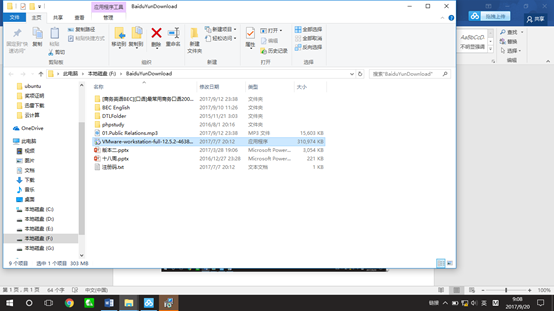
2、进入安装状态,下面安装过程出现的每一步都有截图下来,可以按照它一步一步查看,有其他的,我会在旁边备注
2-1 打开下载到的地方,然后双击打开,可以看到第二张图的画面
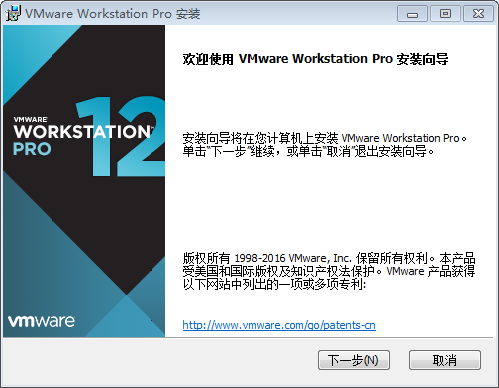
2-2直接进入下一步
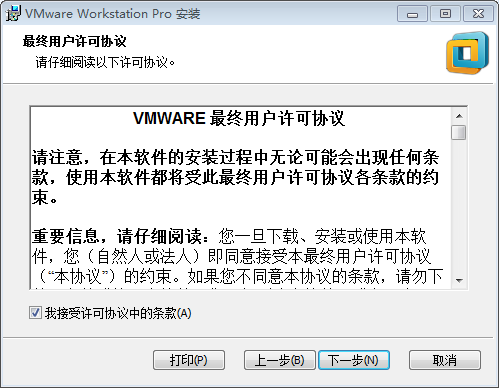
2-3点击接受协议条款,然后进入下一步
2-4安装目录可以随机选择,一般情况下我都是安装在其他的盘里,这里可以自选。
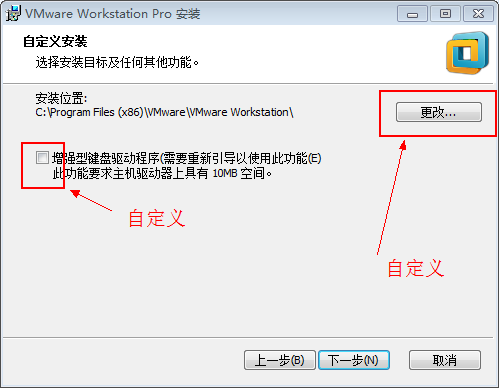
2-5这里可以选择也可以不选择,进入下一步
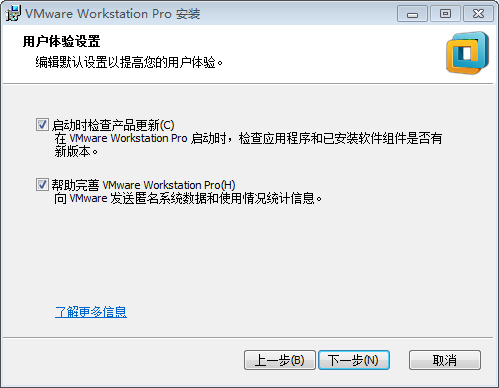
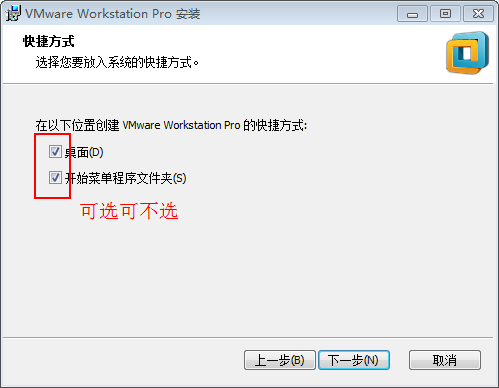
2-6 进入快捷键设置界面
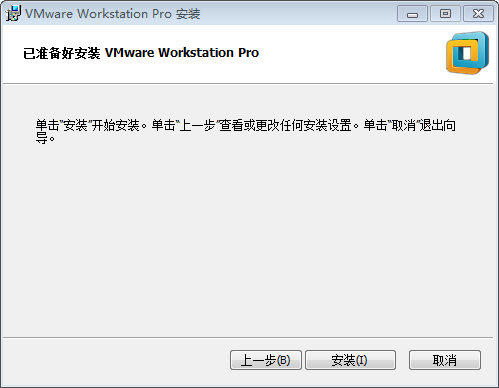
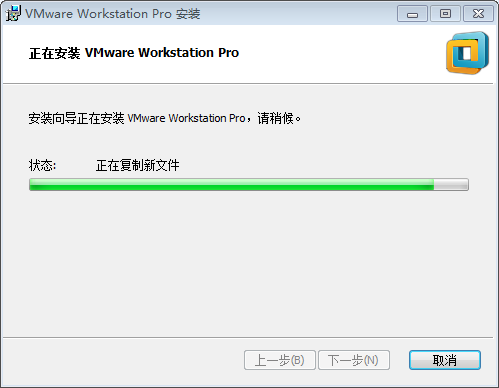
2-7点击安装,等待安装结束。
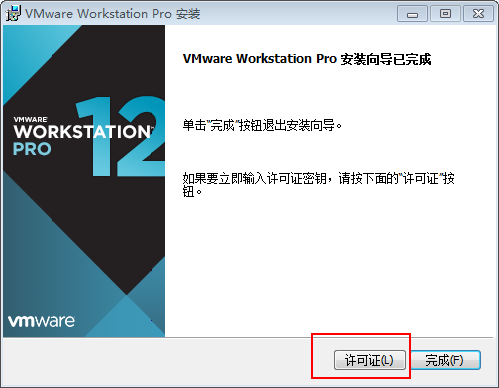
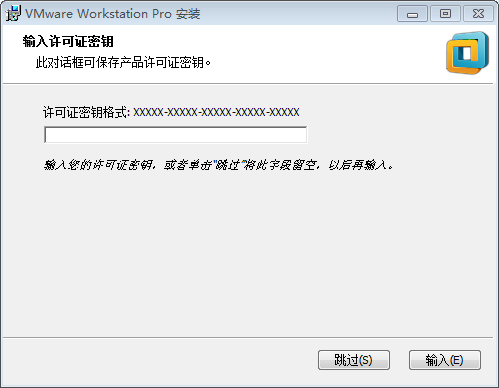
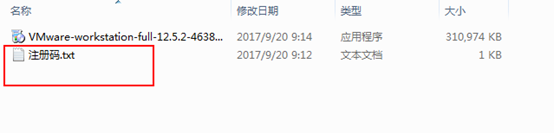
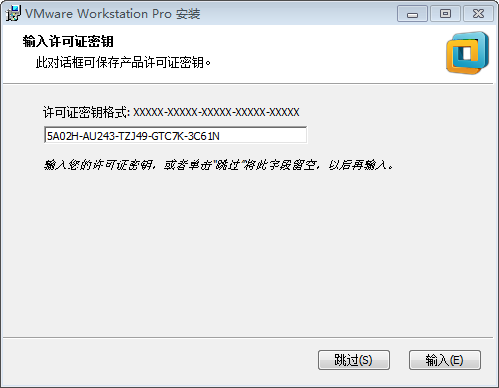
2-8看到安装向导完成,然后可以看到输入许可证的按钮,可以点击该按钮,同时打开文件夹打开注册码的文件,将注册码复制到该密钥的文本框。
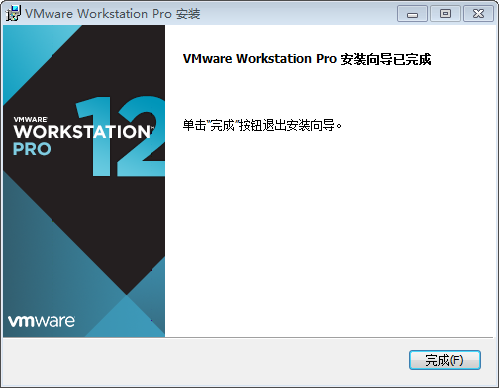
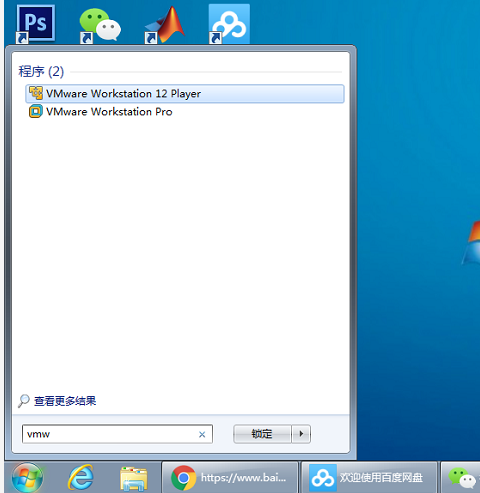
2-9最终完成安装,点击完成,到搜索那里输入vmware可以看到自己安装的文件,也可以观看桌面上有该图标
3、创建虚拟机
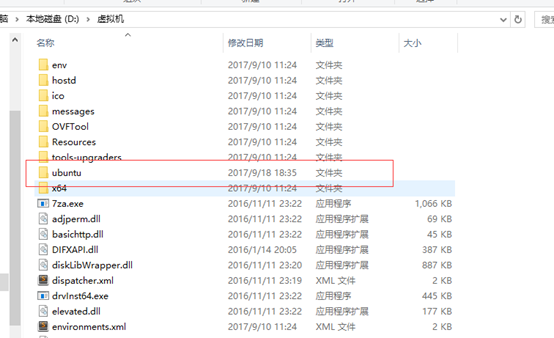
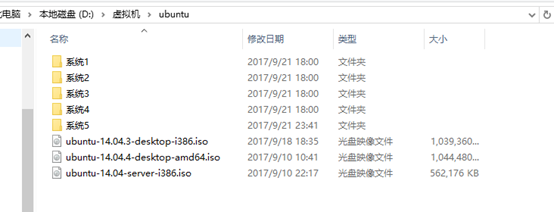
3-1在安装虚拟机的文件夹中新建一个文件夹叫ubuntu,然后将映像文件存放在里面,同时在新建文件夹,然后新建一个文件夹叫系统1。(在文件夹里面新建系统文件夹,一个虚拟机系统创建一个文件夹,同时将镜像文件都放在同个文件夹里,方便查看)
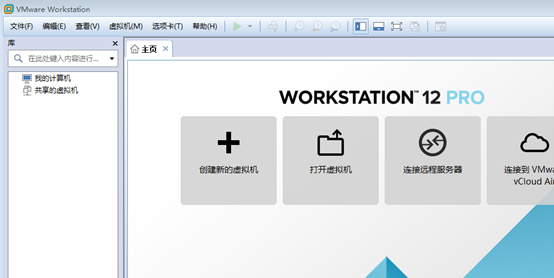
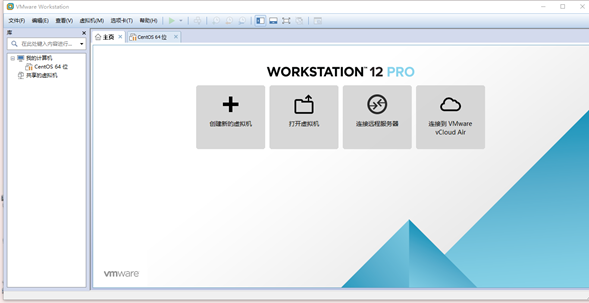
3-2点击虚拟机进入主界面,点击创建虚拟机
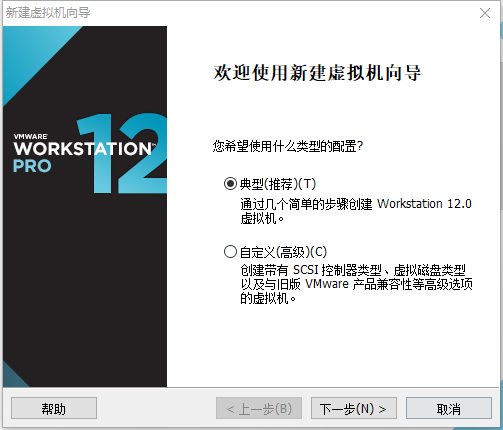
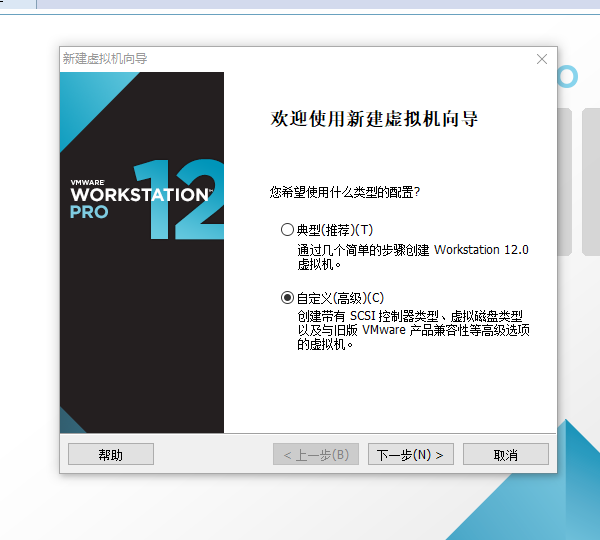
3-3可以看到这里有两种配置类型
典型:全自动调整虚拟机的设置.建议新手使用
自定义:全手动调整虚拟机的设置,建议有想了解配置的
3-4典型配置
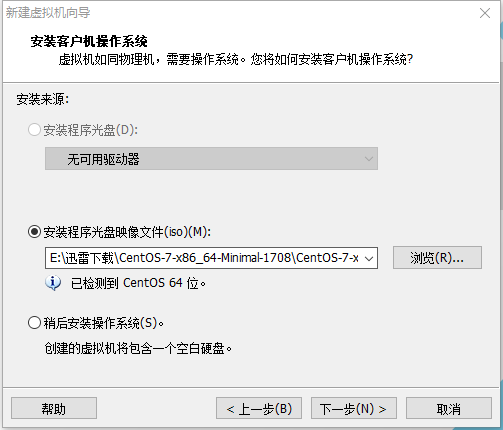
3-4-1在浏览那里找到自己要添加的映像文件
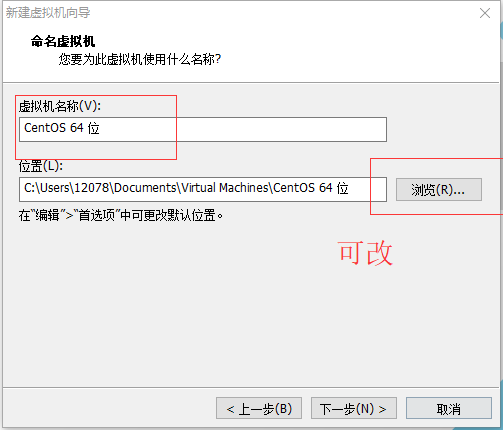
3-4-2自主命名虚拟机的名称和位置(最好安装在上述中的系统1中)
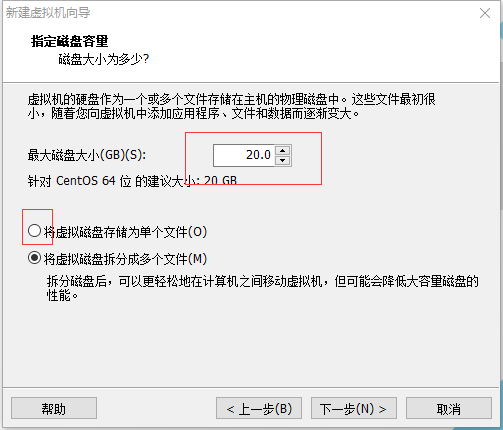
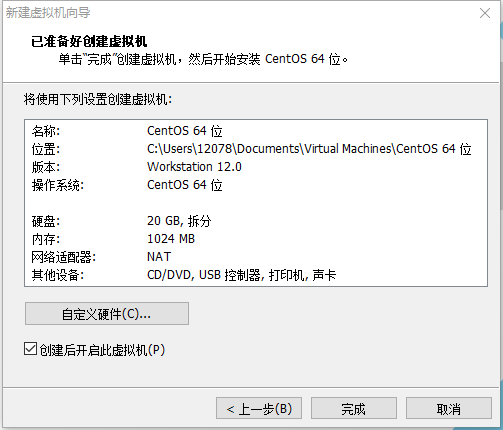
3-4-3磁盘容量大小一般都默认,将虚拟机磁盘的存储为单个文件。直接点击下一步,然后完成
3-5自定义
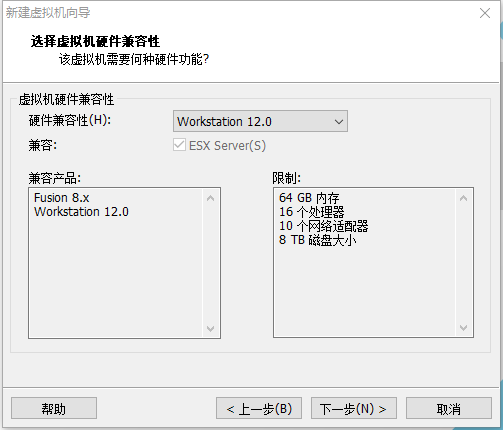
3-5-1看到这个界面后直接进入下一步
3-5-2点击稍后安装操作系统(也可以选择第二个,不过我一般都是选择稍后安装,后期要添加再添加)
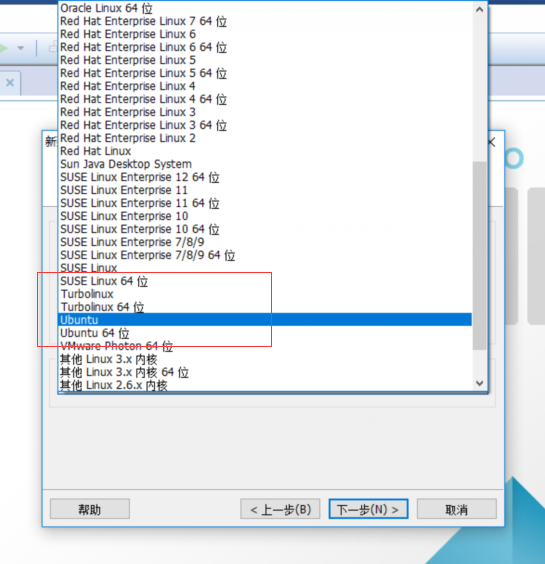
3-5-3选择ubuntu,同时选择Linux 系统
3-5-4自主命名该虚拟机,同时更改文件目录
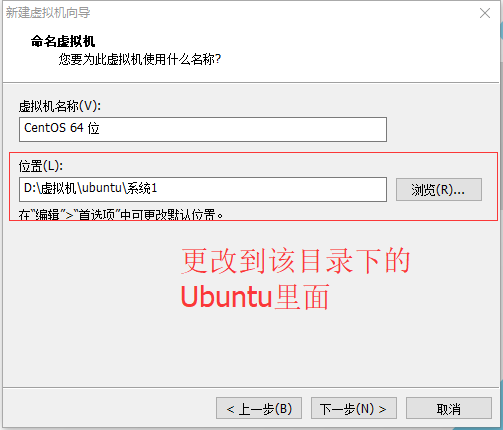
3-5-5接下都是点击下一步进行
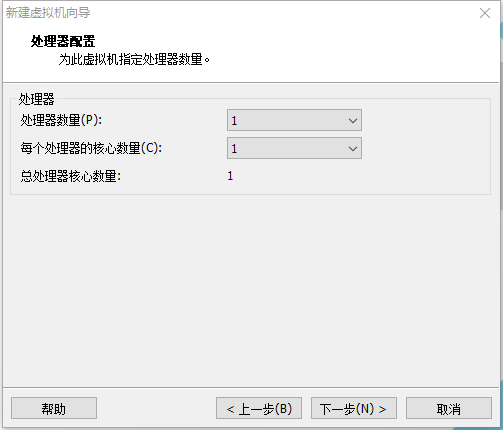
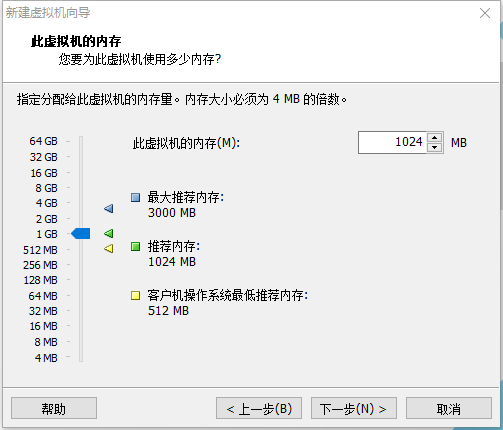
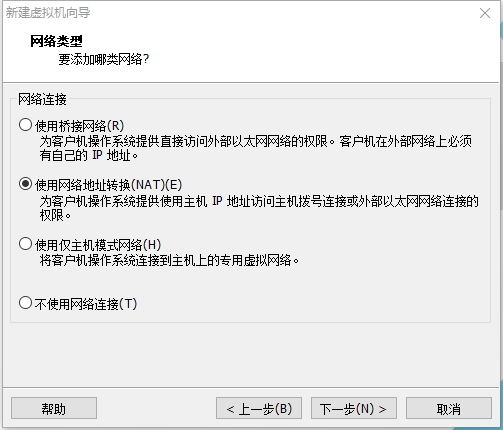
3-5-6这里也是默认下一步
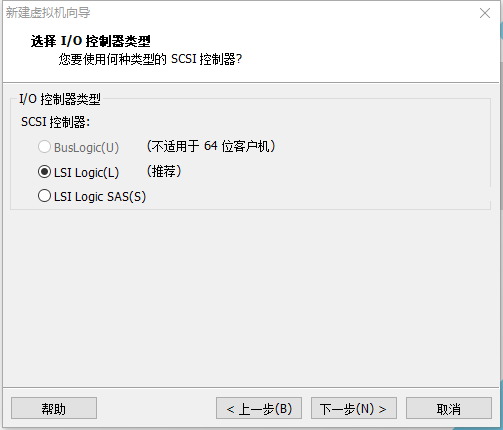
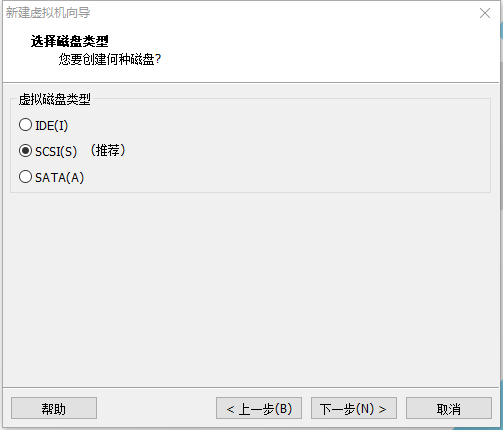
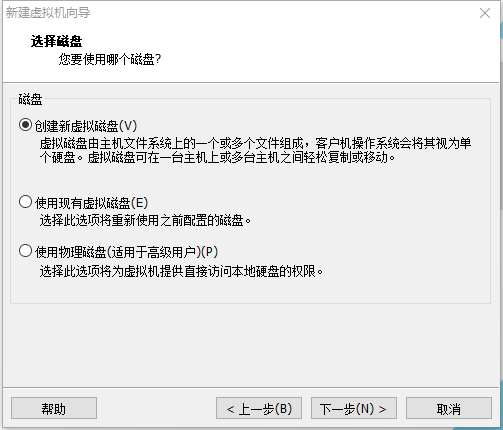
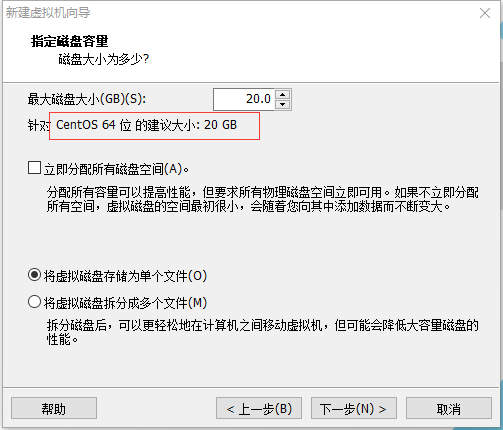
3-5-7这里还是同典型那里一样。
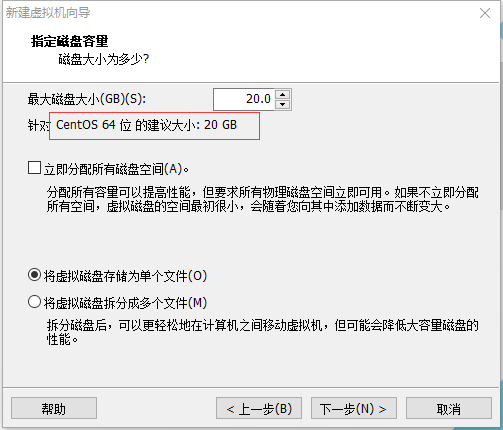
3-5-8这里是自主添加DVD等映像文件,虚拟机是处于运行状态时,是无法更改映像文件。
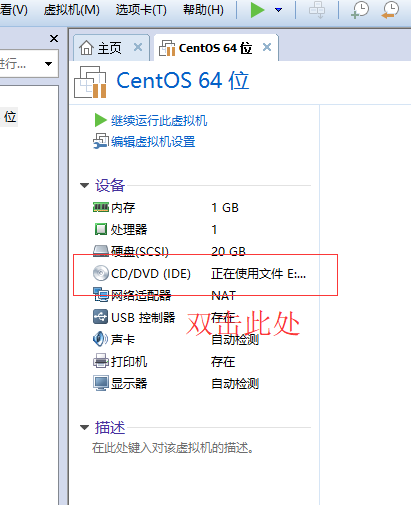
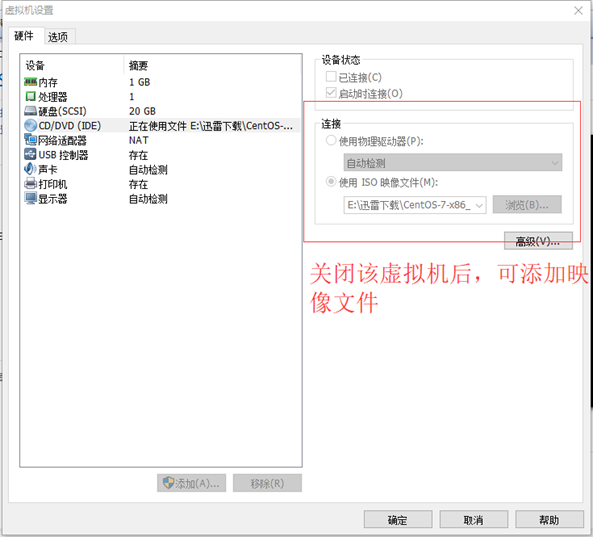
至此,虚拟机的安装以及创建整个流程就成功了。
云计算一:VMware workstation的安装和使用教程的更多相关文章
- 在VMware Workstation上安装CentOS6.5系统步
在VMware Workstation上安装CentOS6.5系统步骤 听语音 | 浏览:147 | 更新:2016-07-28 15:45 | 标签:安装 虚拟机 CENTOS 1 2 3 4 5 ...
- 在VMware Workstation上安装Kali Linux
在VMware Workstation上安装Kali Linux VMware Workstation是一款功能强大的桌面虚拟计算机软件.该软件允许用户在单一的桌面上同时运行不同的操作系统,并且可以进 ...
- 在windows系统上安装VMware Workstation虚拟机,然后在虚拟机VMware Workstation上安装linux系统,在linux系统安装xshell的服务端,在windows系统上安装xshell。用windows系统上的xshell连接到linux
第一步:安装xshell: 去百度 xshell ,然后安装一下就可以了.就是普通的软件安装,在这里不做过多的接收. 第二步:安装虚拟机VMware Workstation 百度安装,不做过介绍 ...
- vmware workstation 12 安装windows7 网卡不能安装驱动的问题
在使用vmware workstation 12 安装windows7 之后,网卡不能安装驱动不能正常显示网络连接,需要修改该虚拟机的".vmx"配置文件 在配置文件中添加下面一行 ...
- Oracle 12cR1 RAC 在VMware Workstation上安装(上)—OS环境配置
Oracle 12cR1 RAC 在VMware Workstation上安装(上)-OS环境配置 1.1 整体规划部分 1.1.1 所需软件介绍 Oracle RAC不支持异构平台.在同一个集群 ...
- Oracle 12cR1 RAC 在VMware Workstation上安装(下)—静默安装
Oracle 12cR1 RAC 在VMware Workstation上安装(下)—静默安装 1.1 静默安装 1.1.1 静默安装grid 安装之前使用脚本进行校验,确保所有的failed选项 ...
- Oracle 12cR1 RAC 在VMware Workstation上安装(中)—图形界面安装
Oracle 12cR1 RAC 在VMware Workstation上安装(中)—图形界面安装 1.1 图形界面安装 1.1.1 安装GRID 安装日志:/u01/app/oraInvento ...
- VMWare Workstation虚拟机 安装Centos7 图文指南
本篇博文将讲述如何一步一步在VMWare Workstation 中安装Centos 7 1. 准备工作 VMWare Workstation Centos7 镜像 VMWare Workstatio ...
- VMware Workstation下安装Linux
下载VMware Workstation thunder://QUFodHRwczovL2Rvd25sb2FkMy52bXdhcmUuY29tL3NvZnR3YXJlL3drc3QvZmlsZS9WT ...
随机推荐
- UILTView经典知识点练习
作者:韩俊强 未经允许,请勿转载! 关注博主:http://weibo.com/hanjunqiang 声明:UILTView 指:UILabel 和 UITextField 的复合 #impor ...
- javascript语法之循环语句小练习
<!DOCTYPE html PUBLIC "-//W3C//DTD XHTML 1.0 Transitional//EN" "http://www.w3.org/ ...
- Ubuntu 14 安装WPS
在32位Ubuntu 14.04 安装 WPS,WPS For Linux版除延续Windows版相同体验外,更加尊重Linux用户特定的使用习惯:深度兼容:自带方正字体集:在线模板和素材使文档创作更 ...
- Kotlin For Android 示例代码实战
下面就为大家介绍怎么使用Kotlin来开发Android 上面这篇中我们在下载Kotlin插件的时候也下了一个功能扩张插件,其实这个插件大有用处,它可以使得我们在不使用注解和第三方库的情况下不使用fi ...
- cocos2dv2项目转换为ARC支持的项目
原帖地址: http://www.cnblogs.com/liufan9/archive/2013/04/08/3006580.html
- SVN版本控制器中各符号的含义
SVN符号的含义 项目开发过程中,随着学习的不断深入,开始慢慢接触到版本管理控制工具,其实这个工具主要用于团队开发之中,但对于个人项目的备份也有好处,可以避免在电脑出现不可预知的故障时,最大化的保护自 ...
- LeetCode之“散列表”:Contains Duplicate && Contains Duplicate II
1. Contains Duplicate 题目链接 题目要求: Given an array of integers, find if the array contains any duplica ...
- 跟我一起写Makefile(转)
这是我见过最全的Makefile编写指南:跟我一起写Makefile. PDF版本可以从这里下载得到.
- 能量最小化初探,graphcuts能量最小化调用
1.相对于能量函数来说,能量最小化的办法都有哪些? 梯度下降 模拟退火 图割 2.这个 跟最优化问题的求解,有什么联系跟区别呢? 基本上差不多,其实就是求出来了函数的一个最小值,我们看问题的时候不妨把 ...
- javascript操作select元素一例
熟悉一下js对select元素的操作,html页面中建立一个form,其中包含一个select元素和submit按钮. 当选择select中某一项时改变其文字,当select中所有项的文字都改变后,重 ...