
下载带有kali linux系统的VMware如何打开虚拟机?
下载带有kali linux系统的VMware如何打开虚拟机?
一、安装VMware
温馨提示:如果你对虚拟机一无所知的话,最好不要自己下载kali linux系统的ISO镜像和VMware虚拟机,然后自己默默地一步步安装。因为这个我深有体会,自己下载的话不仅在虚拟机里面安装kali linux系统非常的耗时间,而且你还得注意一些步骤里面的选项,你还得自己安装VMware Tools增强工具,你还得自己配置网络。天哪,我当时是安装了起码有七八次,整整弄了一个星期,然而,苦逼的我还在弄。所以,不会的还是安装下面的自带kali linux系统的VMware虚拟机吧,虽然必不可少的你也得安装VMware虚拟机,但是这让你节省很多时间,相信我。
首先如果下载的是官网(https://www.kali.org/downloads/)中的自带卡里的虚拟机,如下图:

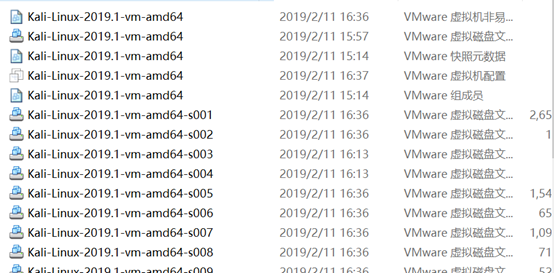
下载的后是这样的压缩文件你得解压:
然后你得到VMware官网(https://my.vmware.com/)下载VMware虚拟机并默认安装好:
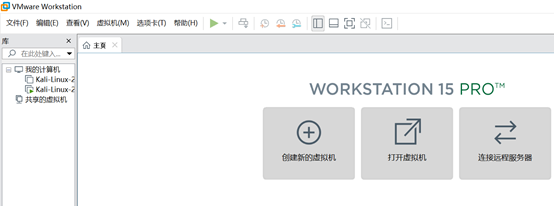
刚开始没有读入kali linux系统,在“我的计算机”的菜单里面是什么都没有的,我这个是已经读好的。然后点击VMware的“文件“->”打开“->”你刚才下载的带有kali linux的虚拟机的解压的路径”(只要你先进入到解压后的文件夹,系统会引导你找到要读取的文件)->”打开”,之后你的虚拟机里面就有一个kali linux系统了:

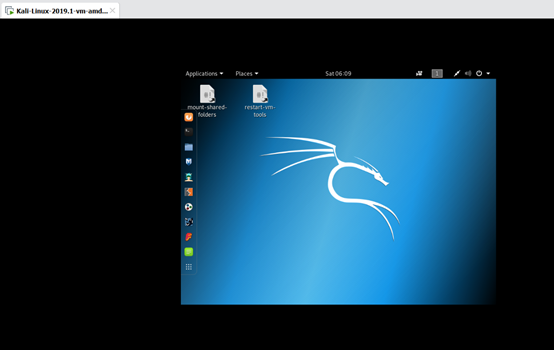
一开始这个屏幕是很小的,所以我们得安装虚拟机增强工具(其实你下载的kali linux系统已经帮你安装好了增强工具,可以跳过安装的过程直接到最后面的”查看”那一个步骤,那么如何查看是否安装了虚拟机增强工具呢?点击菜单”虚拟机”,出现一个下拉菜单,里面有一个选项写着”重新安装虚拟机增强工具”说明已经安装了,如果出现的是”安装虚拟机增强工具”说明你还没安装哟):
参考链接:https://jingyan.baidu.com/article/148a1921c3a4e84d71c3b1e4.html
这篇文章中的第三步补充一下:
打开界面中的终端,就是图中的那个橙色图标下面的黑色图标,有个”S_”的标志:
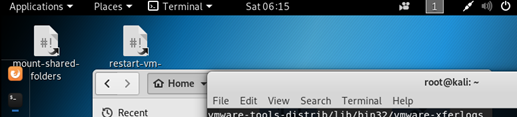
在输入命令解压的时候,可以只输入tar zxvf VM,然后按tab键补齐即可。
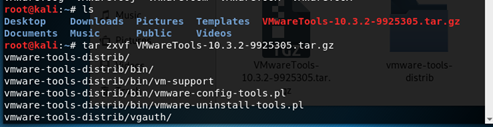
其中第四步的进入文件夹用”cd 文件夹名字”即可,进入该文件夹,然后用命令”./vmware-install.pl”回车即可安装(同样的你可以只输入一部分文件名,然后tab键补齐即可):
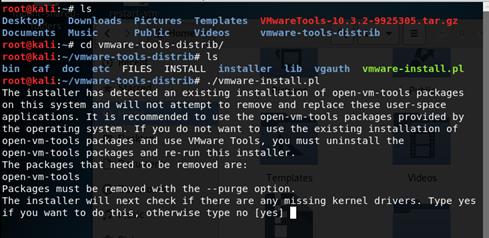
之后的安装过程会有选择,直接按回车默认选择即可。
然而,你安装了增强工具之后屏幕还是那么一丁点大,咋整?选择”查看(views)”->”自动调整大小”->“自动适应客户机“,之后屏幕就变大了。

我的物理机系统是win10的,所以这个方法之适用于windows系统,其他的系统没尝试过,不过遇到了一篇好文章,给个链接:
https://blog.csdn.net/qq_37521235/article/details/55265579
安装好了之后,你如果离开界面几分钟就锁屏了,如果你不嫌麻烦的话,可以每一次都输入密码进入,不过要是你受不了,也是有办法滴!小懒虫的我就不一一写了,扔个链接吧:
https://jingyan.baidu.com/article/09ea3ede0586e8c0aede39e2.html
最后再说三点,
第一,你可以选择克隆虚拟机(“虚拟机”->“设置”->”克隆”,不过克隆虚拟机要在虚拟机关机的状态下才能进行克隆)、对虚拟机拍摄快照(“虚拟机”->”快照”->”拍摄快照”)。我们一般在克隆后的虚拟机里面进行操作,这样即使你的操作破坏了整个虚拟系统,你还是可以不用重新安装一个新的虚拟机就好,也就类似于钱生钱生钱。。。。。。而快照的功能就是你的操作出现错误,然后你可以返回到你拍摄的快照的位置,就相当于”穿越”吧,穿越到还是完好的你的时候。
第二,我们一般都不是直接在root用户下进行操作的,因为root用户可是一个大boss,他的权限可大了去了,就比如说,如果你删除了一个重要文件,这是恢复不了滴,但是如果你创建了一个普通用户,事情还有转机哟,那么如何创建其他的用户呢?好吧,升级成大懒虫的我,再向你扔一个链接:
https://jingyan.baidu.com/article/380abd0a10b3791d90192cef.html
注意,你在设置密码的过程中,输入密码,如果你看不见密码,不要慌,因为密码是隐形的,你只要记住就好。
第三,如何修改root用户的登陆密码呢?好吧,懒虫大王再向你扔一个链接:
https://baijiahao.baidu.com/s?id=1613127586182470767&wfr=spider&for=pc
下载带有kali linux系统的VMware如何打开虚拟机?的更多相关文章
- KALI LINUX系统初始化配置
1.Kali Linux安装VirtualBox增强功能 VirtualBox增强功能介绍:物理机与虚拟机之间的文件共享.物理机与虚拟机之间的剪切板共享.虚拟机的direct3D支持,这样虚拟机窗口就 ...
- 全新 Kali Linux 系统安装指南
Kali Linux 系统可以说是在安全测试方面最好的开箱即用的 Linux 发行版.Kali 下的很多工具软件都可以安装在大多数的 Linux 发行版中,Offensive Security 团队在 ...
- 如何实现Kali linux系统下的U盘启动(小白指导)
一.准备工作: 声明:这个“操作”并不会影响你原装的系统,真正的即插即用的哦. (1)4GB的U盘<读写速度比较快的> (2)Kali linux镜像文件 (3)软件Universal-U ...
- 全网最新Kali Linux系统如何安装N卡驱动
转载请注明来源:全网最新Kali Linux系统如何安装N卡驱动[亲测-暗影精灵3-1050TI有效] - 大家好,我系渣渣辉 https://www.zzhsec.com/255.html 1.更换 ...
- centos6.9(Linux系统)安装VMware tools教程
VMware tools是虚拟机上虚拟硬件的驱动,可以实现鼠标的无缝移出移入,剪贴板共享,共享文件夹等功能.很多的Linux系统初学者,在安装centos6.9系统时,没有安装VMware tools ...
- 分享Kali Linux 2016.2第50周虚拟机
分享Kali Linux 2016.2第50周虚拟机该虚拟机使用Kali Linux 2016.2第50周的64位镜像安装而成.基本配置如下:(1)该系统默认设置单CPU双核,内存为2GB,硬盘为50 ...
- 分享Kali Linux 2016.2第49周虚拟机
分享Kali Linux 2016.2第49周虚拟机该虚拟机使用Kali Linux 2016.2第49周的64位镜像安装而成.基本配置如下:(1)该系统默认设置单CPU双核,内存为2GB,硬盘为50 ...
- 分享Kali Linux 2016.2第48周虚拟机
分享Kali Linux 2016.2第48周虚拟机该虚拟机使用Kali Linux 2016.2第48周的64位镜像安装而成.基本配置如下:(1)该系统默认设置单CPU双核,内存为2GB,硬盘为50 ...
- 分享Kali Linux 2016.2第47周虚拟机
分享Kali Linux 2016.2第47周虚拟机该虚拟机使用Kali Linux 2016.2第47周的64位镜像安装而成.基本设置如下:(1)该系统默认设置单CPU双核,内存为2GB,硬盘为50 ...
随机推荐
- Python后台开发Django( 模板 与 值匹配 )
模板文件(templates) 在setting.py中,设置模板存放位置 在APP中view的使用 from django.shortcuts import render #导入 def homex ...
- Kubernetes 笔记 012 Pod 的自动扩容与缩容
本文首发于我的公众号 Linux云计算网络(id: cloud_dev),专注于干货分享,号内有 10T 书籍和视频资源,后台回复「1024」即可领取,欢迎大家关注,二维码文末可以扫. Hi,大家好, ...
- dataframe行变换为列
新建一个 dataFrame : val conf = new SparkConf().setAppName("TTyb").setMaster("local" ...
- 中缀表达式得到后缀表达式(c++、python实现)
将中缀表达式转换为后缀表达式的算法思想如下: 从左往右开始扫描中缀表达式 遇到数字加入到后缀表达式 遇到运算符时: 1.若为‘(’,入栈 2.若为’)‘,把栈中的运算符依次加入后缀表达式,直到出现'( ...
- python验证码简单识别
因为需求,所以接触了验证码这一块,原本感觉到会很难,学了之后挺简单的,但后来又发现自己还是too young... PIL(python Image Library) 目前PIL的官方最新版本为1.1 ...
- 【工利其器】必会工具之(三)systrace篇(1)官网翻译
前言 Android 开发者官网中对systrace(Android System Trace)有专门的介绍,本篇文章作为systrace系列的开头,笔者先不做任何介绍,仅仅翻译一下官网的介绍.在后续 ...
- AntZipUtils【基于Ant的Zip压缩解压缩工具类】
版权声明:本文为HaiyuKing原创文章,转载请注明出处! 前言 Android 压缩解压zip文件一般分为两种方式: 基于JDK的Zip压缩工具类 该版本存在问题:压缩时如果目录或文件名含有中文, ...
- ActivityJump+ActivityManager【Activity之间的跳转和Activity任务栈管理】
版权声明:本文为HaiyuKing原创文章,转载请注明出处! 前言 封装Activity跳转的方法以及实现Activity任务栈管理. 效果图 代码分析 ActivityJump:封装Activi ...
- 如何开发AR增强现实应用与产品
2016年被称为VR元年,可见火爆程度,但是我要告诉你,其实还有一种技术AR(增强现实)技术,才是下一个真正的“风口”技术.可以预见的是,未来AR应用爆发之时,必将超越VR产业规模,开拓千亿级市场空间 ...
- 使用 FFT 分析周期性数据
可以使用傅里叶变换来分析数据中的变化,例如一个时间段内的自然事件. 天文学家使用苏黎世太阳黑子相对数将几乎 300 年的太阳黑子的数量和大小制成表格.对大约 1700 至 2000 年间的苏黎世数绘图 ...