
Puppeteer之爬虫入门
译者按: 本文通过简单的例子介绍如何使用Puppeteer来爬取网页数据,特别是用谷歌开发者工具获取元素选择器值得学习。
- 原文: A Guide to Automating & Scraping the Web with JavaScript (Chrome + Puppeteer + Node JS)
- 译者: Fundebug
为了保证可读性,本文采用意译而非直译。另外,本文版权归原作者所有,翻译仅用于学习。

我们将会学到什么?
在这篇文章,你讲会学到如何使用JavaScript自动化抓取网页里面感兴趣的内容。我们将会使用Puppeteer,Puppeteer是一个Node库,提供接口来控制headless Chrome。Headless Chrome是一种不使用Chrome来运行Chrome浏览器的方式。
如果你不知道Puppeteer,也不了解headless Chrome,那么你只要知道我们将要编写JavaScript代码来自动化控制Chrome就行。
准备工作
你需要安装版本8以上的Node,你可以在这里找到安装方法。确保选择Current版本,因为它是8+。
当你将Node安装好以后,创建一个新的文件夹,将Puppeteer安装在该文件夹下。
npm install --save puppeteer
例1:截屏
当你把Puppeteer安装好了以后,我们来尝试第一个简单的例子。这个例子来自于Puppeteer文档(稍微改动)。我们编写的代码将会把你要访问的网页截屏并保存为png文件。
首先,创建一个test.js文件,并编写如下代码。
const puppeteer = require('puppeteer');

async function getPic() {

  const browser = await puppeteer.launch();

  const page = await browser.newPage();

  await page.goto('https://google.com');

  await page.screenshot({path: 'google.png'});

  await browser.close();

}

getPic();
我们来一行一行理解一下代码的含义。
- 第1行:引入我们需要的库Puppeteer;
- 第3-10行:主函数
getPic()包含了所有的自动化代码; - 第12行:调用
getPic()函数。
这里需要提醒注意getPic()函数是一个async函数,使用了ES 2017 async/await特性。该函数是一个异步函数,会返回一个Promise。如果async最终顺利返回值,Promise则可以顺利reslove,得到结果;否则将会reject一个错误。
因为我们使用了async函数,我们使用await来暂停函数的执行,直到Promise返回。
接下来我们深入理解一下getPic():
第4行:
const broswer = await puppeteer.launch();
这行代码启动puppeteer,我们实际上启动了一个Chrome实例,并且和我们声明的
browser变量绑定起来。因为我们使用了await关键字,该函数会暂停直到Promise完全被解析。也就是说成功创建Chrome实例或则报错。第5行:
const page = await browser.newPage();
我们在浏览器中创建一个新的页面,通过使用await关键字来等待页面成功创建。
第6行:
await page.goto('https://google.com');
使用
page.goto()打开谷歌首页。第7行:
await page.screenshot({path: 'google.png'});
调用
screenshot()函数将当前页面截屏。第9行:
await browser.close();
将浏览器关闭。
执行实例
使用Node执行:
node test.js
下面截取的图片google.png:
现在我们来使用non-headless模式试试。将第4行代码改为:
const browser = await puppeteer.launch({headless: false});
然后运行试试。你会发现谷歌浏览器打开了,并且导航到了谷歌搜索页面。但是截屏没有居中,我们可以调节一下页面的大小配置。
await page.setViewport({width: 1000, height: 500});
截屏的效果会更加漂亮。
下面是最终版本的代码:
const puppeteer = require('puppeteer');

async function getPic() {

  const browser = await puppeteer.launch({headless: false});

  const page = await browser.newPage();

  await page.goto('https://google.com');

  await page.setViewport({width: 1000, height: 500})

  await page.screenshot({path: 'google.png'});

  await browser.close();

}

getPic();
例2:爬取数据
首先,了解一下Puppeteer的API。文档提供了非常丰富的方法不仅支持在网页上点击,而且可以填写表单,读取数据。
接下来我们会爬取Books to Scrape,这是一个伪造的网上书店专门用来练习爬取数据。
在当前目录下,我们创建一个scrape.js文件,输入如下代码:
const puppeteer = require('puppeteer');

let scrape = async () => {

  // 爬取数据的代码

  // 返回数据

};

scrape().then((value) => {

    console.log(value); // 成功!

});
第一步:基本配置
我们首先创建一个浏览器实例,打开一个新页面,并且导航到要爬取数据的页面。
let scrape = async () => {

  const browser = await puppeteer.launch({headless: false});

  const page = await browser.newPage();

  await page.goto('http://books.toscrape.com/');

  await page.waitFor(1000);

  // Scrape

  browser.close();

  return result;

};
注意其中有一行代码让浏览器延时关闭。这行代码本来是不需要的,主要是方便查看页面是否完全加载。
await page.waitFor(1000);
第二步:抓取数据
我们接下来要选择页面上的第一本书,然后获取它的标题和价格。
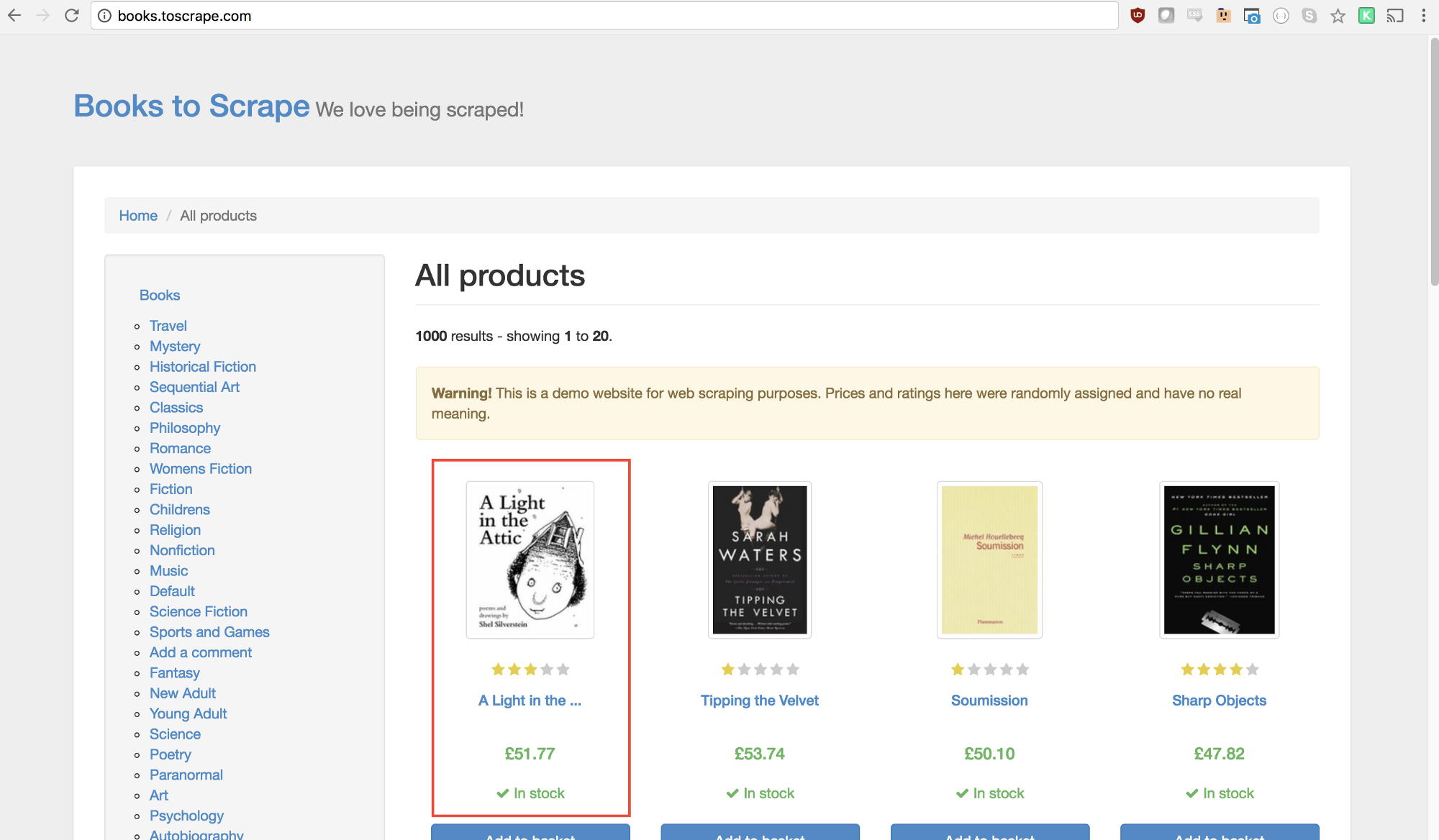
查看Puppeteer API,可以找到定义点击的函数:
page.click(selector[, options])
- selector 一个选择器来指定要点击的元素。如果多个元素满足,那么默认选择第一个。
幸运的是,谷歌开发者工具提供一个可以快速找到选择器元素的方法。在图片上方右击,选择检查(Inspect)选项。

谷歌开发者工具的Elements界面会打开,并且选定部分对应的代码会高亮。右击左侧的三个点,选择拷贝(Copy),然后选择拷贝选择器(Copy selector)。
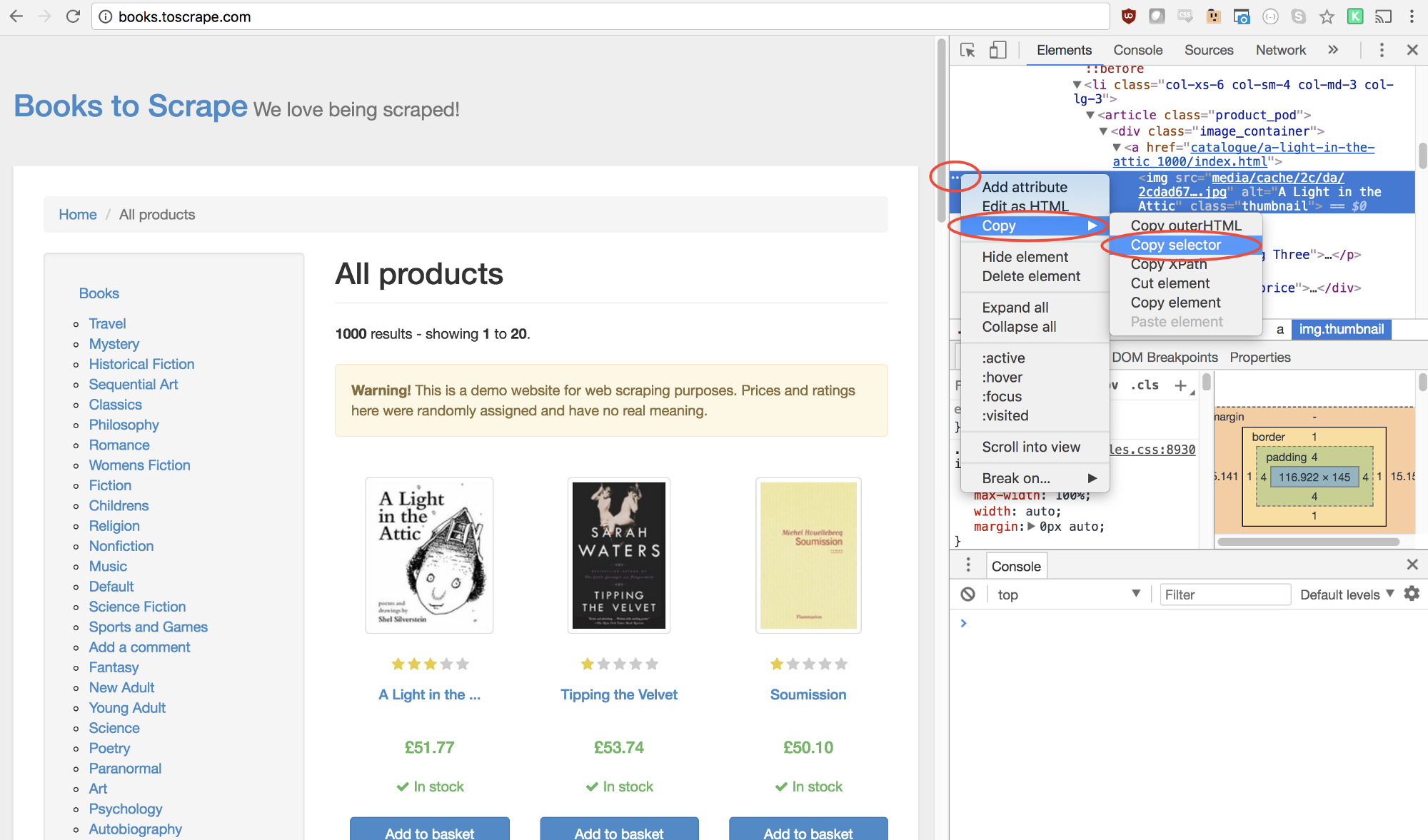
接下来将拷贝的选择器插入到函数中。
await page.click('#default > div > div > div > div > section > div:nth-child(2) > ol > li:nth-child(1) > article > div.image_container > a > img');
加入了点击事件的代码执行后会直接跳转到详细介绍这本书的页面。而我们则关心它的标题和价格部分。
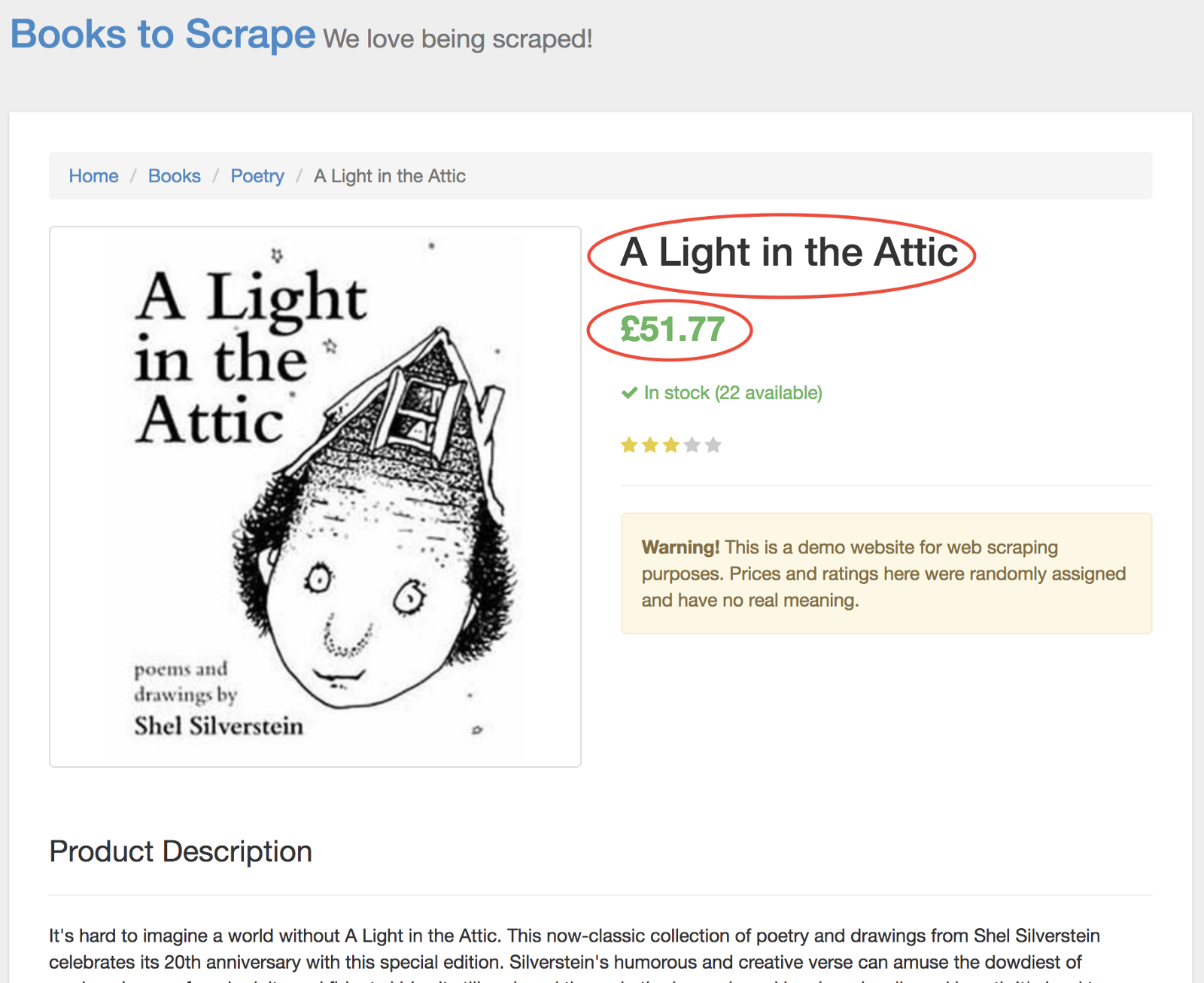
为了获取它们,我们首选需要使用page.evaluate()函数。该函数可以让我们使用内置的DOM选择器,比如querySelector()。
const result = await page.evaluate(() => {

// return something

});
然后,我们使用类似的手段获取标题的选择器。
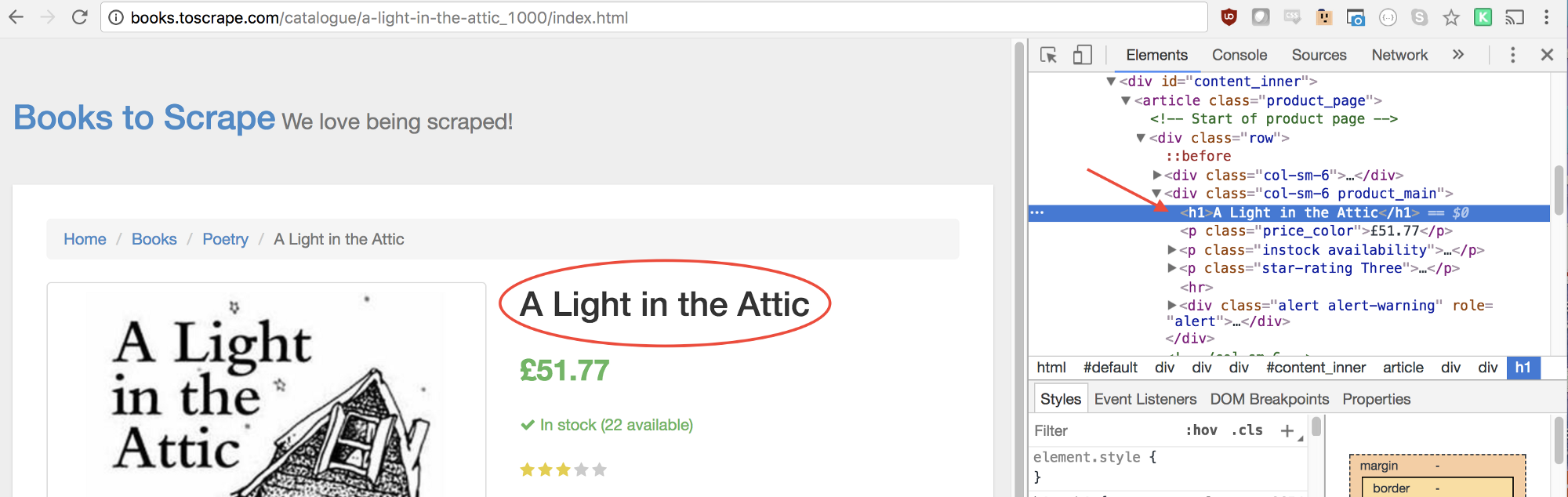
使用如下代码可以获取该元素:
let title = document.querySelector('h1');
但是,我们真正想要的是里面的文本文字。因此,通过.innerText来获取。
let title = document.querySelector('h1').innerText;
价格也可以用相同的方法获取。
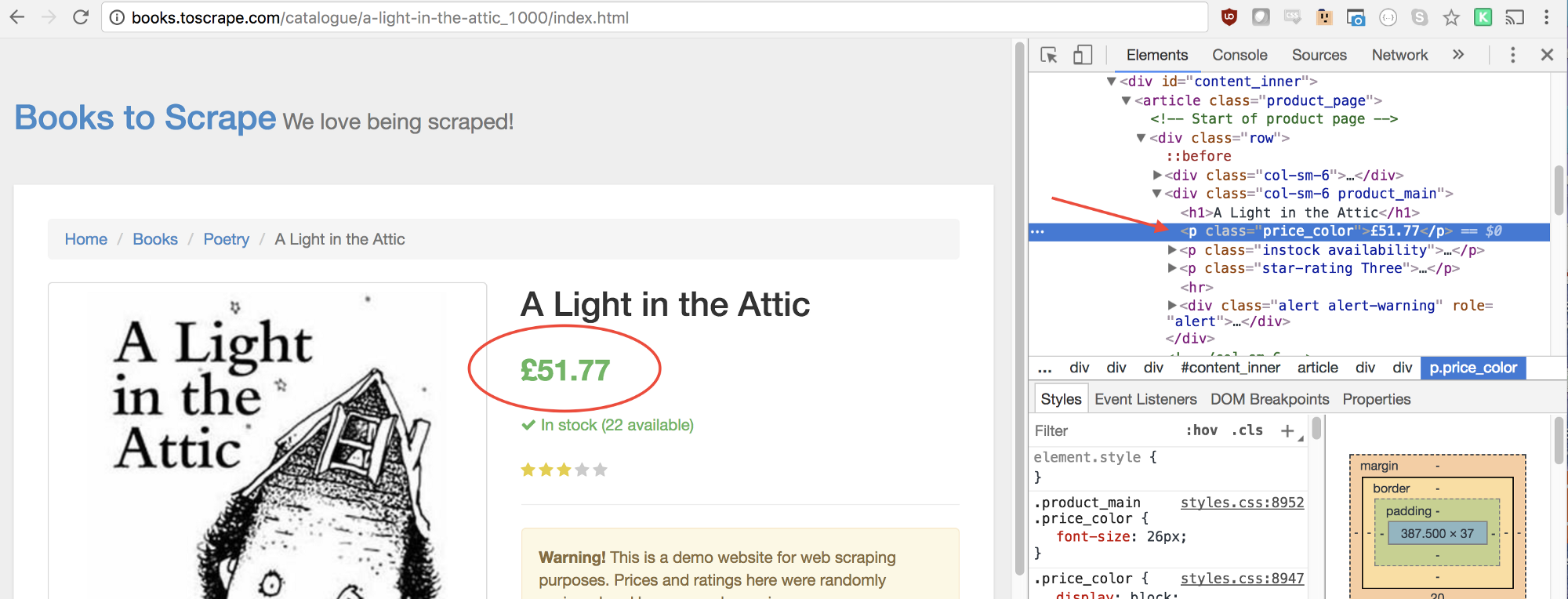
let price = document.querySelector('.price_color').innerText;
最终,将它们一起返回,完整代码如下:
const result = await page.evaluate(() => {

  let title = document.querySelector('h1').innerText;

  let price = document.querySelector('.price_color').innerText;

return {

  title,

  price

}

});
所有的代码整合到一起,如下:
const puppeteer = require('puppeteer');

let scrape = async () => {

    const browser = await puppeteer.launch({headless: false});

    const page = await browser.newPage();

    await page.goto('http://books.toscrape.com/');

    await page.click('#default > div > div > div > div > section > div:nth-child(2) > ol > li:nth-child(1) > article > div.image_container > a > img');

    await page.waitFor(1000);

    const result = await page.evaluate(() => {

        let title = document.querySelector('h1').innerText;

        let price = document.querySelector('.price_color').innerText;

        return {

            title,

            price

        }

    });

    browser.close();

    return result;

};

scrape().then((value) => {

    console.log(value); // Success!

});
运行node scrape.js即可返回数据
{ title: 'A Light in the Attic', price: '£51.77' }
例3:进一步优化
从主页获取所有书籍的标题和价格,然后将它们返回。
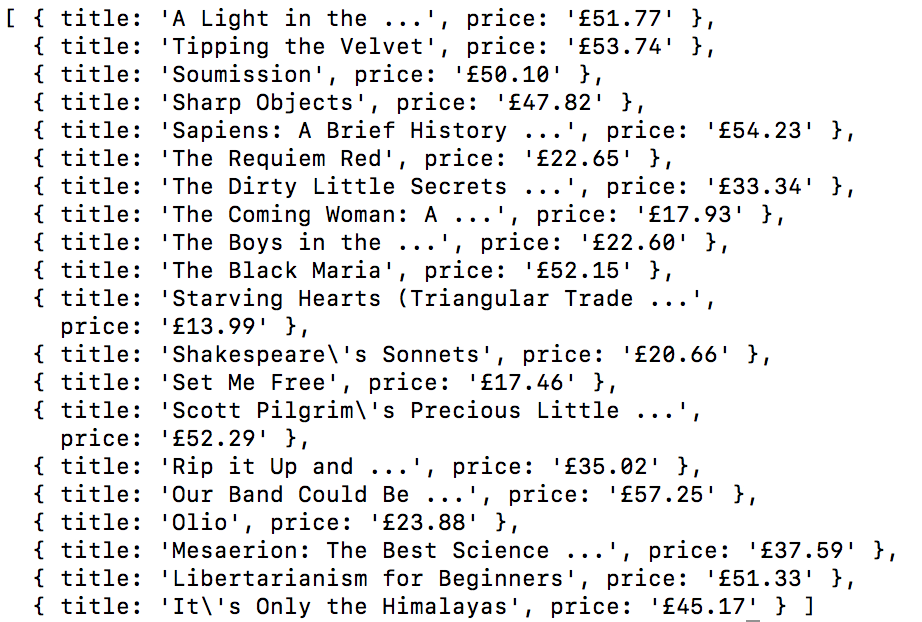
提示
和例2的区别在于我们需要用一个循环来获取所有书籍的信息。
const result = await page.evaluate(() => {

  let data = []; // Create an empty array

  let elements = document.querySelectorAll('xxx'); // 获取所有书籍元素

  // 循环处理每一个元素

    // 获取标题

    // 获取价格

    data.push({title, price}); // 将结果存入数组

  return data; // 返回数据

});
解法
const puppeteer = require('puppeteer');

let scrape = async () => {

    const browser = await puppeteer.launch({headless: false});

    const page = await browser.newPage();

    await page.goto('http://books.toscrape.com/');

    const result = await page.evaluate(() => {

        let data = []; // 初始化空数组来存储数据

        let elements = document.querySelectorAll('.product_pod'); // 获取所有书籍元素

        for (var element of elements){ // 循环

            let title = element.childNodes[5].innerText; // 获取标题

            let price = element.childNodes[7].children[0].innerText; // 获取价格

            data.push({title, price}); // 存入数组

        }

        return data; // 返回数据

    });

    browser.close();

    return result;

};

scrape().then((value) => {

    console.log(value); // Success!

});
关于Fundebug
Fundebug专注于JavaScript、微信小程序、微信小游戏、支付宝小程序、React Native、Node.js和Java实时BUG监控。 自从2016年双十一正式上线,Fundebug累计处理了7亿+错误事件,得到了Google、360、金山软件、百姓网等众多知名用户的认可。欢迎免费试用!
版权声明
转载时请注明作者Fundebug以及本文地址:
https://blog.fundebug.com/2017/11/01/guide-to-automating-scraping-the-web-with-js
Puppeteer之爬虫入门的更多相关文章
- Python简单爬虫入门三
我们继续研究BeautifulSoup分类打印输出 Python简单爬虫入门一 Python简单爬虫入门二 前两部主要讲述我们如何用BeautifulSoup怎去抓取网页信息以及获取相应的图片标题等信 ...
- Python爬虫入门一之综述
大家好哈,最近博主在学习Python,学习期间也遇到一些问题,获得了一些经验,在此将自己的学习系统地整理下来,如果大家有兴趣学习爬虫的话,可以将这些文章作为参考,也欢迎大家一共分享学习经验. Pyth ...
- Python简单爬虫入门二
接着上一次爬虫我们继续研究BeautifulSoup Python简单爬虫入门一 上一次我们爬虫我们已经成功的爬下了网页的源代码,那么这一次我们将继续来写怎么抓去具体想要的元素 首先回顾以下我们Bea ...
- GJM : Python简单爬虫入门(二) [转载]
感谢您的阅读.喜欢的.有用的就请大哥大嫂们高抬贵手"推荐一下"吧!你的精神支持是博主强大的写作动力以及转载收藏动力.欢迎转载! 版权声明:本文原创发表于 [请点击连接前往] ,未经 ...
- 爬虫入门系列(二):优雅的HTTP库requests
在系列文章的第一篇中介绍了 HTTP 协议,Python 提供了很多模块来基于 HTTP 协议的网络编程,urllib.urllib2.urllib3.httplib.httplib2,都是和 HTT ...
- 爬虫入门系列(三):用 requests 构建知乎 API
爬虫入门系列目录: 爬虫入门系列(一):快速理解HTTP协议 爬虫入门系列(二):优雅的HTTP库requests 爬虫入门系列(三):用 requests 构建知乎 API 在爬虫系列文章 优雅的H ...
- 【爬虫入门01】我第一只由Reuests和BeautifulSoup4供养的Spider
[爬虫入门01]我第一只由Reuests和BeautifulSoup4供养的Spider 广东职业技术学院 欧浩源 1.引言 网络爬虫可以完成传统搜索引擎不能做的事情,利用爬虫程序在网络上取得数据 ...
- 【网络爬虫入门02】HTTP客户端库Requests的基本原理与基础应用
[网络爬虫入门02]HTTP客户端库Requests的基本原理与基础应用 广东职业技术学院 欧浩源 1.引言 实现网络爬虫的第一步就是要建立网络连接并向服务器或网页等网络资源发起请求.urllib是 ...
- 【爬虫入门手记03】爬虫解析利器beautifulSoup模块的基本应用
[爬虫入门手记03]爬虫解析利器beautifulSoup模块的基本应用 1.引言 网络爬虫最终的目的就是过滤选取网络信息,因此最重要的就是解析器了,其性能的优劣直接决定这网络爬虫的速度和效率.Bea ...
随机推荐
- 如何利用sqoop将hive数据导入导出数据到mysql
运行环境 centos 5.6 hadoop hive sqoop是让hadoop技术支持的clouder公司开发的一个在关系数据库和hdfs,hive之间数据导入导出的一个工具. 上海尚学堂 ...
- JSTL标签库的基本教程之核心标签库(二)
JSTL标签库的基本教程之核心标签库(二) 核心标签库 标签 描述 <c:out> 用于在JSP中显示数据,就像<%= ... > <c:set> 用于保存数据 & ...
- Javascript高级编程学习笔记(72)—— 模拟事件(2)IE事件模拟
IE中的事件模拟 低版本的IE浏览器作为前端开发的一股清流,想避过都不行 虽然低版本IE正在逐步被市场淘汰,不得不承认IE8以下的浏览器依然占了不小的份额 所以这里大概介绍IE8以下的低版本IE中的事 ...
- 《http权威指南》读书笔记17
概述 最近对http很感兴趣,于是开始看<http权威指南>.别人都说这本书有点老了,而且内容太多.我个人觉得这本书写的太好了,非常长知识,让你知道关于http的很多概念,不仅告诉你怎么做 ...
- ubuntu 16.04 安装cuda的方法
很多神经网络架构都需要安装CUDA,安装这个的确费了我不少时间,是要总结一下流程了. 安装这个,最好使用官网的安装步骤和流程,不然,会走很多弯路: https://developer.nvidia.c ...
- Spark面试题
RDD怎么理解? RDD 是 Spark 的灵魂,也称为弹性分布式数据集.一个 RDD 代表一个可以被分区的只读数据集.RDD 内部可以有许多分区(partitions),每个分区又拥有大量的记录(r ...
- java开发之多线程基础篇
首先我们先来了解下线程的生命周期上一张图: Java线程具有五中基本状态 新建状态(New):当线程对象对创建后,即进入了新建状态,如:Thread t = new MyThread(); 就绪状态( ...
- Google Chrome 书签导出并生成 MHTML 文件
目的 因为某些原因需要将存放在 Google Chrome 内的书签导出到本地,所幸 Google Chrome 提供了导出书签的功能. 分析 首先在 Google Chrome 浏览器当中输入 ch ...
- java相关知识点
Java基础.语法 1. 简述Java跨平台原理 2. Java的安全性 3. Java三大版本 4. 什么是JVM?什么是JDK? 什么是JRE? 5. Java三种注释类型 6. 8种基本数据类型 ...
- mysql 开发进阶篇系列 20 MySQL Server(innodb_lock_wait_timeout,innodb_support_xa,innodb _log_*)
1. innodb_lock_wait_timeout mysql 可以自动监测行锁导致的死锁并进行相应的处理,但是对于表锁导致的死锁不能自动监测,所以该参数主要用于,出现类似情况的时候等待指定的时间 ...