
Win2008R2配置WebDeploy发布网站
一、配置服务器
1.安装管理服务
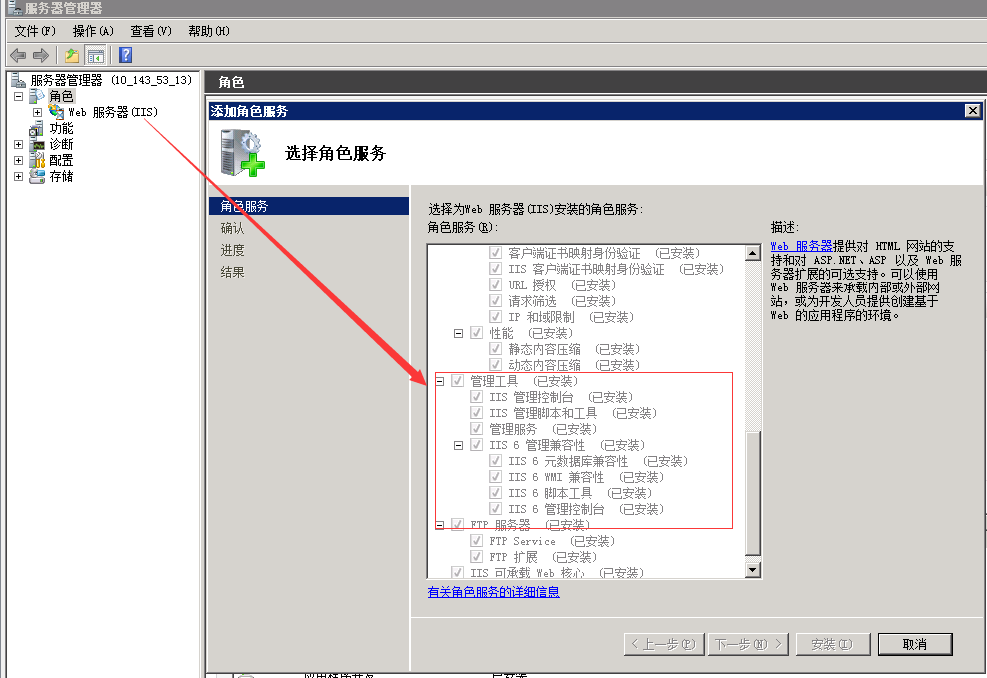
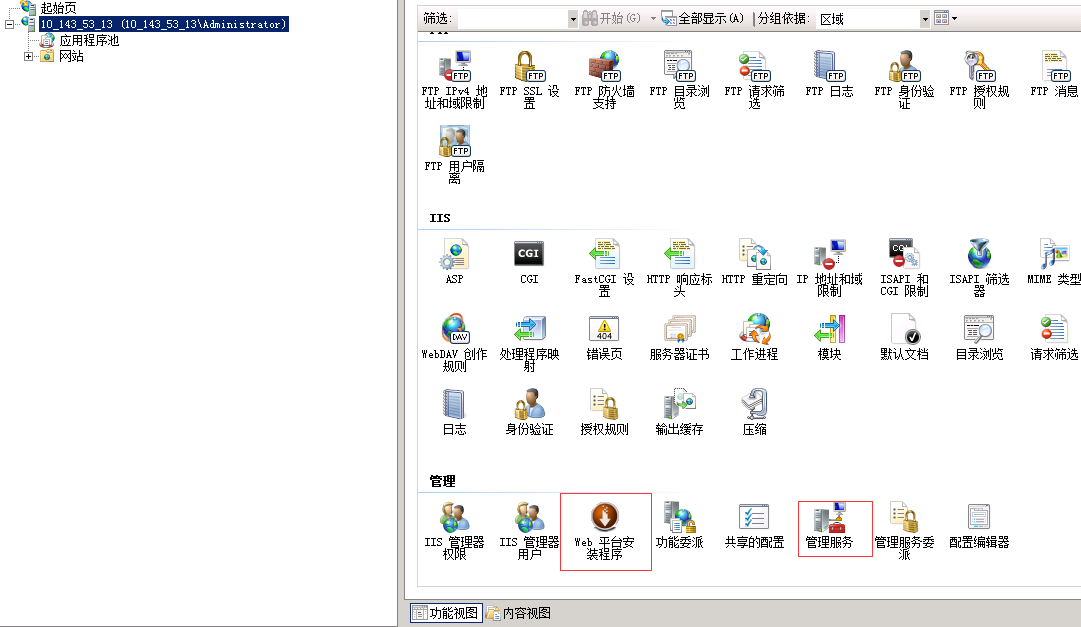
2.点击管理服务进行配置
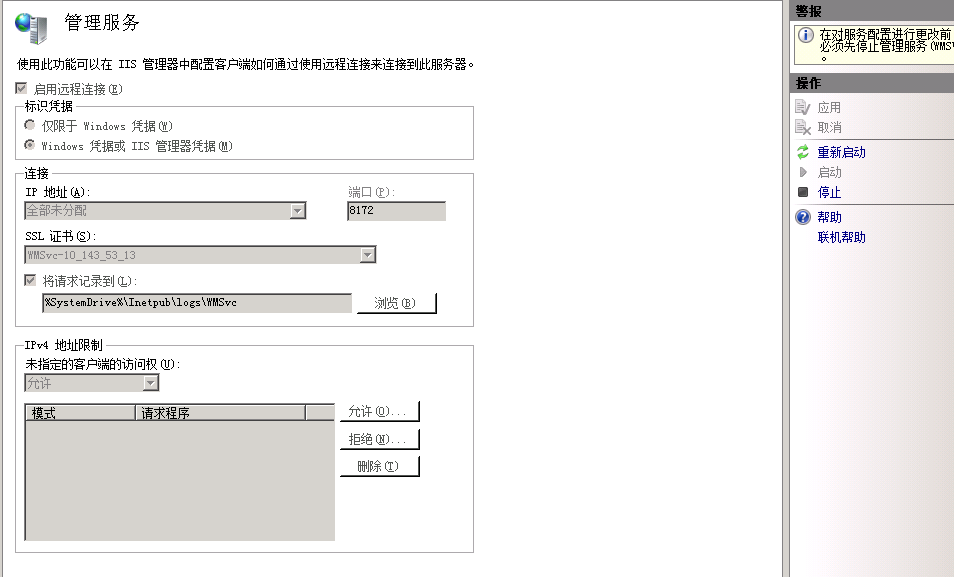
二.安装WebDeploy
2.1通过离线安装包方式安装:
2.2通过Web平台安装程序安装:
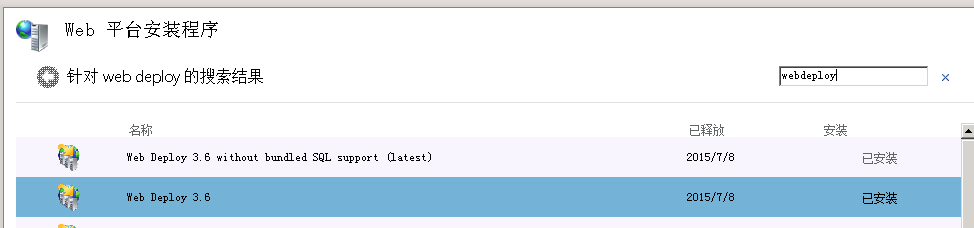
2.3配置WebDeploy的专用账户
1.一般情况下,WebDeploy 安装好的时候,会创建两个本地账户
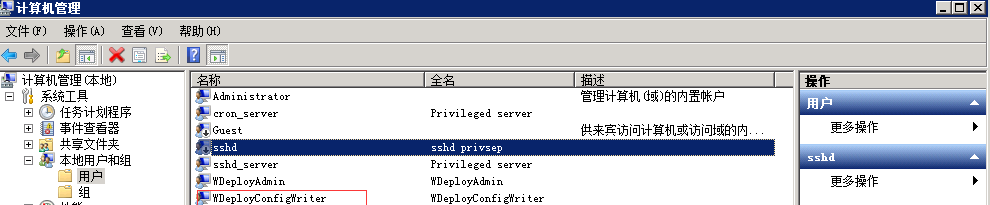
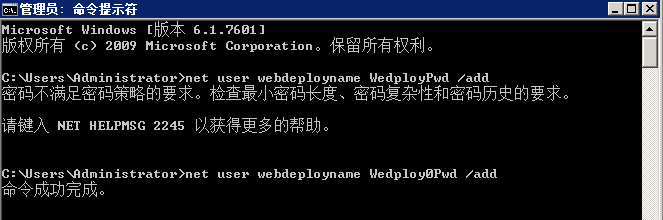
2 给账户添加Web站点权限
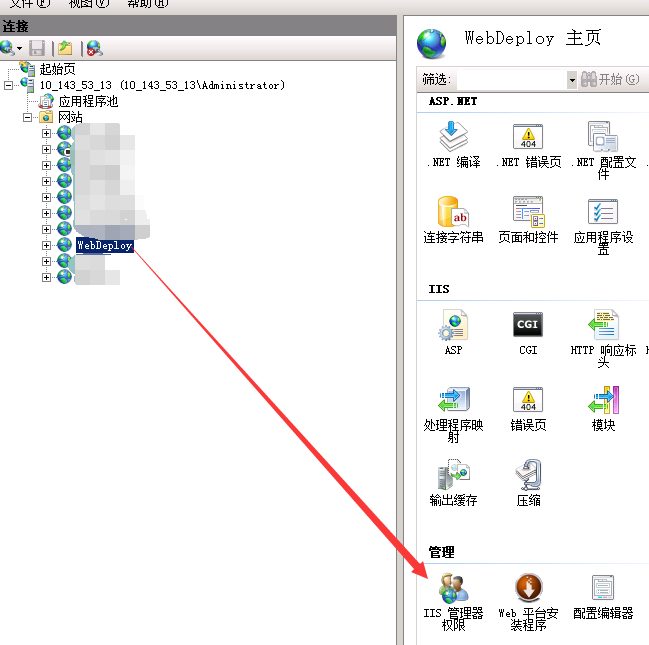


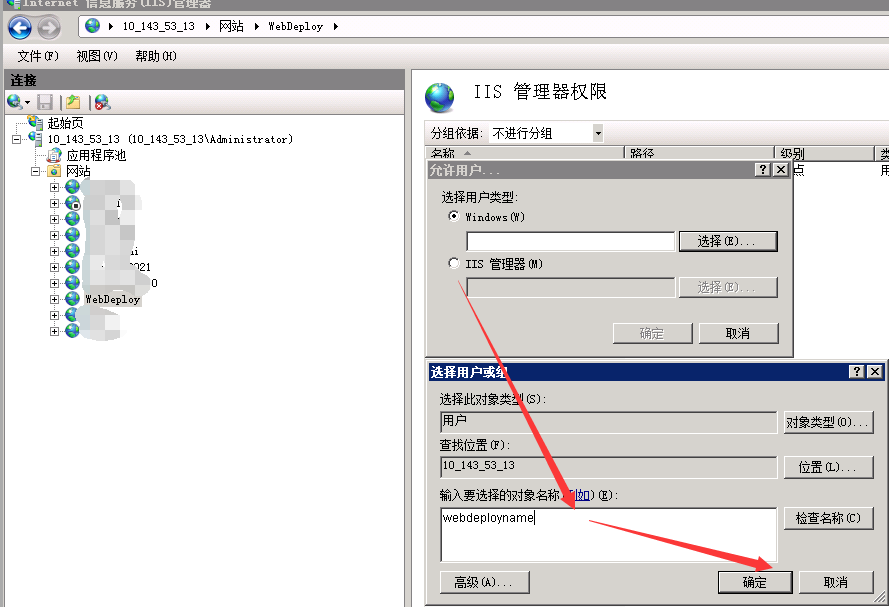

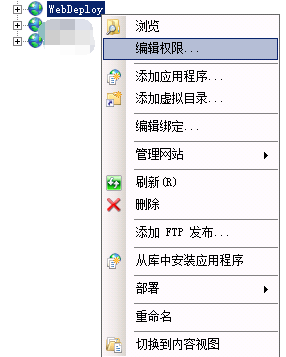
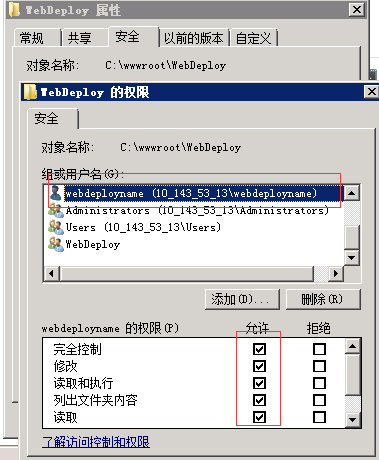
重要事项:测试管理服务是否可用
三、配置VS发布文件

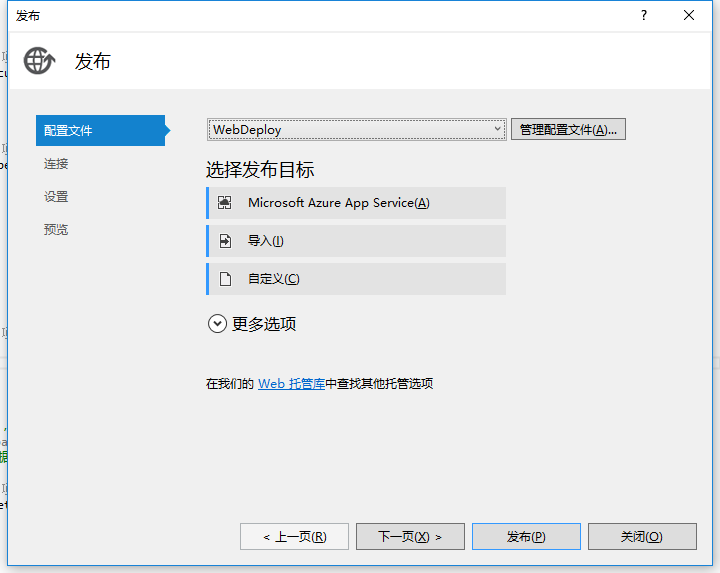
【发布方法(M)】选择Web Deploy =>
【服务器(E):】填写服务器的IP地址 =>
【站点名称(T):】填写IIS中网站的名称 =>
【用户名(N):】填写windows 服务器的远程登录账号 =>
【密码(W):】填写windows 服务器的远程登录密码 =>
【目标URL(L):】填写网站的URL例如 http://xxx.xxxxxx.xxx =>
点击 【验证连接(V)】按钮 =>证书出错点击【接受】按钮 =>【下一步】


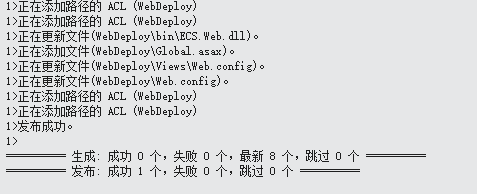
四、配置WebDeploy
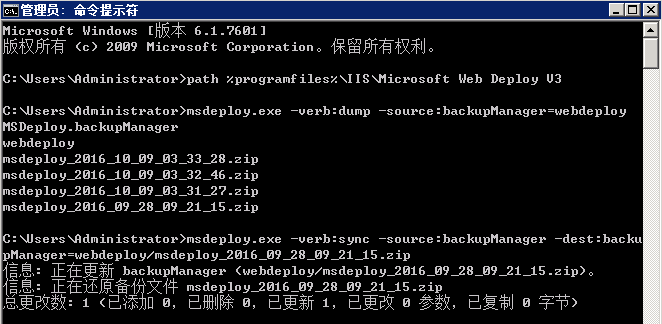
参考:
https://msdn.microsoft.com/zh-cn/magazine/gg185703.aspx
http://www.cnblogs.com/zhaozhengyan/p/win2008R2_webdeploy.html
Win2008R2配置WebDeploy发布网站的更多相关文章
- Windows server 2012配置WebDeploy发布网站
以前都是使用win2008r2服务器,最近更新了操作系统到WINDOWS 2012,发现以前的做法已经不适用了. win2008r2配置WebDeploy: https://www.cnblogs.c ...
- Win2008R2配置WebDeploy
一.配置服务器 1.安装管理服务 2.点击管理服务进行配置 3.安装WebDeploy 3.1通过离线安装包方式安装: https://www.iis.net/downloads/microsoft/ ...
- Win2008R2配置WebDeploy(转)
一.配置服务器 1.安装管理服务 2.点击管理服务进行配置 3.安装WebDeploy 3.1通过离线安装包方式安装: https://www.iis.net/downloads/microsoft/ ...
- IIS配置和发布网站
一.安装配置IIS 控制面板->程序和功能->启用或关闭Windows功能 选中“Internet Information Services”,勾选Web管理工具子项,万维网服务子项(万维 ...
- VS2013使用WebDeploy发布网站到IIS服务器
VS2013用Web Deploy方式发布网站到IIS服务器发布文档 VS版本:VS2013 服务器版本:Windows Server 2012 R2 IIS版本:IIS8.0 Web Deploy版 ...
- Windows Server 2012 RS 配置IIS8.0+发布网站
一.配置iis 8.0 IIS 8.0 是 windows server 2012 自带的服务器管理系统.相比之前版本,IIS 8.0 安装和操作都更加简单,界面也很简洁,安装也很迅速. 1. 进入w ...
- Visual Studio使用Web Deploy远程发布网站及其配置
https://blog.csdn.net/yzj_xiaoyue/article/details/60574378 废话不多说,直接进入正题(各个步骤请看图片的序号): IIS配置 1.打开服务器 ...
- (转)IIS5.1的安装配置并发布ASP.NET网站
最近跟老师做一个桥梁养护系统的项目,要求用VS2008+Sql Server2000,服务器用IIS.由于之前做过的ASP.NET项目都是用的VS内置的服务器,并没有使用过IIS,第一次搭,花了几个小 ...
- iis6下配置支持.net4.0&发布网站[转]
iis6配置支持.net4.0 在win2003操作系统上发布两个网站,首先配置iis: 1.下载 .net framework 4.0 差不多48MB 2.安装 3.打开iis: 开始=> ...
随机推荐
- Hudson管理平台自动化部署war包
继上一篇:Hudson持续集成管理平台搭建 后,我们需要进行项目的自动化部署. 首先:我们先配置<系统管理>中的[系统设置] 然后返回到首页,点击项目名称进入项目内,点击设置: 翻到最底下 ...
- 如何在Ubuntu上开启SSH服务
更新源列表 打开"终端窗口",输入"sudo apt-get update"-->回车-->"输入当前登录用户的管理员密码"-- ...
- KMP算法的next[]数组通俗解释
原文:https://blog.csdn.net/yearn520/article/details/6729426 我们在一个母字符串中查找一个子字符串有很多方法.KMP是一种最常见的改进算法,它可以 ...
- c++进阶学习
以后可能要做c++开发了..记录要看的书和可能用的技术,让自己有个学习的方向... 1. 语言基础 2. 算法与数据结构基础 3. 多线程开发基础 4. 数据库 5. 网络编程 6. 内存数据库技 ...
- 如何转换cdr文件
You will need to copy the type library from corelDRAW: C:\Program Files (x86)\Corel\CorelDRAW Graphi ...
- Silverlight用户无法注册之MySql.Data.dll不一致
本篇博文记录本人解决一个"用户无法注册"的问题的过程 1 问题描述: 用户可以删除:但不能注册,也不能修改权限: 图 1用户注册失败 图 2修改用户权限出错 2 解决过程 1)粗暴 ...
- IScroll基本用法
一.为了防止手机上卡顿:1.从新设置一下焦点.2. <script>try { window.PointerEvent = undefined; } catch (e) { } </ ...
- asp.net网页注释
asp.net页面上有一个asp控件,结果 使用<!-- -->注释不起作用,最后发现使用<%-- --%>注释可以.
- Left join update和 ROW_NUMBER
(1)Left join 更新update a set a.name=b.name from a left join b on a.id=b.stuid(2)ROW_NUMBERselect ROW_ ...
- Spring使用事务增加的注解实现方
以下是我的文件结构 步骤1:配置数据源 <bean id="datasource" class="com.mchange.v2.c3p0.ComboPooledDa ...