
全网最详细的一个超级好用的命令行工具【Cmder】的安装之后的一些配置(图文详解)
不多说,直接上干货!
1、修改命令提示符λ为$
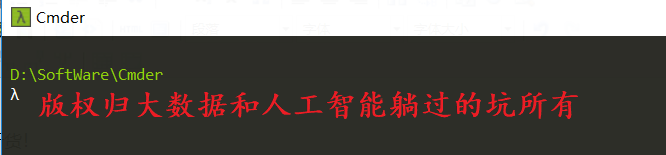
首先,我们看到
进入解压后的cmder的目录,进入vendor,打开init.bat文件。
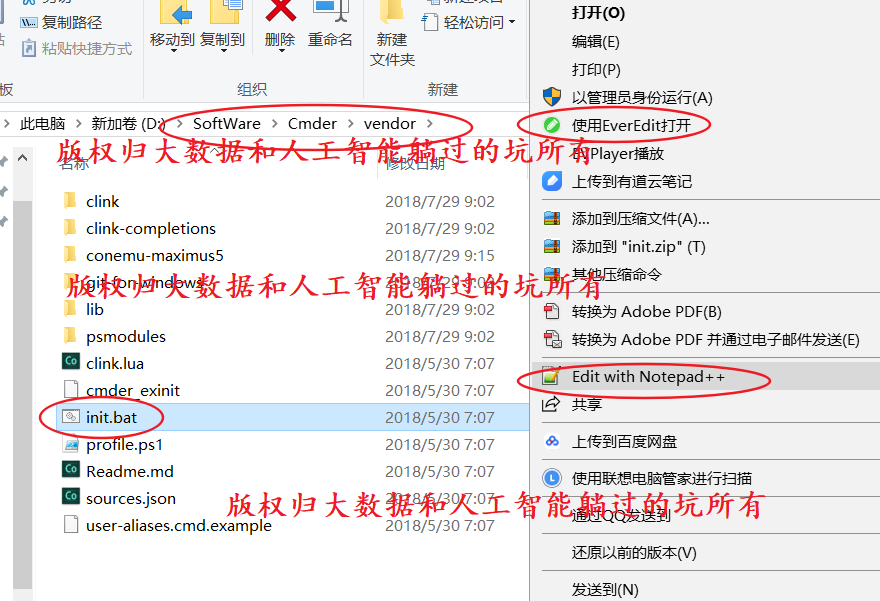
修改第15行的代码
@prompt $E[;;40m$P$S{git}{hg}$S$_$E[;;40m{lamb}$S$E[0m
改为:
@prompt $E[;;40m$P$S{git}{hg}$S$_$E[;;40m $$ $S$E[0m
注意:这种方式,现在只适合于Cmder2016.11.3之前的版本了。
新版的cmder(2016.11.3测试)单纯修改init.bat或以前的方法都试过了不行,下面是我自己找到的方法。亲测可行。
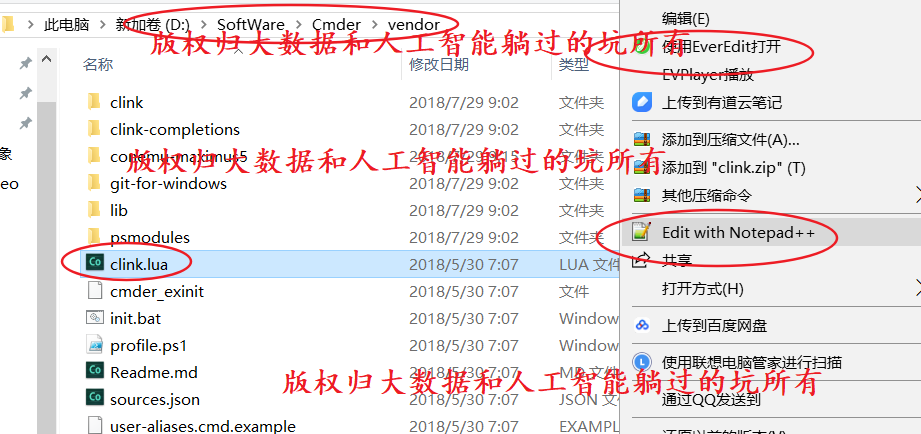
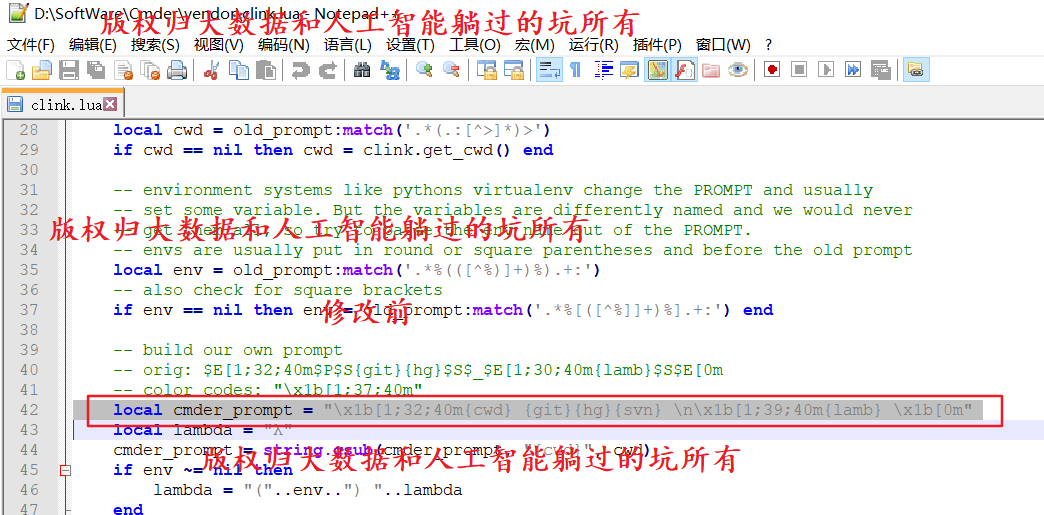
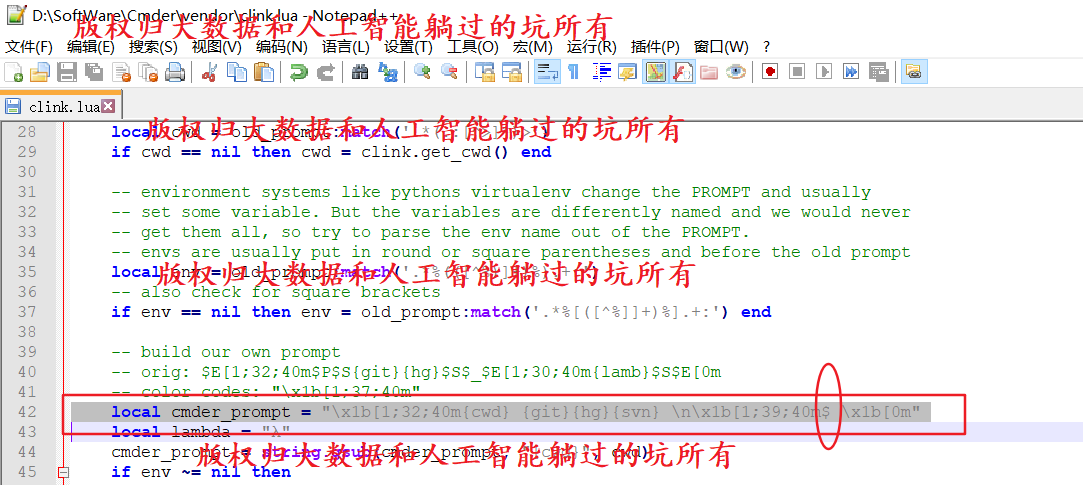
即,cmder\vendor\clink.lua文件中第42行中{lamb}修改为$
修改前:
local cmder_prompt = "\x1b[1;32;40m{cwd} {git}{hg} \n\x1b[1;30;40m{lamb} \x1b[0m"
修改后:
local cmder_prompt = "\x1b[1;32;40m{cwd} {git}{hg} \n\x1b[1;30;40m$ \x1b[0m"
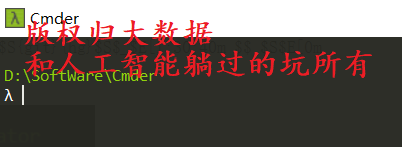
修改前,为
修改后,为
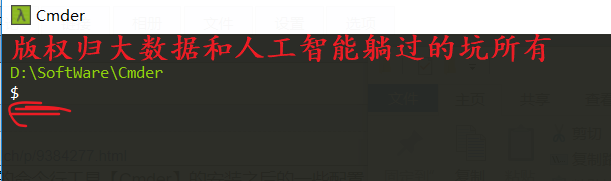
成功!
2、添加至环境变量
cmder.exe存放的目录添加到系统环境变量Path。添加成功够,就可以使用Win+R下输入cmder,就可以找到cmder。

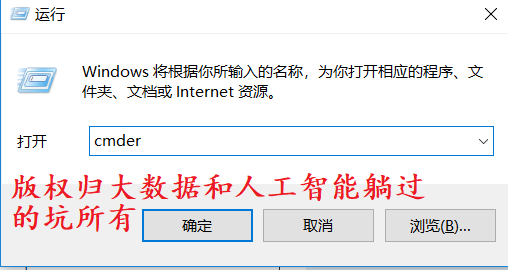
这样,成功地,由
变成
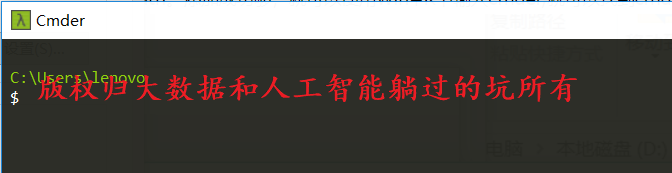
3、添加至右键菜单
在某个文件夹中打开终端,这个是一个(超级)痛点需求,实际上上一步的把 cmder 加到环境变量就是为此服务的。
每次用Cmder手动一层一层的进入目标文件夹,是一件很麻烦的事儿。所以,将camder添加到系统右键菜单是个很好地解决方法。
1、把 Cmder 加到环境变量
把Cmder.exe存放的目录添加到系统环境变量;
加完之后,Win+r一下输入cmder,即可。
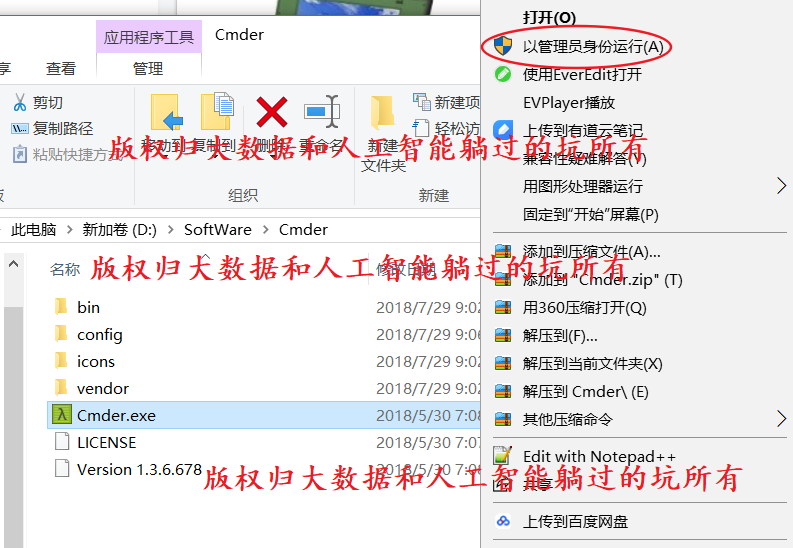
2、添加 cmder 到右键菜单:环境变量添加后,在任意文件夹中即可打开Cmder,上一步的把 Cmder 加到环境变量就是为此服务的, 在管理员权限的终端输入以下语句即可:
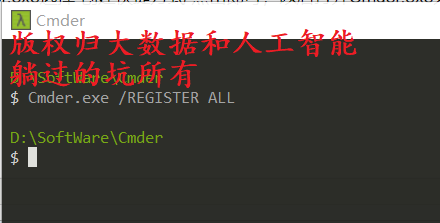
D:\SoftWare\Cmder

$ Cmder.exe /REGISTER ALL

D:\SoftWare\Cmder

$
3、为Cmder.exe创建快捷方式,右击Cmder.exe选择“创建快捷方式”点击即可,以后打开Cmder.exe只要点击桌面对应的快捷方式即可。
效果: 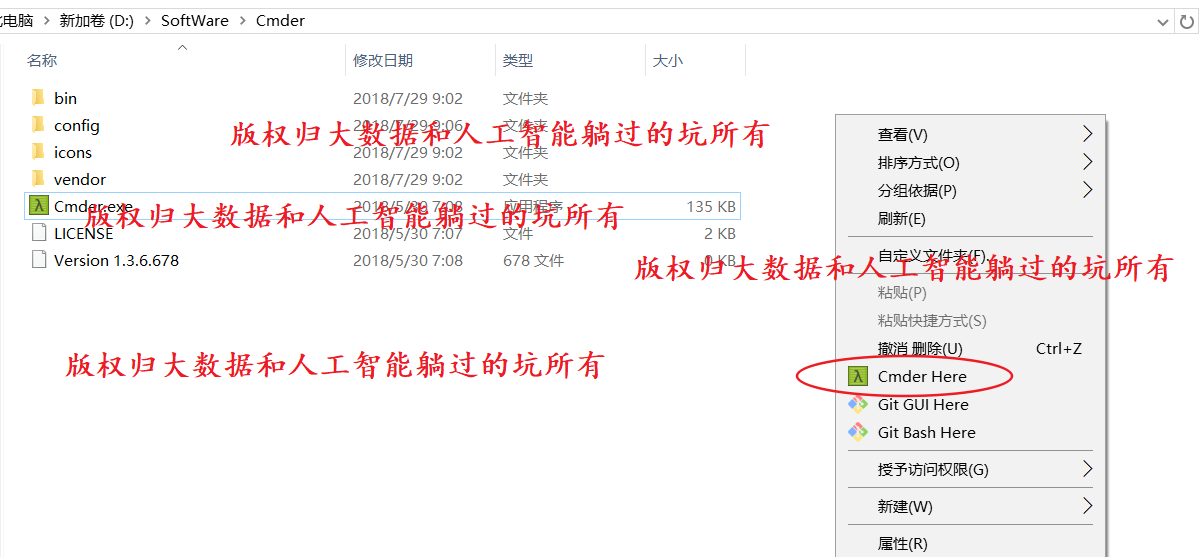
3、多窗口
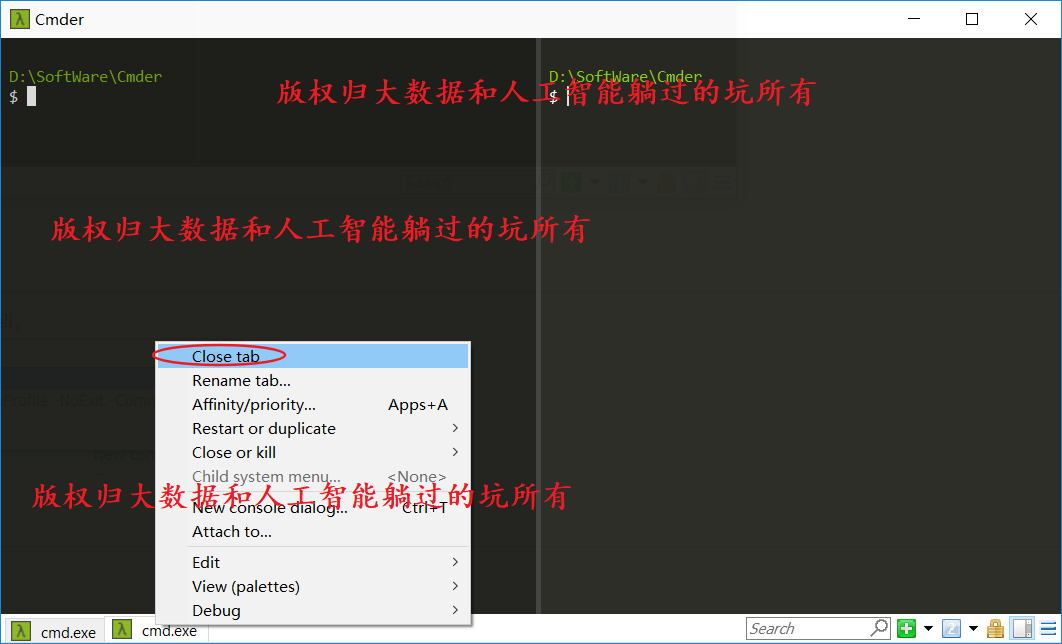
右键cmder底部边框栏,选择new console
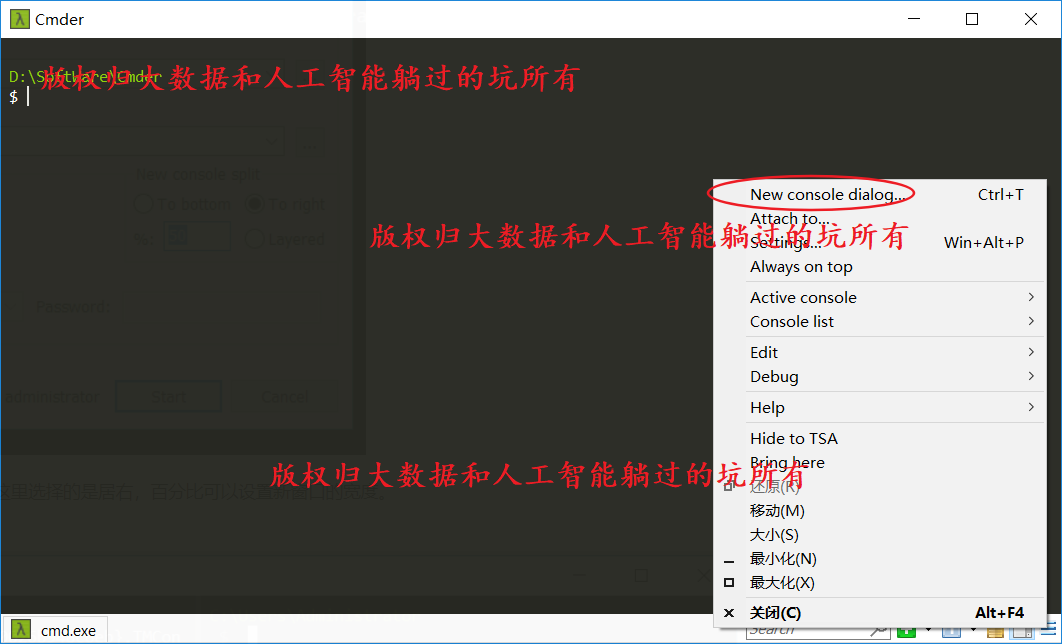
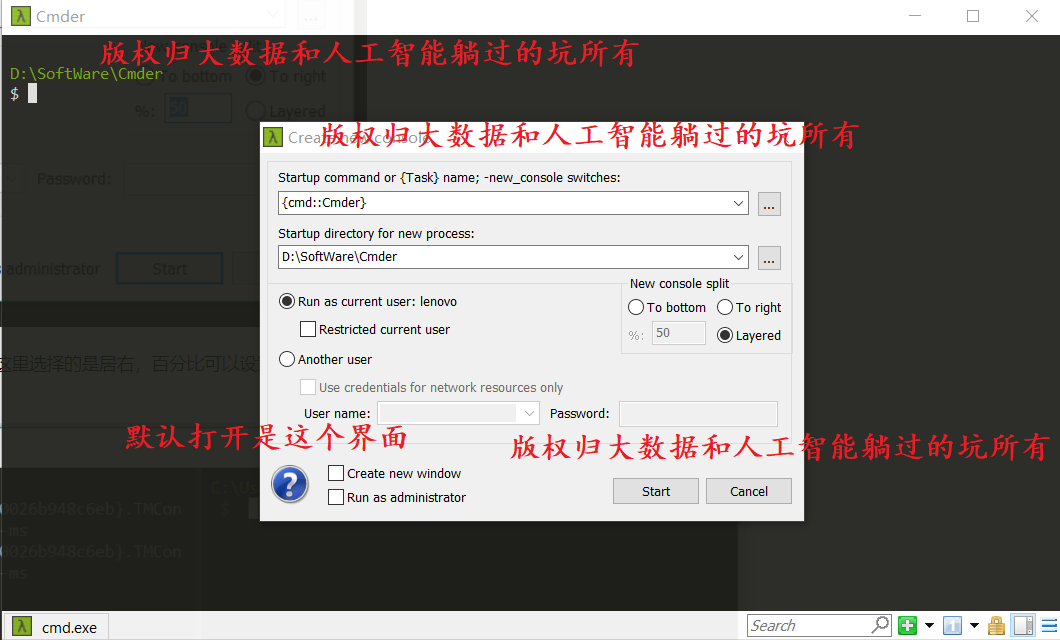
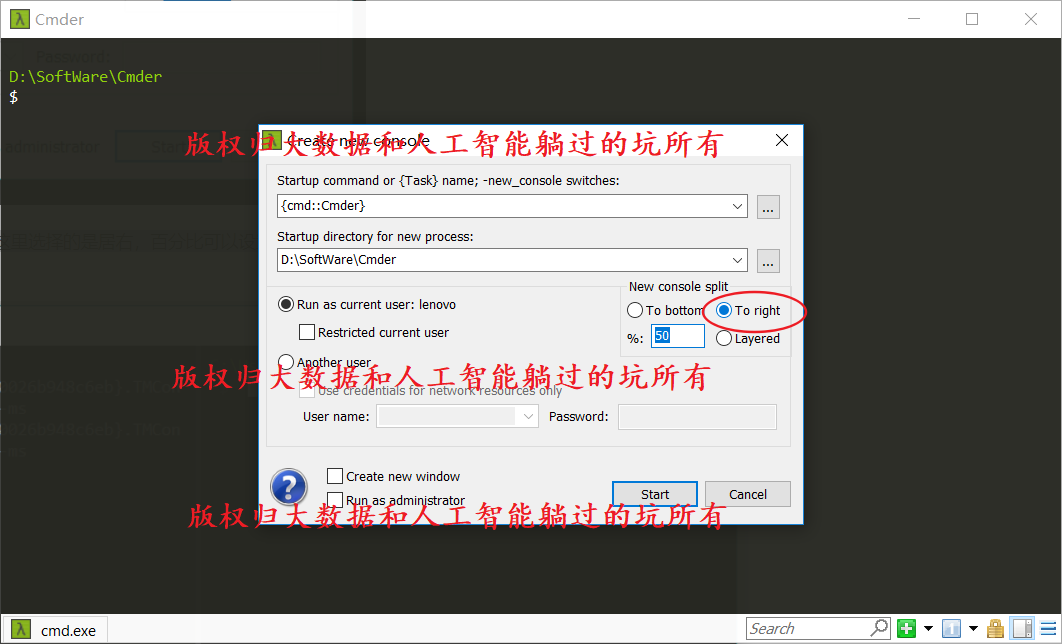
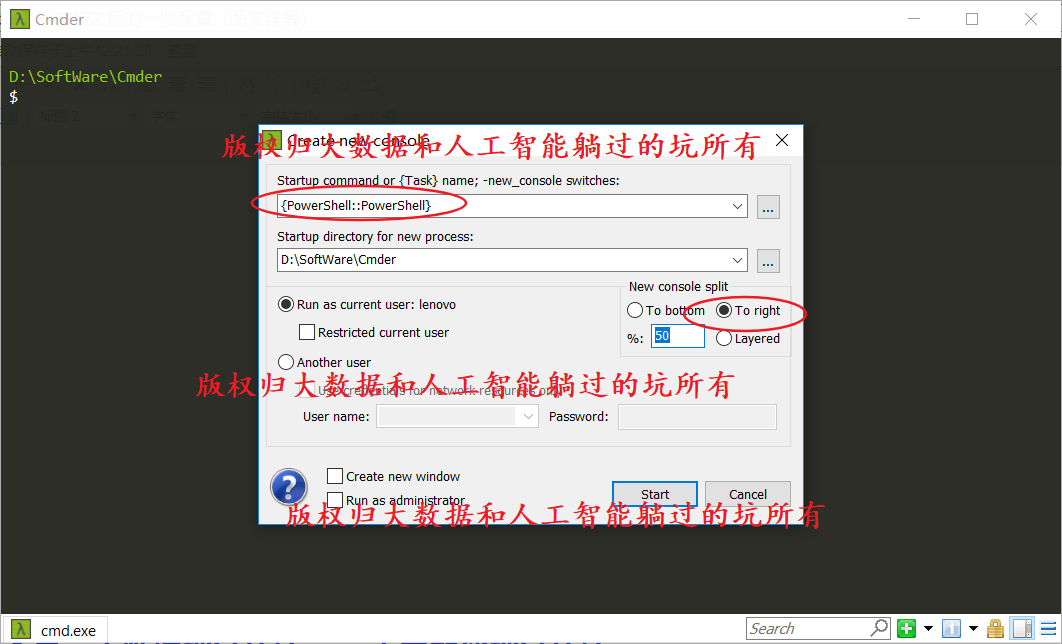
可以设置新开的命令行在cmder中的位置,我这里选择的是居右,百分比可以设置新窗口的宽度。
效果图:
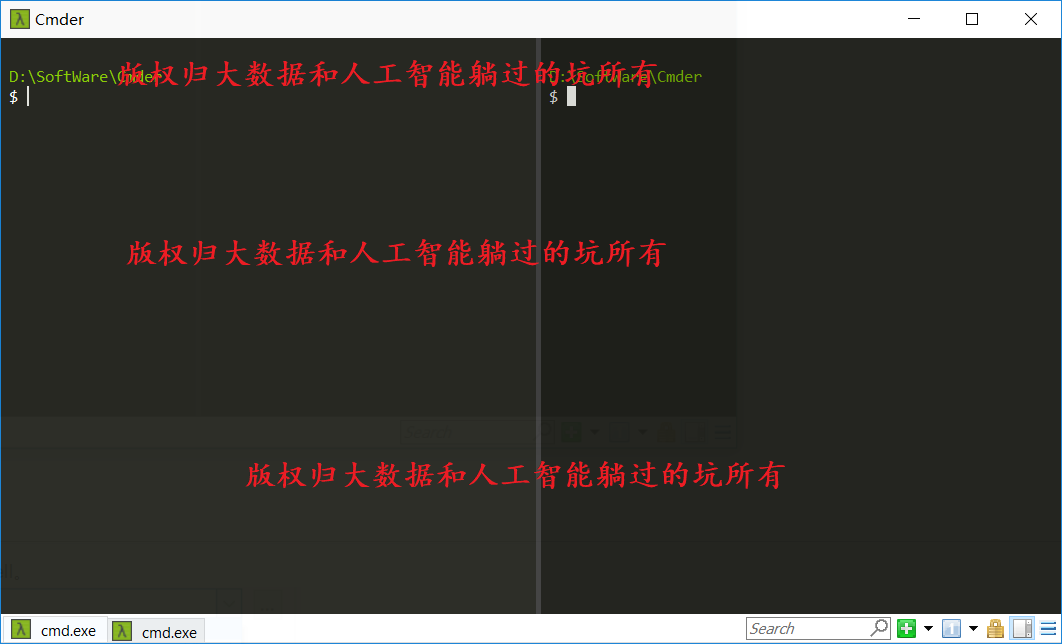
当你不想用时,关闭即可。
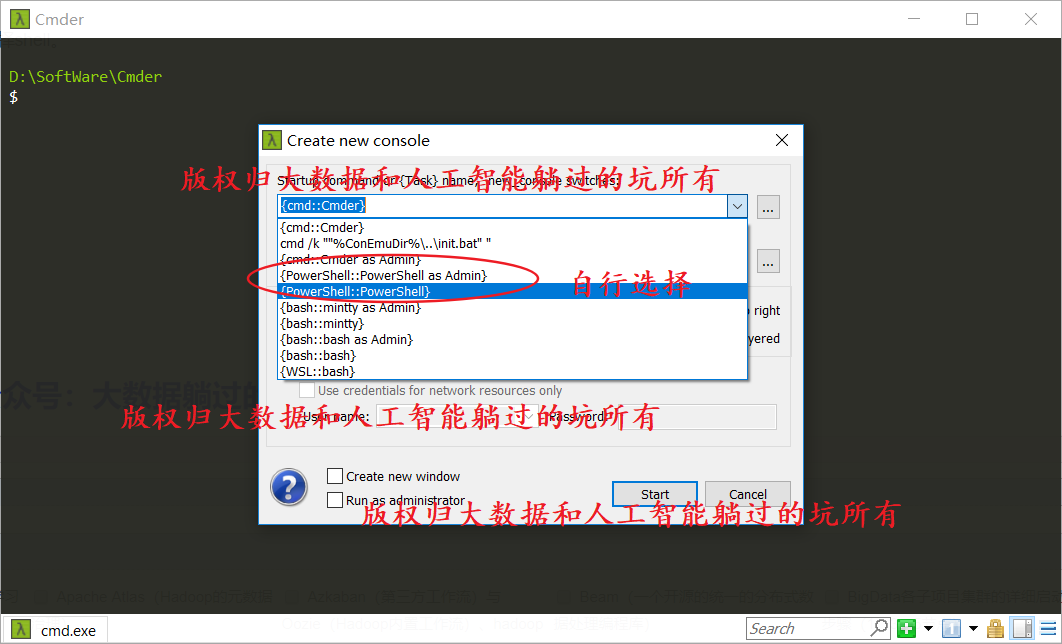
新开shell窗口
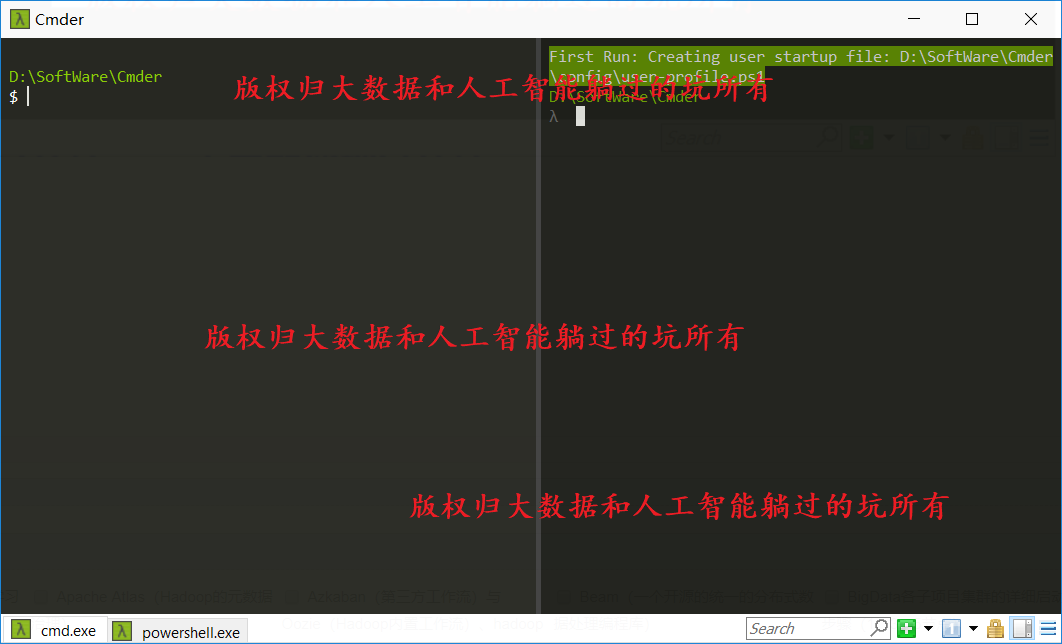
步骤与上面一样,只是在选择的时候,选择shell。
得到
添加ll等命令
在cmder->config->aliases,打开aliases。
并将:
l=ls --show-control-chars

la=ls -aF --show-control-chars

ll=ls -alF --show-control-chars

ls=ls --show-control-chars -F
添加至文件末尾,用于增强命令并添加颜色区分。
同时,大家可以关注我的个人博客:
http://www.cnblogs.com/zlslch/ 和 http://www.cnblogs.com/lchzls/ http://www.cnblogs.com/sunnyDream/
详情请见:http://www.cnblogs.com/zlslch/p/7473861.html
人生苦短,我愿分享。本公众号将秉持活到老学到老学习无休止的交流分享开源精神,汇聚于互联网和个人学习工作的精华干货知识,一切来于互联网,反馈回互联网。
目前研究领域:大数据、机器学习、深度学习、人工智能、数据挖掘、数据分析。 语言涉及:Java、Scala、Python、Shell、Linux等 。同时还涉及平常所使用的手机、电脑和互联网上的使用技巧、问题和实用软件。 只要你一直关注和呆在群里,每天必须有收获
对应本平台的讨论和答疑QQ群:大数据和人工智能躺过的坑(总群)(161156071)



全网最详细的一个超级好用的命令行工具【Cmder】的安装之后的一些配置(图文详解)的更多相关文章
- 全网最详细的一个超级好用的命令行工具【Cmder】是什么?
不多说,直接上干货! Cmder是什么? 一款Windows环境下非常简洁美观易用的cmd替代者,它支持了大部分的Linux命令.支持ssh连接linux,使用起来非常方便.比起cmd.powersh ...
- 一个最简单 node.js 命令行工具
一个最简单 node.js 命令行工具 node.js cli $ node cli.js xyz # OR $ node cli xyz 接受参数 process.argv js "use ...
- 用 nodejs 写一个命令行工具 :创建 react 组件的命令行工具
用 nodejs 写一个命令行工具 :创建 react 组件的命令行工具 前言 上周,同事抱怨说 react 怎么不能像 angular 那样,使用命令行工具来生成一个组件.对呀,平时工作时,想要创建 ...
- 来认识一下venus-init——一个让你仅需一个命令开始Java开发的命令行工具
源代码地址: Github仓库地址 个人网站:个人网站地址 前言 不知道你是否有过这样的经历.不管你是什么岗位,前端也好,后端也罢,想去了解一下Java开发到底是什么样的,它是不是真的跟传说中的一样. ...
- 全网最详细的IDEA里如何正确新建普通的Java web项目并发布到Tomcat上运行成功【博主强烈推荐】(类似eclipse里同一个workspace下【一个子项目】并存)(图文详解)
不多说,直接上干货! 首先,大家要明确,IDEA.Eclipse和MyEclipse等编辑器之间的新建和运行手法是不一样的. 如果是在Myeclipse里,则是File -> new -> ...
- 全网最详细的IDEA、Eclipse和MyEclipse之间于Java web项目发布到Tomcat上运行成功的对比事宜【博主强烈推荐】【适合普通的还是Maven方式创建的】(图文详解)
不多说,直接上干货! IDEA [适合公司业务]全网最详细的IDEA里如何正确新建[普通或者Maven]的Java web项目并发布到Tomcat上运行成功[博主强烈推荐](类似eclipse里同一个 ...
- 【适合公司业务】全网最详细的IDEA里如何正确新建【普通或者Maven】的Java web项目并发布到Tomcat上运行成功【博主强烈推荐】(类似eclipse里同一个workspace下【多个子项目】并存)(图文详解)
不多说,直接上干货! 首先,大家要明确,IDEA.Eclipse和MyEclipse等编辑器之间的新建和运行手法是不一样的. 如果是在Myeclipse里,则是File -> new -> ...
- 全网最详细的Eclipse里如何正确新建普通的Java web项目并发布到Tomcat上运行成功【博主强烈推荐】(图文详解)
不多说,直接上干货! 首先,大家要明确,IDEA.Eclipse和MyEclipse等编辑器之间的新建和运行手法是不一样的. 如果是在Myeclipse里,则是File -> new -> ...
- 全网最详细的Windows系统里Oracle 11g R2 Database(64bit)安装后的初步使用(图文详解)
不多说,直接上干货! 前期博客 全网最详细的Windows系统里Oracle 11g R2 Database(64bit)的下载与安装(图文详解) 命令行方式测试安装是否成功 1) 打开服务(cm ...
随机推荐
- 转存下链接--- Java awt Swing 进行拖拽实现布局
http://blog.csdn.net/vpingchangxin/article/details/8673825 swing开发图形界面工具,eclipse swing图形化操作界面工具配置
- 图解HTTP第十章
Web 的攻击技术 1>在客户端即可篡改请求 2>针对 Web 应用的攻击模式 3>因输出值转义不完全引发的安全漏洞 [1]跨站脚本攻击 [2]SQL 注入攻击 [3]OS 命令注入 ...
- Python Day 13 装饰器
阅读目录 内容回顾 函数嵌套的定义 global.nonlocal关键字 闭包及闭包的运用场景 开放封闭原则 装饰器 一个函数被多次装饰 ##内容回顾 1.函数对象:函数名 => 存放的是函 ...
- FileReader实现图片预览,并上传(js代码)
var rFilter = /^(image\/bmp|image\/gif|image\/jpeg|image\/png|image\/tiff)$/i; //控制格式 var iMaxFilesi ...
- Win10专业版激活
转载来自:http://www.zhuangjiba.com/bios/3432.html 如何激活win10正式版图文解说 打开开始菜单,找到设置,点开“更新和安全”,切换到“激活”选项卡,查看到当 ...
- Lucene用法示例
整理一下 ELK 和 Grafana 中会用到的 Lucene 用法: 通配符 示例1:过滤出 url 中包含 .pw/ 的 网址 url.keyword:*.pw\/* 正则表达式 示例1:过滤出 ...
- Python 处理 json
Python在处理json数据中有四个重要的函数:dump,load:dumps,loads. 序列化(dict 包装成 json文件) dump(转储):将字典dic对象 转化为 json文件 AP ...
- Forward团队-爬虫豆瓣top250项目-最终程序
托管平台地址:https://github.com/xyhcq/top250 小组名称:Forward团队 小组成员合照: 程序运行方法: 在python中打开程序并运行:或者直接执行程序即可运行 程 ...
- bzoj1031(sa)
省选前练习模板系列: #include<iostream> #include<cstdio> #include<cmath> #include<cstring ...
- hbase删除table时,显示table不存在
hbase删除table时,显示table不存在,但是创建table时,显示table存在. 解决方案: 清空zookeeper数据.(重新安装zookeeper)