
Android Toast 使用总结
本文内容
- 环境
- 演示 Toast 使用
环境
- Windows 2008 R2 64 位
- Eclipse ADT V22.6.2,Android 4.4.3
- 三星 SM-G3508,Android OS 4.1
演示 Toast 使用
渐进演示如何使用 Toast。
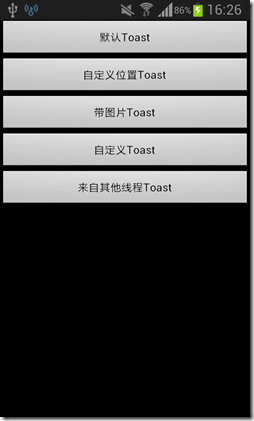
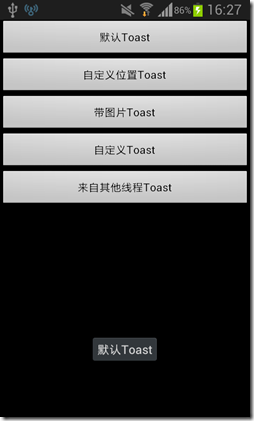
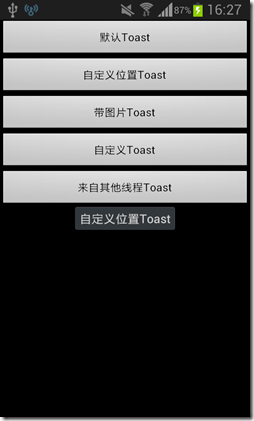
图 1 左:主程序;中:点击“默认 Toast”;右:点击“自定义位置 Toast”
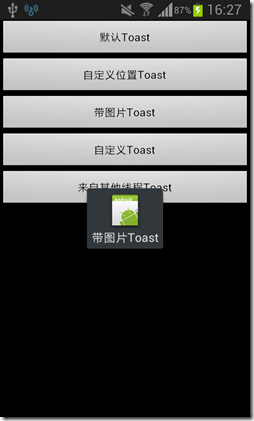
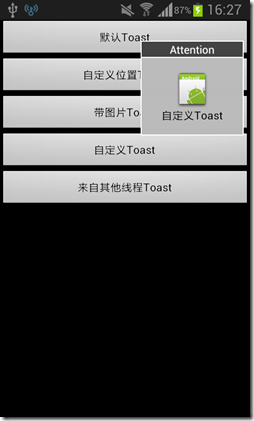
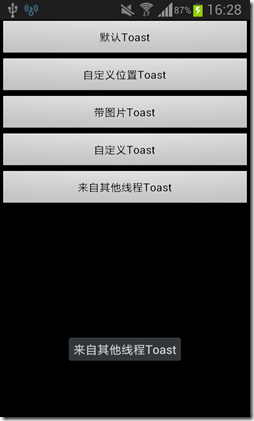
图 2 左:点击“带图片 Toast”;中:点击“自定义 Toast”;右:“来自其他线程 Toast”
main.xml 文件,只是六个按钮;Toast 也可以将 custom.xml 文件作为信息提示,具体下载 Demo,此处略,核心代码瑞安所示:
package com.example.toastdemo.activity;
import com.example.toastdemo.R;
import android.app.Activity;
import android.os.Bundle;
import android.os.Handler;
import android.view.Gravity;
import android.view.LayoutInflater;
import android.view.View;
import android.view.View.OnClickListener;
import android.view.ViewGroup;
import android.widget.Button;
import android.widget.ImageView;
import android.widget.LinearLayout;
import android.widget.TextView;
import android.widget.Toast;
public class MainActivity extends Activity {
Handler handler = new Handler();
Toast toast = null;
@Override
public void onCreate(Bundle savedInstanceState) {
super.onCreate(savedInstanceState);
setContentView(R.layout.main);
findViewById(R.id.btnSimpleToast).setOnClickListener(
new View.OnClickListener() {
@Override
public void onClick(View v) {
Toast.makeText(getApplicationContext(), "默认Toast",
Toast.LENGTH_SHORT).show();
}
});
findViewById(R.id.btnSimpleToastWithCustomPosition).setOnClickListener(
new View.OnClickListener() {
@Override
public void onClick(View v) {
toast = Toast.makeText(getApplicationContext(),
"自定义位置Toast", Toast.LENGTH_LONG);
toast.setGravity(Gravity.CENTER, 0, 0);
toast.show();
}
});
findViewById(R.id.btnSimpleToastWithImage).setOnClickListener(
new View.OnClickListener() {
@Override
public void onClick(View v) {
toast = Toast.makeText(getApplicationContext(),
"带图片Toast", Toast.LENGTH_LONG);
toast.setGravity(Gravity.CENTER, 0, 0);
LinearLayout toastView = (LinearLayout) toast.getView();
ImageView image1 = new ImageView(
getApplicationContext());
image1.setImageResource(R.drawable.icon);
toastView.addView(image1, 0);
toast.show();
}
});
findViewById(R.id.btnCustomToast).setOnClickListener(
new View.OnClickListener() {
@Override
public void onClick(View v) {
LayoutInflater inflater = getLayoutInflater();
View layout = inflater.inflate(R.layout.custom,
(ViewGroup) findViewById(R.id.llToast));
ImageView image2 = (ImageView) layout
.findViewById(R.id.tvImageToast);
image2.setImageResource(R.drawable.icon);
TextView title = (TextView) layout
.findViewById(R.id.tvTitleToast);
title.setText("Attention");
TextView text = (TextView) layout
.findViewById(R.id.tvTextToast);
text.setText("自定义Toast");
toast = new Toast(getApplicationContext());
toast.setGravity(Gravity.RIGHT | Gravity.TOP, 12, 40);
toast.setDuration(Toast.LENGTH_LONG);
toast.setView(layout);
toast.show();
}
});
findViewById(R.id.btnRunToastFromOtherThread).setOnClickListener(
new View.OnClickListener() {
@Override
public void onClick(View v) {
new Thread(new Runnable() {
public void run() {
showToast();
}
}).start();
}
});
}
public void showToast() {
handler.post(new Runnable() {
@Override
public void run() {
Toast.makeText(getApplicationContext(), "来自其他线程Toast",
Toast.LENGTH_SHORT).show();
}
});
}
}
.csharpcode, .csharpcode pre
{
font-size: small;
color: black;
font-family: consolas, "Courier New", courier, monospace;
background-color: #ffffff;
/*white-space: pre;*/
}
.csharpcode pre { margin: 0em; }
.csharpcode .rem { color: #008000; }
.csharpcode .kwrd { color: #0000ff; }
.csharpcode .str { color: #006080; }
.csharpcode .op { color: #0000c0; }
.csharpcode .preproc { color: #cc6633; }
.csharpcode .asp { background-color: #ffff00; }
.csharpcode .html { color: #800000; }
.csharpcode .attr { color: #ff0000; }
.csharpcode .alt
{
background-color: #f4f4f4;
width: 100%;
margin: 0em;
}
.csharpcode .lnum { color: #606060; }
Android Toast 使用总结的更多相关文章
- Android Toast cancel和show 不踩中不会知道的坑
说到Android Toast,几乎都很熟悉吧,下面讲讲怎么实现下面几种场景: 1.连续点击一个按钮,每次都产生一个新的Toast并且调用show方法 问题:触发了toast以后,toast内容会一直 ...
- Android Toast效果设置
Android Toast效果设置 Toast是Android中用来显示显示信息的一种机制,和Dialog不一样的是,Toast是没有焦点的,而且Toast显示的时间有限,过一定的时间就会自动消失.总 ...
- Android Toast 封装,避免Toast消息覆盖,替换系统Toast最好用的封装
Android Toast 封装,避免Toast消息覆盖,无阻塞,等强大功能 ? 1 2 3 4 5 6 7 8 9 10 11 12 13 14 15 16 17 18 19 20 21 22 ...
- Android Toast效果
Android Toast效果是一种提醒方式,在程序中使用一些短小的信息通知用户,过一会儿会自动消失,实现如下: FirstActivity.java package org.elvalad.acti ...
- Android Toast 设置到屏幕中间,自定义Toast的实现方法,及其说明
http://blog.csdn.net/wangfayinn/article/details/8065763 Android Toast用于在手机屏幕上向用户显示一条信息,一段时间后信息会自动消失. ...
- Unity干中学——如何实现类似Windows Store 应用程序和Android Toast的通知?
要实现通知中心功能,首先要创建一个游戏物体,在上面挂载GUITeture和GUIText脚本.注意GUITexture和GUIText脚本的顺序,GUITexture在前,GUIText在后,否则GU ...
- [Android] Toast问题深度剖析(二)
欢迎大家前往云+社区,获取更多腾讯海量技术实践干货哦~ 作者: QQ音乐技术团队 题记 Toast 作为 Android 系统中最常用的类之一,由于其方便的api设计和简洁的交互体验,被我们所广泛采用 ...
- robotframework + appium 获取android toast
android toast 获取主要方式是在出现toast的时候查找元素:xpath=//*[contains(@text,'记同步')] ,该xpath 表示为toast信息含有 "记 ...
- Unity直接调用Android Toast
Unity直接调用Android Toast 这两天在搭一套UI框架,想把Android的Toast直接集成上去,有不想直接打jar包,所有写了个C#直接调用,废话不多说,直接干货: using Un ...
- Flutter Android Toast Message(flutter访问Android Toast Message)
原文 Android Toast通知可用于向用户发送快速消息,并在几秒钟后消失. 但是当涉及Flutter时,没有直接的方式来显示这些Toast消息.因此,我们需要找到一种替代方法来实现它.在这种情况 ...
随机推荐
- 使用Axure RP原型设计实践04,了解全局变量
变量是一个可以变的数,可以看作是一个数据的容器.变量有2个操作,一个是读,一个是写.Axure的全局变量是指任何时候都可以对这个变量进行读写操作. 点击工具栏Project下的Global Varia ...
- windows phone 基础
一.安装 建议安装Windows 7环境,XP中不能运行模拟器,Vista系统支持,但不解释.系统安装完后,直接去微软网站在线安装即可,非常方便,美中不足的是如果你的网速不快,那可能要折磨你半天,快得 ...
- uistatusBar 详解
成功的方法: 方法1.隐藏应用程序内所有的StatusBar 第一步:在Info.plist,然后添加一个新的row,"View controller-based status bar ap ...
- Cocos2d-x V2.x版本对64bit的支持
2015年2月1日后新提交的应用必须要支持64位架构. 我所使用的是cocos2d-x V2.0版本,而且源码有部分代码是修改过的.好在cocos2d-x官方已经放出了一个支持64位的2.2.6版本, ...
- ios成长之每日一遍(day 1)
Hello world开始. 这里不讨论如何创建项目导入项目.由于趁上班时间打酱油所以也不谈细节, 只谈具体项目的实现与关键流程的解析, 只供本人实际程况使用.不喜请移驾. 首先来谈谈 AppDele ...
- JavaScript中的方法、方法引用和参数
首先,我们来看一段代码,如果觉得不甚明白的,则本文会对你有益: var player = function (e) { return (function f(m) { ...
- 全文居中及DIV居中
第一种方案(全文档): body { text-align: center; } body div { margin: 0 auto; } 第二种方案(某DIV): .testing- ...
- gNewSense 3.0 Beta 2 发布
gNewSense 3.0 Beta 2 发布,下载地址:gnewsense-livecd-parkes-i386-3.0beta2.iso (1,078MB, MD5, torrent). 发行通知 ...
- spring mvc 返回乱码SpringMVC使用@ResponseBody注解返回中文字符串乱码的问题
原文地址:https://www.cnblogs.com/fzj16888/p/5923232.html 先说一下我的经历,以及解决问题的而过程. 在使用SpringMVC的时候,最开始的时候在配置文 ...
- windows核心编程-互斥器(Mutexes)
线程同步的方式主要有:临界区.互斥区.事件.信号量四种方式. 前边讲过了临界区线程同步-----windows核心编程-关键段(临界区)线程同步,这章我来介绍一下互斥器(Mutexes)在线程同步中的 ...