
ngx-echarts响应式图表
一、代码
html代码
 <!-- html -->

 <nz-card   style="background-color: #0e0b2a;border: 0px;color: #8cc5fe;min-height: 180px;width: 100%;height: 100%;">

     <div style="padding: 4px 12px;height: 200px;">

         <label>

                 {{title}}

         </label>

         <div echarts id="powerline" [options]="option" (chartInit)="onChartInit($event)"   [loading]="isLoading" [loadingOpts]="loadingOpts" [autoResize]="'true'"  style="position: relative;left: 4px;-webkit-tap-highlight-color: transparent;user-select: none;overflow-y: hidden;width: 100%;height: 100%;"  class="demo-chart"></div>

     </div>

 </nz-card>
ts代码
 import { Component, OnInit, Input, SimpleChanges, HostListener, ElementRef } from '@angular/core';

 import * as echarts from 'echarts';

 import { fromEvent } from 'rxjs';

 @Component({

   selector: 'app-powerline',

   templateUrl: './powerline.component.html',

   styleUrls: ['./powerline.component.css']

 })

 export class PowerlineComponent implements OnInit {

   @Input() title:string;

   @Input() value:any;

   public option:any;

   public  echartsInstance: any;

   //时间轴

   private timeline_data:any;

   //功率曲线轴

   private power_data:any;

   //自定义监听事件

   private pageResize:any;

   constructor(private el:ElementRef) {

     //监听窗口resize事件,调用重绘图表方法,重新绘图

     this.pageResize = fromEvent(window, 'resize').subscribe(() => {

         this.resizeChart();

     });

   }

   //ngx-echarts初始化,获得图表实例

   onChartInit(event) {

     this.echartsInstance = event;

  }

   //重新绘制图表

   resizeChart() {

     if (this.echartsInstance) {

       this.echartsInstance.resize();

     }

   }

   ngOnInit() {

   }

   ngOnChanges(changes: SimpleChanges): void {

     // this.power_data = this.processPowerLineData();

     this.option = {

       title: {

           text: '',

       },

       tooltip: {

           trigger: 'axis'

       },

       legend: {

         data:['功率'],

         bottom :10,

       },

       grid:{

         x:35,

         y:25,

         x2:30,

         y2:50,

         borderWidth:1

       },

       toolbox: {

           show: false,

           feature: {

               magicType: {show: false, type: ['stack', 'tiled']},

               saveAsImage: {show: false}

           }

       },

       xAxis: {

           name:'时间',

           type: 'category',

           nameGap :6,

           nameTextStyle :{

             color :'#364c64',

           },

           boundaryGap: false,

           axisLine :{

               show:true,

               lineStyle :{

                   color:'#083b73',

                   width :0,

                   //shadowOffsetY :10,

               },

           },

           axisTick :{

               show:false,

           },

           splitLine :{

               show:false,

           },

           axisLabel:{

              color :'#364c64' ,

           },

           data: this.processTimeLineData(),

       },

       yAxis: [{

           type: 'value',

           name:'功率(KW)',

           max:1000,

           nameTextStyle :{

             color :'#364c64',

           },

           axisLine :{

               show:true,

               lineStyle :{

                   color:'#19193f',

                   width :2,

                   //shadowOffsetY :10,

               },

           },

           axisTick :{

               show:false,

           },

           splitLine :{

               show:false,

           },

           axisLabel:{

             color :'#364c64' ,

             margin:35,

             textStyle: {

                      align:'left',

                      // baseline:'left',

                      // left:-40,

              }

           },

       },{

           type: 'value',

           name:'',

           max:2500,

           axisLine :{

               show:true,

               lineStyle :{

                   color:'#19193f',

                   width :2,

               },

           },

           axisTick :{

               show:false,

           },

           splitLine :{

               show:false,

           },

           axisLabel:{

              color :'#22a0f3' ,

           },

       }],

       series: [{

           name: '功率',

           type: 'line',

           symbol: 'none',

           itemStyle :{

               show: false,

               color :'#22a0f3',

               borderWidth :1,

           },

           lineStyle :{

             color:'#22a0f3',

             //type:'dashed',

           },

           smooth: true,

           data:this.processPowerLineData(),

         //   data:this.power_data,

         //   data: [300, 590, 350, 790, 360, 550, 450,300, 590, 350, 790,300, 590, 350, 790, 360, 550, 450,300, 590, 350,300, 590,580]

       }]

     };

 }

   //处理功率曲线时间轴数组

   processTimeLineData(){

     const _self=this;

     _self.timeline_data = [];

     if(_self.value){

         if(0 != _self.value.length){

             _self.value.map(

                 item =>{

                     let tem_a = item.time;

                     if(tem_a.length ==1){

                         tem_a = "0" + item.time + ":00";

                     }else if(tem_a.length == 2){

                         tem_a = item.time + ":00";

                     }else{

                         tem_a = item.time + ":00";

                     }

                     // parseInt(item.tem_a)

                     _self.timeline_data.push(tem_a);

                 }

             )

         }else{

             _self.timeline_data = ['00:00','01:00','02:00','03:00','04:00','05:00','06:00','07:00','08:00','09:00','10:00','11:00','12:00','13:00','14:00','15:00','16:00','17:00','18:00','19:00','20:00','21:00','22:00','23:00',"24:00"];

         }

     }else{

         _self.timeline_data = ['00:00','01:00','02:00','03:00','04:00','05:00','06:00','07:00','08:00','09:00','10:00','11:00','12:00','13:00','14:00','15:00','16:00','17:00','18:00','19:00','20:00','21:00','22:00','23:00',"24:00"];

     }

     return _self.timeline_data;

 }

   //处理功率曲线数据数组

   processPowerLineData(){

       const _self=this;

       _self.power_data = [];

       if(_self.value){

           if(0 != _self.value.length){

             _self.value.map(

                 item =>{

                     _self.power_data.push(parseInt(item.powerp)) ;

                 }

             )

           }else{

             _self.power_data = [0,0,0,0,0,0,0,0,0,0,0,0,0,0,0,0,0,0,0,0,0,0,0,0];

           }

       }else{

         _self.power_data = [0,0,0,0,0,0,0,0,0,0,0,0,0,0,0,0,0,0,0,0,0,0,0,0];

       }

       return _self.power_data;

   }

   ngOnDestroy(): void {

       //销毁功率因数曲线的订阅事件

       if(this.pageResize){

         this.pageResize.unsubscribe();

       }

   }

 }
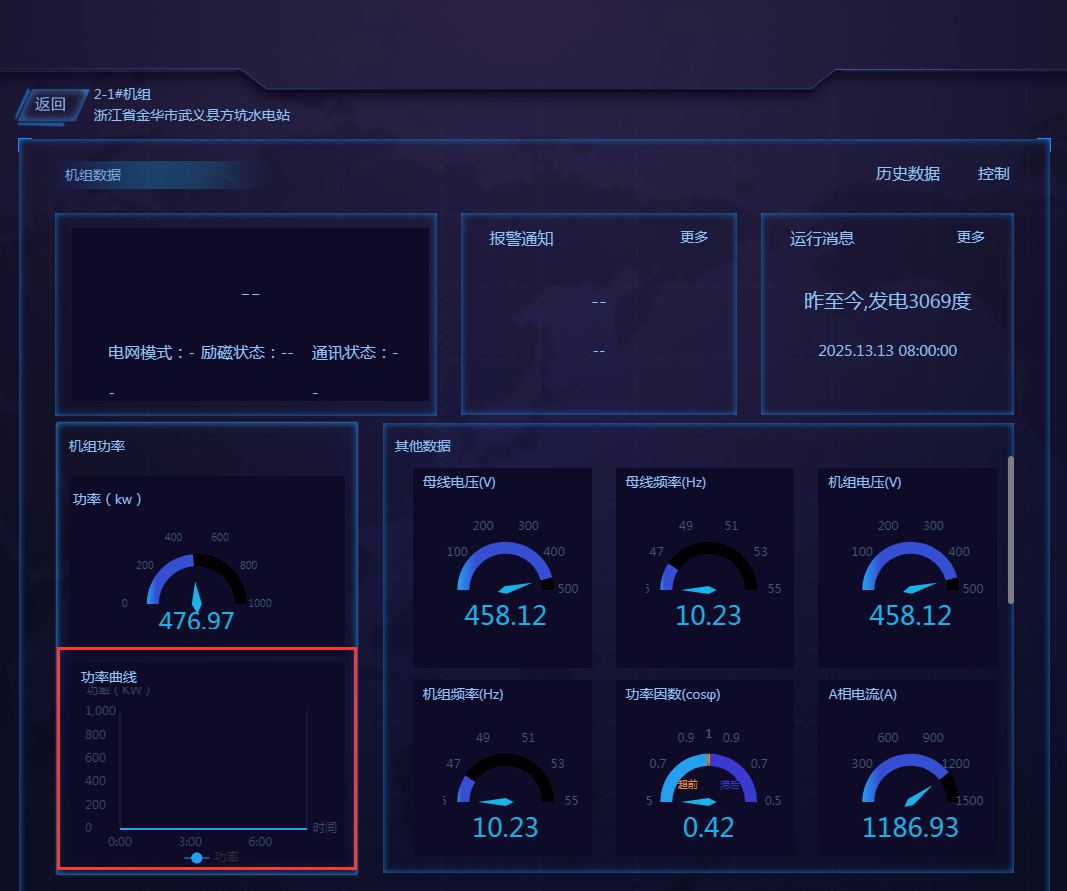
二、截图
改变窗口大小前:

改变窗口大小后:
三、说明
注意:ngx-echarts想要图表能够随着窗口大小自适应,有两个关键点:
① 容纳图表的容器支持自适应
② 监听窗口的resize事件,当监听到变化时候,重新绘制图表
ngx-echarts响应式图表的更多相关文章
- echarts 响应式布局
<body> <!-- 为ECharts准备一个具备大小(宽高)的Dom --> <div id="main" style="width: ...
- 【译】用 Chart.js 做漂亮的响应式表单
数据包围着我们.虽然搜索引擎和其他应用都对基于文本方式表示的数据偏爱有加,但人们发现可视化是更容易理解的一种方式.今年初,SitePoint 发表了 Aurelio 的文章< Chart.js简 ...
- 怎样把echarts图表做成响应式的
如果想要把echarts图表给做成响应式的那么就应该用rem 单位,给图表的外围容器设置rem 单位,然后调用jquery 的resize方法,$(window).resize(function(){ ...
- Echarts多个图表响应式以及其他问题
1.限制柱状图的宽度(自适应的柱子很大) barMaxWidth:30//设置柱状最大的宽度 2.设置y轴的label标签显示(单位 元 转 万) axisLabel: { formatte ...
- 基于 Vue + Element 的响应式后台模板
项目地址 https://github.com/caochangkui/vue-element-responsive-demo 主要功能 响应式侧边栏 面包屑导航(结合router.js) 路由动效 ...
- Metronic – 超赞!基于 Bootstrap 的响应式后台管理模板
Metronic 是一套精美的响应式后台管理模板,基于强大的 Twitter Bootstrap 框架实现.Metronic 拥有简洁优雅的 Metro UI 风格界面,6 种颜色可选,76 个模板页 ...
- Android响应式界面开发要点
现在很多项目需要到达同一个Apk既可以在Phone上跑也尅在tablet上跑,即界面要适应不同尺寸和类型的需要而自动调整.这个即为响应式设计.在web开发商响应式设计已经是个常谈的内容了,而对于and ...
- [译] Swift 的响应式编程
原文 https://github.com/bboyfeiyu/iOS-tech-frontier/blob/master/issue-3/Swift的响应式编程.md 原文链接 : Reactiv ...
- echarts生成的图表大小怎么随屏幕的大小改变自适应
最近在做图表,记录一下用到的知识点,当做自己的日记吧,会不断添加新内容 1,echarts生成的图表大小怎么随屏幕的大小改变自适应? this.chart.setOption(this.options ...
随机推荐
- hiho 第六周 01背包
简单的01背包,没有报名,这周的没有权限提交 #include<iostream> #include<memory.h> using namespace std; #defin ...
- 使用ILMerge 打包C# 绿色免安装版程序
使用ILMerge工具,将C#项目debug目录下的exe及其依赖的dll文件打包成一个exe文件,直接双击就可运行. 使用工具: ILMerge :http://www.microsoft.com/ ...
- 【转】学习Java虚拟机没用? 听听当事人是怎么说的!
我是大名鼎鼎的Java 虚拟机, 据说这个星球上每天有900多万程序员和我打交道,这真是一个惊人的数字. 这900多万人中不少人对我的技术内幕非常感兴趣, 有事儿没事儿都要把我“大卸八块”, 深入了 ...
- 在Java Web中使用Spark MLlib训练的模型
PMML是一种通用的配置文件,只要遵循标准的配置文件,就可以在Spark中训练机器学习模型,然后再web接口端去使用.目前应用最广的就是基于Jpmml来加载模型在javaweb中应用,这样就可以实现跨 ...
- 顺藤摸瓜:一个专黑建筑行业的QQ黏虫团伙现形记
QQ粘虫是已经流行多年的盗号木马,它会伪装QQ登陆界面,诱骗受害者在钓鱼窗口提交账号密码.近期,360QVM引擎团队发现一支专门攻击建筑行业人群的QQ粘虫变种,它伪装为招标文档,专门在一些建筑/房产行 ...
- Android NDK学习(三):Hello World
版权声明:转载请说明出处:http://www.cnblogs.com/renhui/p/6925810.html 首先编写Jni接口的c文件,此文件命名有些特殊,具体的命名方式可以参考文档来做. # ...
- Android精通:View与ViewGroup,LinearLayout线性布局,RelativeLayout相对布局,ListView列表组件
UI的描述 对于Android应用程序中,所有用户界面元素都是由View和ViewGroup对象构建的.View是绘制在屏幕上能与用户进行交互的一个对象.而对于ViewGroup来说,则是一个用于存放 ...
- iOS-微信支付商户支付下单id非法
最近在APP中WKWebView中调用微信支付的时候,一直报商户支付下单id非法.看了n边微信文档,度娘了n次-----仍未解决.因为安卓的支付是没有问题的所以就跟安卓兄弟要了最终调用微信的字符串: ...
- Linux 后台运行命令:nohup 和 &
[参开文章]:nohup 与 & 的区别 1. nohup 1.1 基本概念 将程序以忽略挂起信号的方式运行起来: 不可以免疫 Ctrl + C 的 SIGINT 中断信号: 可以免疫 SI ...
- 手把手教你如何用eclipse搭建前端开发环境
3.创建静态web工程 打开eclipse,选择file,new project 或者 new other...,选择web项中的static web project ,next. 输入你的项目名,如 ...