
开源流媒体服务器SRS学习笔记(1) - 安装、推流、拉流
SRS(Simple RTMP Server) 是国人写的一款非常优秀的开源流媒体服务器软件,可用于直播/录播/视频客服等多种场景,其定位是运营级的互联网直播服务器集群。
一、安装
官网提供了3种安装方式: 从源码编译安装、利用docker(学习用) 、直接下载安装包安装
相信很多人主要目的是出于学习srs如何使用,对c++语言本身可能并不擅长,所以本文仅介绍"如何利用安装包"安装部署。
先从官网下载最新的稳定发布版本(目前是2.0r6) http://ossrs.net/srs.release/releases/files/SRS-CentOS6-x86_64-2.0.263.zip
然后将其上传到centos服务器, 并解压到指定目录 ,执行下面的命令安装:
sudo ./INSTALL
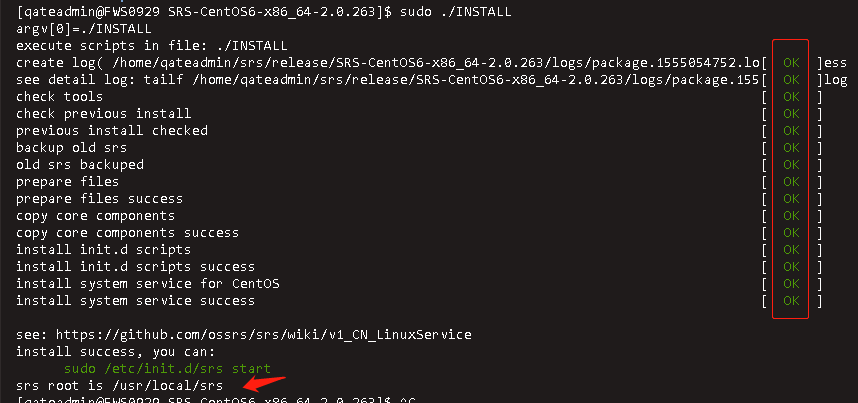
安装成功后,会出现类似上图的提示。
如果出现No package lsb_release available. 的错误提示(centos 7上容易出现这个错误),可尝试先安装 yum install -y redhat-lsb
tips: 如果要卸载,可执行以下命令(前提是先停止srs)
sudo rm -rf /usr/local/srs

sudo rm -rf /etc/init.d/srs
二、启动/停止
2.1 启动
sudo /etc/init.d/srs start
2.2 停止
sudo /etc/init.d/srs stop
类似的,除了start/stop,还有其它选项,比如:reload|status
 [~]$ /etc/init.d/srs

 Usage: /etc/init.d/srs {start|stop|status|restart|reload}
./ffmpeg -re -i source.200kbps.768x320.flv -vcodec copy -acodec copy -f flv -y rtmp://srs_server_ip:1935/live/livestream
注: 上述命令中的flv完整路径,以及srs server ip,大家根据情况自行替换为实际值。 另外:默认情况下srs的rtmp采用1935端口,如果该端口被占用或修改了srs.conf中的端口,注意根据情况调整;防火墙如果开了,也要检测下1935是否允许访问。
./ffmpeg -re -i /Users/jimmy/code/srs/trunk/doc/source.200kbps.768x320.flv -vcodec copy -acodec copy -f flv -y rtmp://*.*.*.*:1935/live/livestream

ffmpeg version 4.1.-tessus  https://evermeet.cx/ffmpeg/  Copyright (c) 2000-2019 the FFmpeg developers

  built with Apple LLVM version 10.0. (clang-1001.0.46.3)

  configuration: --cc=/usr/bin/clang --prefix=/opt/ffmpeg --extra-version=tessus --enable-avisynth --enable-fontconfig --enable-gpl --enable-libaom --enable-libass --enable-libbluray --enable-libfreetype --enable-libgsm --enable-libmodplug --enable-libmp3lame --enable-libmysofa --enable-libopencore-amrnb --enable-libopencore-amrwb --enable-libopus --enable-librubberband --enable-libshine --enable-libsnappy --enable-libsoxr --enable-libspeex --enable-libtheora --enable-libtwolame --enable-libvidstab --enable-libvo-amrwbenc --enable-libvorbis --enable-libvpx --enable-libwavpack --enable-libx264 --enable-libx265 --enable-libxavs --enable-libxvid --enable-libzimg --enable-libzmq --enable-libzvbi --enable-version3 --pkg-config-flags=--static --disable-ffplay

  libavutil      . 22.100 / . 22.100

  libavcodec     . 35.100 / . 35.100

  libavformat    . 20.100 / . 20.100

  libavdevice    .  5.100 / .  5.100

  libavfilter     . 40.101 /  . 40.101

  libswscale      .  3.100 /  .  3.100

  libswresample   .  3.100 /  .  3.100

  libpostproc    .  3.100 / .  3.100

Input #, flv, from '/Users/jimmy/code/srs/trunk/doc/source.200kbps.768x320.flv':

  Metadata:

    major_brand     : isom

    minor_version   :

    compatible_brands: isomiso2avc1mp41

    encoder         : Lavf54.63.104

  Duration: ::30.73, start: 0.034000, bitrate:  kb/s

    Stream #:: Video: h264 (High), yuv420p(progressive), 768x320 [SAR : DAR :],  kb/s,  fps,  tbr, 1k tbn,  tbc

    Stream #:: Audio: aac (LC),  Hz, stereo, fltp,  kb/s

Output #, flv, to 'rtmp://10.2.72.62:1935/live/livestream':

  Metadata:

    major_brand     : isom

    minor_version   :

    compatible_brands: isomiso2avc1mp41

    encoder         : Lavf58.20.100

    Stream #:: Video: h264 (High) ([][][][] / 0x0007), yuv420p(progressive), 768x320 [SAR : DAR :], q=-,  kb/s,  fps,  tbr, 1k tbn, 1k tbc

    Stream #:: Audio: aac (LC) ([][][][] / 0x000A),  Hz, stereo, fltp,  kb/s

Stream mapping:

  Stream #: -> #: (copy)

  Stream #: -> #: (copy)

Press [q] to stop, [?] for help

frame=   fps=  q=-1.0 size=     693kB time=::20.24 bitrate= .4kbits/s speed=   1x
顺利的话,会看到类似上面的输出,表示正在向srs推送视频流。
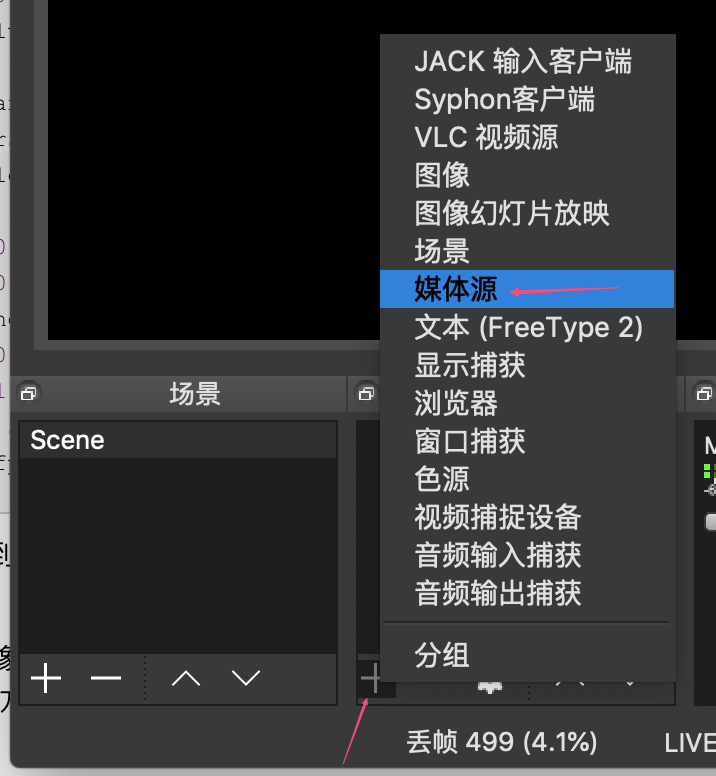
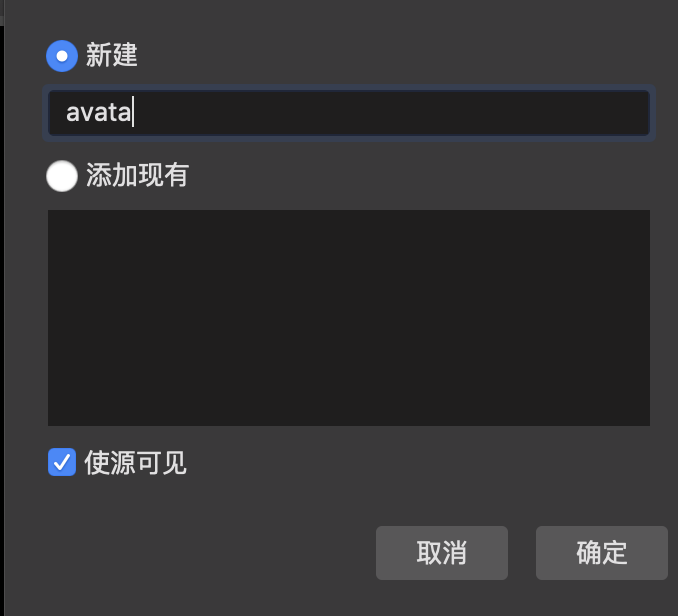
然后新建一个名称(随便输入)
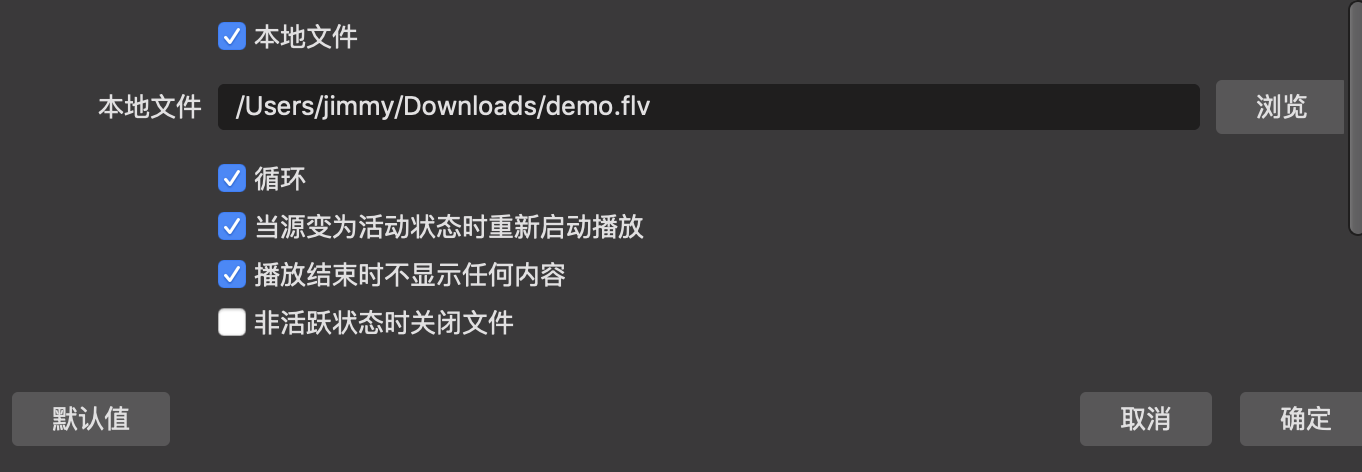
选择本机视频文件
接下来是关键的部分,进入设置:
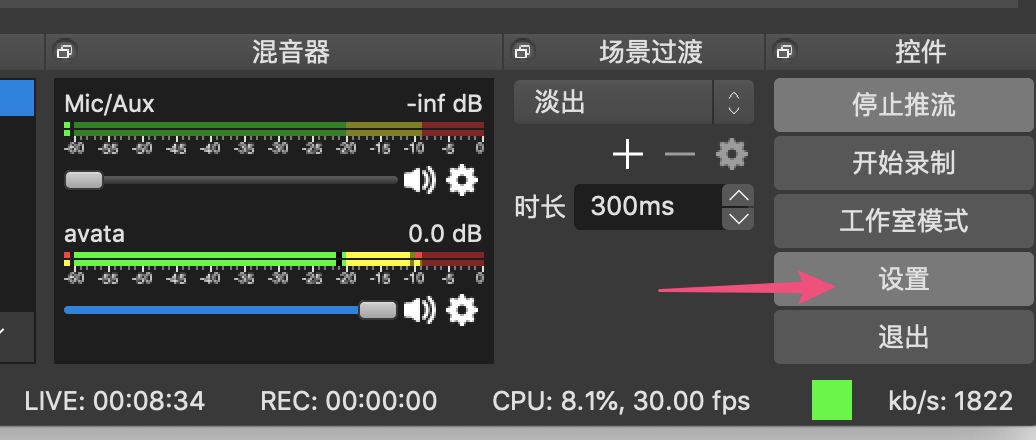
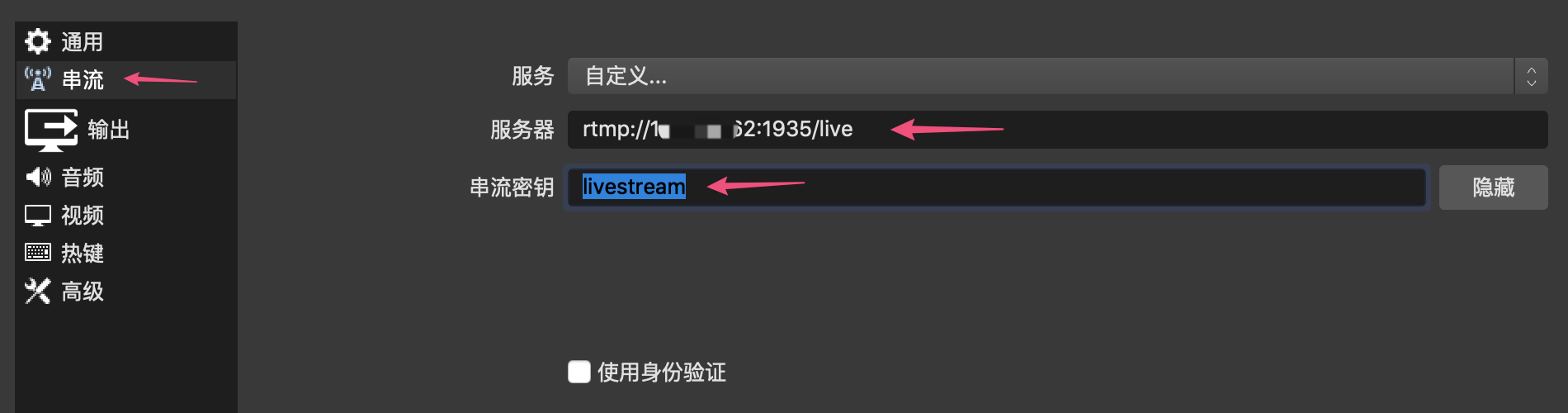
在串流->服务器这里,输入srs的地址:rtmp://srs_server_ip:1935/live (注意这里不要带livestream), 然后在串流密钥这里,才是输入livestream
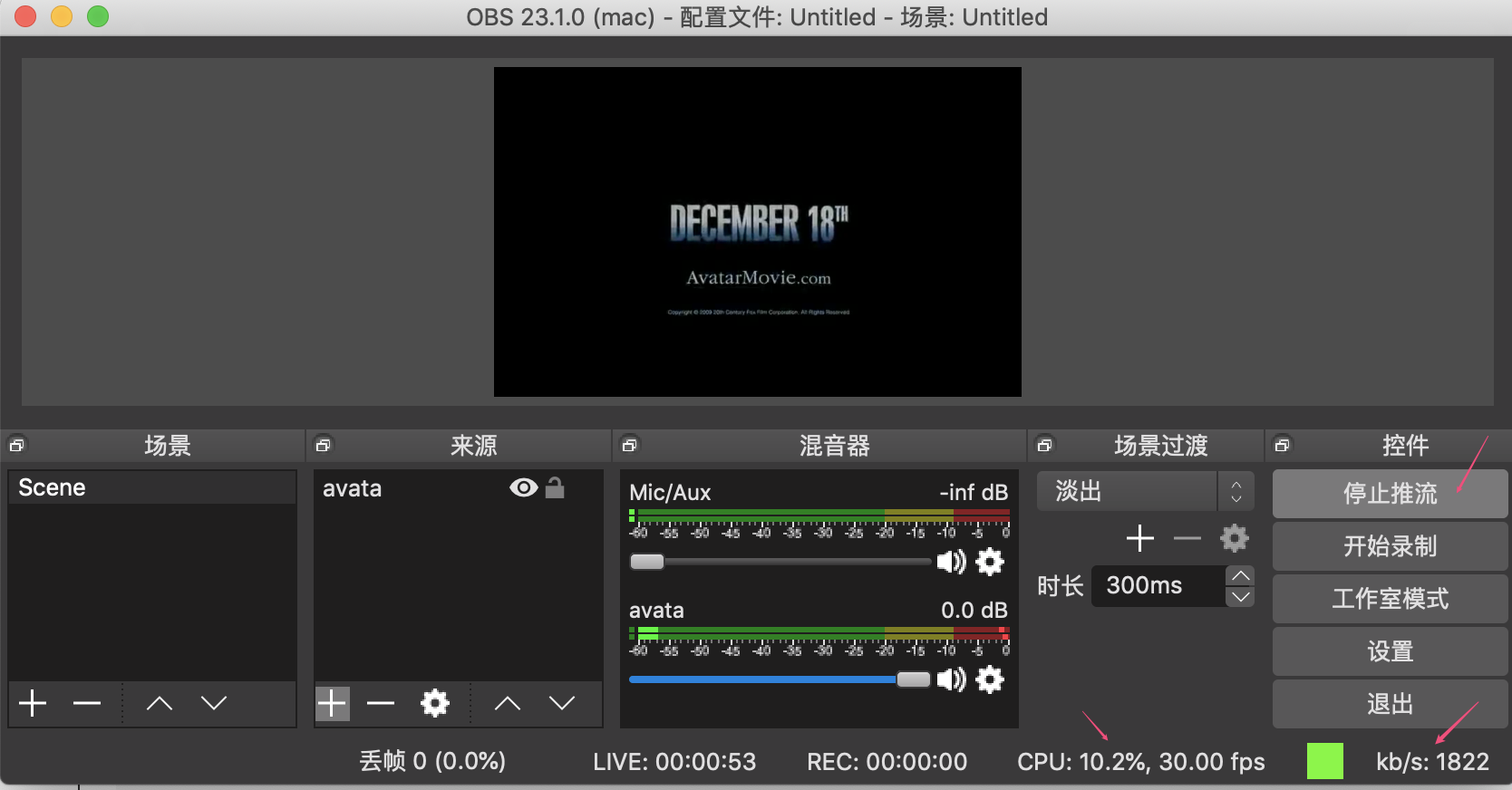
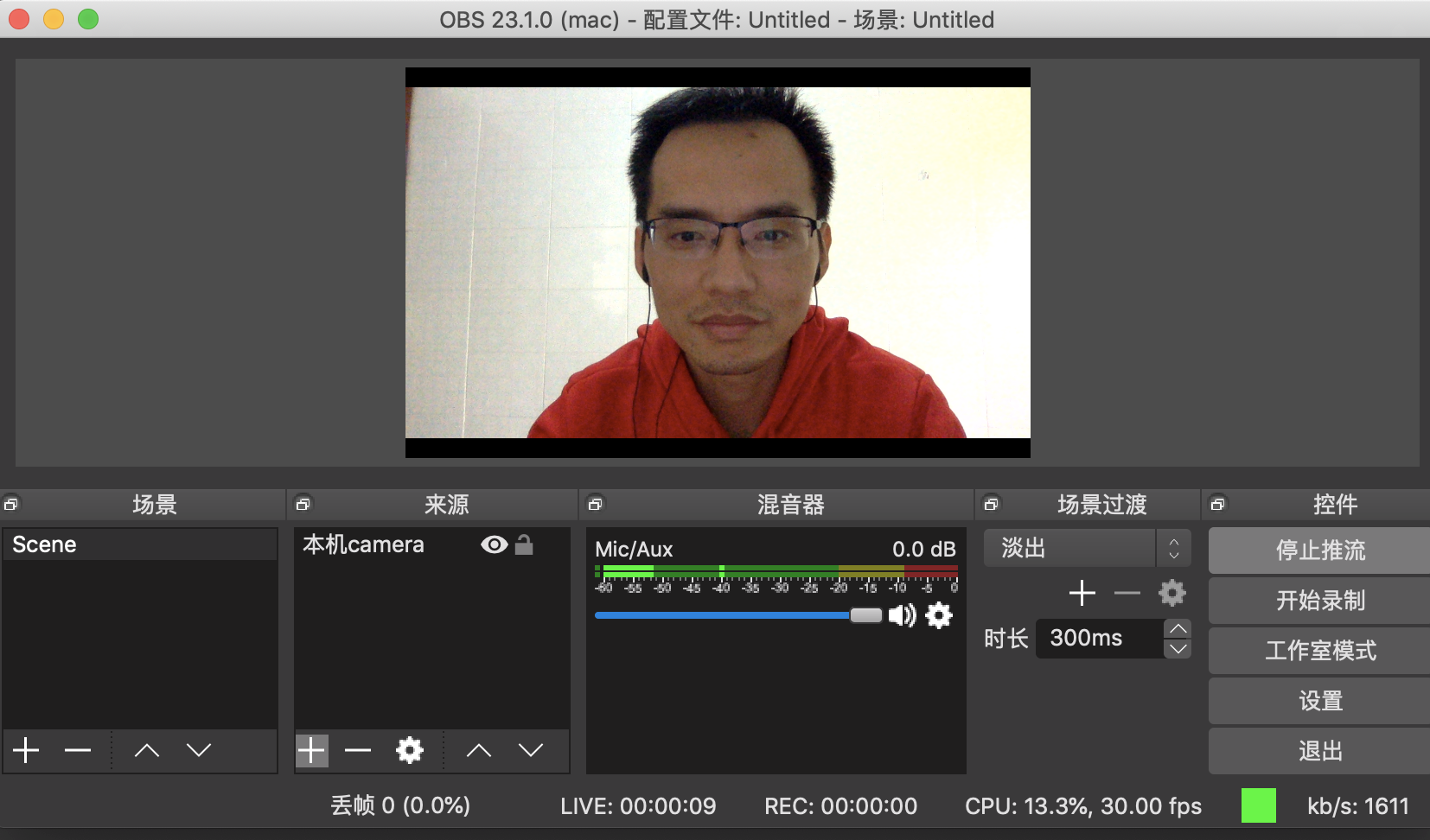
设置好以后,就可以点击“开始推流”了。如果顺利,下面的状态栏,会显示一些实时数据:
3.2.2 摄像头推流
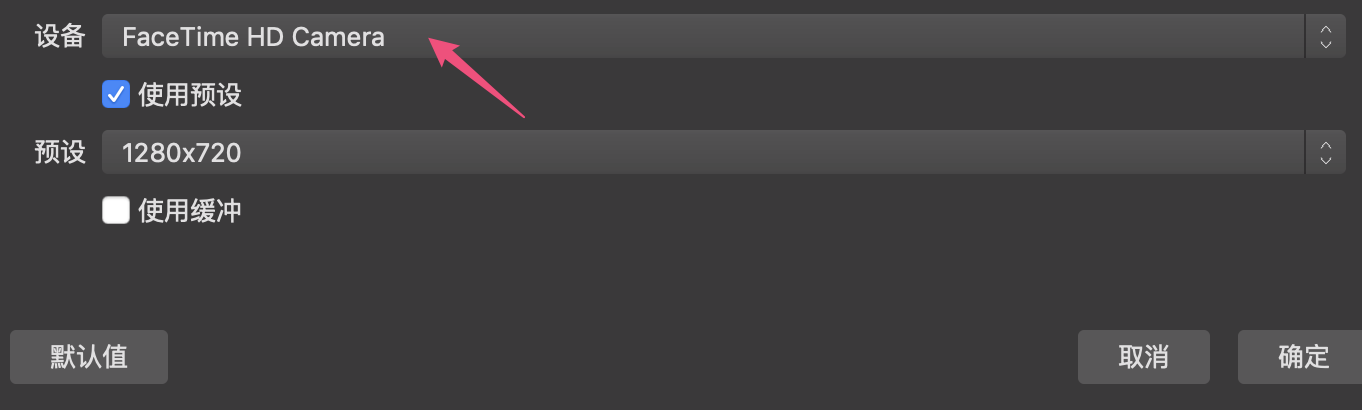
跟上面的其实差不多,区别只是添加“视频捕捉设备”

然后选择本机检测到的摄像头设备(比如:下图为mac笔记本自带的FaceTime HD Camera)
接下来的操作就一样了:
四、拉流测试
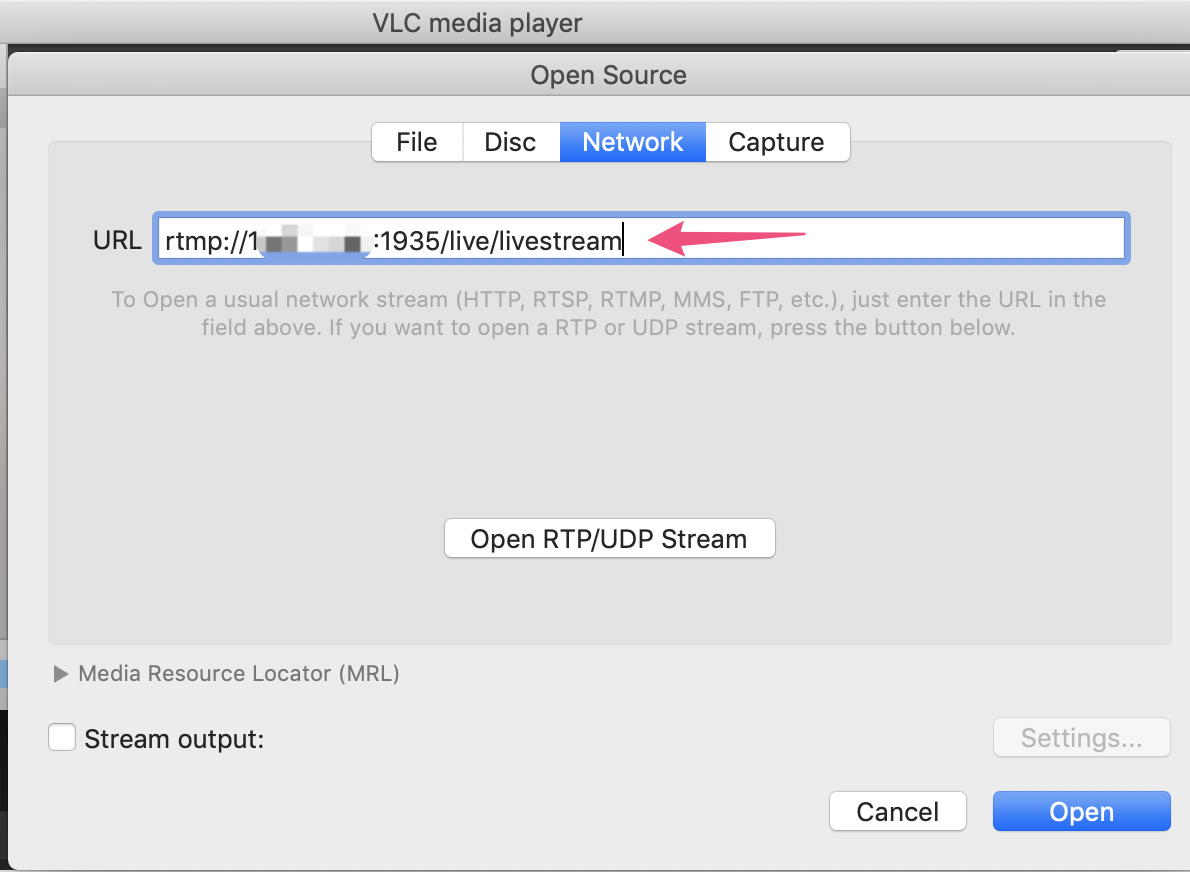
推荐使用开源的VLC播放器 (当然其它任何支持网络媒体源播放的player其实都行),File -> Open Network,输入地址 rtmp://srs_server_ip:1935/live/livestream
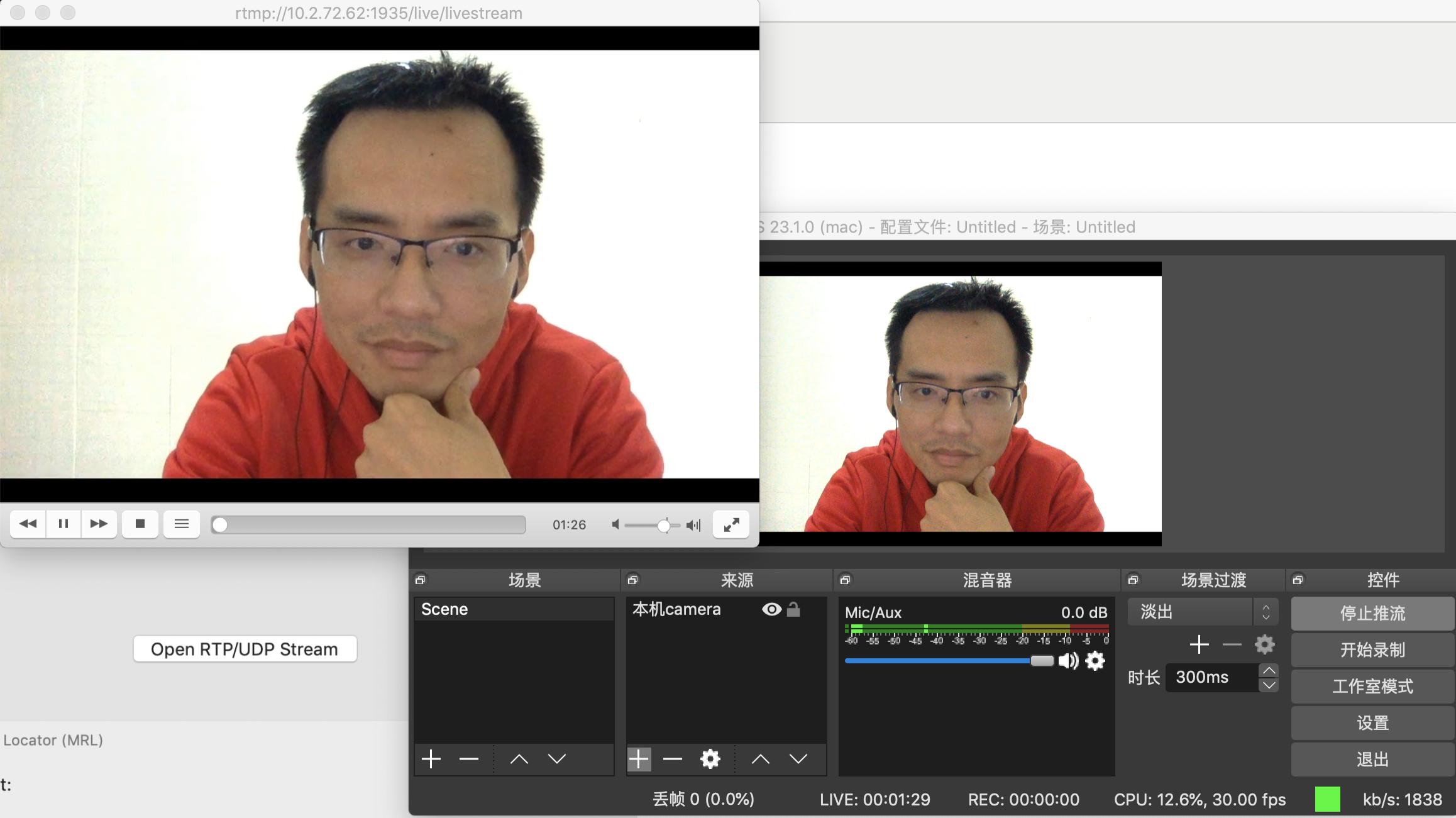
顺利的话,就可正常播放。
开源流媒体服务器SRS学习笔记(1) - 安装、推流、拉流的更多相关文章
- 开源流媒体服务器SRS学习笔记(2) - rtmp / http-flv / hls 协议配置 及跨域问题
对rtmp/http-flv/hls这三种协议不熟悉的同学,强烈建议先看看网友写的这篇文章科普下:理解RTMP.HttpFlv和HLS的正确姿势 . srs可以同时支持这3种协议,只要修改conf ...
- 开源流媒体服务器SRS学习笔记(4) - Cluster集群方案
单台服务器做直播,总归有单点风险,利用SRS的Forward机制 + Edge Server设计,可以很容易搭建一个大规模的高可用集群,示意图如下 源站服务器集群:origin server clus ...
- 开源流媒体服务器SRS学习笔记(3) - HTTPCallback实现安全认证
按上回继续,安全论证是绝大多数应用的基本要求,如果任何人都能无限制的发布/播放视频,显然不适合.SRS中可以通过HTTPCallback机制来实现,参考下面的配置: ... vhost __defau ...
- EasyDarwin开源流媒体服务器Golang版本:拉转推功能之拉流实现方法
EasyDarwin开源流媒体服务器(www.easydarwin.org),拉转推是一个很有意义的功能,它可将一个独立的RTSP数据源"拉"到服务器,再通过转发协议转发给多个客户 ...
- CentOS学习笔记--Tomcat安装
Tomcat安装 通常情况下我们要配置Tomcat是很容易的一件事情,但是如果您要架设多用户多服务的Java虚拟主机就不那么容易了.其中最大的一个问题就是Tomcat执行权限.普通方式配置的Tomca ...
- EasyDarwin开源流媒体服务器Golang版本:服务端录像功能发布
EasyDarwin开源流媒体服务器(www.easydarwin.org)现在使用Go版本实现了.最新的代码提交,已经支持了推流(或者拉流)的同时进行本地存储. 本地存储的原理,是在推流的同时启动f ...
- OracleDesigner学习笔记1――安装篇
OracleDesigner学习笔记1――安装篇 QQ:King MSN:qiutianwh@msn.com Email:qqking@gmail.com 一. 前言 Oracle是当 ...
- NodeJS版本EasyDarwin开源流媒体服务器开发心得
title: Node版本EasyDarwin开发心得 date: 2018-03-27 22:46:15 tags: 年后着手Node版本EasyDarwin的开发工作,截止到今天2018年03月2 ...
- 我为什么选择采用node.js来做新一代的EasyDarwin RTSP开源流媒体服务器
在去年我们还未开始开发基于node.js的新版本EasyDarwin RTSP开源流媒体服务器的时候,我写了一篇博客<对EasyDarwin开源项目后续发展的思考:站在巨人的肩膀上再跳上另一个更 ...
随机推荐
- Python 命令模式和交互模式
命令模式 在系统CMD命名模式下执行 命令执行到脚本所在目录 执行python Test.py 可直接一次执行完脚本里面所有的语句 交互模式下 一行一行执行
- dedecms首页入口的详细注释
今天闲来无事,就拿来dede首页的文件给大家详细解释一遍,以便于新手学习,注释过程非常非常非常的详细,里面解释到dede表前缀#@__代替的原理.解释到dede很多自定义函数的具体位置和具体作用等等疑 ...
- tasksetCPU亲和力&docke容器资源限制
[taskset详解] taskset设置cpu亲和力,taskset能够将一个或者多个进程绑定到一个或者多个处理器上运行 参数: 选项: -a, --all-tasks 在给定 pid 的所有任务( ...
- js自定义滚动样式
<!DOCTYPE html> <html lang="en"> <head> <style type='text/css'> ht ...
- Codechef CHSIGN Change the Signs(May Challenge 2018) 动态规划
原文链接http://www.cnblogs.com/zhouzhendong/p/9004583.html 题目传送门 - Codechef CHSIGN 题意 第一行,一个数$T$,表示数据组数. ...
- CodeSignal 刷题 —— matrixElementSum
After they became famous, the CodeBots all decided to move to a new building and live together. The ...
- Cinema CodeForces - 670C (离散+排序)
Moscow is hosting a major international conference, which is attended by n scientists from different ...
- tar 打包压缩
tar命令详解 -c: 建立压缩档案 -x:解压 -t:查看内容 -r:向压缩归档文件末尾追加文件 -u:更新原压缩包中的文件 这五个是独立的命令,压缩解压都要用到其中一个,可以和别的命令连用但只能用 ...
- Beautifulsoup关于find的测试
from bs4 import BeautifulSoup import requests url='https://book.douban.com/subject_search?search_tex ...
- 向量图兼容组件VectorCompat
向量图兼容组件VectorCompat Android从5.0(API Level 21)开始,支持矢量图和动画矢量图.采用这两种图,可以避免传统图片因为缩放而产生失真.VectorCompat组件是 ...