
C# TreeView 拖拽节点到另一个容器Panel中简单实现
C# TreeView 拖拽节点到另一个容器Panel中简单实现
用了这么久C#拖拽功能一直没有用到也就没用过,今天因为项目需要,领导特地给我简单讲解了下拖拽功能,真是的大师讲解一点通啊。特地写一篇博客记录下,分享给大家!也方便以后自己查看。
1.拖拽功能分析
拖拽功能分析其实就三个字:选-->拖-->放 什么意思,请看下图

本图大概就是将左侧TreeView中的节点拖拽到右侧的Panel控件中,然后根据业务处理想要的效果
拖拽过程分为三步:
- 将左侧的TreeView的节点选中
- 拖拽选中的节点
- 放入右侧panel容器中
2.拖拽用到的事件以及属性
对于TreeView控件需要监听:
- ItemDrag 事件(当用户开始拖动节点时发生)。
对于Panel控件:
- 开启Panel的AlowDrop属性设置为true 表示允许进行拖入操作
DragEnter事件 在将对象拖入控件的边界时发生。
- DragDrop事件 在完成拖放操作时发生。
3.代码实现
这里拖入完成后的位置随便写的,自己研究吧!
         private void OnTreeView1ItemDrag(object sender, ItemDragEventArgs e)

         {

             IDataObject data = new DataObject();

             data.SetData("Test", e.Item);

             //开始拖放操作

             this.DoDragDrop(data, DragDropEffects.Copy);

         }

         private void OnPanel1DragEnter(object sender, DragEventArgs e)

         {

             if (e.Data.GetDataPresent("Test"))

                 e.Effect = DragDropEffects.Copy;

             else

                 e.Effect = DragDropEffects.None;

         }

         private void OnPanel1DragDrop(object sender, DragEventArgs e)

         {

             object item = e.Data.GetData("Test");

             TreeNode node = (TreeNode)item;

             Label label = new Label();

             this.panel1.Controls.Add(label);

             label.AutoSize = true;

             label.Location = new System.Drawing.Point(e.X - this.treeView1.Width - this.panel1.Location.X, e.Y - this.panel1.Location.Y);

             label.Name = node.Name;

             label.Size = new System.Drawing.Size(, );

             label.TabIndex = ;

             label.Text = node.Name;

         }
4.程序运行效果
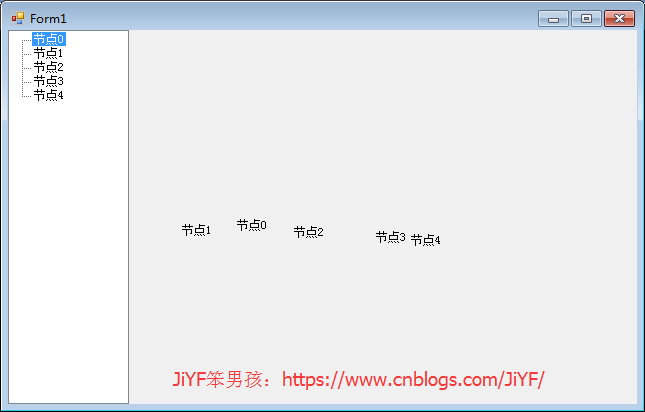
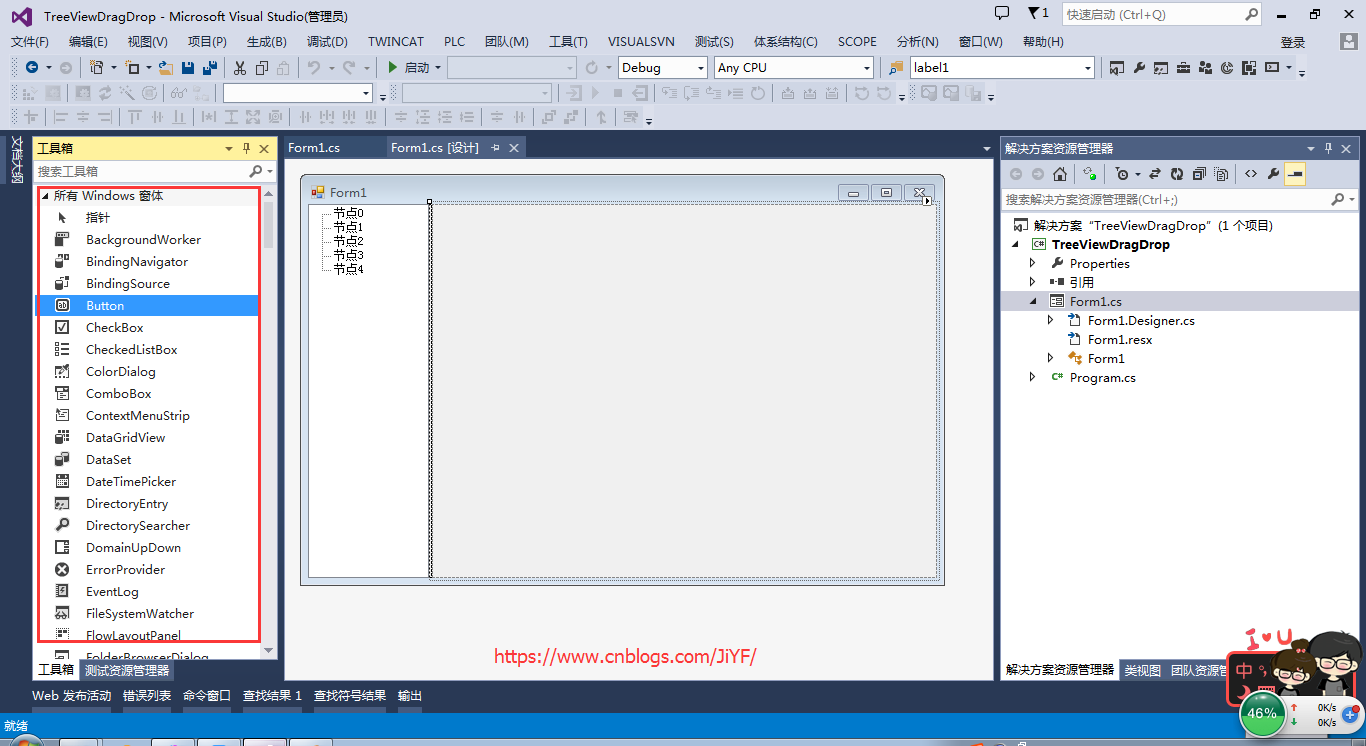
实际上VS本身的工具箱应该都很熟悉,平时拖拽一个按钮控件等,就是这个拖拽
5.程序源代码
C# TreeView 拖拽节点到另一个容器Panel中简单实现的更多相关文章
- TREEVIEW拖拽对应修改目录
附件:http://files.cnblogs.com/xe2011/TreeView_Drag_Directory%E6%93%8D%E4%BD%9C.rar TREEVIEW拖拽对应修改目 ...
- winform 两个TreeView间拖拽节点
/// <summary> /// 正在拖拽的节点 /// </summary> private TreeNode DragNode = null; /// <summa ...
- 拖拽图片到另一个div里
HTML代码 <!DOCTYPE html> <html lang="en"> <head> <meta charset="UT ...
- Duilib的控件拖拽排序,支持跨容器拖拽(网易云信版本)
完整代码见:https://github.com/netease-im/NIM_Duilib_Framework/pull/151 核心代码(思路): appitem.h #pragma once # ...
- 【拖拽可视化大屏】全流程讲解用python的pyecharts库实现拖拽可视化大屏的背后原理,简单粗暴!
"整篇文章较长,干货很多!建议收藏后,分章节阅读." 一.设计方案 整体设计方案思维导图: 整篇文章,也将按照这个结构来讲解. 若有重点关注部分,可点击章节目录直接跳转! 二.项目 ...
- 重写TreeView,自定义图标,生成通行的下划线,取消默认获得焦点失去焦点的效果,并支持拖拽节点到外界
1.运行效果: 2.前端代码 <UserControl x:Class="iPIS.UI.Base.Tree.VideoTreeControl" xmlns="ht ...
- Hyper-V无法文件拖拽解决方案~~~这次用一个取巧的方法架设一个FTP来访问某个磁盘,并方便的读写文件
异常处理汇总-服 务 器 http://www.cnblogs.com/dunitian/p/4522983.html 服务器相关的知识点:http://www.cnblogs.com/dunitia ...
- TreeView 拖拽 增删改
using Endv.Tools; using System; using System.Data; using System.Drawing; using System.IO; using Syst ...
- Jquery实现可拖拽的树菜单
效果图例如以下所看到的:下载地址http://download.csdn.net/detail/javaquentin/8290417 <html xmlns="http://www. ...
随机推荐
- 【模拟】[NOIP2011]铺地毯[c++]
题目描述 为了准备一个独特的颁奖典礼,组织者在会场的一片矩形区域(可看做是平面直角坐标系的第一象限)铺上一些矩形地毯,一共有n张地毯,编号从 1 到n.现在将这些地毯按照编号从小到大的顺序平行于坐标轴 ...
- REST风格的增删改查(1)
一.RESTFUL风格的CRUD(增删改查)案例 1.需求: ①显示所有员工信息:URI:emps,请求方式:GET ②添加员工所有信息:显示添加页面:URI:emp,请求方式:GET, 添加员工信息 ...
- HTML5 学习07——Video(视频)Audio(音频)
<video> 元素:提供了 播放.暂停和音量控件来控制视频. width 和 height 属性:控制视频的尺寸 <video> 与</video> 标签之间插入 ...
- 更改WebBrowser控件的用户代理
我试图在Winforms应用程序中更改WebBrowser控件的UserAgent. 我已成功使用以下代码实现此目的: [DllImport("urlmon.dll", CharS ...
- Nginx之——日志按日期分割的实现(基于CentOS操作系统)
Nginx自身是没有按日期切割日志的功能,可以用shell脚本实现.新建一个cut_log.sh, #!/bin/sh # Program: # Auto cut nginx log script. ...
- Android的Databinding-需要使用控件id,listener以及布局有include的场景
主的布局xml文件: <layout xmlns:android="http://schemas.android.com/apk/res/android" xmlns:bin ...
- 罗技Setpoint控制酷狗等第三方播放器
手里有个淘过来的二手戴尔蓝牙键盘,虽然是戴尔的,但是确实罗技代工的,因此可以使用罗技的Setpoint,用这个软件后可以集中管理罗技的键盘鼠标进行一些个性化设置,如下图所示.不过郁闷的是如果不装Set ...
- redis启动出错Creating Server TCP listening socket 127.0.0.1:6379: bind: No error(转)
redis启动出错Creating Server TCP listening socket 127.0.0.1:6379: bind: No error windows下安装Redis第一次启动报 ...
- Xcode10.1 import头文件无法索引
如下路径,修改设置 Xcode --> File --> Workspace Settings --> Build System --> Legacy Build System
- 生产环境CPU过高问题定位
问题描述: 生产环境下的某台tomcat7服务器,在刚发布时的时候一切都很正常,在运行一段时间后就出现CPU占用很高的问题,基本上是负载一天比一天高. 解决过程: 1.根据top命令,发现 ...