
Appium+python自动化1-环境搭建(上)【转载】
前言
appium可以说是做app最火的一个自动化框架,它的主要优势是支持android和ios,另外脚本语言也是支持java和Python。小编擅长Python,所以接下来的教程是appium+python的实例。
学习appium最大的难处在于环境的安装,80%的人死于环境安装,然后就没然后了,10%的人被环境折腾一周以上,只有剩下的10%人品好,可以顺利安装。
一、环境准备
小编的环境是Windows 7版本 64位系统(32位的同学自己想办法哦)
1.jdk1.6.0 (64位)
2.android-sdk_r24.3.4-windows
3.python:2.7(3.6也可以)
4.appium:1.4.13.1
5.Node.js:node-v4.4.7-x64
6.Appium-Python-Client
二、jdk安装
1.下载jdk包,小编的是64位1.6版本,其它高级版本应该也是可以的。根据自己的系统选择对应版本
2.一路傻瓜式安装,注意安装路径不要有空格,不要有中文。jdk和jre不要放在一个文件夹下
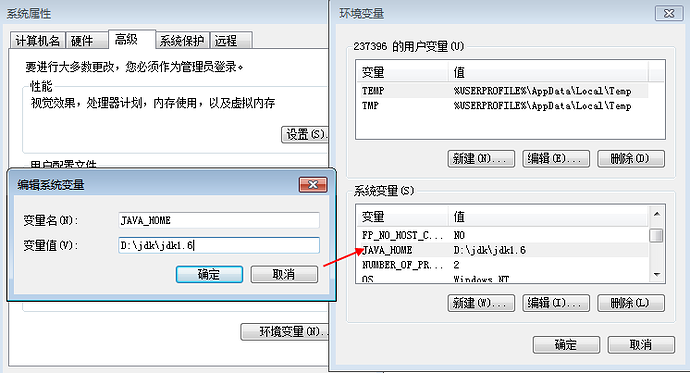
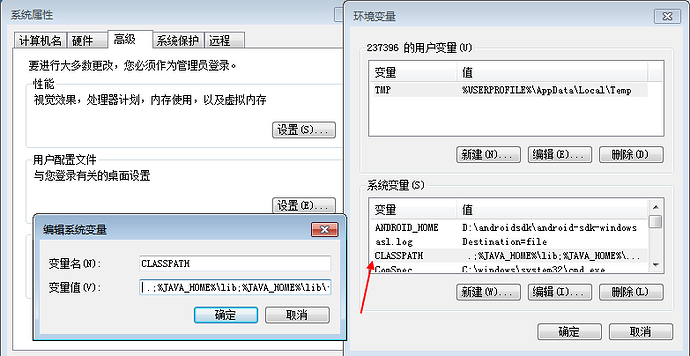
3.设置三个环境变量,我的电脑>选择“属性”->“高级”->“环境变量”->“系统变量”->“新建”
JAVA_HOME----D:\Java\jdk1.6.0” (根据自己安装路径填写)
CLASSPATH--- .;%JAVA_HOME%\lib;%JAVA_HOME%\lib\tools.jar;
PATH-----;%JAVA_HOME%\bin;%JAVA_HOME%\jre\bin;
在path路径下加上面那两个,这里就不多说了
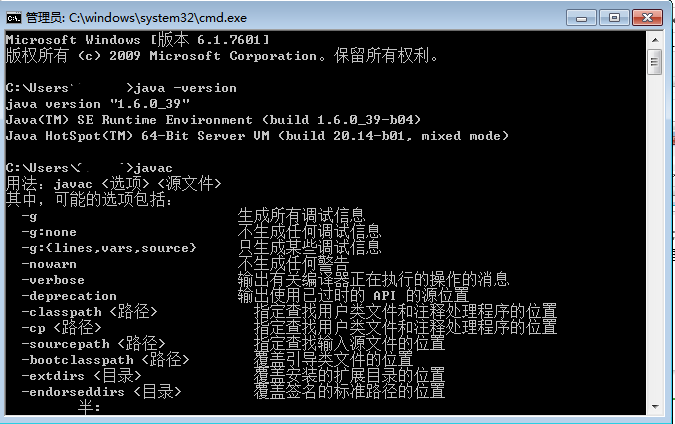
4.打开cmd验证是否安装成功,输入java -version,然后输入javac
能显示版本号和下面的帮助信息说明安装成功
三、android-sdk下载安装
1.下载android-sdk,这个是做android测试和开发的必备环境,如果不会下载的话,在QQ群:512200893群文件下载
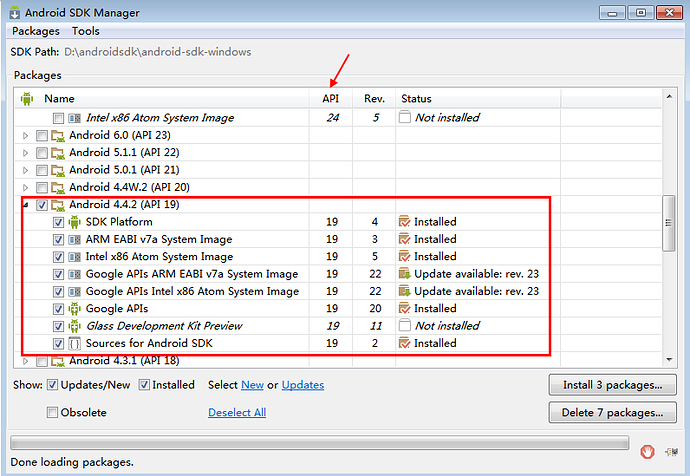
2.解压后,里面有个SDK manager.exe双击打开
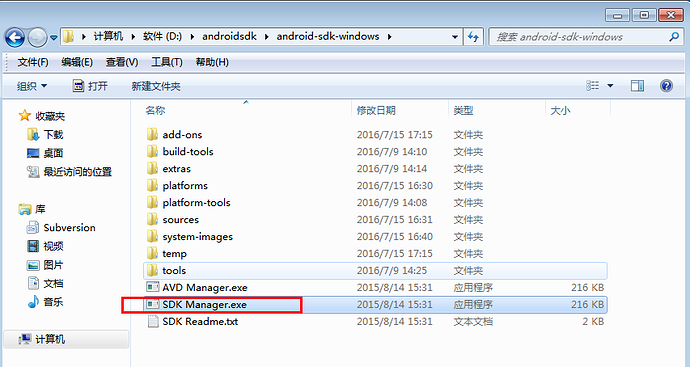
3.勾选你要现在的API版本和对应的android版本,后面模拟器会用到
,然后坐等下载
四、android-sdk环境变量
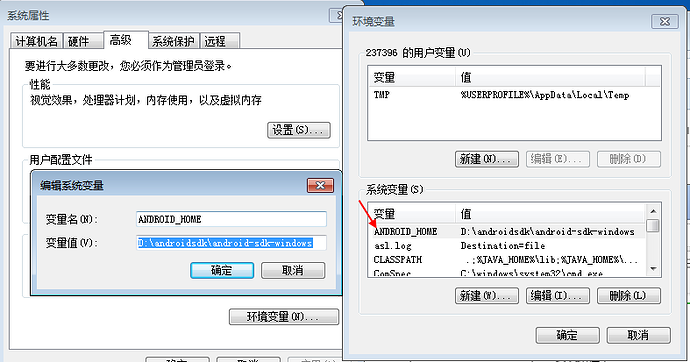
1.在系统变量新建:ANDROID_HOME,对应变量值为:D:\androidsdk\android-sdk-windows(sdk安装路径)
2.path添加两个变量,将以下箭头所指的两个文件路径添加到path里
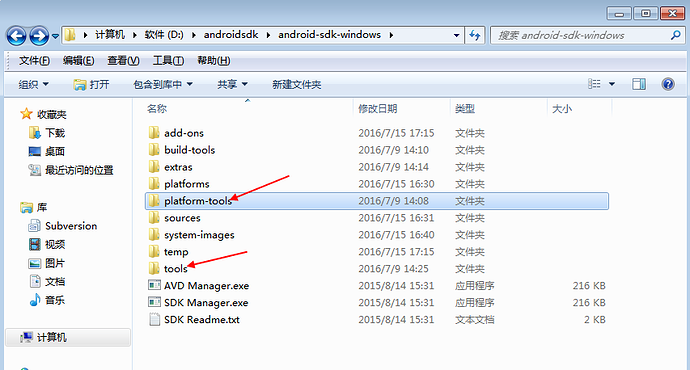
3.path里面添加D:\androidsdk\android-sdk-windows\tools和D:\androidsdk\android-sdk-windows\platform-tools
五、adb环境
1.因为adb是在D:\androidsdk\android-sdk-windows\platform-tools这个目录下的,所以上面添加了环境变量后,可以直接在cmd里面运行了。
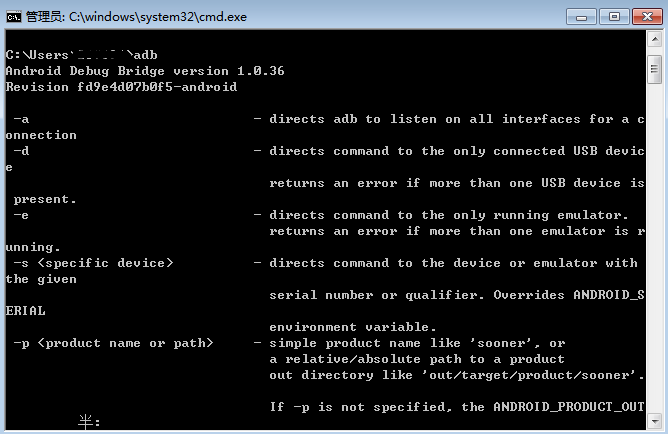
2.在cmd输入adb可以查看对应版本号
六、连接手机
1.手机用数据线连电脑,如果安装了91助手或者360什么的可以先下载手机驱动,确认手机能连上
2.打开cmd输入:adb devices,当屏幕上出现一串字符,后面显示devices说明连接成功(出现其它的提示,得检查自己的环境了)

到这里android的测试开发环境已经装好了,下一篇会教搭建搭建appium环境。安装过程中遇到各种奇葩问题,请卸载完后,仔细阅读,从第一行开始,一步一步走下来,中间任何一个环境出问题,都会导致最后appium运行失败。
Appium+python自动化1-环境搭建(上)【转载】的更多相关文章
- Appium+Python自动化 1 环境搭建(适用windows系统-Android移动端自动化)
一.安装并配置 java jdk ①下载 java jdk后 安装,安装完成后,配置环境变量 打开计算机->系统属性->高级系统设置->环境变量->新建(系统变量),如图所示: ...
- Appium+python自动化20-查看iOS上app元素属性【转载】
前言 学UI自动化首先就是定位页面元素,玩过android版的appium小伙伴应该都知道,appium的windows版自带的Inspector可以定位app上的元素Mac版的appium1.6的版 ...
- Appium+python自动化20-查看iOS上app元素属性
前言 学UI自动化首先就是定位页面元素,玩过android版的appium小伙伴应该都知道,appium的windows版自带的Inspector可以定位app上的元素 Mac版的appium1.6的 ...
- Appium+python自动化1-环境搭建(上)
前言 appium可以说是做app最火的一个自动化框架,它的主要优势是支持android和ios,另外脚本语言也是支持java和Python.小编擅长Python,所以接下来的教程是appium+py ...
- Appium Python 一:环境搭建
安装Android SDK以及模拟器 由于Appium依赖于Android SDK,所以需要先安装SDK. 这里由于需要在Android模拟器上跑测试用例,所以同时需要安装Android 模拟器. 1 ...
- Appium+python自动化1-环境搭建
一.前言 appium可以说是做app最火的一个自动化框架,它的主要优势是支持android和ios,另外脚本语言也是支持java和Python.小编擅长Python,所以接下来的教程是appium+ ...
- Appium+python自动化14-查看webview上元素(DevTools)
前言 app上webview的页面实际上是启用的chrome浏览器的内核加载的,如何把手机的网页加载到电脑上,电脑的chrome浏览器上有个开发模式DevTools,是可以方便调试的. 一.环境准备 ...
- appium+python+安卓模拟器环境搭建和启动app实例
本文主要介绍在windows环境下搭建app自动化测试环境,具体步骤如下: 1.下载安卓sdk,网上很多资源 2.下载并安装安卓模拟器,官网上有 删除bin文件下的adb.exe和nox_adb.ex ...
- Appium+python自动化2-环境搭建(下)【转载】
前言 上一篇android测试开发环境已经准备好, 接下来就是appium的环境安装了.环境安装过程中切勿浮躁,按照步骤一个个来. 环境装好后,可以用真机连电脑,也可以用android-sdk里 ...
随机推荐
- ACE handle_timeout 事件重入
当多线程运行反应器事件时, 注意handle_timeout会重入,单独线程不存在下列问题! 1. 一个timer事件 // test_ace_timer.cpp : Defines the entr ...
- 剑指Offer - 九度1518 - 反转链表
剑指Offer - 九度1518 - 反转链表2013-11-30 03:09 题目描述: 输入一个链表,反转链表后,输出链表的所有元素.(hint : 请务必使用链表) 输入: 输入可能包含多个测试 ...
- 【Pascal's Triangle II 】cpp
题目: Given an index k, return the kth row of the Pascal's triangle. For example, given k = 3,Return [ ...
- 你的第一个自动化测试:Selenium 自动化测试
前言: 让你掌握自动化测试暂时脱离手工点点点,本章节让你掌握 Selenium 如何定位.判定.操作元素(实现业务逻辑) 一. 前期准备 1.准备以下工具 1.Selenium下载地址:立即下载 2. ...
- [python] 网络数据采集 操作清单 BeautifulSoup、Selenium、Tesseract、CSV等
Python网络数据采集操作清单 BeautifulSoup.Selenium.Tesseract.CSV等 Python网络数据采集操作清单 BeautifulSoup.Selenium.Tesse ...
- Edu 0空投合约源码
https://etherscan.io/address/0xa0872ee815b8dd0f6937386fd77134720d953581#code pragma solidity ^0.4.18 ...
- kibana的查询语法
kibana的查询语法是 字段Fields:关键词
- ocrosoft Contest1316 - 信奥编程之路~~~~~第三关 问题 I: 寻找大富翁
http://acm.ocrosoft.com/problem.php?cid=1316&pid=8 题目描述 浙江杭州某镇共有n个人,请找出该镇上的前m个大富翁. 输入 输入包含多组测试用例 ...
- 思梦PHP-阿里大鱼手机验证码
小伙伴是否做PC网站的时候,是否遇到过注册用户需要使用短信验证的功能呢?或者找回密码,以及验证用户的信息等等功能!今天思梦PHP就为大家带来ThinkPHP整合阿里大鱼短信验证的功能! 首先,我们要明 ...
- [GDOI2016] 疯狂动物园 [树链剖分+可持久化线段树]
题面 太长了,而且解释的不清楚,我来给个简化版的题意: 给定一棵$n$个点的数,每个点有点权,你需要实现以下$m$个操作 操作1,把$x$到$y$的路径上的所有点的权值都加上$delta$,并且更新一 ...