
bootstrap fileinput控件 + django后台上传、回显简单使用
一、控件下载:https://github.com/kartik-v/bootstrap-fileinput/
官网:http://plugins.krajee.com/file-input
需要引入的文件:1、jquery.js
2、bootstrap.js bootstrap.css
3、font-awesome.css 控件图标使用的是font-awesome,因此需要引入
4、finleinput.js fileinput.css
5、zh.js 设置中文,默认为英文
二、使用实例:
1、HTML: multiple设置批量上传,只需要将 class 设置为 file-loading 即可,如果设置为 class="file" 则中文无法生效,效果如下
<input id="upload-file" type="file" class="file-loading" name="attachment" multiple />
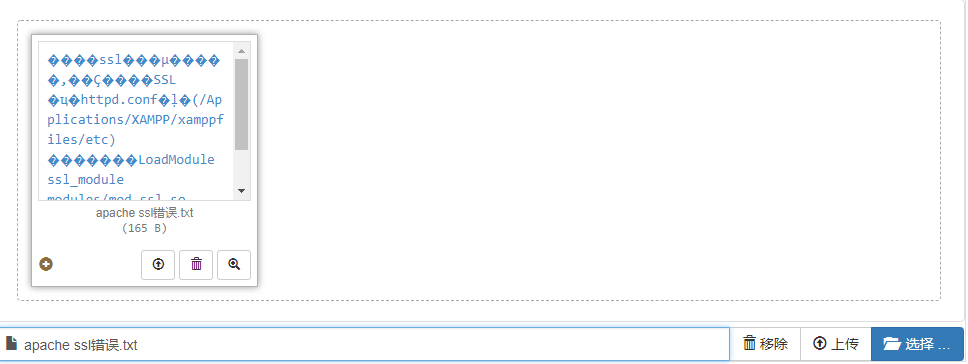
2:初始化:js代码,否则使用默认设置,详细api参考官网:http://plugins.krajee.com/file-input
            var aryFiles = Array();

            $('#upload-file').fileinput({

                language: 'zh',     // 设置语言,需要引入locales/zh.js文件

                uploadUrl: '/att_upload/',     // 上传路径

                maxFileSize: 0,     // 上传文件大小限制,触发 msgSizeTooLarge 提示

                // {name}:将被上传的文件名替换,{size}:将被上传的文件大小替换,{maxSize}:将被maxFileSize参数替换。

                msgSizeTooLarge: '"{name}" ({size} KB) 超过允许的最大上传大小 {maxSize} KB。请重新上传!',

                showPreview: true,  // 展示预览

                showUpload: true,   // 是否显示上传按钮

                showCaption: true,  // 是否显示文字描述

                showClose: false,   // 隐藏右上角×

                uploadAsync: true, // 是否异步上传

                initialPreviewShowDelete: true, // 预览中的删除按钮

                autoReplace: true,  // 达到最大上传数时,自动替换之前的附件

                uploadExtraData: function () {  // uploadExtraData携带附加参数,上传时携带csrftoken

                    return {csrfmiddlewaretoken: $.cookie('csrftoken'), doc_uuid: $('[name=doc_uuid]').val()}

                },

                initialPreview :[],  // 默认预览设置,回显时会用到

                initialPreviewConfig: [],  // 默认预览的详细配置,回显时会用到

            }).on("fileuploaded", function (e,data,previewId,index) {

                // 上传成功后触发的事件

            }).on("fileclear", function (e) {

                // 移除按钮触发的事件,用该事件批量删除

                $.ajax({

                    url: '/del_all_att/',

                    method: 'post',

                    dataType: 'json',

                    data: {'aryFiles': JSON.stringify(aryFiles)},

                    success: function (data) {


                    }

                })

            }).on("filepredelete", function (e, key, jqXHR, data) {

                // 预览中删除按钮,删除上传的文件触发的事件

            }).on("fileloaded", function (e, file, previewId) {

                // aryFile.length = 0;

                // 加载预览后触发的事件,将所有文件名添加到全局变量 aryFiles 数组中

                aryFiles.push(file.name);

            })
3、django:
setting代码:
# 上传文件路径

MEDIA_URL = '/upload_files/'

MEDIA_ROOT = os.path.join(BASE_DIR, 'upload_files')
url代码:对应fileinput中的 uploadUrl 参数
urlpatterns = [

    path('admin/', admin.site.urls),

    re_path(r'att_upload/', views.attachment_upload, name='att_upload'),  # 上传

    re_path(r'del_doc_file/', views.del_doc_file, name='del_doc_file'),  # 单个删除

    re_path(r'del_all_att/', views.del_all_att, name='del_all_att'),  # 批量删除

]

# 上传文件url路径

urlpatterns += static(settings.MEDIA_URL, document_root=settings.MEDIA_ROOT)
views代码:
def attachment_upload(request):

    att_file = request.FILES.get('attachment', None)

    doc_uuid = request.POST.get('doc_uuid', None)


    if att_file:

        # 保存文件到硬盘中

        file_dir = os.path.join(os.path.join(os.path.dirname(os.path.dirname(__file__)), 'upload_files'), att_file.name)

        f = open(file_dir, 'wb')

        for i in att_file.chunks():

            f.write(i)

        f.close()

        # 下载和预览的url

        url = settings.MEDIA_URL + att_file.name

        file_type = re.search(r'[^.]+\w$', att_file.name).group()  # 提前文件后缀名

     # 文件类型,可自行增删

        img_list = ['jpg', 'jpeg', 'jpe', 'gif', 'png', 'pns', 'bmp', 'png', 'tif']

        pdf_list = ['pdf']

        text_list = ['txt', 'md', 'csv', 'nfo', 'ini', 'json', 'php', 'js', 'css']

        # bootstrap fileinput 上传文件的回显参数,initialPreview(列表),initialPreviewConfig(列表)

        initialPreview = []
     # 根据上传的文件类型,生成不同的HTML,

        if file_type in img_list:

            initialPreview.append("<img src='" + url + "' class='file-preview-image' style='max-width:100%;max-height:100%;'>")

        elif file_type in pdf_list:

            initialPreview.append("<div class='file-preview-frame'><div class='kv-file-content'><embed class='kv-preview-data file-preview-pdf' src='" + url +

                                  "' type='application/pdf' style='width:100%;height:160px;'></div></div>")

        elif file_type in text_list:

            initialPreview.append("<div class='file-preview-frame'><div class='kv-file-content'><textarea class='kv-preview-data file-preview-text' title='" + att_file.name +

                                  "' readonly style='width:213px;height:160px;'></textarea></div></div>")

        else:

            initialPreview.append("<div class='file-preview-other'><span class='file-other-icon'><i class='glyphicon glyphicon-file'></i></span></div>")

        initialPreviewConfig = [{

            'caption': att_file.name,  # 文件标题

            'type': file_type,  # 文件类型

            'downloadUrl': url,  # 下载地址

            'url': '/del_doc_file/',  # 预览中的删除按钮的url

            'size': os.path.getsize(file_dir),  # 文件大小

            'extra': {'doc_uuid': doc_uuid},    # 删除文件携带的参数

            'key': att_file.name,  # 删除时ajax携带的参数

        }]
     # 返回json数据,initialPreview initialPreviewConfig 会替换初始化插件时的这两个参数 append:True 将内容添加到初始化预览

        return HttpResponse(json.dumps({'initialPreview':initialPreview, 'initialPreviewConfig':initialPreviewConfig,'append': True}))

    else:

        return HttpResponse(json.dumps({'status': False}))
删除代码就不上传了,可根据自行需求去写,注意:request.POST.get() 获取,attachment_upload 方法中 initialPreviewConfig 设置的 extra 和 key的值就行了。
批量删除暂时没有找到官方提供的方法,所以使用的是 fileloaded,fileclear 两个事件配合完成的。有知道的道友希望能告知下,万分感谢。。
写得不好请大家谅解,有错误或需要修改的地方请大家及时指出。
bootstrap fileinput控件 + django后台上传、回显简单使用的更多相关文章
- bootstrap fileinput控件上传文件大小限制
部分js: language: "zh",//设置语言 showCaption: true,//是否显示标题 showUpload: true, //是否显示上传按钮 showPr ...
- 利用bootsrap控件 实现文件上传功能
源代码实例:https://github.com/kartik-v/bootstrap-fileinput 一.jsp页面 <%@ page language="java" ...
- FileUpload控件「批次上传 / 多档案同时上传」的范例--以「流水号」产生「变量名称」
原文出處 http://www.dotblogs.com.tw/mis2000lab/archive/2013/08/19/multiple_fileupload_asp_net_20130819. ...
- bootstrap日期控件(双日期、清空等问题解决)
bootstrap以它优美的外观和丰富的组件,使它成为目前最流行的前端框架.在项目开发中,我们使用它的日期控件确实遇到了一些问题: 1.日期控件后面两个图标点击触发失效 2.双日期关联问题 3.双日期 ...
- Bootstrap 时间控件datetimepicker与timepicker
一.datetimepicker 首先,我们看看点击选择时间的时候的展示页面吧 年 月 ...
- js插件---Bootstrap 树控件
js插件---Bootstrap 树控件 一.总结 一句话总结:可以直接用gojs,或者搜索js,jquery的树控件,或者bootstrap树控件,一大堆 gojs 二.JS组件系列——Bootst ...
- 在EasyUI项目中使用FileBox控件实现文件上传处理
我在较早之前的随笔<基于MVC4+EasyUI的Web开发框架形成之旅--附件上传组件uploadify的使用>Web框架介绍中介绍了基于Uploadify的文件上传操作,免费版本用的是J ...
- angularjs 整合bootstrap 时间控件
一.引入js <link href="${basePath}/static/plugin/bootstrap/css/bootstrap-datetimepicker.min.css& ...
- IE11浏览器中的My97日历控件刷新后无法打开问题解决办法
IE11浏览器中的My97日历控件刷新后无法打开问题解决办法 IE11浏览器中的My97日历控件刷新后无法打开问题解决办法:(谷歌浏览器下正常.IE11失效) 解决办法:1:找到WdatePick ...
随机推荐
- keepalived+mysql主主实现高可用
mysql主从配置参考我的上篇博客 主主配置就是互为主从 环境 准备应用 keepalived-2.0.2.tar.gz openssl-devel-1.0.2k-12.el7.x86_64.rpm ...
- 前端异步编程之Promise和async的用法
传统的异步解决方案采用回调函数和事件监听的方式,而这里主要记录两种异步编程的新方案: ES6的新语法Promise ES2017引入的async函数 Generator函数(略) Promise的含义 ...
- alg--分治法
分治--分而治之, 把大的问题分成n个小的问题,分别处理,然后汇总小问题的结果. 具体介绍可以参考这位大哥的blog: https://www.cnblogs.com/steven_oyj/archi ...
- 编程算法 - 求1+2+...+n(模板类) 代码(C++)
求1+2+...+n(模板类) 代码(C++) 本文地址: http://blog.csdn.net/caroline_wendy 题目: 求1+2+...+n, 要求不能使用乘除法\for\whil ...
- C++表达式求值(利用数据结构栈)
唉,刚刚用C++又又一次写了一个较完好的表达式求值程序,最后精简后程序还不到100行.这不经让我 想到了大一上学期刚学c语言时自己费了好大的劲,写了几百行并且功能还不是非常齐全(当时还不能计算有括号的 ...
- DesignPattern_Java:Factory Method Pattern
工厂方法模式 Factory Method :(虚拟构造函数模式 Virtual Constructor,多态性工厂模式 Ploymorphic Facoty) Define an interface ...
- DISCUZ站点DIY后,导致DIY功能失效,无法在前台删除已创建的DIY功能解决的方法
DISCUZ站点DIY后.导致DIY功能失效,无法在前台删除已创建的DIY功能解决的方法.这是一个常常会遇到的问题.在程序调试过程中常常的会遇到这种问题.这里提供一个自己常常使用的解决的方法,供遇到这 ...
- poj--1985--Cow Marathon(树的直径)
Cow Marathon Time Limit: 2000MS Memory Limit: 30000K Total Submissions: 4424 Accepted: 2214 Case ...
- zzulioj--1769--去师院的旅程:能怎么走(三)(0.0)
1796: 去师院的旅程:能怎么走(三) Time Limit: 1 Sec Memory Limit: 128 MB Submit: 404 Solved: 200 SubmitStatusWe ...
- EOJ 3213 向右看齐
题目描述 N 头奶牛被紧急动员起来了,它们排成了一条长列.从左向右看,排在第 i 个位置的奶牛身高为 Hi.约翰一声令下,所有奶牛向右看齐.假设每头奶牛只能看到比自己高的牛.请问它们各自看到的最近的一 ...