
Django入门--创建项目及应用
Django是用于后台处理的web应用框架。用户通过浏览器输入网址,向http服务器发起访问网页的请求,http服务器(Apache/Nginx)接收到用户请求后,把请求发送给web应用框架进行处理,web应用框架处理请求,把结果发送给http服务器,http服务器再返回给用户。
Django创建项目步骤:环境搭建—>创建项目—>设置pycharm同步—>创建并安装应用—>开启服务—>设置端口映射
1. 环境搭建
1).创建虚拟环境“djenv”:mkvirtualenv -p /usr/bin/python3 djenv
2).进入虚拟环境:workon djenv
3).安装django:pip install django
4).创建项目文件夹:mkdir djangoprojects
2. 创建项目
1).进入项目文件夹:cd djprojects
2).通过命令行创建项目:django-admin startproject crm
3).进入crm文件夹,查看目录结构图
crm
├── crm
│ ├── _init_.py
│ ├── settings.py
│ ├── urls.py
│ └── wsgi.py
└── manage.py
_init_.py:空文件,声明是一个Python包
settings.py:配置文件,包含数据库信息,调试标志,静态文件等
urls.py:Django项目的url声明
wsgi.py:用于部署服务器
manage.py:django中的一个命令行工具,管理django项目
3. 设置pycharm同步
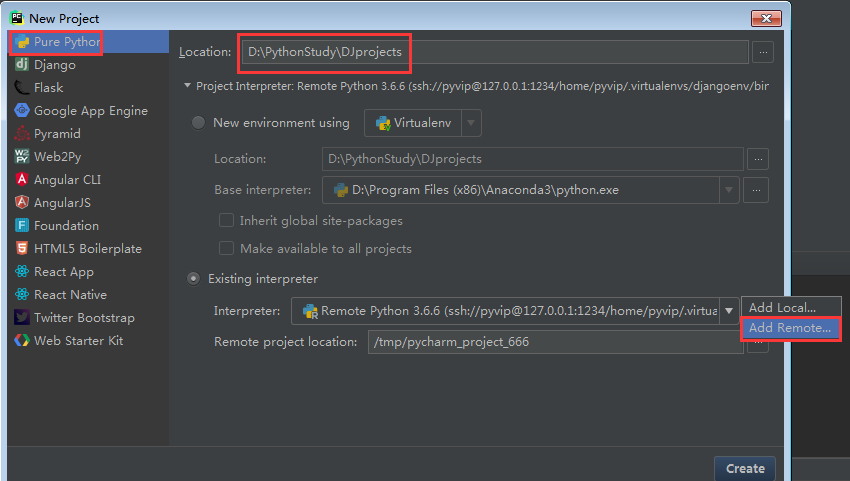
1).打开pycharm,点击Field—>NewProject
2).选择Pure Python—>填写本地路径location—>在Exidting interpreter选择Add Remote
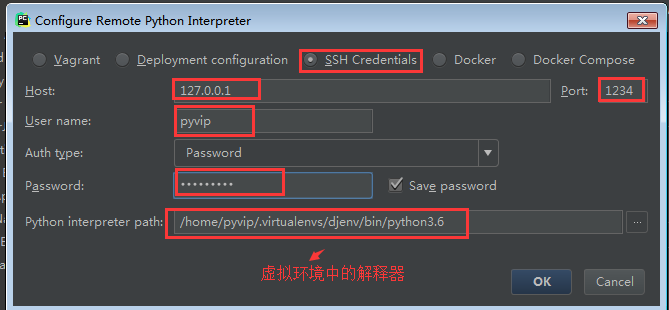
3).选择SSH Credentials,填写信息后,点击OK
4).打开Remote project location后面的“...”,配置Linux项目路径,点解Create

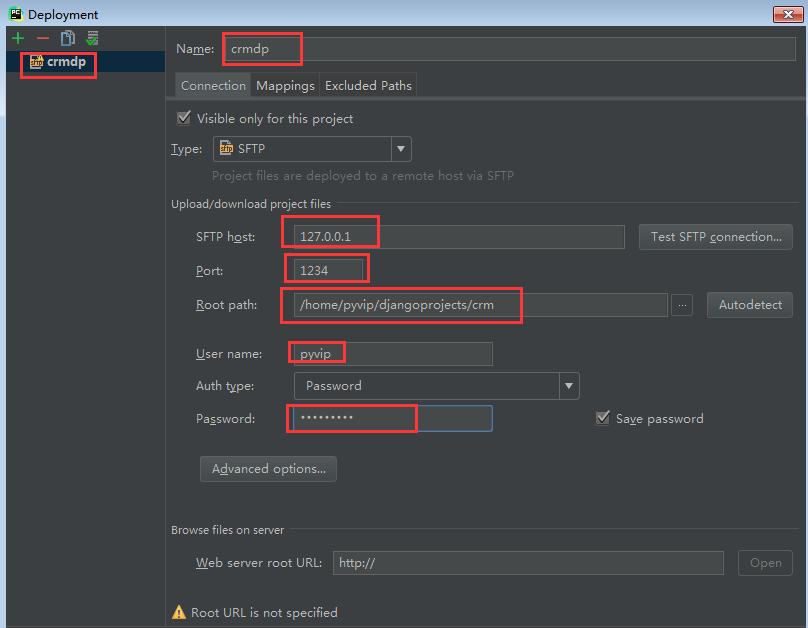
5).Connection设置:
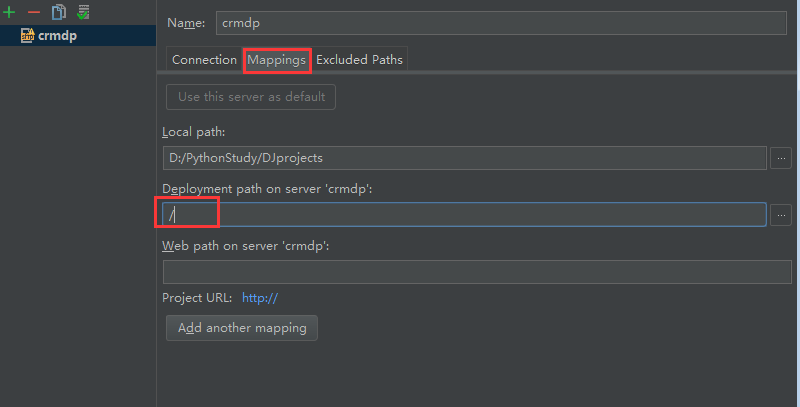
6).Mappings设置:
7).自动上传设置:Tools—>Devloyment—>options—>在Upload changed fields...中选择"Always"—>OK
4. 创建并安装应用
1).在项目目录下创建应用:python manage.py startapp student
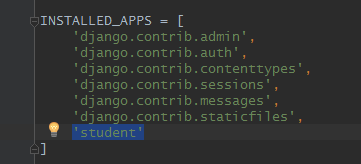
2).安装应用:在crm/settings.py中的INSTALLED_APPS下添加应用的名称"student"就可以完成安装
5. 开启服务
在项目目录下执行命令:python manage.py runserver 0:6969
6. 设置端口映射
点击"设置"—>选择"网络"—>"网卡1"—>"高级"—>"端口转发"—>点击"+"新建规则—>名称:Django,协议:TCP,主机端口:8000,子系统端口:6969

在浏览器中输入网址:"127.0.0.1:8000",可以查看当前站点开发效果
增加、修改、删除文件,服务器会自动重启,
按ctrl+c 停止服务器
Django入门--创建项目及应用的更多相关文章
- Git入门—创建项目
Git入门—创建项目 注:win10系统下 打开Git Bash,进入存放仓库的目录 创建 初始化git init,该命令执行完后会在当前目录生成一个 .git 目录. 所有 Git 需要的数据和资源 ...
- Django 安装 创建项目
安装Django: 安装好python 2.7 or 3.5(备注:在环境变量添加C:\Python36\Scripts路径) 然后在cmd窗口使用命令pip,有说明信息则表示pip可以正常使用. 安 ...
- Django 安装 创建项目 运行项目
Django基础 框架,即framework,特指为解决一个开放性问题而设计的具有一定约束性的支撑结构,使用框架可以帮你快速开发特定的系统,简单地说,就是你用别人搭建好的舞台来做表演. 对于所有的We ...
- Django之创建项目、目录层级、基本操作
创建项目 在合适的位置创建一个目录 打开cmd窗口,进入到创建的目录内 输入django-admin startproject project 目录层级 manage.py 是一个命令行工具,可以使我 ...
- django之创建项目
1.创建虚拟环境 mkvirtualenv django_study -p python3 创建成功后:(django_study) python@ubuntu:~$ 2.安装django-指定版本1 ...
- django之创建项目,添加app
一.创建django程序 终端命令:django-admin startproject sitename IDE创建Django程序时,本质上都是自动执行上述命令 其他常用命令: python man ...
- Django 1 创建项目
shell中输入 django-admin.py startproject mysite. 然后进入mysite目录,输入python manage.py runserver 0.0.0.0:8000 ...
- Python编程:从入门到项目实践高清版附PDF百度网盘免费下载|Python入门编程免费领取
百度网盘:Python编程:从入门到项目实践高清版附PDF免费下载 提取码:oh2g 第一部分 基础知识第1章 起步 21.1 搭建编程环境 21.1.1 Python 2和Python 3 21 ...
- django入门记录 1
步骤: 1 安装python和django 2 创建项目python-admin startproject mysite(此处可以替换) 3 至少需要一个数据表,所以要创建一个表 python ...
随机推荐
- Vultr好server不敢独享
Vultr是一家美国2014年成立的新公司.瞬间红遍世界,他是干什么的?他是serverVPS(Virtual Private Server)提供商,这个价格真实惊人的廉价5美金/月.折合人民币30元 ...
- Java设计模式之从[星际争霸的兵种升级]分析观察者(Observer)模式
观察者模式定义对象的一种一对多的依赖关系.当一个对象的状态发生改变时.全部依赖于它的对象都会得到通知并被自己主动更新. 一个简单的样例是.在星际争霸的虫族中有一个0基础单位叫做跳狗(Zergling) ...
- Mysql db
hibernate中dialect的讲解 RDBMS方言 DB2 org.hibernate.dialect.DB2Dialect DB2 AS/400 org.hibernate.dialect.D ...
- Setting up a EDK II build environment on Windows and Linux:搭建Windows和Linux开发环境[2.2]
Setting up a EDK II build environment on Windows and Linux:搭建Windows和Linux开发环境[2.2] 2015-07 北京海淀区 ...
- [iOS]UITableViewController完毕收回键盘操作
UITableViewController 本身可以实现键盘适配(cell中控件焦点会移动到键盘上方 在做键盘收回的时候思考过例如以下方案 1.tableview加入点击事件 结果:点击事件和tabl ...
- Codeforces Round 313(div1)
A题: 题目大意: 给出内角全为120度的六边形的六条边的边长,求由多少边长为1的等边三角形构成. 解题思路: 将六边形补全为一个大的等边三角形,则大的等边三角形的边长为六边形的相邻三边之和,接着减去 ...
- c++迭代器失效问题
参考两篇文章:https://blog.csdn.net/skyroben/article/details/70877008 https://lichanghao.github.io/2016/08/ ...
- Python 中的循环与 else
1. 含义 Python 中的循环与 else 有以下两种形式 for - else while - else Python中的 for.while 循环都有一个可选(optional)的 else ...
- 【SDOI 2010】 计算器
[题目链接] https://www.lydsy.com/JudgeOnline/problem.php?id=2242 [算法] 第一问用快速幂解决 第二问用exgcd解决 第三问用BSGS算法解决 ...
- 2017-3-11 leetcode 217 219 228
ji那天好像是周六.....吃完饭意识到貌似今天要有比赛(有题解当然要做啦),跑回寝室发现周日才开始233333 =========================================== ...