
Asp .Net core 2 学习笔记(3) —— 静态文件
这个系列的初衷是便于自己总结与回顾,把笔记本上面的东西转移到这里,态度不由得谨慎许多,下面是我参考的资源:
记在这里的东西我会不断的完善丰满,对于文章里面一些局限于我自己知识积累的观点,希望没有跳走坚持看完的朋友,能够予以指正和鼓励.
系列目录
静态文件
在上节中间件一节我们提到:静态文件中间件可以处理对静态文件的请求,并让管道的其余部分短路,从而起到终端中间件的作用
这一节我们对静态文件做一个更深入的了解. 以一个新建的.Net core Web项目(有视图模型控制器的模版)为例
提供静态文件
应用的Web主机必须识别内容根目录。
项目Program.cs内容如下, 采用WebHost.CreateDefaultBuilder方法可将内容根目录设置为当前目录:
     public class Program

     {

         public static void Main(string[] args)

         {

             CreateWebHostBuilder(args).Build().Run();

         }

         public static IWebHostBuilder CreateWebHostBuilder(string[] args) =>

             WebHost.CreateDefaultBuilder(args)

                 .UseStartup<Startup>();

     }
提供 Web 根目录内的文件
静态文件存储在项目的Web根目录中。 默认目录是 <content_root>/wwwroot,所以在项目wwwroot下面我们看到了如下结构
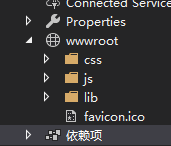
但是仅仅将内容根目录设置为当前目录还不行,我们还得在Starup启动类的Configure方法下添加静态文件中间件组件才行,
     public void Configure(IApplicationBuilder app)

     {

3       app.UseStaticFiles();
     }
这样wwwroot目录下的组员文件才能被访问,例如引用css文件
<link rel="stylesheet" href="~/css/site.css" />
假设我们把上述的UseStaticFiles方法注释掉,我们启动项目后就会发现页面的样式完全发生变化,那是因为在wwwroot里面的样式文件被禁止访问了
更改默认目录
上面说到静态文件默认的目录是 <content_root>/wwwroot,如果想换成别的命名,例如:<content_root>/staticroot,该如何操作呢?
     public class Program

     {

         public static void Main(string[] args)

         {

             CreateWebHostBuilder(args).Build().Run();

         }

         public static IWebHostBuilder CreateWebHostBuilder(string[] args) =>

             WebHost.CreateDefaultBuilder(args)

                 //当前目录下的staticroot文件夹

                 .UseWebRoot(Path.Combine(Directory.GetCurrentDirectory(), "staticroot"))

                 .UseStartup<Startup>();

     }
这样这样静态文件的默认目录由 <content_root>/wwwroot变为<content_root>/staticroot,如果不将项目的静态资源转移到<content_root>/staticroot下,那么项目中的静态资源将无法被访问
提供 Web 根目录外的文件
如果我们使用默认设置,那么静态文件的访问都是跳到了wwwroot下,这个时候问题就出现了,,假设有如下的目录结构

怎么设置能够使得同级目录也能够被访问,比如既能够访问<content_root>/wwwroot/img/header.jpg,又能够访问<content_root>/MyStaticFiles/images/header.jpg
这时候就需要有参数的UseStaticFiles方法,通过StaticFileOptions对象来解决
       public void Configure(IApplicationBuilder app)

         {

             // For the wwwroot folder

             app.UseStaticFiles();

             // For the /MyStaticFiles url

             app.UseStaticFiles(new StaticFileOptions

             {

                 FileProvider = new PhysicalFileProvider(Path.Combine(Directory.GetCurrentDirectory(), "MyStaticFiles")),

                 RequestPath = "/MyStaticFiles"

             });

         }
这样设置,2个同级目录就都可以访问了
设置 HTTP 响应标头
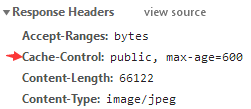
在静态文件中间件组件中,上述的StaticFileOptions 对象还可用于设置 HTTP 响应标头。
举例而言,以下代码除了配置从 Web 根目录提供静态文件外,还设置 Cache-Control 标头:
         public void Configure(IApplicationBuilder app, IHostingEnvironment env)

         {

             var cachePeriod = env.IsDevelopment() ? "" : "";

             app.UseStaticFiles(new StaticFileOptions

             {

                 OnPrepareResponse = ctx =>

                 {

                     // Requires the following import:

                     // using Microsoft.AspNetCore.Http;

                     ctx.Context.Response.Headers.Append("Cache-Control", $"public, max-age={cachePeriod}");

                 }

             });

         }
静态文件授权
静态文件模块并不提供授权检查。在上面设置wwwroot可以访问后, wwwroot 下的所有文件都是公开的
所以为了给文件提供授权,你需要有如下的操作:
1将文件保存在 wwwroot 和静态文件中间件可以访问到的任何目录之外
2通过一个控制器的 Action 来访问它们,通过授权后返回 FileResult
         [Authorize]

         public IActionResult BannerImage()

         {

             var file = Path.Combine(Directory.GetCurrentDirectory(),

             "MyStaticFiles", "images", "header.jpg");

              return PhysicalFile(file, "image/jpg+xml");

         }
这样,只有通过了身份认证才能够得到文件信息
启用目录浏览
目录浏览允许网站用户看到指定目录下的目录和文件列表。
但是基于安全考虑,默认情况下是禁用目录访问功能的。
在 Startup.Configure 中调用 UseDirectoryBrowser 扩展方法可以开启网络应用目录浏览:
         public void Configure(IApplicationBuilder app, IHostingEnvironment env)

         {

             app.UseDirectoryBrowser(new DirectoryBrowserOptions

             {

                 FileProvider = new PhysicalFileProvider(Path.Combine(Directory.GetCurrentDirectory(), "wwwroot")),

                 RequestPath = "/Browser"

             });

         }
访问 <content_root>/Browser后效果如下
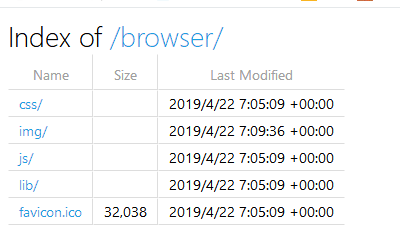
官方文档说明:还需要调用 Startup.ConfigureServices 中的AddDirectoryBrowser 方法,如下
         public void ConfigureServices(IServiceCollection services)

         {

             services.AddDirectoryBrowser();

         }
但是我测试的时候没有注册这个服务,仍然可以启用目录,大家在用到或者测试的时候可用留意一下
默认文档服务
设置默认首页能给你的站点的每个访问者提供一个起始页。使站点能提供默认页,避免用户输入完整 URI.
输入以下代码
         public void Configure(IApplicationBuilder app)

            {

                   app.UseDefaultFiles();

                   app.UseStaticFiles();

            }
项目启动后,会在指定的目录(未设置则在wwwroot下)按如下顺序搜索文件,来作为网站的起始页
对于所用示例mvc项目来说,项目启动后,因为路由的原故,路径自动跳转到/home/index下,如果设置了提供默认文档,那么会按照下面的情况(一般而言静态文件中间件会放在前面,具体情况还是以中间件添加顺序为准)
| 路径 | 实际访问 |
| http://localhost:xxx | wwwroot下default.html |
| http://localhost:xxx/home | home控制器index方法 |
| http://localhost:xxx/home/Idex | home控制器index方法 |
         public void Configure(IApplicationBuilder app)

         {

             // Serve my app-specific default file, if present.

             DefaultFilesOptions options = new DefaultFilesOptions();

             options.DefaultFileNames.Clear();

             options.DefaultFileNames.Add("index.html");

             app.UseDefaultFiles(options);

             app.UseStaticFiles();

         }
这样就变成了直接查找index.html,但是如果未找到index.html,那么会直接404找不到页面,而不会存在原来的查找顺序
UseFileServer
         public void Configure(IApplicationBuilder app)

         {

             app.UseFileServer(new FileServerOptions

             {

                 FileProvider = new PhysicalFileProvider( Path.Combine(Directory.GetCurrentDirectory(), "MyStaticFiles")),

                 RequestPath = "/MyStaticFIles",

                 EnableDirectoryBrowsing = true

             });

         }
访问<content_root>/MyStaticFIles/会有下面2种情况:
1/MyStaticFIles文件夹下没有default.htm,default.html,index.htm,index.html

2/MyStaticFIles文件夹下存在default.htm,default.html,index.htm,index.html一个或多个作为默认文档

非标准的内容类型
ASP.NET 静态文件中间件能够支持超过 400 种已知文件内容类型。
如果用户请求一个未知的文件类型,静态文件中间件将返回 HTTP 404(未找到)响应。
如果启用目录浏览,该文件的链接将会被显示,但 URI 会返回一个 HTTP 404 错误。
         public void Configure(IApplicationBuilder app)

         {

             app.UseStaticFiles(new StaticFileOptions

             {

                 ServeUnknownFileTypes = true,

                 DefaultContentType = "image/png"

             });

         }
根据上面的代码,未知内容类型的文件请求将返回一张图片,而不会返回一个未找到的错误。
Warnning
- 代码文件(包括 C# 和 Razor)应该放在应用程序项目的 wwwroo(默认为wwwroot)之外的地方。这将确保您创建的应用程序能明确隔离客户端侧和服务器侧源代码,此举能防止服务器侧的代码被泄露。同时,不要在生产环境开启目录浏览
(终)
文档信息
- 发表作者: 半路独行
- 发表出处: 博客园
- 原文地址: https://www.cnblogs.com/banluduxing/p/10753608.html
- 版权信息:
 本作品采用知识共享署名-非商业性使用-相同方式共享 4.0 国际许可协议进行许可。
感谢您的阅读,如果您觉得阅读本文对您有帮助,请点一下“推荐”按钮。本文欢迎各位转载,但是转载文章之后必须在文章页面中给出作者和原文连接。
Asp .Net core 2 学习笔记(3) —— 静态文件的更多相关文章
- ASP.NET Core 2 学习笔记(五)静态文件
之前的ASP.NET网站,只要把*.html.*.css.*.jpg.*.png.*.js等静态文件放在项目根目录,默认都可以直接被浏览:但ASP.NET Core 小改了浏览静态文件的方式,默认根目 ...
- ASP.NET Core 2 学习笔记(十)视图
ASP.NET Core MVC中的Views是负责网页显示,将数据一并渲染至UI包含HTML.CSS等.并能痛过Razor语法在*.cshtml中写渲染画面的程序逻辑.本篇将介绍ASP.NET Co ...
- Asp.Net Core WebApi学习笔记(四)-- Middleware
Asp.Net Core WebApi学习笔记(四)-- Middleware 本文记录了Asp.Net管道模型和Asp.Net Core的Middleware模型的对比,并在上一篇的基础上增加Mid ...
- ASP.NET Core 2 学习笔记(七)路由
ASP.NET Core通过路由(Routing)设定,将定义的URL规则找到相对应行为:当使用者Request的URL满足特定规则条件时,则自动对应到相符合的行为处理.从ASP.NET就已经存在的架 ...
- ASP.NET Core 2 学习笔记(十三)Swagger
Swagger也算是行之有年的API文件生成器,只要在API上使用C#的<summary />文件注解标签,就可以产生精美的线上文件,并且对RESTful API有良好的支持.不仅支持生成 ...
- ASP.NET Core 2 学习笔记(十二)REST-Like API
Restful几乎已算是API设计的标准,通过HTTP Method区分新增(Create).查询(Read).修改(Update)和删除(Delete),简称CRUD四种数据存取方式,简约又直接的风 ...
- sql server 关于表中只增标识问题 C# 实现自动化打开和关闭可执行文件(或 关闭停止与系统交互的可执行文件) ajaxfileupload插件上传图片功能,用MVC和aspx做后台各写了一个案例 将小写阿拉伯数字转换成大写的汉字, C# WinForm 中英文实现, 国际化实现的简单方法 ASP.NET Core 2 学习笔记(六)ASP.NET Core 2 学习笔记(三)
sql server 关于表中只增标识问题 由于我们系统时间用的过长,数据量大,设计是采用自增ID 我们插入数据的时候把ID也写进去,我们可以采用 关闭和开启自增标识 没有关闭的时候 ,提示一下错 ...
- ASP.NET Core 2 学习笔记(一)开始
原文:ASP.NET Core 2 学习笔记(一)开始 来势汹汹的.NET Core似乎要取代.NET Framework,ASP.NET也随之发布.NET Core版本.虽然名称沿用ASP.NET, ...
- ASP.NET Core 2 学习笔记
之前的ASP.NET网站,只要把*.html.*.css.*.jpg.*.png.*.js等静态文件放在项目根目录,默认都可以直接被浏览:但ASP.NET Core 小改了浏览静态文件的方式,默认根目 ...
随机推荐
- jmeter使用HTTP代理服务器
浏览器>web服务器 浏览器>HTTP代理服务器>web服务器 jmeter>HTTP代理服务器>web服务器 浏览器>jmeter HTTP服务器>web服 ...
- IOS初级:delegate的使用
delegate的应用场景:view中的事件,controller做处理(如刷新view中元素等). storyboard的textfield实现点击return实现收起键盘. 首先在ViewCont ...
- Bing Developer Assistant开发随记
Thumb很适合用来做拖动效果的,不会让鼠标轻易跑掉. Combo中的选项是当字符串输入并激发事件后自动加入的,可使用IVsUIShell.SetMRUComboText(GuidList.guidO ...
- Java第15章笔记
字符串的概述 1.什么是字符串:零个或多个字符组成的有限序列 2.如何使用字符串:(使用字符串分为两步) 1)定义并初始化字符串 2)使用字符,对字符串进行一些处理 ...
- HYSBZ - 3676
模板题.问你一个串里最大的值(回文子串*出现次数) /* gyt Live up to every day */ #include<cstdio> #include<cmath> ...
- jetbrains产品的一些使用技巧
取消界限: 设置默认字符长度的准线,在图一中进行修改目前上限是1000 快捷键的使用: crtl+D:复制当前代码,获取多个类似内容的时候可以直接使用. crtl+F:查找代码中的内容,可以使用正则表 ...
- ios alloc init 和 new 的区别
1.在实际开发中很少会用到new,一般创建对象咱们看到的全是[[className alloc] init] 但是并不意味着你不会接触到new,在一些代码中还是会看到[className new], ...
- 关于redis,学会这9点就够了
一.redis是什么 redis是一种支持Key-Value等多种数据结构的存储系统.可用于缓存.事件发布或订阅.高速队列等场景.该数据库使用ANSI C语言编写,支持网络,提供字符串.哈希.列表.队 ...
- 启动tomcat报错Caused by: java.io.FileNotFoundException: class path resource [io/renren/controller/NodeDataController] cannot be opened because it does not exist
?? 清理项目,再重启服务就好了.........
- springboot实现xml传参和返回值
1.新建maven工程xml-bean-convert pom.xml如下 <?xml version="1.0" encoding="UTF-8"?&g ...