
WPF DataGrid ScrollBar Style
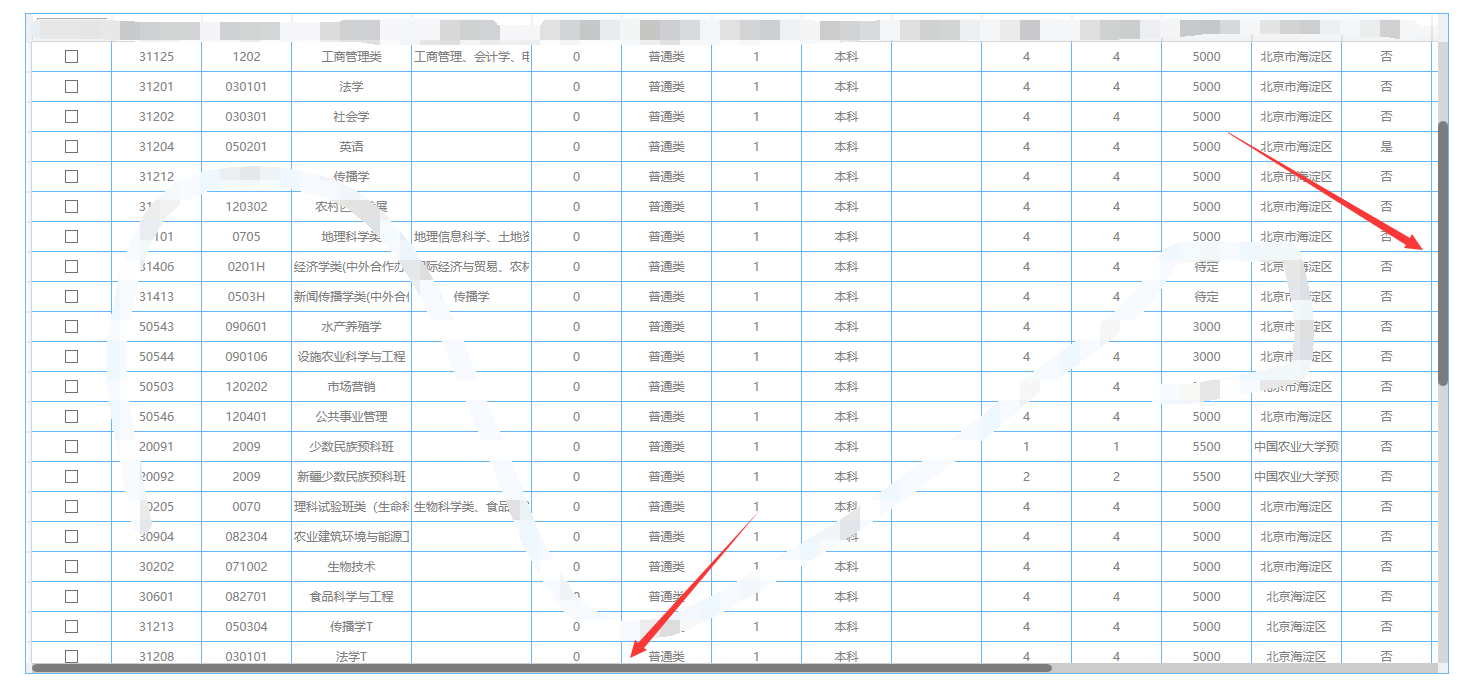
效果图如下
代码
 <DataGrid.Resources>

                            <Style TargetType="{x:Type ScrollBar}">

                                <Setter Property="Stylus.IsPressAndHoldEnabled" Value="false"/>

                                <Setter Property="Stylus.IsFlicksEnabled" Value="false"/>

                                <Setter Property="Foreground" Value="{DynamicResource {x:Static SystemColors.ControlTextBrushKey}}"/>

                                <Setter Property="Width" Value="10"/>

                                <Setter Property="MinWidth" Value="10"/>

                                <Setter Property="Template">

                                    <Setter.Value>

                                        <ControlTemplate TargetType="{x:Type ScrollBar}">

                                            <Grid x:Name="Bg" SnapsToDevicePixels="true" Background="#7FBFBFBF">

                                                <Grid.RowDefinitions>

                                                    <RowDefinition Height="0.00001*"/>

                                                </Grid.RowDefinitions>

                                                <Track HorizontalAlignment="Center" Name="PART_Track" Width="{TemplateBinding Width}" Maximum="{TemplateBinding Maximum}" Minimum="{TemplateBinding Minimum}"

                                    Value="{TemplateBinding Value}"  IsDirectionReversed="true">

                                                    <Track.DecreaseRepeatButton>

                                                        <RepeatButton Template="{StaticResource scroll_background}" Command="ScrollBar.LineUpCommand"  />

                                                    </Track.DecreaseRepeatButton>

                                                    <Track.IncreaseRepeatButton>

                                                        <RepeatButton Template="{StaticResource scroll_background}" Command="ScrollBar.LineDownCommand" />

                                                    </Track.IncreaseRepeatButton>

                                                    <Track.Thumb>

                                                        <Thumb Style="{StaticResource scroll_thumb_style}" >

                                                        </Thumb>

                                                    </Track.Thumb>

                                                </Track>

                                            </Grid>

                                        </ControlTemplate>

                                    </Setter.Value>

                                </Setter>

                                <Style.Triggers>

                                    <Trigger Property="Orientation" Value="Horizontal">

                                        <Setter Property="Width" Value="Auto"/>

                                        <Setter Property="MinWidth" Value="0"/>

                                        <Setter Property="Height" Value="10"/>

                                        <Setter Property="MinHeight" Value="10"/>

                                        <Setter Property="Template">

                                            <Setter.Value>

                                                <ControlTemplate TargetType="{x:Type ScrollBar}">

                                                    <Grid x:Name="Bg" SnapsToDevicePixels="true" Background="#7FA7A7A7">

                                                        <Grid.ColumnDefinitions>

                                                            <ColumnDefinition Width="0.00001*"/>

                                                        </Grid.ColumnDefinitions>

                                                        <Track x:Name="PART_Track" Grid.Column="1" IsEnabled="{TemplateBinding IsMouseOver}">

                                                            <Track.DecreaseRepeatButton>

                                                                <RepeatButton Template="{StaticResource scroll_background}" Command="ScrollBar.LineUpCommand"  />

                                                            </Track.DecreaseRepeatButton>

                                                            <Track.IncreaseRepeatButton>

                                                                <RepeatButton Template="{StaticResource scroll_background}" Command="ScrollBar.LineDownCommand" />

                                                            </Track.IncreaseRepeatButton>

                                                            <Track.Thumb>

                                                                <Thumb  Style="{DynamicResource scroll_thumb_stylecrosswise}" Height="8"/>

                                                            </Track.Thumb>

                                                        </Track>

                                                    </Grid>

                                                </ControlTemplate>

                                            </Setter.Value>

                                        </Setter>

                                    </Trigger>

                                </Style.Triggers>

                            </Style>

                            <!--<Style TargetType="ScrollBar">

                                <Setter Property="Template">

                                    <Setter.Value>

                                        <ControlTemplate TargetType="ScrollBar">

                                            <Grid Width="15">

                                                <Border Width="13" HorizontalAlignment="Center" CornerRadius="5" Background="#33555555">

                                                </Border>

                                                <Track HorizontalAlignment="Center" Name="PART_Track" Width="{TemplateBinding Width}" Maximum="{TemplateBinding Maximum}" Minimum="{TemplateBinding Minimum}"

                                    Value="{TemplateBinding Value}"  IsDirectionReversed="true">

                                                    <Track.DecreaseRepeatButton>

                                                        <RepeatButton Template="{StaticResource scroll_background}" Command="ScrollBar.LineUpCommand"  />

                                                    </Track.DecreaseRepeatButton>

                                                    <Track.IncreaseRepeatButton>

                                                        <RepeatButton Template="{StaticResource scroll_background}" Command="ScrollBar.LineDownCommand" />

                                                    </Track.IncreaseRepeatButton>

                                                    <Track.Thumb>

                                                        <Thumb Style="{StaticResource scroll_thumb_style}" >

                                                        </Thumb>

                                                    </Track.Thumb>

                                                </Track>

                                            </Grid>

                                        </ControlTemplate>

                                    </Setter.Value>

                                </Setter>

                            </Style>-->

                        </DataGrid.Resources>
<ControlTemplate x:Key="scroll_background" TargetType="RepeatButton">

        <Border Background="Transparent">

        </Border>

    </ControlTemplate>

    <Style x:Key="scroll_thumb_style" TargetType="Thumb">

        <Setter Property="SnapsToDevicePixels" Value="True"/>

        <Setter Property="OverridesDefaultStyle" Value="true"/>

        <Setter Property="IsTabStop" Value="false"/>

        <Setter Property="Focusable" Value="false"/>

        <Setter Property="Template">

            <Setter.Value>

                <ControlTemplate TargetType="Thumb">

                    <Rectangle Width="10" Fill="#7D7D7D" RadiusX="5" RadiusY="5">

                    </Rectangle>

                </ControlTemplate>

            </Setter.Value>

        </Setter>

    </Style>

    <Style x:Key="scroll_thumb_stylecrosswise" TargetType="Thumb">

        <Setter Property="SnapsToDevicePixels" Value="True"/>

        <Setter Property="OverridesDefaultStyle" Value="true"/>

        <Setter Property="IsTabStop" Value="false"/>

        <Setter Property="Focusable" Value="false"/>

        <Setter Property="Template">

            <Setter.Value>

                <ControlTemplate TargetType="Thumb">

                    <Rectangle  Fill="#7D7D7D" RadiusX="5" RadiusY="5">

                    </Rectangle>

                </ControlTemplate>

            </Setter.Value>

        </Setter>

    </Style>
WPF DataGrid ScrollBar Style的更多相关文章
- WPF DataGrid Custommization using Style and Template
WPF DataGrid Custommization using Style and Template 代码下载:http://download.csdn.net/detail/wujicai/81 ...
- WPF Datagrid 控制 第一行和第一列之间的空白
原文:WPF Datagrid 控制 第一行和第一列之间的空白 这个位置就是 这里 我们更改 DataGridControltemplate 模板 看树形结构 里面是一个BUtton 功能是全选 能找 ...
- WPF DataGrid常用属性记录
WPF DataGrid常用属性记录 组件常用方法: BeginEdit:使DataGrid进入编辑状态. CancelEdit:取消DataGrid的编辑状态. CollapseRowGroup:闭 ...
- WPF DataGrid 合并单元格
在网上搜索wpf合并单元格,一直没搜索到,没办法,只能自己想办法搞定了.其实就是DataGrid套DataGrid,为了方便支持Column拖动,在合并的DataGridColumn那一列的Heade ...
- xceed wpf datagrid
<!--*********************************************************************************** Extended ...
- WPF DataGrid自定义样式
微软的WPF DataGrid中有很多的属性和样式,你可以调整,以寻找合适的(如果你是一名设计师).下面,找到我的小抄造型的网格.它不是100%全面,但它可以让你走得很远,有一些非常有用的技巧和陷阱. ...
- WPF DataGrid显格式
Guide to WPF DataGrid formatting using bindings Peter Huber SG, 25 Nov 2013 CPOL 4.83 (13 votes) ...
- WPF DataGrid 样式设置
隔行换色,鼠标单击,悬浮样式都有,其具体效果如图 1 所示. 图 1 WPF DataGrid 样式设置效果图 其中: 界面设计代码下所示 ? + 查看代码 1 2 3 4 5 6 7 8 9 10 ...
- C# WPF DataGrid 分组(Group)
原文:C# WPF DataGrid 分组(Group) 效果如图,每个列的名字可以自定义.我随便用了”File”和”Attachment Name”. 在Window的Resources里面设置S ...
随机推荐
- Nice Jquery Validator 快速上手
(1).直接引用 一行代码引入插件,local 参数用来加载对应的配置文件.如果不传 local 参数,配置以及样式就需要自行引入. <script src="path/to/nice ...
- [转载]win&office 激活教程,详细
因为可能的版权&法律问题, 我也为了自我保全哈~ 不能直接转原文,详见官方文档 https://v0v.bid/kms.html https://v0v.bid 任何问题请联系作者 欢迎分享
- free【分层图最短路】
free 传送门 来源: 牛客网 题目描述 Your are given an undirect connected graph.Every edge has a cost to pass.You ...
- LR字符串处理函数-lr_save_var
int lr_save_var ("截取的字符串"+start,len,options,param_name) start:表示从第几位截取 len:表示截取长度 option ...
- brother b-PAC sdk开发包
brother b-PAC sdk开发包 https://download.brother.com/welcome/dlfp100607/bsdkw32031eu.exe https://www.br ...
- DP:0-1背包问题
[问题描述] 0-1背包问题:有 N 个物品,物品 i 的重量为整数 wi >=0,价值为整数 vi >=0,背包所能承受的最大重量为整数 C.如果限定每种物品只能选择0个或1个,求可装的 ...
- Redis 持久化-AOF自动重写配置
AOF自动重写 auto-aof-rewrite-min-size size auto-aof-rewrite-percentage percent 在 redis.conf 自动重写的默认配置: a ...
- Asp.Net 五大对象及作用
Connection(连接对象):与数据源建立连接. DataAdapter(适配器对象):对数据源执行操作并返回结果,在DataSet与数据源之间建立通信,将数据源中的数据写入DataSet中,或根 ...
- 第三章:软件也要拼脸蛋-UI 开发的点点滴滴
常用控件 常用控件有:按钮 Button.文本显示框 TextView.图片显示框 ImageView.文本编辑框 EditText.进度条 ProgressBar.提示框 AlertDialog.进 ...
- Linux系统结构详解(转)
Linux系统一般有4个主要部分: 内核.shell.文件系统和应用程序.内核.shell和文件系统一起形成了基本的操作系统结构,它们使得用户可以运行程序.管理文件并使用系统.部分层次结构如图1-1所 ...