
基于深度学习的人脸识别系统Win10 环境安装与配置(python+opencv+tensorflow)
一、需要下载的软件、环境及文件
(由于之前见识短浅,对Anaconda这个工具不了解,所以需要对安装过程做出改变:就是Python3.7.2的下载安装是可选的,因为Anaconda已经为我们解决Python运行环境,Anaconda里面的python和你自己安装的python是不冲突的,可以共存,想要区分的话,可以更改Anaconda的中python的名字为python-ana,然后就可以完美的同时存在anaconda的python和原生的python。pip 是可以通过python-ana -m pip 和python -m pip指定的。)
1、python3.7.2;
2、anaconda环境;
3、whl文件:opencv_python-4.0.1-cp37-cp37m-win_amd64.whl;
4、whl文件:tensorflow-1.9.0-cp37-cp37m-win_amd64.whl;
二、具体的安装步骤及顺序
首先在这里提醒一下:尽量按我们所说的步骤来,不然可能会出现让你意想不到的错误!
1、下载并安装python3.7.2
记得版本号是3.7以上,因为需要跟之后下载的文件及环境兼容!
1、下载
下载python直接在官网上下载即可;
链接奉上:https://www.python.org/downloads/windows/
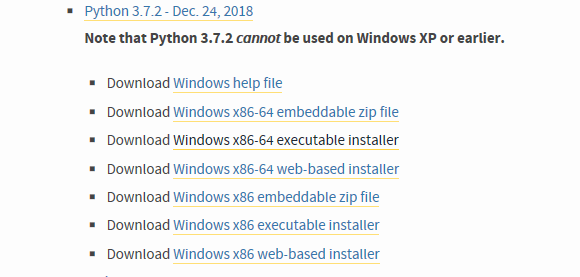
选择Windows x86-64 executable installer下载就可以了(这个是64位的,如果电脑是32位的就选择32的下载就好)
2、安装
打开刚才下载的安装包,出现如下界面
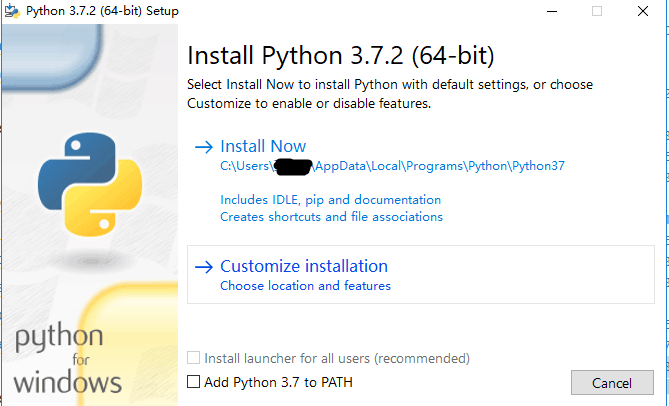
记得勾选下面那个选项:ADD Python 3.7 to PATH
(会自动添加Python 3.7的路径到电脑环境变量)(图片中那个黑色涂掉的不用在意,我的名字而已)
然后点击Install Now就可以了(当然你也可以选择自己的安装路径)
至此Python 3.7.2安装完毕!
2、anaconda环境下载及安装
记得版本选择3.7!
1、下载
这个下载也是直接在官网下载即可
下载链接:https://www.anaconda.com/distribution/#download-section
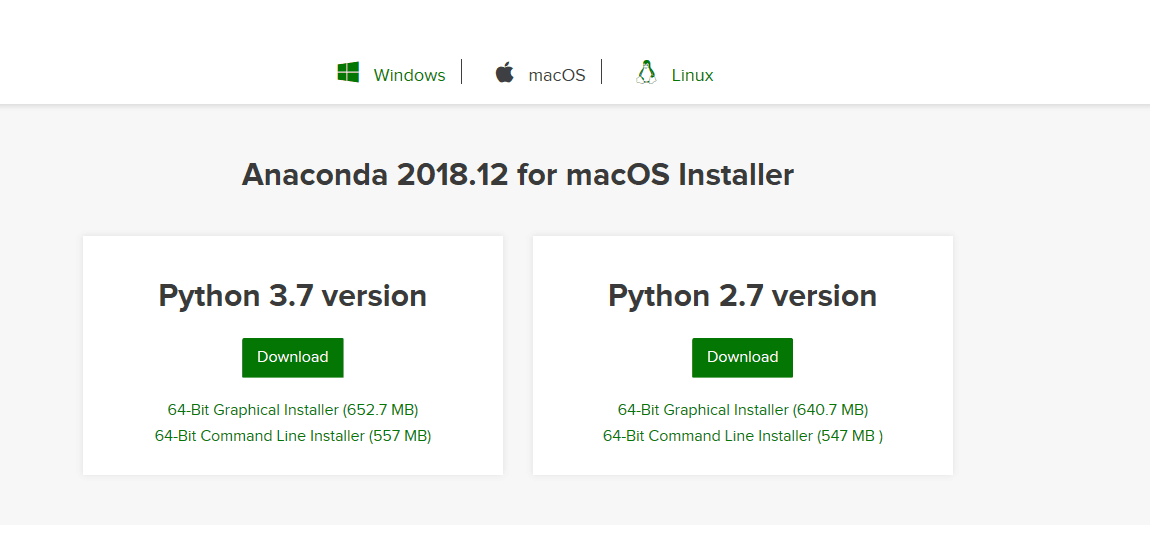
这个要看好自己是不是选择的Windows(图片上面那一栏)
另外一点就是要选择图片左边这个Python 3.7 version!
2、安装
打开你下载的安装包
前面几个步骤都默认就可以,当然你可以选择自己的安装路径;
直到最后一步时:
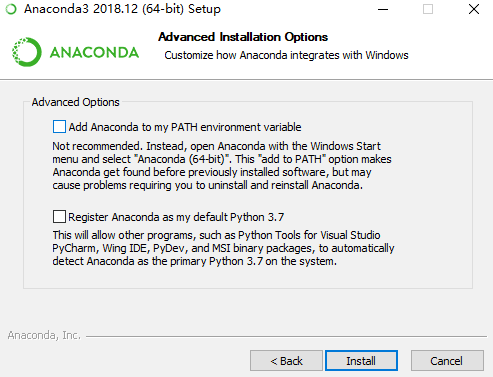
这里的两个框框都要勾选上!!!
然后Install就可以了(这个安装过程有些漫长,中间可能会有些卡顿,耐心等待就好,等完全确定安装成功时再进行下一步)
3、两个whl文件的下载、配置及安装
1、下载
两个whl文件都是在镜像站下载:http://www.lfd.uci.edu/~gohlke/pythonlibs/
进入镜像站之后:按Ctrl+F键进入页面查找,输入opencv,找到如下区域:
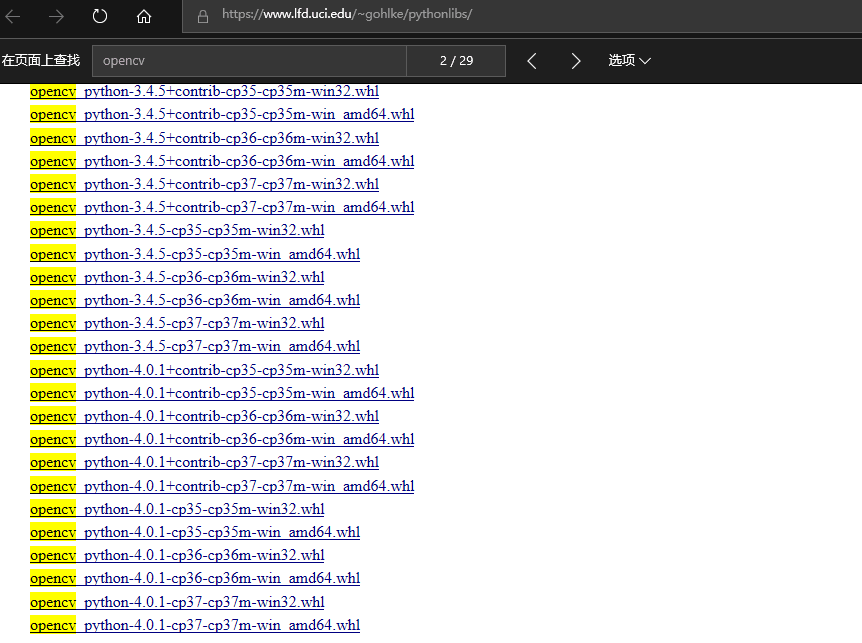
这里划重点:选择最下面这个 opencv_python-4.0.1-cp37-cp37m-win_amd64.whl(amd64是64位的意思)
这个下载完之后,继续输入tensorflow,找到如下界面:

划重点:选择最下面这个 tensorflow-1.9.0-cp37-cp37m-win_amd64.whl
(下载的路径自己要记好,下面还要对这两个文件进行一些操作)
2、配置
把刚才下载的两个whl文件放至anaconda安装目录下的Scripts文件夹中(anaconda正确安装的话,此文件夹中应有pip.exe)
3、安装
然后打开cmd,输入D: 回车 cd Anaconda3\Scripts 回车(具体指令根据你的安装目录修改)转到Scripts目录下
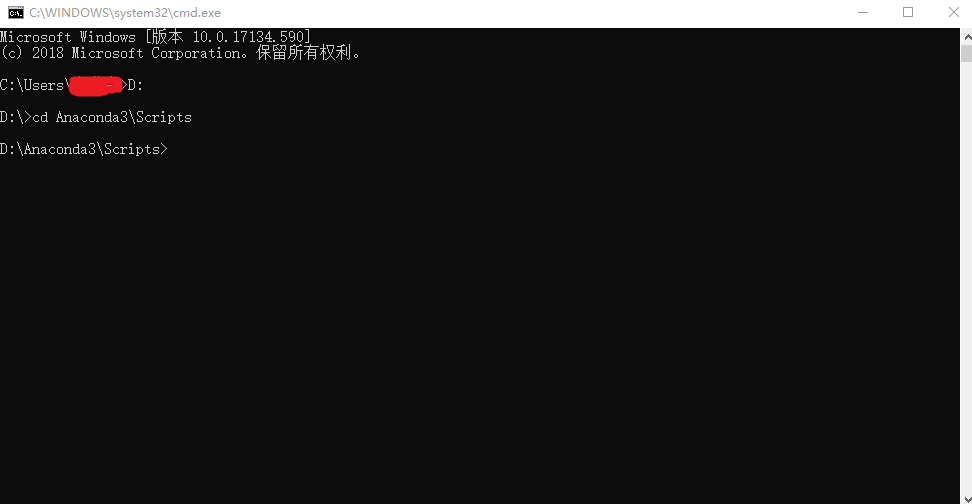
然后输入pip install opencv_python-4.0.1-cp37-cp37m-win_amd64.whl 回车
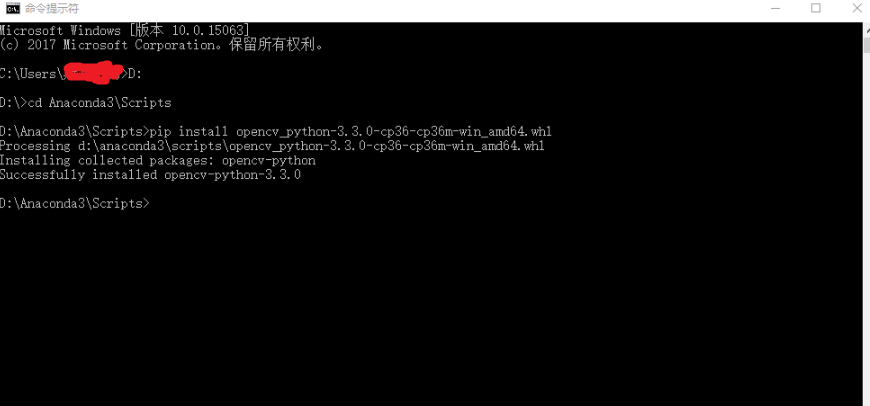
由于我的已经安装好了,所以这里用的是别人的截图,除了版本号不一样,其他没有区别!
然后继续安装tensorflow,同样是在Scripts目录下,输入pip install tensorflow回车
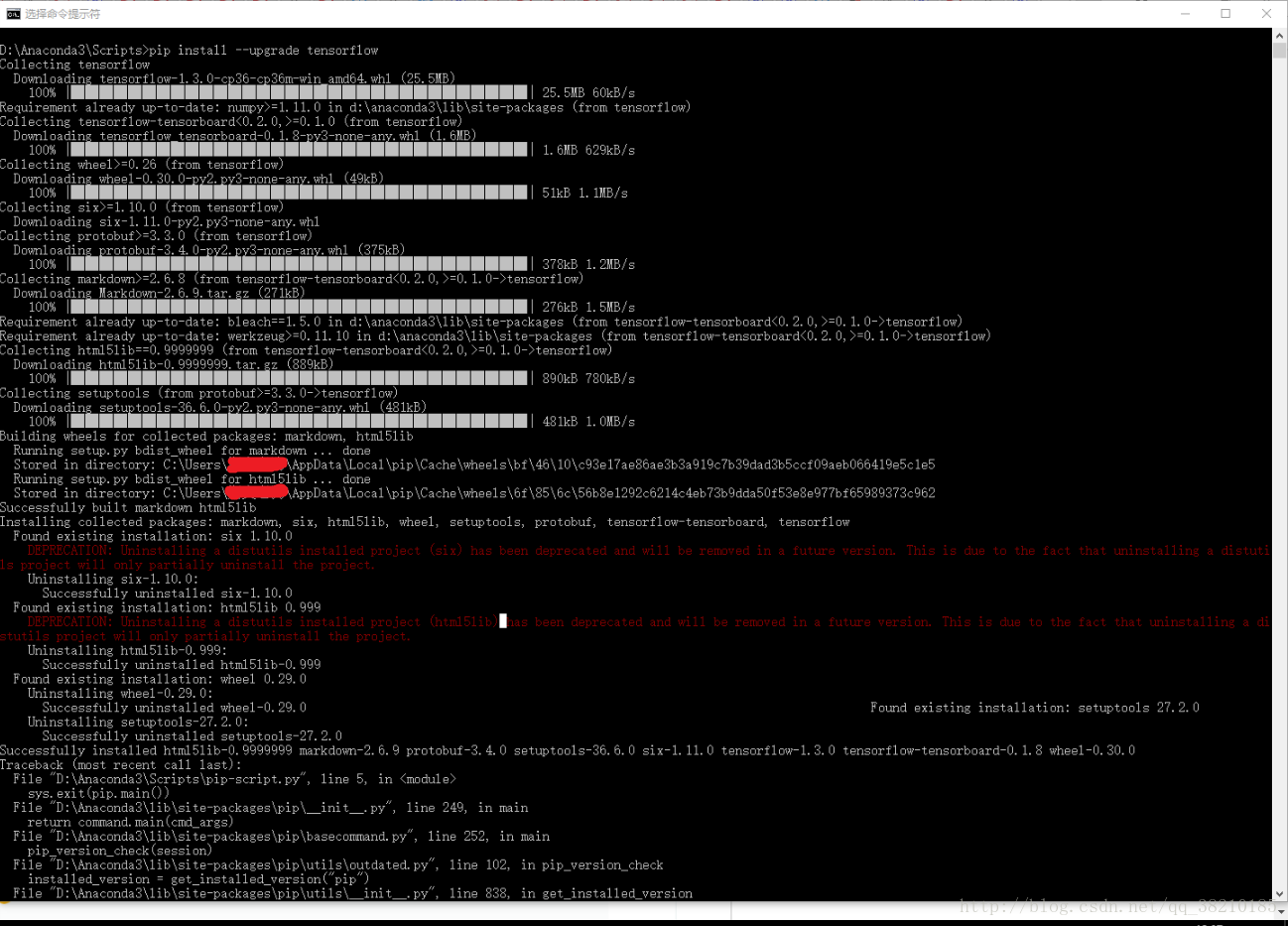
(这个图也是借用别人的)(图片中红字意思是有库版本太旧了,已自动更新,不用管就行)
等待安装完成就欧克了!(这个安装过程比较缓慢,请耐心等待)
至此所有需要安装和配置的都搞定了,下面就剩测试了!
三、测试
1、opencv的测试
打开cmd,输入D: 回车 cd Anaconda3\Scripts 回车(具体指令根据你的安装目录修改)转到Scripts目录下,然后输入:ipython 回车
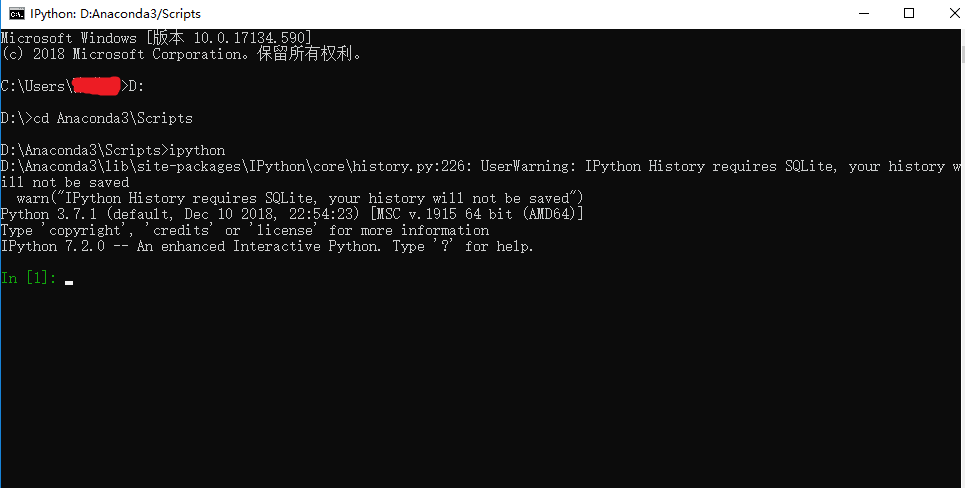
然后依次输入以下代码:
代码块
Python
xxxxxxxxxx1
import cv2 2
import numpy as np3
img=cv2.imread("D:\zhang.jpg") 4
cv2.imshow("zhang",img) 5
cv2.waitKey()
并不是一次性输完,输入一行,回车一下,第三行的“D:\zhang.jpg”是图片的路径,你可以自己选择;
运行结果如下图:
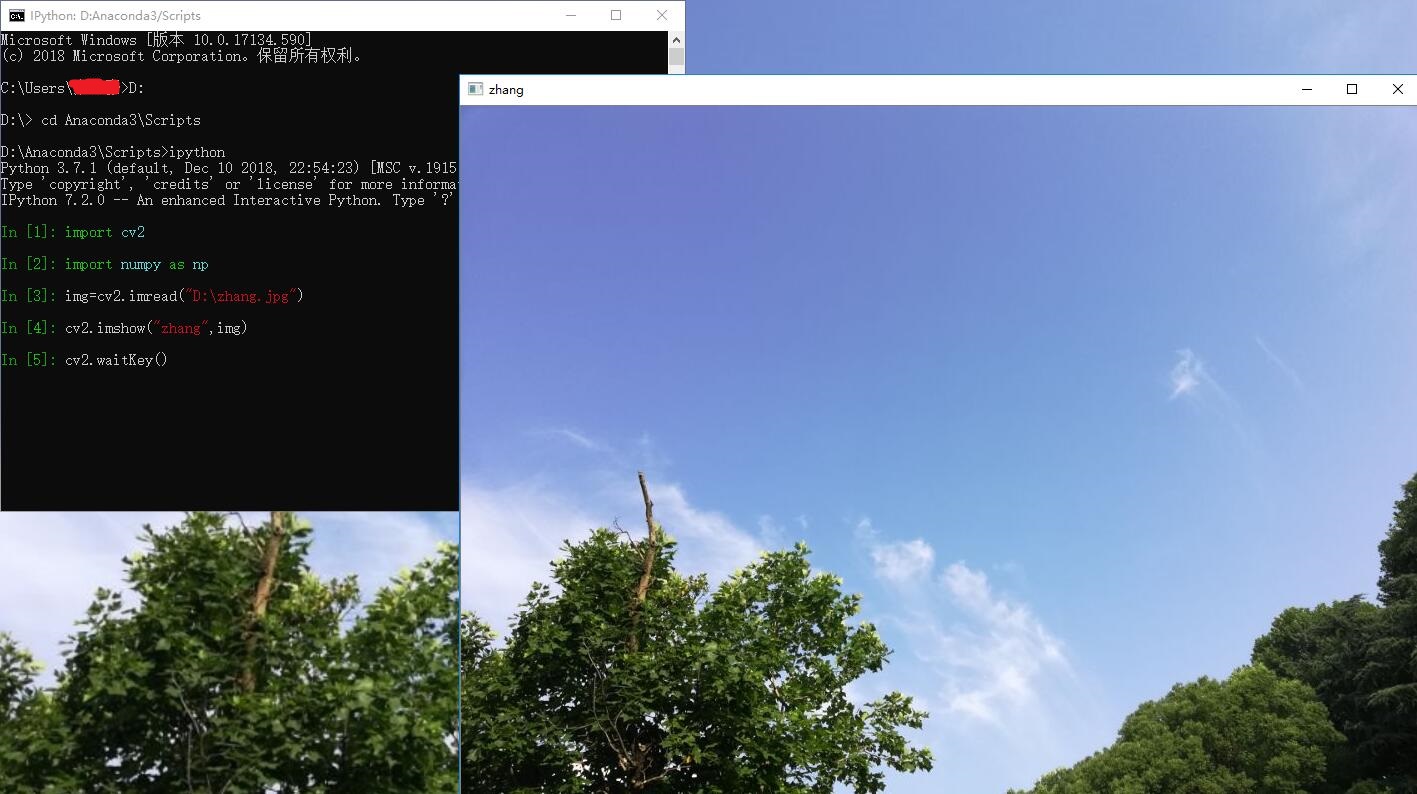
出现这个结果说明opencv安装成功!
2、tensorflow测试
依旧是打开cmd,输入D: 回车 cd Anaconda3\Scripts 回车(具体指令根据你的安装目录修改)转到Scripts目录下,然后输入:ipython 回车(跟前面操作一样)
然后依次输入以下代码:
代码块
Python
xxxxxxxxxx1
//矩阵乘法2
import tensorflow as tf3
a = tf.random_normal((100, 100))4
b = tf.random_normal((100, 500))5
c = tf.matmul(a, b)6
result = tf.InteractiveSession()7
result.run(c)
输入方式跟测试opencv时是一样的;
结果如下:
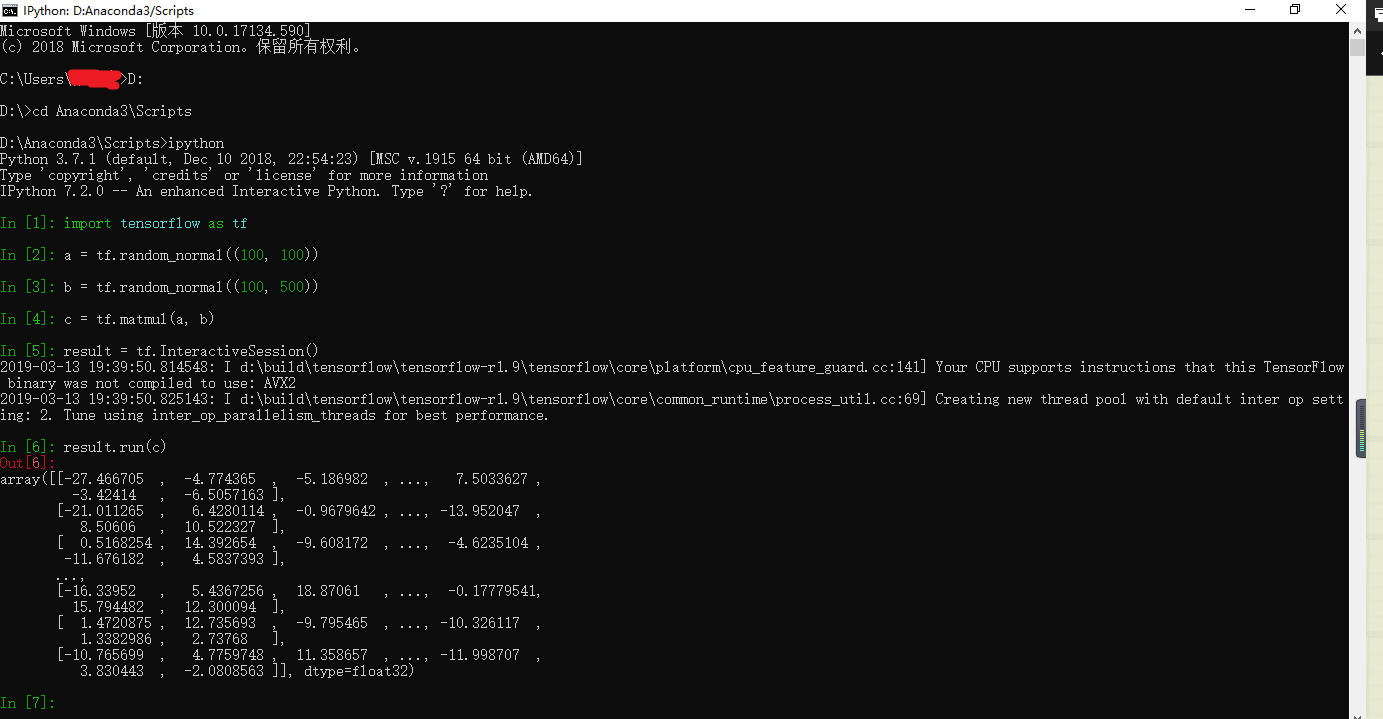
出现该结果图说明安装成功!
四、成功
恭喜你,环境安装及配置成功搞定!
迈出万里长征第一步
基于深度学习的人脸识别系统Win10 环境安装与配置(python+opencv+tensorflow)的更多相关文章
- 基于深度学习的人脸识别系统(Caffe+OpenCV+Dlib)【一】如何配置caffe属性表
前言 基于深度学习的人脸识别系统,一共用到了5个开源库:OpenCV(计算机视觉库).Caffe(深度学习库).Dlib(机器学习库).libfacedetection(人脸检测库).cudnn(gp ...
- 基于深度学习的人脸识别系统(Caffe+OpenCV+Dlib)【三】VGG网络进行特征提取
前言 基于深度学习的人脸识别系统,一共用到了5个开源库:OpenCV(计算机视觉库).Caffe(深度学习库).Dlib(机器学习库).libfacedetection(人脸检测库).cudnn(gp ...
- 基于深度学习的人脸识别系统(Caffe+OpenCV+Dlib)【二】人脸预处理
前言 基于深度学习的人脸识别系统,一共用到了5个开源库:OpenCV(计算机视觉库).Caffe(深度学习库).Dlib(机器学习库).libfacedetection(人脸检测库).cudnn(gp ...
- 基于深度学习的人脸识别系统系列(Caffe+OpenCV+Dlib)——【四】使用CUBLAS加速计算人脸向量的余弦距离
前言 基于深度学习的人脸识别系统,一共用到了5个开源库:OpenCV(计算机视觉库).Caffe(深度学习库).Dlib(机器学习库).libfacedetection(人脸检测库).cudnn(gp ...
- 基于深度学习的人脸性别识别系统(含UI界面,Python代码)
摘要:人脸性别识别是人脸识别领域的一个热门方向,本文详细介绍基于深度学习的人脸性别识别系统,在介绍算法原理的同时,给出Python的实现代码以及PyQt的UI界面.在界面中可以选择人脸图片.视频进行检 ...
- 基于深度学习的中文语音识别系统框架(pluse)
目录 声学模型 GRU-CTC DFCNN DFSMN 语言模型 n-gram CBHG 数据集 本文搭建一个完整的中文语音识别系统,包括声学模型和语言模型,能够将输入的音频信号识别为汉字. 声学模型 ...
- 【OCR技术系列之四】基于深度学习的文字识别(3755个汉字)
上一篇提到文字数据集的合成,现在我们手头上已经得到了3755个汉字(一级字库)的印刷体图像数据集,我们可以利用它们进行接下来的3755个汉字的识别系统的搭建.用深度学习做文字识别,用的网络当然是CNN ...
- 【OCR技术系列之四】基于深度学习的文字识别
上一篇提到文字数据集的合成,现在我们手头上已经得到了3755个汉字(一级字库)的印刷体图像数据集,我们可以利用它们进行接下来的3755个汉字的识别系统的搭建.用深度学习做文字识别,用的网络当然是CNN ...
- 基于深度学习的回声消除系统与Pytorch实现
文章作者:凌逆战 文章代码(pytorch实现):https://github.com/LXP-Never/AEC_DeepModel 文章地址(转载请指明出处):https://www.cnblog ...
随机推荐
- CentOS7 源码编译安装Nginx
源码编译安装nginx 1.下载nginx源码包(这里以nginx-1.18.0为例) wget http://nginx.org/download/nginx-1.18.0.tar.gz 2 ...
- Go Pentester - HTTP CLIENTS(2)
Building an HTTP Client That Interacts with Shodan Shadon(URL:https://www.shodan.io/) is the world' ...
- 一口气说出 4 种分布式一致性 Session 实现方式,面试杠杠的~
前言 公司有一个 Web 管理系统,使用 Tomcat 进行部署.由于是后台管理系统,所有的网页都需要登录授权之后才能进行相应的操作. 起初这个系统的用的人也不多,为了节省资源,这个系统仅仅只是单机部 ...
- 12C oracle 12.1.0.2版本打补丁
从support 1454618.1文档 中可以下载到各版本的补丁和PSU. 此次采用的是28349311 版本号的psu 和28440711 版本号的jvm.opatch版本号6880880_12 ...
- 简单实用的办公软件导航网站,IT经理必备工具
最近非常忙,因为公司上线了业财一体化系统.今天分享一个非常实用的办公软件导航网站,节省了我很多百度的时间. 快氪导航,让软件服务更简单. 一.办公软件导航 站长已经按照功能进行了分类:协同办公,流程审 ...
- ref和动态组件
ref--------指引 另一种获取表单值的方法 是Vue环境中一个内置的属性.它可以使用this.$refs可以快速拿到DOM对象.
- MySQL数据库---前言
MySQL是一个关系型数据库管理系统,由瑞典MySQL AB 公司开发,目前属于 Oracle 旗下公司.MySQL 最流行的关系型数据库管理系统,在 WEB 应用方面MySQL是最好的 RDBMS ...
- Python延迟初始化(lazy property)
转自:https://blog.csdn.net/azsx02/article/details/77649527 Python 对象的延迟初始化是指,当它第一次被创建时才进行初始化,或者保存第一次创建 ...
- Spring+hibernate+JSP实现Piano的数据库操作---4.配置文件
1.applicationContext.xml <?xml version="1.0" encoding="UTF-8"?> <beans ...
- WEB简单的登录注册功能(分层)
登录: 前端页面: <body> <form action="/webtext/LogingServlet" method="post"> ...