
提示框,对话框,路由跳转页面,跑马灯,幻灯片及list组件的应用
目录:
幻灯片控件:<image-animator></image-animator>
跑马灯控件:<marquee></marquee>
弹出提示框:prompt.showToast()
弹出对话框:prompt.showDialog()
在制作提示框的时候,首先制作一个菜单栏选项,弹出菜单栏仅有当调试点击后才触发显示出来 不占用原有视图空间.弹出菜单栏的位置默认以(0,0)为基准点,为了更好的用户体验,也可以自行设置弹出位置(如下图)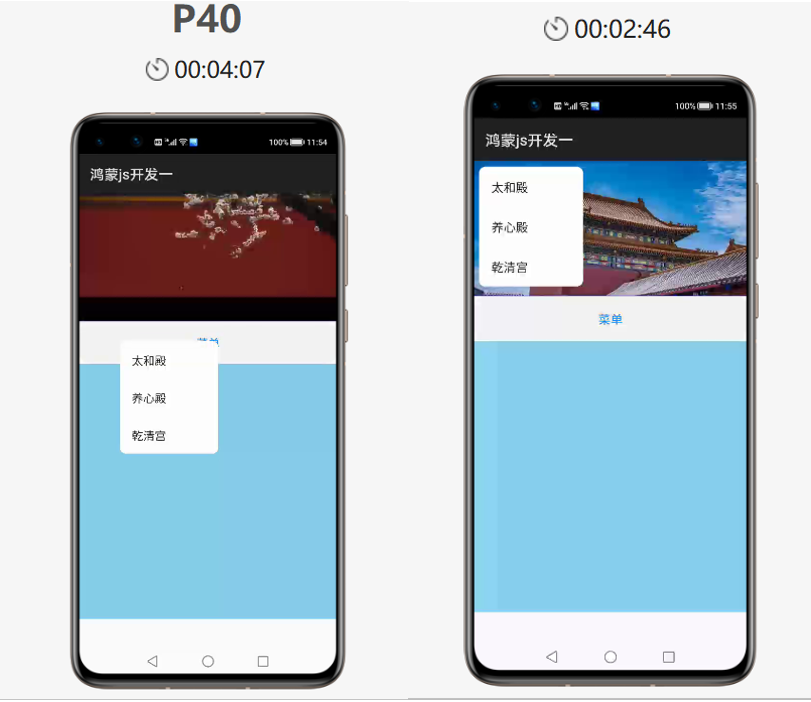
介绍一种跳转页面新方法:路由跳转页面(具体见代码): import router from '@system.router'; //通过路由跳转页面
router.push({ uri: 'pages/jumpone/jumpone'}) //路由的方法
主页面的js业务逻辑层:
import prompt from '@system.prompt';

import router from '@system.router';  //路由  通过路由跳转页面

export default {

    data: {

        title: 'World',

        imgdatas:[{

                      "src":"http://ttjib3.natappfree.cc/images/12.jpeg"

                  },

                  {

                      "src":"http://ttjib3.natappfree.cc/images/13.jpg"

                  },

                  {

                     "src":"http://ttjib3.natappfree.cc/images/14.jpg"

                  },

                   {

                      "src":"http://ttjib3.natappfree.cc/images/15.jpg"

                  },

                  {

                   "src":"http://ttjib3.natappfree.cc/images/16.png"

               }]

    },

        showmenu() {

            //弹出显示菜单    首先要获取这个组件用  this.$element

            //this.$element("menueone").show();

            //弹出的具体位置 默认时以(0,0)为基准点

             this.$element("menueone").show({

               x:0,

                 y:0

           });

        },

        changemenu(e) {

            let name = e.value //这里的value就是hml中的value

            //鸿蒙的提示框

            prompt.showToast({

                message:name

            });

            if (name == "太和殿")

            {

                router.push({                   //路由的方法

                    uri: 'pages/jumpone/jumpone'

                });

            }

            else if(name == "养心殿")

            {

                router.push({                    //路由的方法

                    uri: 'pages/jumptwo/jumptwo'

                });

            }

            else if(name == "乾清宫")

            {

                router.push({                     //路由的方法

                    uri: 'pages/jumpthree/jumpthree'

                });

            }

        }

}
主页面视图层:
<div class="container">

   <div class="topview">

       <!--幻灯片组件-->

       <image-animator class="image-animator" duration="5s" fixedsize="false" images="{{imgdatas}}">

       </image-animator>

   </div>

    <div class="contentview">

        <button onclick="showmenu">菜单</button>

    </div>

    <menu id="menueone" onselected="changemenu">

        <option value="太和殿">太和殿</option>

        <option value="养心殿">养心殿</option>

        <option value="乾清宫">乾清宫</option>

    </menu>

</div>
主页面css属性设置:
.container {

    width:100%;

    height: 1200px;

    display: flex;

    flex-direction: column;

    background-color: skyblue;

}

.topview{

    width: 100%;

    height: 30%;

    border-bottom: 1px solid blue;

}

.image-animator{

    width: 100%;

    height: 100%;

}

.contentview{

    width: 100%;

    height: 10%;

    background-color: white;

}
跳转页面一的js业务逻辑层:
import prompt from '@system.prompt';

export default {

    data: {

        title: 'World'

    },

    changmes() {

        //1.弹出提示框

        // prompt.showToast()

        //2.弹出对话框

        prompt.showDialog({

            title:"问题",

            message:"你今年是否有600岁?",

            buttons:[{"text":"是","color":"#000000"},{"text":"否","color":"#000000"}],

            //用successs追踪对话框

            success:function(data){

                   if(data.index==0){

                       prompt.showToast({

                           message:"你点击了是按钮"

                       })

                   }

                   if(data.index==1){

                       prompt.showToast({

                           message:"你点击了否按钮"

                       })

                   }

            }

        })

    }

}
跳转页面一的视图层:
<div class="container">

       <button onclick="changmes">太和殿</button>

</div>
跳转页面二的视图层:
<div class="container">

  <marquee>

      最是一年春好处,绝胜烟柳满皇都

  </marquee>

</div>
跳转页面三的js业务逻辑层:
import router from '@system.router';

export default {

    data: {

        title: 'World',

        listdatas:[{"cname":"故宫典藏","cimg":"/common/gugong.png","lname":[{"fname":"宫廷人物","icon":"/common/renwu.png"},{"fname":"宫廷典制","icon":"/common/gugong.png"},{"fname":"宫廷文创","icon":"/common/gongwenhua.png"},{"fname":"宫廷建筑","icon":"/common/gu.png"}]},

                   {"cname":"故宫文创","cimg":"/common/gugong.png","lname":[]},

                   {"cname":"故宫建筑","cimg":"/common/gugong.png","lname":[]},

                   {"cname":"故宫历史","cimg":"/common/gugong.png","lname":[]}

        ]

    },

    changemenu(e){

         router.push({

             uri:'pages/gugongwenchuang/gugongwenchuang'

         })

    }

}
跳转页面三的视图层:
<div class="container">

    <list class="listview">

        <block for="{{listdatas}}">

            <list-item-group class="group">      <!--高度不需要给出 会自适应大小-->

                <list-item class="listitem">

                    <image class="img1" src="{{$item.cimg}}"></image>

                    <text class="txt1">{{$item.cname}}</text>

                </list-item>

                <block for="{{(cindx,cvalue) in $item.lname}}">

                    <list-item class="listitem1" onclick="changemenu">

                        <image class="img1" src="{{cvalue.icon}}"></image>

                        <text class="txt2">{{cvalue.fname}}</text>

                    </list-item>

                </block>

            </list-item-group>

        </block>

    </list>

</div>
跳转页面三的css属性设置:
.container {

    width: 100%;

    height: 1200px;

    display: flex;

    flex-direction: column;

    background-color: skyblue;

}

.listview{

    width: 100%;

    height: 100%;

}

.group{

    width: 100%;

}

.listitem{

    width: 100%;

    height: 25%;

    display: flex;

    justify-content:center;

    align-items: center;

}

.img1{

    width: 80px;

    height: 80px;

}

.txt1{

    font-size: 45px;

    font-weight: bold;

    font-family: sans-serif;

    margin-left: 70px;

}

.txt2{

    font-size: 35px;

    font-family: sans-serif;

    margin-left: 70px;

}

.listitem1{

    width: 100%;

    height: 18%;

    display: flex;

    justify-content:center;

    align-items: center;

}
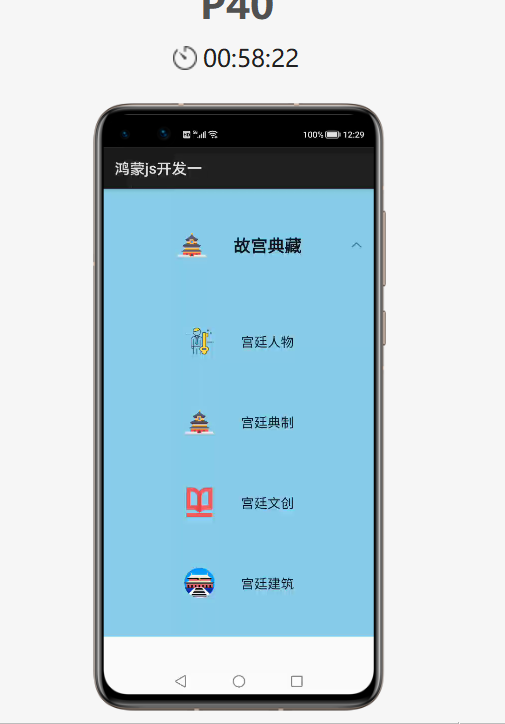
效果图如下,效果视频已上传专栏(HarmonyOS开发从0到1) https://harmonyos.51cto.com/column/35
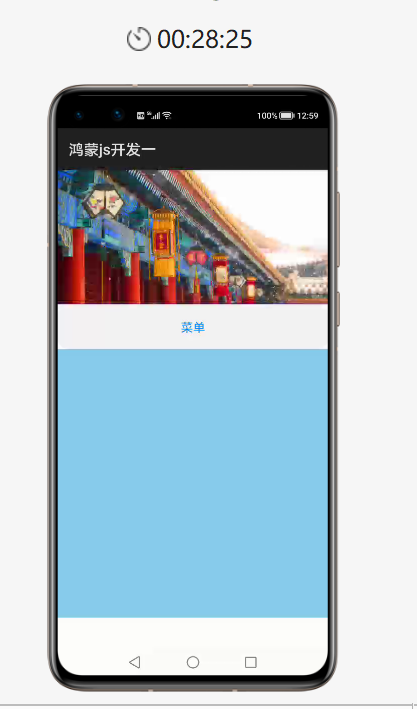
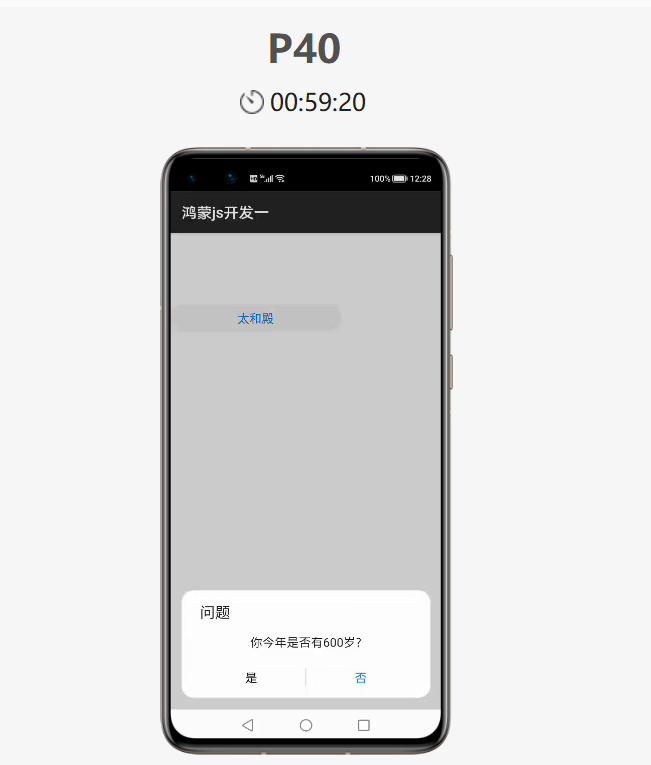
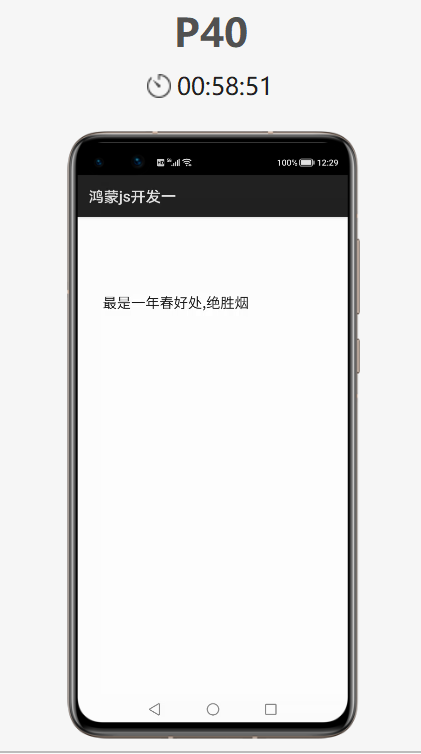
作者:noutsider
想了解更多内容,请访问: 51CTO和华为官方战略合作共建的鸿蒙技术社区https://harmonyos.51cto.com
提示框,对话框,路由跳转页面,跑马灯,幻灯片及list组件的应用的更多相关文章
- Extjs6(四)——侧边栏导航根据路由跳转页面
本文基于ext-6.0.0 之前做的时候这个侧边栏导航是通过tab切换来切换页面的,但是总感觉不太对劲,现在终于发现怎么通过路由跳转了,分享给大家,可能有些不完善的地方,望大家读后可以给些指点.欢迎留 ...
- 从service弹出系统级自定义提示框,可在任意页面弹出
添加权限 <uses-permission android:name="android.permission.SYSTEM_ALERT_WINDOW" /> // 显示 ...
- javascript;先弹出提示框,再跳转到其他页面。
context.Response.Write("<script>alert('删除成功!" + r.ToString() + "条');window.loca ...
- iOS bug 之 H5 页面没有弹出提示框
描述:在安卓上有提示框,但是在iOS上没有提示框. step 1: 失误,是我没有在正确的位置设置网址. step 2: 修改之后,测试页能弹出提示框,但是正式的页面没有提示框. step 3: 我输 ...
- 自定义iOS 中推送消息 提示框
看到标题你可能会觉得奇怪 推送消息提示框不是系统自己弹出来的吗? 为什么还要自己自定义呢? 因为项目需求是这样的:最近需要做 远程推送通知 和一个客服系统 包括店铺客服和官方客服两个模块 如果有新的消 ...
- 如何在 messager/alert/confirm等消息提示框中 获取 / 设置 嵌入 html内容中的 input[type=checkbox]等的选中状态?
总结, 有3点: 不能/不要 在 这些消息框 / 提示框/ 对话框中的 回调函数中去写代码: 获取嵌入 内容中input.checkbox的选中状态, 因为 虽然在这些框存在的时候, 这个 check ...
- WKWebView不显示提示框(Swift)
使用WKWebView的时候会出现明明自己做的一些页面有提示框, 为什么使用别人的页面提示框总是不显示, 其实很大部分原因是因为该提示框是通过JS调用的, 需要实现WKUIDelegate来进行监听 ...
- jQuery EasyUI 教程-Tooltip(提示框)
<!DOCTYPE html> <html> <head> <title>jQuery Easy UI</title> <meta c ...
- Ionic5路由跳转传值复用
1. 路由技术 ( 详细记录 ) 是笔记不是博文,觉得写的不够详细的可以使用Ctrl + W组合键 路由跳转页面 1. HTML 中使用 routerLink 属性路由进行跳转,传值时使用 query ...
随机推荐
- Helm 带你飞
文章目录 目录 文章目录 在没使用 Helm之前,向 K8S部署应用,我们要依次部署 deployment. svc 等,步骤较繁琐.况且随着很多项目微服务化,复杂的应用在容器中部署以及管理显得较为复 ...
- mssql不存在便插入存在不执行操作
前言 参考:https://www.jb51.cc/mssql/76911.html 在mssql中,在记录不存在时插入记录,如果存在则不执行操作 数据库 相关语句 --创建表 CREATE TABL ...
- 如何查看打印机的IP地址和MAC地址
1. 打开控制面板,选择设备和打印机: 2. 选中打印机,右键单机,选择打印机 "属性": 3. 选择web服务,可以直接查看打印机的IP地址或MAC地址,如下图所示: 4. ...
- vue 动态注册路由 require.context
需求场景: 在日常的功能练习和调试过程中,需要一个demo项目进行功能测试,由于频繁.vue页面的同时,又要再router.js文件里面注册路由,感觉有点无聊和枯燥.基于此出发点,考虑能否自动读取文件 ...
- 201326JJ
学期(如2020-2021-1) 学号(如:20201326) <信息安全专业导论>第四周学习总结 作业信息 这个作业属于哪个课程 (https://edu.cnblogs.com/cam ...
- mysql数据安全之利用二进制日志mysqlbinlog恢复数据
mysql数据安全之利用二进制日志mysqlbinlog恢复数据 简介:如何利用二进制日志来恢复数据 查看二进制日志文件的内容报错: [root@xdclass-public log_bin]# my ...
- 这是一篇SQL注入文章
目录 注入原理: 1.寻找注入点的方式或注入的地方可能包括. 2.注入点判断方法. 3.注入分类. 数字型: 字符型: 搜索型: XX型(也叫其他型): 4.注入提交方式. 5.注入攻击类型与方式. ...
- 【Linux】中默认文本编辑器 vim 的入门与进阶
Linux 基本操作 vim 篇 vim 简介 vim 是 Linux 上最基本的文本编辑工具,其地位像是 Windows 自带的记事本工具,还要少数的 Linux 系统自带 leafpad 编辑器, ...
- TurtleBot3使用课程-第四节(北京智能佳)
目录 1.机器学习 2 1.1 机器学习一 2 1.1.1 目标 2 1.1.2 操作环境 2 1.1.3 设置 2 1.1.4运行(它需要超过几秒取决于PC) 3 1.1.5运行屏幕 3 1.1.6 ...
- 第十章节 BJROBOT PID 动态调节【ROS全开源阿克曼转向智能网联无人驾驶车】
1.把小车架空,平放在地板上,注意四个轮子一定要悬空.用资料里的虚拟机,打开一个终端 ssh 过去主控端启动 roslaunch znjrobot bringup.launch. 2.在虚拟机端再 ...