
小白搭建WAMP详细教程---apache安装与设置
一.apache官网下载Apache HTTP Server服务器
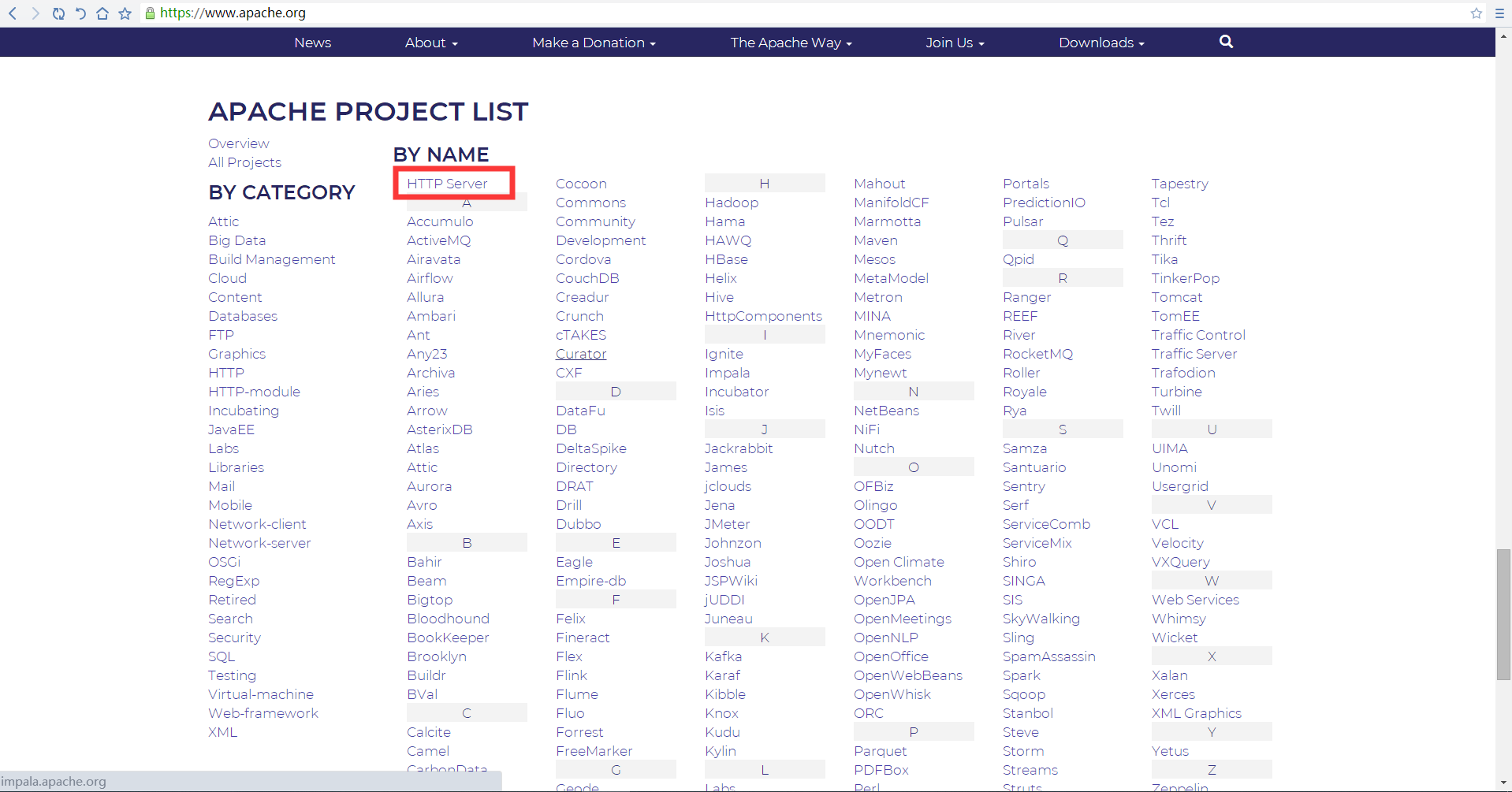
1.打开apache官网http://www.apache.org/,拉到最底下,找到HTTP Server,点击进去下载。也可以直接输入http://httpd.apache.org/进行下载。找不到可以看下图:
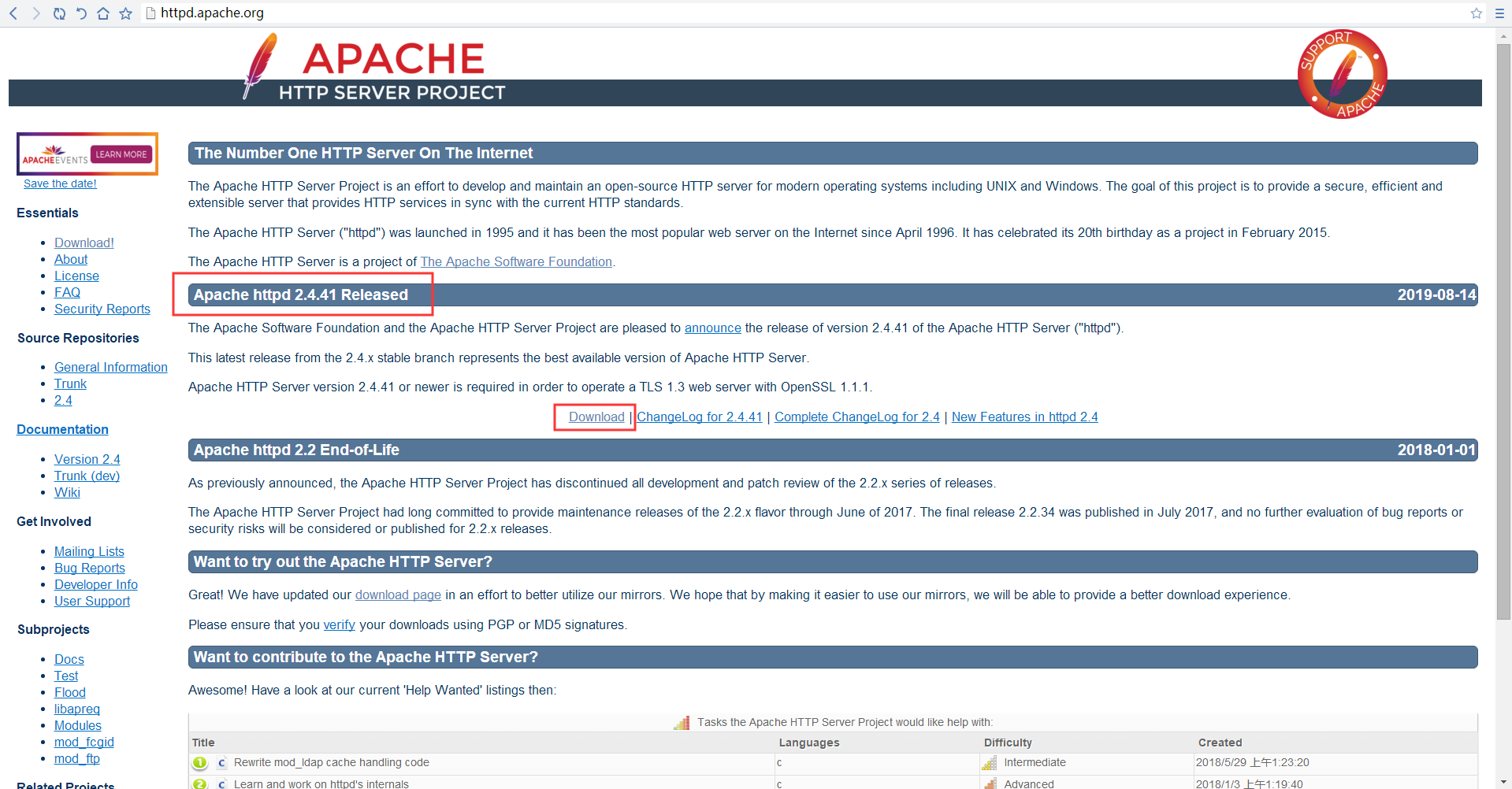
2.打开http://httpd.apche.org/后,点击download,如下图所示:
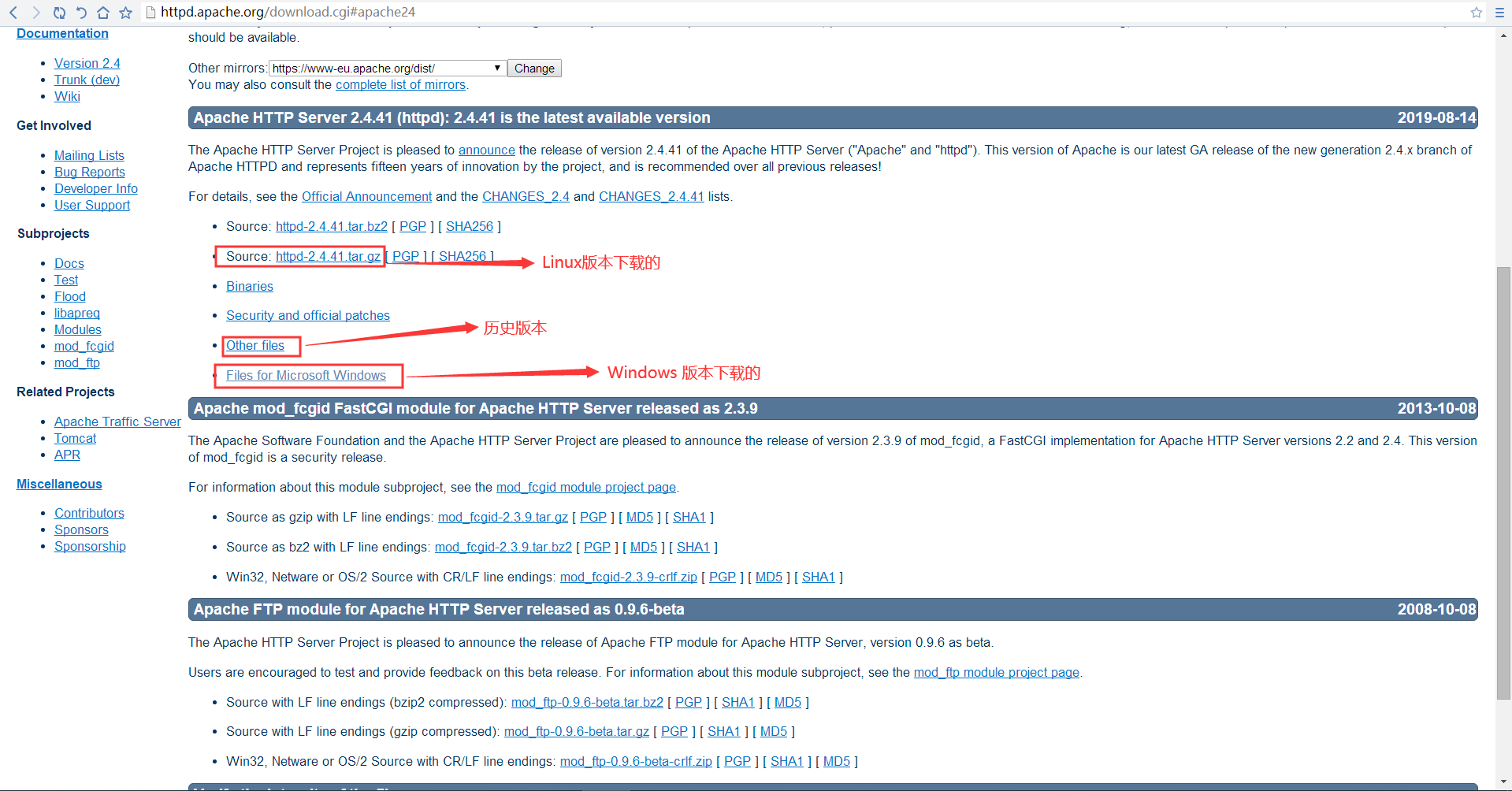
3.点击Download后,如下图所示,根据自己的系统选择下载文件,我们这里选择Windows,这里插入一个题外话,LINUX版本下载文件中的gz跟bz2是压缩工具的区别,gz是gzip,bz2是bzip2。
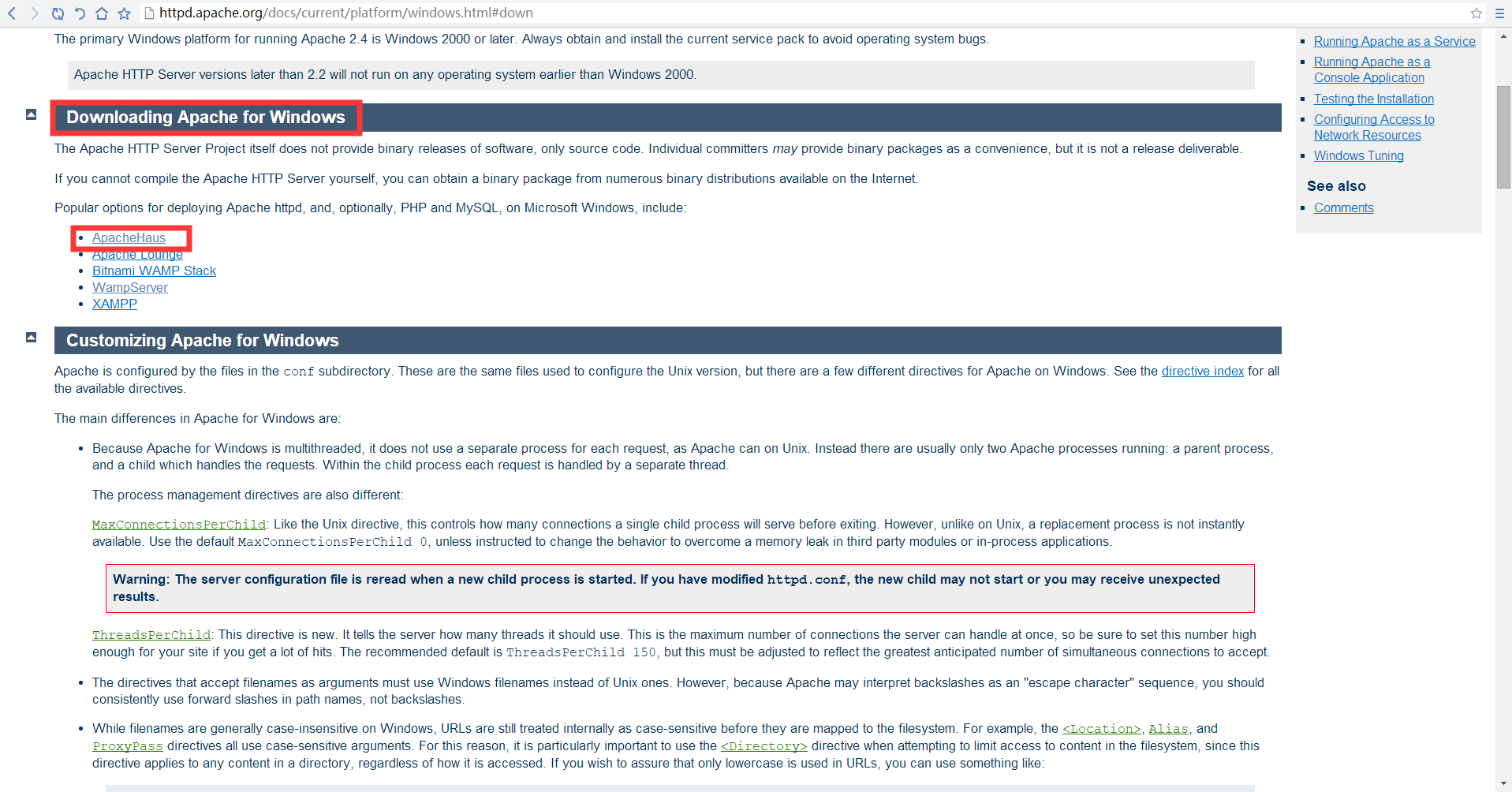
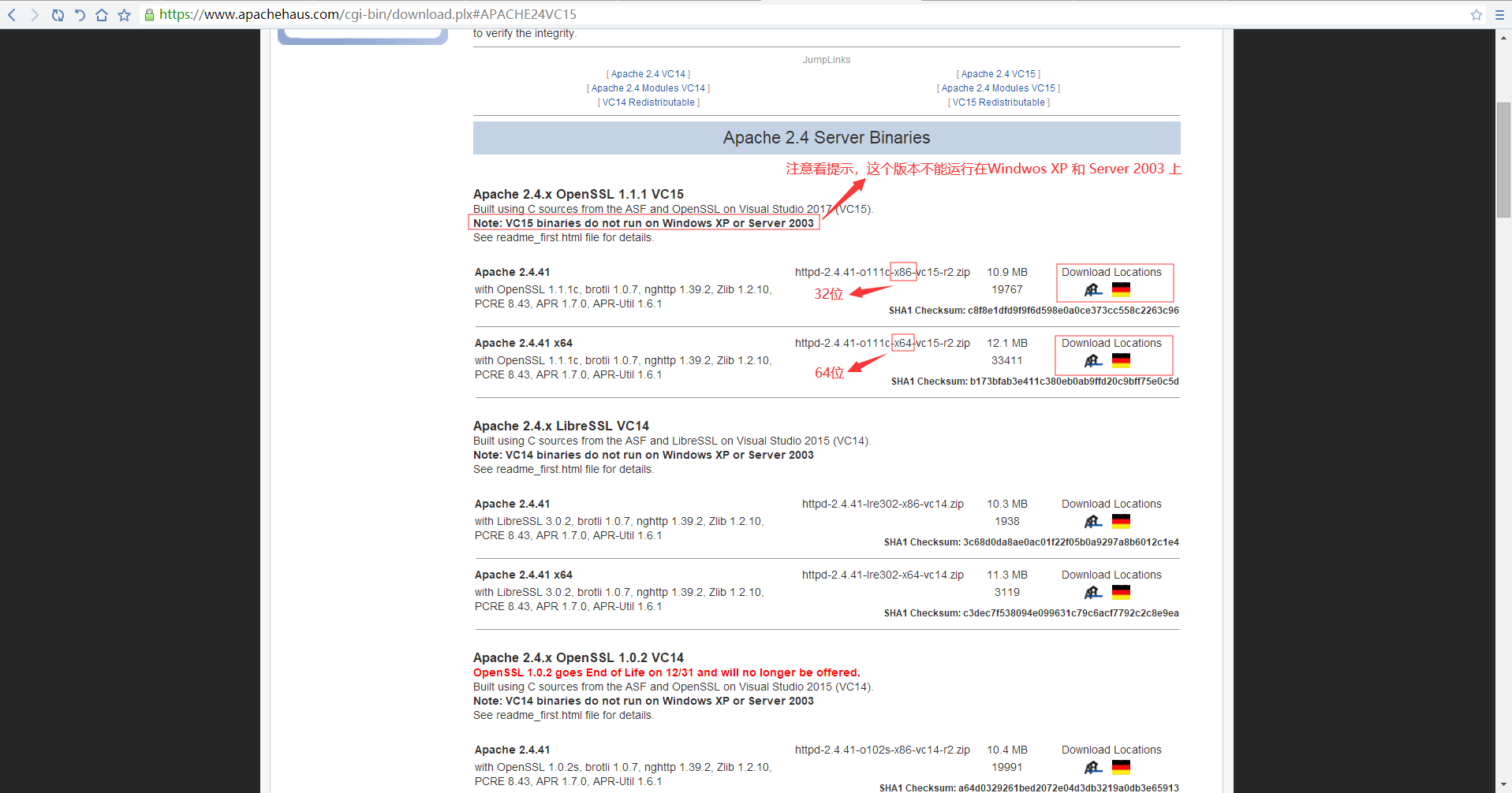
4.选择windows版本的ApacheHaus,如下图所示:
5.在跳出的新链接后,根据自己安装的系统选择相应的版本。
6.下载完成就得到如下的压缩包:
二.Apache服务器的安装
1.将下载完的的压缩包解压到你想要的目录就可以了。其时是免安装的。比如我是解压到:D:\WAMP\APACHE24\。解压后会得到如下的文件夹:

三.Apache服务器的配置
1.修改apache的实际安装目录。
打开httpd.conf,就是在conf这个目录下,看您安装在哪个文件夹,就在这个文件夹下的conf下找到httpd.cof,并打开,然后找到Define SRVROOT这一行,如下图所示:
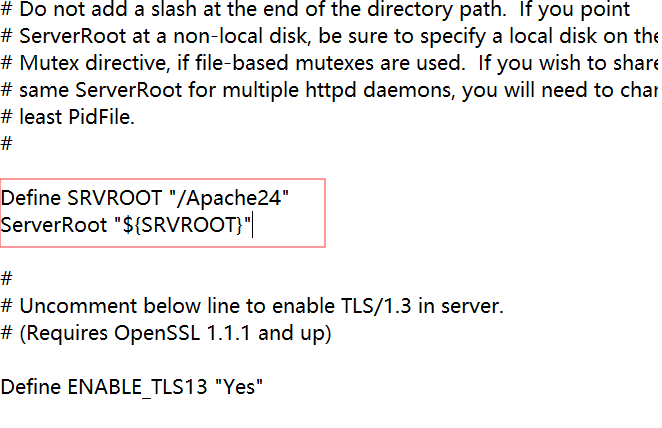
将/Apache24改成你实际安装的目录,比如我们刚才是安装在D:\WAMP\APACHE24\,那就把它改成为Define SRVROOT "D:/WAMP/APACHE24",注意APACHE24后面不要再加斜扛“/”。
2.安装apache的主服务,有了它,apache才可能启动。
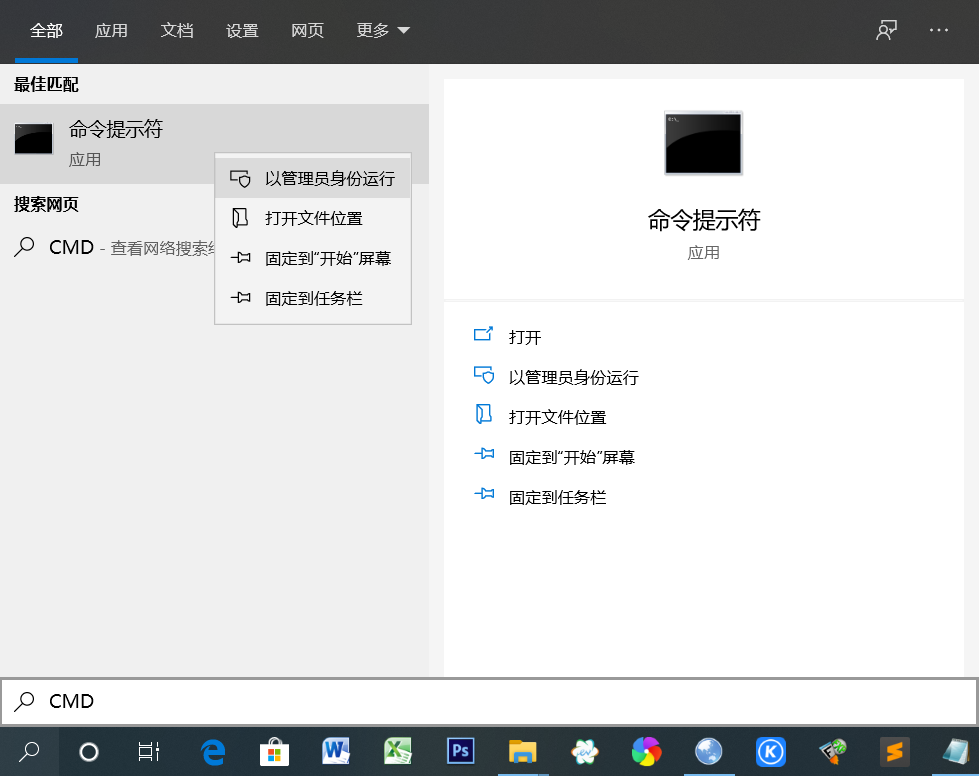
以管理员的身份打开CMD窗口,如果不是管理员身份打开的,在安装时会提示错误。以WIN10为例,打开步骤如下:
在状态栏的最左边,有一个放大镜的图标,点击然后输:CMD,然后右击“命令提示符”选择以管理员身份打开,如图所示:
之后就会出现CMD窗口了。把当前的目录切换到你apache安装的目录下的bin目录,我们刚才是安装在D:\WAMP\APACHE24\。如下图所示:
然后输入:httpd -k install -n apache2.4
该命令的意思是,安装Windows可托管的Apache服务,-n 后面的参数是自定义windows服务的名称。之后可使用Windows管理服务的命令来管理apache服务,如"net start/stop apache2.4"(启动/停止服务),不带-n也是可以的,如:httpd -k install,一样也是可以安装。服务安装完毕后,会自动测试,如果有问题,窗口会提示。再根据提示的错误去排查。正常完装完毕的样子如下图所示:
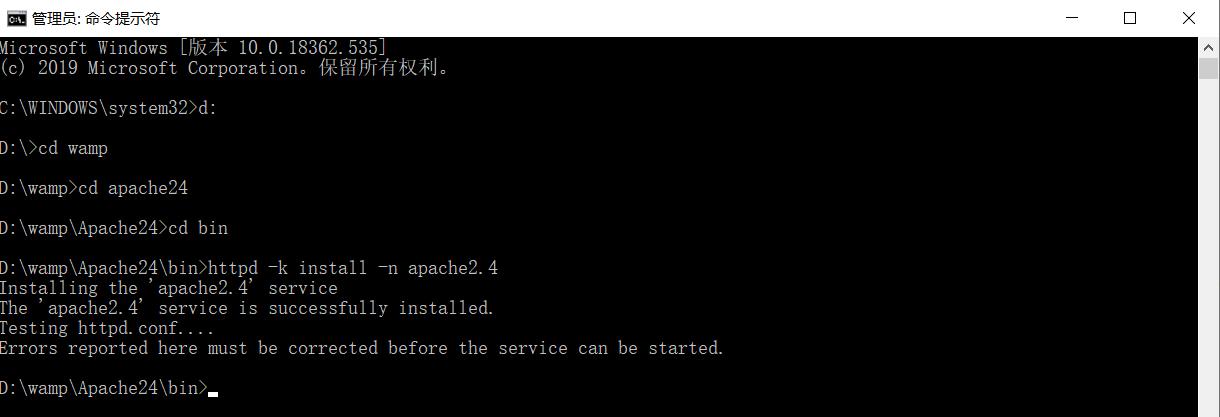
其中,Errors reported here must be corrected before the service can be started.意思是“此处报告的错误必须在服务开始前进行纠正。”
四.Apache服务器的启动
安装完后就可以启动了,启动的方式有三种。
第一种:利用windows的计算机管理启动。
1:WIN键+R键,在对话框里输入compmgmt.msc,回车后,会弹出计算机管理窗口,选择服务和应用程序--》服务--》找到apache2.4(这个就是我们在安装时 -n后面参数所命名的),右击选择(启动、停止、重新启动)。如下图所示:
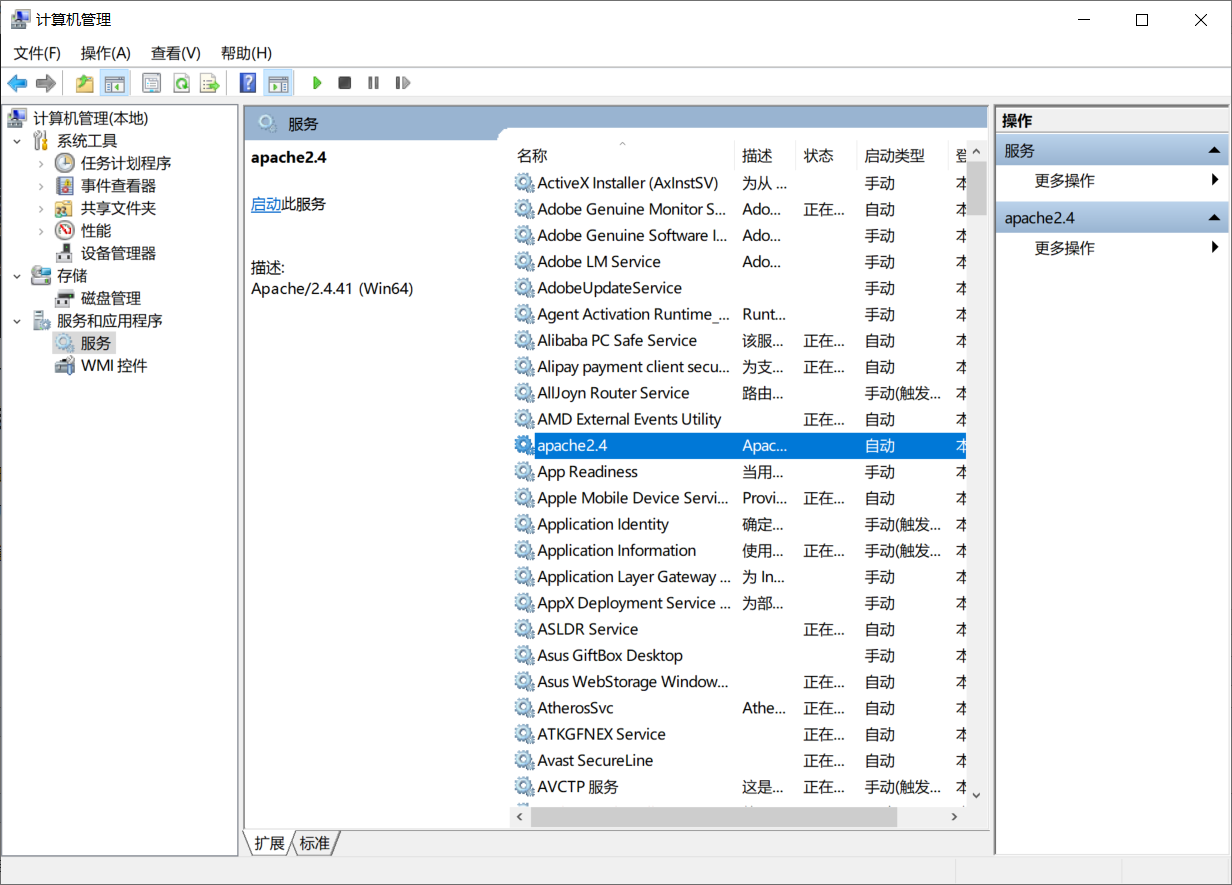
第二种:利用命令行启动
httpd -k start ---------------------------启动apache,不会提示详细的错误信息
httpd -k start -n apache2.4 ---------------------------启动apache,会提示详细的错误信息,其中apache2.4就是我们安装时-n所命名的,可以在计算机管理里面找。
httpd -k restart -n apache2.4 ---------------------------重启apache
net start apache2.4 ----------------------------利用windows托管服务命令
以上的命令也是在CMD窗口里,切换到BIN这个目录下执行的。
第三种:利用apache服务器自身的视窗打开
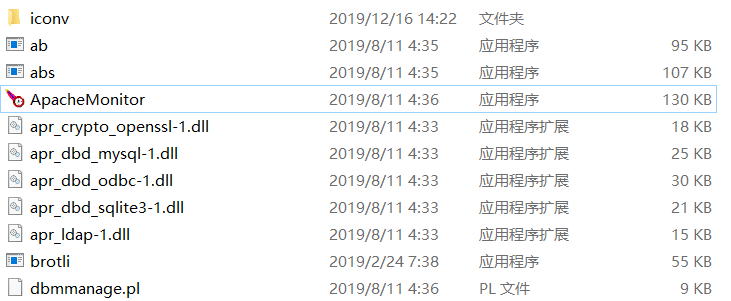
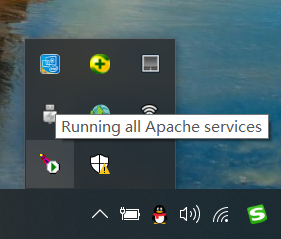
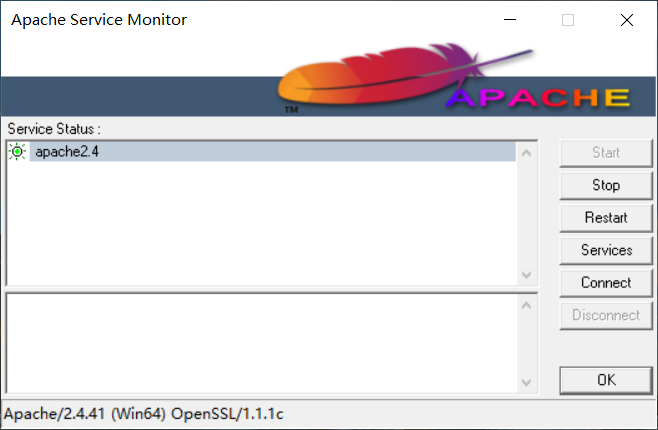
在bin目录下有一个ApacheMonitor.exe,双击运行,然后在状态右下角的箭头里双击图标,打开窗口,会有start,stop,restart,如下图所示:
五.Apache服务的卸载
若Apache服务器软件不想用了,想要卸载,一定要先卸载apache服务,然后删除安装文件(切记,若直接删除安装路径的文件夹,会有残余文件在电脑,可能会造成不必要的麻烦),在cmd命令窗口,输入如下(建议先停止服务再删除):
httpd -k stop
httpd -k uninstall
这样就可以了。
如果有帮到您,就给小编打个赏吧,谢谢哦!

小白搭建WAMP详细教程---apache安装与设置的更多相关文章
- 小白搭建WAMP详细教程---mysql安装与设置
MySQL分为安装版和解压版.为了以后MySQL出问题想重装时会出现各种不必要的麻烦,我们这里选择解压版MySQL.详细步骤如下: 一:Mysql官网下载Mysql解压版 到官网下载,网址为:http ...
- 小白搭建WAMP详细教程---php安装与设置
一.php官网下载php压缩包 到php官网http://www.php.net 下载,有很多版本,我们这里选择7.2.25,具体步骤如下: 二.php的安装 下载后得到如下的压缩包,将压缩包解压到您 ...
- 小白搭建WNMP详细教程---PHP安装与设置
php的安装请参考WAMP中PHP的安装教程https://www.cnblogs.com/missbye/p/12049925.html 需要注意的是,我们下载的PHP版本要下载Non Thread ...
- 小白搭建WAMP详细教程---apache、mysql、php的整合配置
Apache与PHP整合 我们之前说过PHP能够解析PHP代码, 可是不服务于apache,apache能够获取接收浏览器的请求, 可是不能处理PHP代码, 要实现动态站点开发,就必须结合apache ...
- 小白搭建WNMP详细教程---MYSQL安装与设置
MYSQL的安装请参考WAMP中的mysql的安装教程,两者是一样的. https://www.cnblogs.com/missbye/p/12050312.html
- 小白搭建WNMP详细教程---NGINX安装与设置
一.Nginx下载 Nginx (engine x) 是一个高性能的HTTP和反向代理服务器,也是一个IMAP/POP3/SMTP服务器.Nginx是由伊戈尔·赛索耶夫为俄罗斯访问量第二的Ramble ...
- 小白搭建WNMP详细教程---NGINX、MYSQL、PHP的整合配置
我自定义安装后的目录结构如下: 安装在D盘的WNMP下,其中WWW是网站的目录.ZIPS是放压缩包文件. 一.配置环境变量 在桌面右击我的电脑,选择属性,出现窗口后,按下图所示操作: 点击编辑后,会出 ...
- 手把手教从零开始在GitHub上使用Hexo搭建博客教程(二)-Hexo参数设置
前言 前文手把手教从零开始在GitHub上使用Hexo搭建博客教程(一)-附GitHub注册及配置介绍了github注册.git相关设置以及hexo基本操作. 本文主要介绍一下hexo的常用参数设置. ...
- 免费AWS云服务器一键搭建Trojan详细教程
前言 想要撸AWS服务器的可以看我上一篇博客,这里就不介绍了,以下步骤有问题的朋友可以私信或者评论区留言. 配置AWS云服务器 选择语言,博主写了博客后才看到,前面都是使用谷歌翻译. 选择地区 创建虚 ...
随机推荐
- 探讨EFCore如何优雅的实现读写分离
前言 我们都知道当单库系统遇到性能瓶颈时,读写分离是首要优化手段之一.因为绝大多数系统读的比例远高于写的比例,并且大量耗时的读操作容易引起锁表导致无发写入数据,这时读写分离就更加重要了. ...
- idea配置scala编写spark wordcount程序
1.创建scala maven项目 选择骨架的时候为org.scala-tools.archetypes:scala-aechetype-simple 1.2 2.导入包,进入spark官网Docum ...
- 风炫安全WEB安全学习第三十八节课 越权漏洞演示与讲解
风炫安全WEB安全学习第三十八节课 越权漏洞演示与讲解 越权漏洞 0x01 漏洞介绍 越权漏洞的危害与影响主要是与对应业务的重要性相关,比如说某一页面服务器端响应(不局限于页面返回的信息,有时信息在响 ...
- WPF学习笔记02_布局
布局原则 WPF窗口只能包含单个元素.如果要放置多个元素,需要放置一个容器,然后在容器中添加元素. 不应显示的设定元素的尺寸 不应该使用屏幕坐标指定元素的位置 布局容器的子元素"共享&quo ...
- docker搭建前端环境
开发环境的搭建,是新人入职后的第一道槛,有时一个小小的问题就能阻塞半天.如果能提供一个工具在短时间内搞定开发环境,势必提高新人对团队的印象分!docker就是这样一个工具. 镜像&容器 doc ...
- 【Linux】一个网卡部署多个内网ip
1.用root权限的用户登录CENTOS,进入network-scripts文件夹下(本步骤可以省略,与二步骤一起完成): shell命令:cd /ect/sysconfig/network-scri ...
- kioptrixVM3
简介 Vulnhub是一个提供各种漏洞环境的靶场平台. 个人学习目的:1,方便学习更多类型漏洞.2,为OSCP做打基础. 下载链接 https://www.vulnhub.com/entry/kiop ...
- pandas高级操作
pandas高级操作 import numpy as np import pandas as pd from pandas import DataFrame,Series 替换操作 替换操作可以同步作 ...
- uni-app开发经验分享五: 解决三端页面兼容问题的方法
在做uni-app开发的过程中,我们最头疼可能不是开发的过程中的逻辑,而是最后要做的三端兼容测试和修改,在我开发的项目中,这一步都是最头疼和令人头秃的过程,这里总结一些个人开发遇到的问题,希望对大家有 ...
- Docker数据目录迁移解决方案
场景 在docker的使用中随着下载镜像越来越多,构建镜像.运行容器越来越多, 数据目录必然会逐渐增大:当所有docker镜像.容器对磁盘的使用达到上限时,就需要对数据目录进行迁移. 如何避免: 1. ...