
Win10系统安装Tensorflow-GPU和VSCode构建Tensorflow开发环境
【前言】
1. 最近因为上课需要安装Anaconda和Tensorflow-GPU,Anaconda安装很容易,但Tensorflow-GPU版本的安装较为复杂,因为需要考虑版本匹配的一些问题,很容易出现问题。我花了两天多的时间终于安装成功,属实不易,下面分享一下我的安装过程
2. 安装环境
操作系统:64位Win10
GPU:MX130
IDE:VS Code
其他:CUDA10.0、cuDNN7.6.5
【安装过程】
1.安装Anaconda
版本:2019.03
百度网盘下载链接 提取码:ymt0
安装较为简单,这里只放几张较为重要的图片


 2.安装CUDA10.0
CUDA是基于C语言的,可以让代码直接在GPU中运行的控制语言,所以第一步需要安装CUDA10.0,内含NVIDIA驱动程序(自定义安装时可以选择是否安装驱动)。
2.1 CUDA官方说明(感兴趣可以看一下)
下载地址:点这里
百度网盘下载链接 提取码:0jh2

选择适合自己电脑的版本下载,exe是可执行文件。
2.2安装CUDA
几个文件下载好之后挨个点击进行安装即可,会先检查系统兼容性,然后选择安装方式。程序默认的精简模式应该可以理解为安装所有东西,其中包括了我暂时不用的VS编译器和显卡驱动,所以我选择的是自定义模式。


接下来是选择安装路径。在其他同学的安装过程中发现更改安装路径容易出现一些问题,所以我就直接按照默认路径进行安装的,这样也便于下面配置环境变量,一路Next 直到完成即可。

2.3配置环境变量
安装成功后在系统的环境变量中会自动添加两个变量,如图:
 但是这还不够,我们还需要再添加几个系统变量(根据实际安装版本和路径添加,一样版本和默认路径的可直接复制粘贴):

CUDA_SDK_PATH = C:\ProgramData\NVIDIA Corporation\CUDA Samples\v10.0

CUDA_LIB_PATH = %CUDA_PATH%\lib\x64

CUDA_BIN_PATH = %CUDA_PATH%\bin

CUDA_SDK_BIN_PATH = %CUDA_SDK_PATH%\bin\win64

CUDA_SDK_LIB_PATH = %CUDA_SDK_PATH%\common\lib\x64
接着,在系统变量Path里添加变量,双击Path添加如下变量(同样根据实际路径填):

%CUDA_LIB_PATH%

%CUDA_BIN_PATH%

%CUDA_SDK_LIB_PATH%

%CUDA_SDK_BIN_PATH%

C:\Program Files\NVIDIA GPU Computing Toolkit\CUDA\v10.0\lib\x64

C:\Program Files\NVIDIA GPU Computing Toolkit\CUDA\v10.0\bin

C:\ProgramData\NVIDIA Corporation\CUDA Samples\v10.0\common\lib\x64

C:\ProgramData\NVIDIA Corporation\CUDA Samples\v10.0\bin\win64
2.4检验是否安装成功
打开cmd命令窗口,切换路径(注意根据实际路径)
cd C:\Program Files\NVIDIA GPU Computing Toolkit\CUDA\v10.0\extras\demo_suite
分别运行以下命令
bandwidthTest.exe

deviceQuery.exe
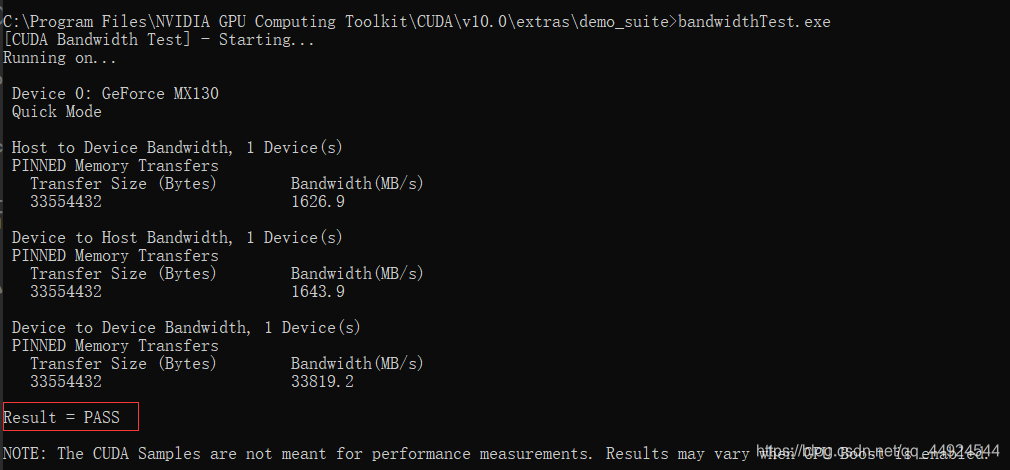
若分别显示Result = PASS,则安装成功,如图:
3.安装cuDNN
cuDNN是CUDA的库,易于写代码。官网下载需要先注册英伟达账号。
3.1下载
官网下载地址:点这里
注意和前面的表格里的版本要求相匹配,这里我下载的是7.6.5,如图:

百度网盘下载链接 提取码:g5y8
3.2解压下载好的软件
解压后进入文件夹,按照下面的要求将文件放到相应的位置:
将解压后文件夹中include、lib/x64和bin文件夹中的.h .lib 和.dll 后缀的文件分别拷贝到cuda对应路径下的include, lib/x64, bin 文件夹下。
到这里就安装好了CUDA10.0及其对应的cuDNN文件,艰难的路程已经基本走完。
4.安装Tensorflow-gpu
4.1创建环境
打开Anaconda Prompt
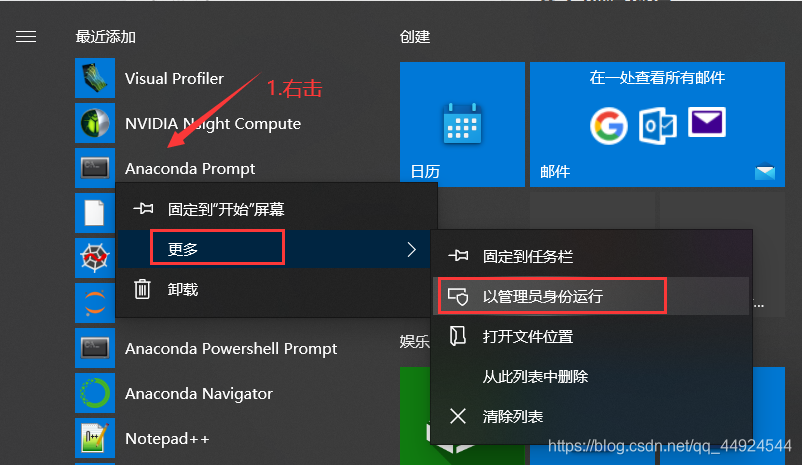
先在命令行使用以下命令查看conda版本
conda --version
如果显示的版本是4.6.11,建议使用以下命令更新conda
conda update conda
接着,在命令窗口输入以下命令创建环境:
conda create -n tf-gpu python=3.7.3
然后激活刚创建的环境
activate tf-gpu
4.2安装
查看可下载版本
conda search tensorflow-gpu
结果如图:
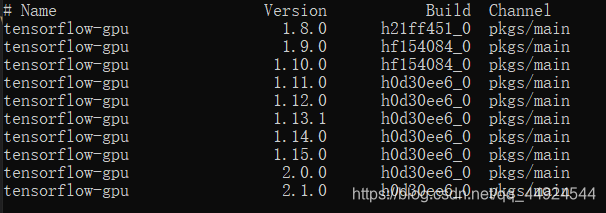
然后选择自己想要安装的版本,这里以2.1.0为例
conda install tensorflow-gpu=2.1.0
4.3测试安装是否成功
打开命令提示符输入python
然后输入以下命令,一行一行的输入
import tensoflow as tf

tf.__version__
如果没有报错,说明安装成功
5.将Tensorflow-gpu环境导入到VS Code中
5.1安装VS Code的Python插件
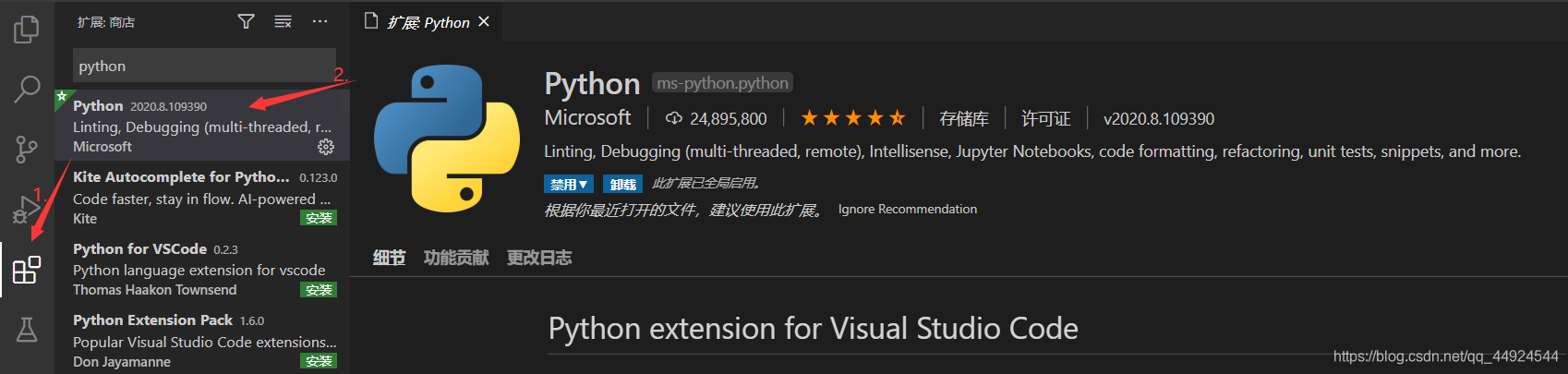
5.2添加路径
通过Anaconda安装tensorflow时,一般会新建一个虚拟环境(env),但是vscode在调试python代码时默认使用的是base环境下的路径,这就会出现无法解析tensorflow的情况。所以需要将tensorflow环境的路径添加到vscode的settings.json用户设置中,即可在vscode中搭建TensorFlow的开发环境。
注:tf-gpu为新建环境名,可能会有所不同,需要修改
打开settings.json文件步骤
打开 VSCode 编辑器后,点击左下角“设置”按钮。

打开命令面板,在弹出的选择框中,选择“Command Palette”
也可以使用快捷键“Ctrl + Shift + P”打开命令面板

在选择框的下拉列表中选择“Preferences: Open Settings (JSON)”
如果没有的话,可以在输入框中输入“settings”,这时就可以看到了


在settings.json文件输入以下内容
 // tensorflow 配置

"python.pythonPath":"D:\\Anaconda3\\envs\\tf-gpu\\python.exe",

"python.autoComplete.extraPaths": [

    "D:\\Anaconda3\\envs\\tf-gpu",

    "D:\\Anaconda3\\envs\\tf-gpu\\Lib\\site-packages"

],

"python.autoComplete.addBrackets": true,
注:以上路径根据自身安装路径进行配置
5.3安装keras


到此就可以大功告成了!!!
Win10系统安装Tensorflow-GPU和VSCode构建Tensorflow开发环境的更多相关文章
- win10+vscode部署java开发环境
目录 Java开发插件配置: 调试: 快捷键: 启动配置文件launch.json: 启动配置说明: Launch: Attach: User Setting: 遇到的问题: 参考: Java开发插件 ...
- react学习笔记(一)用create-react-app构建 React 开发环境
React 可以高效.灵活的用来构建用户界面框架,react利用高效的算法最小化重绘DOM. create-react-app 是来自于 Facebook,通过该命令不需配置就能快速构建 React ...
- VSCode+Maven+Hadoop开发环境搭建
在Maven插件的帮助下,VSCode写Java其实非常方便.这一讲我们介绍如何借助maven用VScode搭建Hadoop开发环境. 1.Java环境安装 首先我们需要搭建好Java开发环境.我们需 ...
- 从源代码构建 Go 开发环境
从源代码构建 Go 开发环境 Go 1.5 之前的版本 安装C 语言开发环境 在Go 1.5 之前的版本(比如 1.3.1.4),都会部分的依赖 C 语言的工具链,所以如果你有C 语言的开发环境,就可 ...
- Python黑帽编程1.2 基于VS Code构建Python开发环境
Python黑帽编程1.2 基于VS Code构建Python开发环境 0.1 本系列教程说明 本系列教程,采用的大纲母本为<Understanding Network Hacks Atta ...
- 使用Intellij IDEA构建spark开发环境
近期开始研究学习spark,开发环境有多种,由于习惯使用STS的maven项目,但是按照许多资料的方法尝试以后并没有成功,也可能是我环境问题:也可以是用scala中自带的eclipse,但是不太习惯, ...
- Vagrant 构建 Linux 开发环境
Vagrant 是一个简单易用的部署工具,用英文说应该是 Orchestration Tool .它能帮助开发人员迅速的构建一个开发环境,帮助测试人员构建测试环境, Vagrant 基于 Ruby 开 ...
- gulp + gulp-better-rollup + rollup 构建 ES6 开发环境
gulp + gulp-better-rollup + rollup 构建 ES6 开发环境 关于 Gulp 就不过多啰嗦了.常用的 js 模块打包工具主要有 webpack.rollup 和 bro ...
- 使用create-react-app 快速构建 React 开发环境以及react-router 4.x路由配置
create-react-app 是来自于 Facebook,通过该命令我们无需配置就能快速构建 React 开发环境. create-react-app 自动创建的项目是基于 Webpack + E ...
- win10 + VS2010 + OpenCV2.4.10重编译OpenCV开发环境搭建
win10 + VS2010 + OpenCV2.4.10重编译OpenCV开发环境搭建 重编译的优点:能够调试的时候看OpenCV的源码. 重编译要得到的东西:Debug版本号和Release版本号 ...
随机推荐
- JVM的方法执行引擎-模板表
Java的模板解析执行需要模板表与转发表的支持,而这2个表中的数据在HotSpot虚拟机启动时就会初始化.这一篇首先介绍模板表. 在启动虚拟机阶段会调用init_globals()方法初始化全局模块, ...
- Finding the Right EAV Attribute Table
$customer = Mage::getModel('catalog/product'); $entity = $customer->getResource(); $attribute = M ...
- python读文件出现错误解决方法
python读文件经常会出现 UnicodeDecodeError: 'gbk' codec can't decode byte 0xbd in position 764: illegal multi ...
- Spring编程式注解使用不当导致其他事务无法正常提交
1.事故背景 原本在使用的是注解式事务,后面因为需要在事务中增加异步推送机制,所以需要将推送机制放到事务之外,修改后发现系统经常出现事务长时间无法提交导致回滚. 2.排查流程 (1)一开始重启应用是能 ...
- Flink启动脚本改造--制作适用于CDH的Flink parcel包
#!/usr/bin/env bash ################################################################################ ...
- git ssh配置
SSH KEY的配置 生成 SSH KEY ssh-keygen -t rsa -b 4096 -C "your_email@example.com" 文件在哪里生成的 C:\用户 ...
- Urule开源版系列4——Core包核心接口之规则解析过程
Urule运行规则文件,是如何进行的,通过一个请求doTest来探一下 com.bstek.urule.console.servlet.respackage.PackageServletHandler ...
- 【Spring注解驱动开发】二狗子让我给他讲讲@EnableAspectJAutoProxy注解
写在前面 最近,二狗子入职了新公司,新入职的那几天确实有点飘.不过慢慢的,他发现他身边的人各个身怀绝技啊,有Spring源码的贡献者,有Dubbo源码的贡献者,有MyBatis源码的贡献者,还有研究A ...
- react native 常用学习或查资料网址
react-native facebook官网:http://facebook.github.io/react-native/中文网:http://reactnative.cn/ react 官网地址 ...
- Mac本地生成SSHKey的方法
1. 查看秘钥是否存在 打开终端查看是否已经存在SSH密钥:cd ~/.ssh 如果没有密钥则不会有此文件夹,有则备份删除, 也可以直接删除, 2.生成新的秘钥, 命令如下 $ssh-keygen ...