
Android02-控件
在android studio中,新建一个module时布局文件中就会默认带一个TextView,里面显示着一句话:Hello World ! 布局中通常放置的是android控件,下面介绍几个android比较常用的控件。
一.文本控件:文本控件主要包括TextView和EditView,TextView类继承自View类,TextView控件的功能是向用户显示文本的内容。主要的属性:
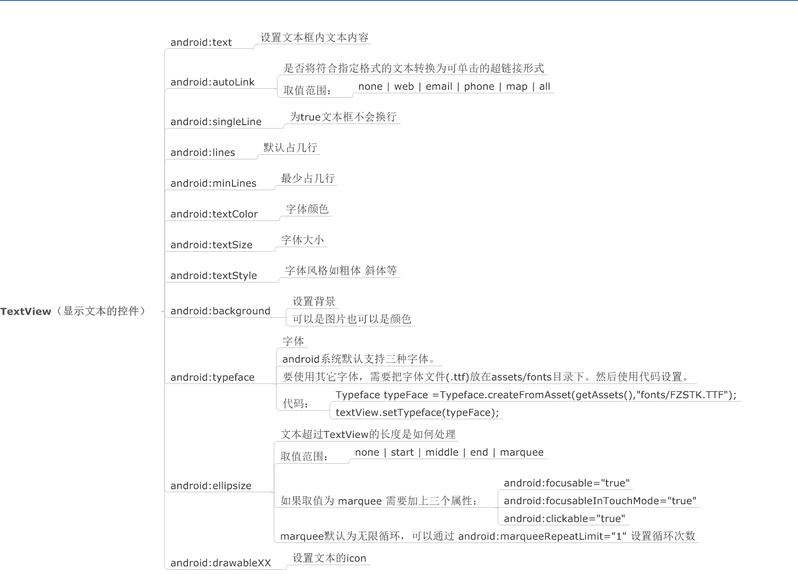
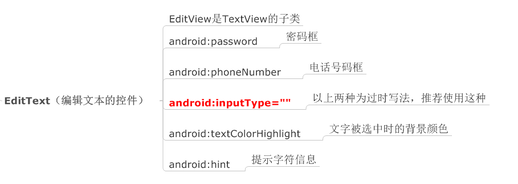
而另一个文本控件EditView是编辑文本框,EditView是TextView的子类,它与TextView最大的不同就是:用户可以对EditView控件进行编辑,它也可以通过android:hint="";这个属性来显示默认的文本信息。EditText还可以通过设置android:inputType="";来设置用户可输入的文本类型。
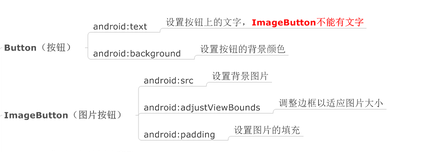
二.按钮:按钮中最常用的我们都知道,就是Button;但是还有一个按钮,叫做ImageButton,从名字上面来看,我们将它理解为图片按钮。BUtton和ImageButton最大的差别就是
ImageButton上不能出现文字。
三.选择框:选择框分两种,一种是单选框RadioButton,一种是多选框CheckBox。RadioButton使用的时候要注意一点,那就是分组;也就是RadioGroup。
单选框就是只能选择一个,但是当你的单选框按钮没有放在一个Radioroup里面时,那么单选框的设置是无效的。CheckBox和RadioButton都可以通过设置
android:checked="true"默认选中。下面是一个包含多选框和单选框的Demo:
布局文件:
<?xml version="1.0" encoding="utf-8"?>

<LinearLayout xmlns:android="http://schemas.android.com/apk/res/android"

    android:layout_width="match_parent"

    android:layout_height="match_parent"

    android:orientation="vertical">

    <RadioGroup

        android:id="@+id/rg_radio_sex"

        android:layout_width="match_parent"

        android:layout_height="wrap_content">

        <RadioButton

            android:id="@+id/rb_radio_man"

            android:layout_width="wrap_content"

            android:layout_height="wrap_content"

            android:text="男" />

        <RadioButton

            android:id="@+id/rb_radio_woman"

            android:layout_width="wrap_content"

            android:layout_height="wrap_content"

            android:text="女"

            android:checked="true"/>

    </RadioGroup>

    <CheckBox

        android:id="@+id/ck_radio_ck1"

        android:layout_width="wrap_content"

        android:layout_height="wrap_content"

        android:text="吃饭" />

    <CheckBox

        android:id="@+id/ck_radio_ck2"

        android:layout_width="wrap_content"

        android:layout_height="wrap_content"

        android:text="睡觉"

        android:checked="true"/>

    <CheckBox

        android:id="@+id/ck_radio_ck3"

        android:layout_width="wrap_content"

        android:layout_height="wrap_content"

        android:text="打豆豆" />

    <Button

        android:id="@+id/btn_radio_toast"

        android:layout_width="match_parent"

        android:layout_height="wrap_content"

        android:text="显示你选择的性别信息 toast出来" />

    <Button

        android:id="@+id/btn_radio_check"

        android:layout_width="match_parent"

        android:layout_height="wrap_content"

        android:text="显示多选选中的信息 toast出来" />

</LinearLayout>
源代码:
package com.example.administrator.myapplication;

import android.os.Bundle;

import android.support.annotation.Nullable;

import android.support.v7.app.AppCompatActivity;

import android.view.View;

import android.widget.Button;

import android.widget.CheckBox;

import android.widget.RadioButton;

import android.widget.RadioGroup;

import android.widget.Toast;

public class MainActivity extends AppCompatActivity {

    private String str;

    private CheckBox ck;

    private RadioGroup rg_radio_sex;

    private CheckBox ck2;

    private CheckBox ck3;

    private Button btn_radio_check;

    private Button btn_radio_toast;

    @Override

    protected void onCreate(@Nullable Bundle savedInstanceState) {

        super.onCreate(savedInstanceState);

        setContentView(R.layout.activity_main);

        //1.当值被选中时弹出(用事件)

        //获取控件

     /* RadioGroup rg_radio_sex= (RadioGroup) findViewById(R.id.rg_radio_sex);

        rg_radio_sex.setOnCheckedChangeListener(new RadioGroup.OnCheckedChangeListener() {

            @Override

            public void onCheckedChanged(RadioGroup radioGroup, int i) {

                RadioButton rb= (RadioButton) findViewById(i);

                 str=rb.getText().toString();

            }

        });

Button btn_radio_toast= (Button) findViewById(R.id.btn_radio_toast);

        btn_radio_toast.setOnClickListener(new View.OnClickListener() {

            @Override

            public void onClick(View view) {

                Toast.makeText(RadioActivity.this,"选择的性别是:"+str,Toast.LENGTH_SHORT).show();

            }

        });*/

        ck = (CheckBox) findViewById(R.id.ck_radio_ck1);

        ck2 = (CheckBox) findViewById(R.id.ck_radio_ck2);

        ck3 = (CheckBox) findViewById(R.id.ck_radio_ck3);

        rg_radio_sex = (RadioGroup) findViewById(R.id.rg_radio_sex);

        btn_radio_toast = (Button) findViewById(R.id.btn_radio_toast);

        btn_radio_toast.setOnClickListener(new View.OnClickListener() {

            @Override

            public void onClick(View view) {

                //获取你选中的控件的id

                int id = rg_radio_sex.getCheckedRadioButtonId();

                RadioButton radioButton = (RadioButton) findViewById(id);

                String str = radioButton.getText().toString();

                Toast.makeText(MainActivity.this, "选择的性别是:" + str , Toast.LENGTH_SHORT).show();

            }

        });

        btn_radio_check = (Button) findViewById(R.id.btn_radio_check);

        btn_radio_check.setOnClickListener(new View.OnClickListener() {

            @Override

            public void onClick(View view) {

                String ckstr = "";

                if (ck.isChecked()) {

                    ckstr += ck.getText().toString();

                }

                if(ck2.isChecked()){

                    ckstr += ck2.getText().toString();

                }

                if(ck3.isChecked()){

                    ckstr += ck3.getText().toString();

                }

                Toast.makeText(MainActivity.this, "选择的内容是:"  + ckstr, Toast.LENGTH_SHORT).show();

            }

        });

    }

}
效果图如下(运行效果不怎么好展示):

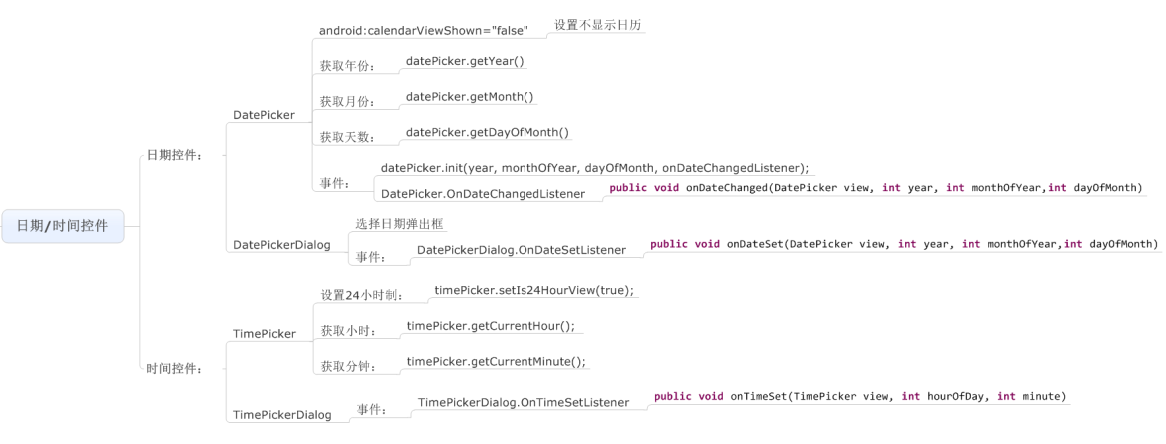
四.时间控件:时间控件就是一个时间选择器和一个日期选择器;基本属性如下图:
Demo如下:
package com.example.administrator.myapplication;

import android.app.DatePickerDialog;

import android.app.TimePickerDialog;

import android.support.v7.app.AppCompatActivity;

import android.os.Bundle;

import android.view.View;

import android.widget.Button;

import android.widget.DatePicker;

import android.widget.TimePicker;

import android.widget.Toast;

import java.util.Calendar;

public class Main2Activity extends AppCompatActivity {

    private Button btn_radio_time;

    private Button btn_radio_day;

    @Override

    protected void onCreate(Bundle savedInstanceState) {

        super.onCreate(savedInstanceState);

        setContentView(R.layout.activity_main2);

        //获取系统的时间  年 月 日 小时 分钟

        Calendar calendar = Calendar.getInstance();

        final int year = calendar.get(Calendar.YEAR);

        final int month = calendar.get(Calendar.MONTH);

        final int day = calendar.get(Calendar.DAY_OF_MONTH);

        final int hour = calendar.get(Calendar.HOUR_OF_DAY);

        final int minute = calendar.get(Calendar.MINUTE);

        //获取控件

        btn_radio_time = (Button) findViewById(R.id.btn_radio_time);

        btn_radio_time.setOnClickListener(new View.OnClickListener() {

            @Override

            public void onClick(View view) {

                TimePickerDialog timePickerDialog = new TimePickerDialog(Main2Activity.this, new TimePickerDialog.OnTimeSetListener() {

                    @Override

                    public void onTimeSet(TimePicker timePicker, int i, int i1) {

                        Toast.makeText(Main2Activity.this, "选择的时间" + i + ":" + i1, Toast.LENGTH_SHORT).show();

                    }

                }, hour, minute, true);

                timePickerDialog.show();

            }

        });

        btn_radio_day = (Button) findViewById(R.id.btn_radio_day);

        btn_radio_day.setOnClickListener(new View.OnClickListener() {

            @Override

            public void onClick(View view) {

                DatePickerDialog dp=new DatePickerDialog(Main2Activity.this, new DatePickerDialog.OnDateSetListener() {

                    @Override

                    public void onDateSet(DatePicker datePicker, int i, int i1, int i2) {

                        i1+=1;

                        Toast.makeText(Main2Activity.this,"当前日期:"+i+"年"+i1+"月"+i2+"日",Toast.LENGTH_LONG).show();

                    }

                },year,month,day);

                dp.show();

            }

        });

    }

}
<?xml version="1.0" encoding="utf-8"?>

<LinearLayout xmlns:android="http://schemas.android.com/apk/res/android"

    xmlns:tools="http://schemas.android.com/tools"

    android:id="@+id/activity_main2"

    android:layout_width="match_parent"

    android:layout_height="match_parent"

    android:paddingBottom="@dimen/activity_vertical_margin"

    android:paddingLeft="@dimen/activity_horizontal_margin"

    android:paddingRight="@dimen/activity_horizontal_margin"

    android:paddingTop="@dimen/activity_vertical_margin"

    android:orientation="vertical"

    tools:context="com.example.administrator.myapplication.Main2Activity">

    <Button

        android:layout_width="match_parent"

        android:layout_height="wrap_content"

        android:text="时间选择"

        android:id="@+id/btn_radio_time"/>

    <Button

        android:layout_width="match_parent"

        android:layout_height="wrap_content"

        android:text="日期选择"

        android:id="@+id/btn_radio_day"/>

</LinearLayout>
运行效果:
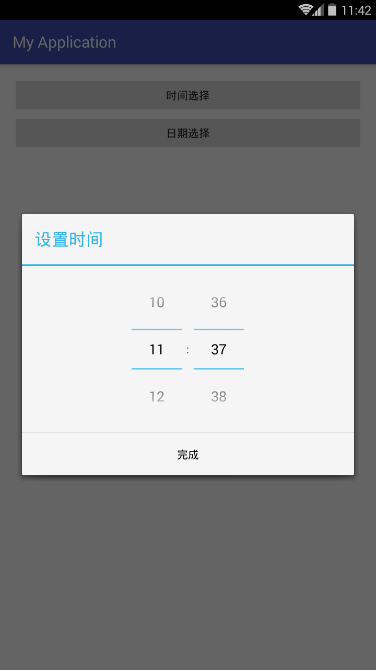
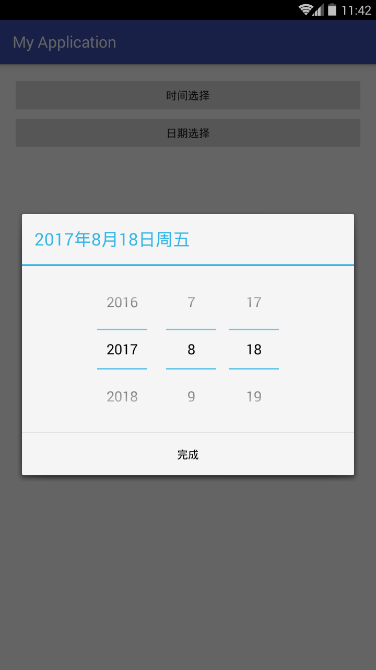
我写的Demo是将获取到的时间用Toast显示出来,如有需要,你们可以自己更改。
控件就简单介绍这四种,但是Android中还有许多许多控件,还需多多努力学习。
Android02-控件的更多相关文章
- JS调用Android、Ios原生控件
在上一篇博客中已经和大家聊了,关于JS与Android.Ios原生控件之间相互通信的详细代码实现,今天我们一起聊一下JS调用Android.Ios通信的相同点和不同点,以便帮助我们在进行混合式开发时, ...
- HTML5 progress和meter控件
在HTML5中,新增了progress和meter控件.progress控件为进度条控件,可表示任务的进度,如Windows系统中软件的安装.文件的复制等场景的进度.meter控件为计量条控件,表示某 ...
- 百度 flash html5自切换 多文件异步上传控件webuploader基本用法
双核浏览器下在chrome内核中使用uploadify总有302问题,也不知道如何修复,之所以喜欢360浏览器是因为帮客户控制渲染内核: 若页面需默认用极速核,增加标签:<meta name=& ...
- JS与APP原生控件交互
"热更新"."热部署"相信对于混合式开发的童鞋一定不陌生,那么APP怎么避免每次升级都要在APP应用商店发布呢?这里就用到了混合式开发的概念,对于电商网站尤其显 ...
- UWP开发必备:常用数据列表控件汇总比较
今天是想通过实例将UWP开发常用的数据列表做汇总比较,作为以后项目开发参考.UWP开发必备知识点总结请参照[UWP开发必备以及常用知识点总结]. 本次主要讨论以下控件: GridView:用于显示数据 ...
- 【踩坑速记】开源日历控件,顺便全面解析开源库打包发布到Bintray/Jcenter全过程(新),让开源更简单~
一.写在前面 自使用android studio开始,就被它独特的依赖方式:compile 'com.android.support:appcompat-v7:25.0.1'所深深吸引,自从有了它,麻 ...
- 对百度WebUploader开源上传控件的二次封装,精简前端代码(两句代码搞定上传)
前言 首先声明一下,我这个是对WebUploader开源上传控件的二次封装,底层还是WebUploader实现的,只是为了更简洁的使用他而已. 下面先介绍一下WebUploader 简介: WebUp ...
- Windows API 设置窗口下控件Enable属性
参考页面: http://www.yuanjiaocheng.net/webapi/create-crud-api-1-put.html http://www.yuanjiaocheng.net/we ...
- VB.NET设置控件和窗体的显示级别
前言:在用VB.NET开发射频检测系统ADS时,当激活已存在的目标MDI子窗体时,被其他子窗体遮住了,导致目标MDI子窗体不能显示. 这个问题怎么解决呢?网上看到一篇帖子VB.NET设置控件和窗体的显 ...
- Win10 UWP开发系列——开源控件库:UWPCommunityToolkit
在开发应用的过程中,不可避免的会使用第三方类库.之前用过一个WinRTXamlToolkit.UWP,现在微软官方发布了一个新的开源控件库—— UWPCommunityToolkit 项目代码托管在G ...
随机推荐
- 我的Markdown的利器——Markdown Here、有道云笔记、iPic
Markdown逐渐成为大家文章编辑的首选,这里推荐两个比较冷门的Markdown工具. 用什么当做Markdown的主力工具? 网上有很多人推荐的Markdown的工具包括专业的Markdown工具 ...
- epoll全面讲解:从实现到应用
多路复用的适用场合 • 当客户处理多个描述符时(例如同时处理交互式输入和网络套接口),必须使用I/O复用. • 如果一个TCP服务器既要处理监听套接口,又要处理已连接套接口,一般也要用 ...
- Grails笔记二:grails 2.4.3版本下generate-*失效问题解析
最近在学grails框架,因为其敏捷性让我非常喜欢,不过有点让人恼怒的是也许因为grails框架太新了,所以关于grails的书籍很少,而且市面上的书籍大部分都是2007或者2009年的,官方文档又都 ...
- spring 整合Mybatis 错误:Parameter 'items_id' not found. Available parameters are [array]
运行环境:jdk1.7.0_17+tomcat 7 + spring:3.2.0 +mybatis:3.2.7+ eclipse 错误:Parameter 'items_id' not found. ...
- Arrays和Collections 对于sort的不同实现原理
详见:http://blog.yemou.net/article/query/info/tytfjhfascvhzxcytp46 1.Arrays.sort() 该算法是一个经过调优的快速排序,此算法 ...
- 使用vs2015编写c语言程序
使用vs2015编写c语言程序 转载Yanky--博客园 http://www.cnblogs.com/yankyblogs/p/7058036.html 编写c语言程序的软件有很多,当年刚开始学 ...
- my new start
my new start in blog csdn : today i formally migrate my personal technical blog from sina to here in ...
- 201521123103 《Java程序设计》 第一周学习总结
一.本周学习总结 1.初步了解了Java的诞生及版本演进的过程. 2.认识了Java的三大平台:Java SE.Java EE.Java ME:学会安装JDK:Java SE是各应用平台的基础,分为四 ...
- 201521123004 《Java程序设计》第1周学习总结
1. 本章学习总结 (1)安装各种软件(jdk,eclipse,git(安装不了)) 注册账号(博客,网易邮箱(QQ邮箱不能用)码云) 创建项目(码云,Java) (2)了解JAVA语言的发展史(su ...
- 201521123117 《Java程序设计》第1周学习总结
第一周学习总结: 这周开始学习了Java,因为之前C语言没学好所以看部分东西还是一头雾水,但是在查阅资料和同学的帮助开始对Java有了一些了解,这周主要学习了Java的诞生发展以及运用包括JVN/JR ...