
UWP开发必备:常用数据列表控件汇总比较
今天是想通过实例将UWP开发常用的数据列表做汇总比较,作为以后项目开发参考。UWP开发必备知识点总结请参照【UWP开发必备以及常用知识点总结】。
本次主要讨论以下控件:
GridView:用于显示数据项的水平网格控件
ListView:用于显示数据项的垂直列表控件
ListBox:可选项列表控件
ItemsControl:用于显示数据项的列表控件。是其他控件的父类。
Pivot:应用内部标签导航控件
FlipView:每次只显示一个数据项的控件,通过滑动切换数据项
SplitView:包含主视图和导航试图的控件,主视图显示内容,导航试图包含导航命令或者数据
1,GridView
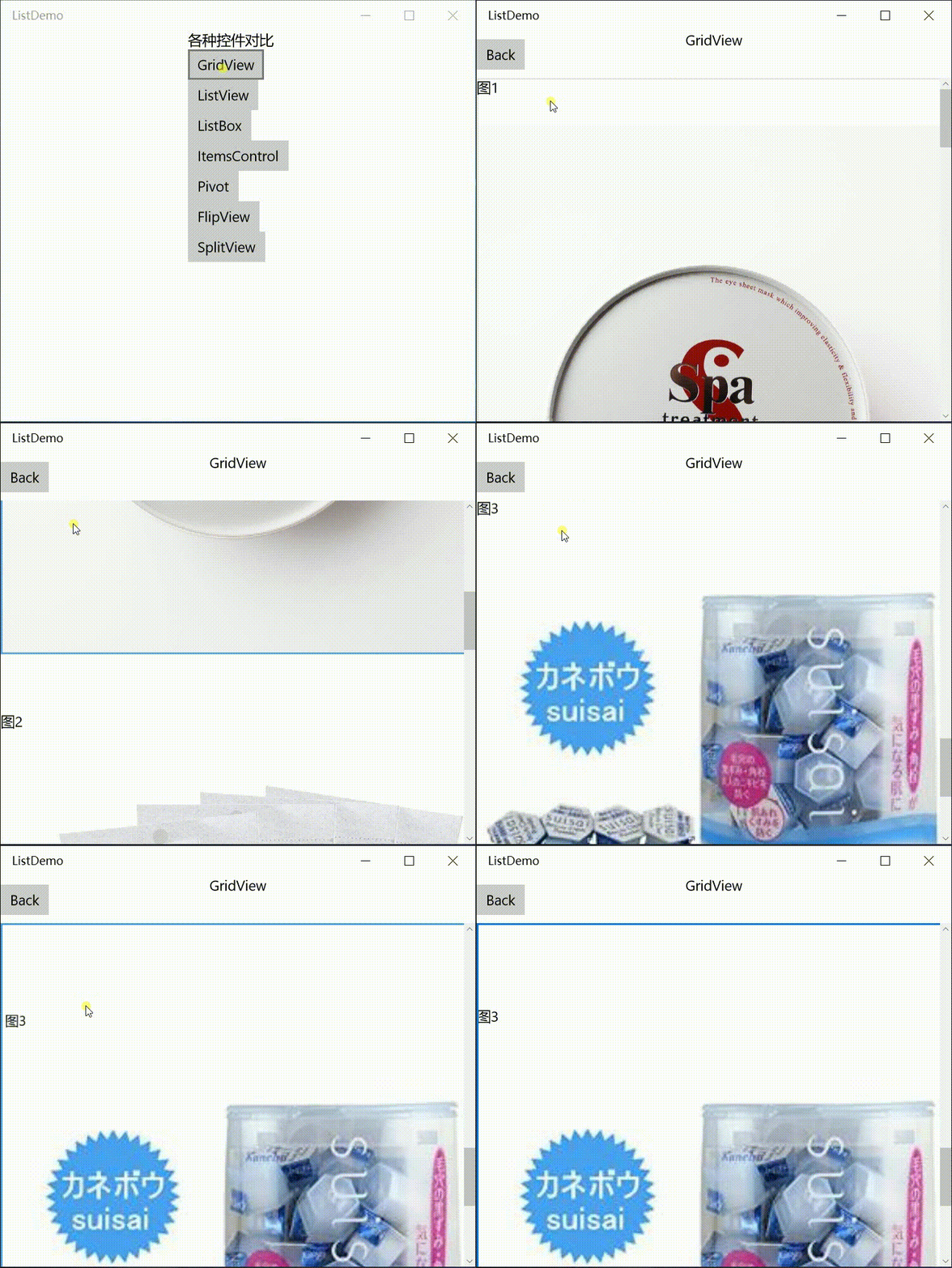
由于图片比较大,水平效果变成垂直了,把图片去掉再试试:
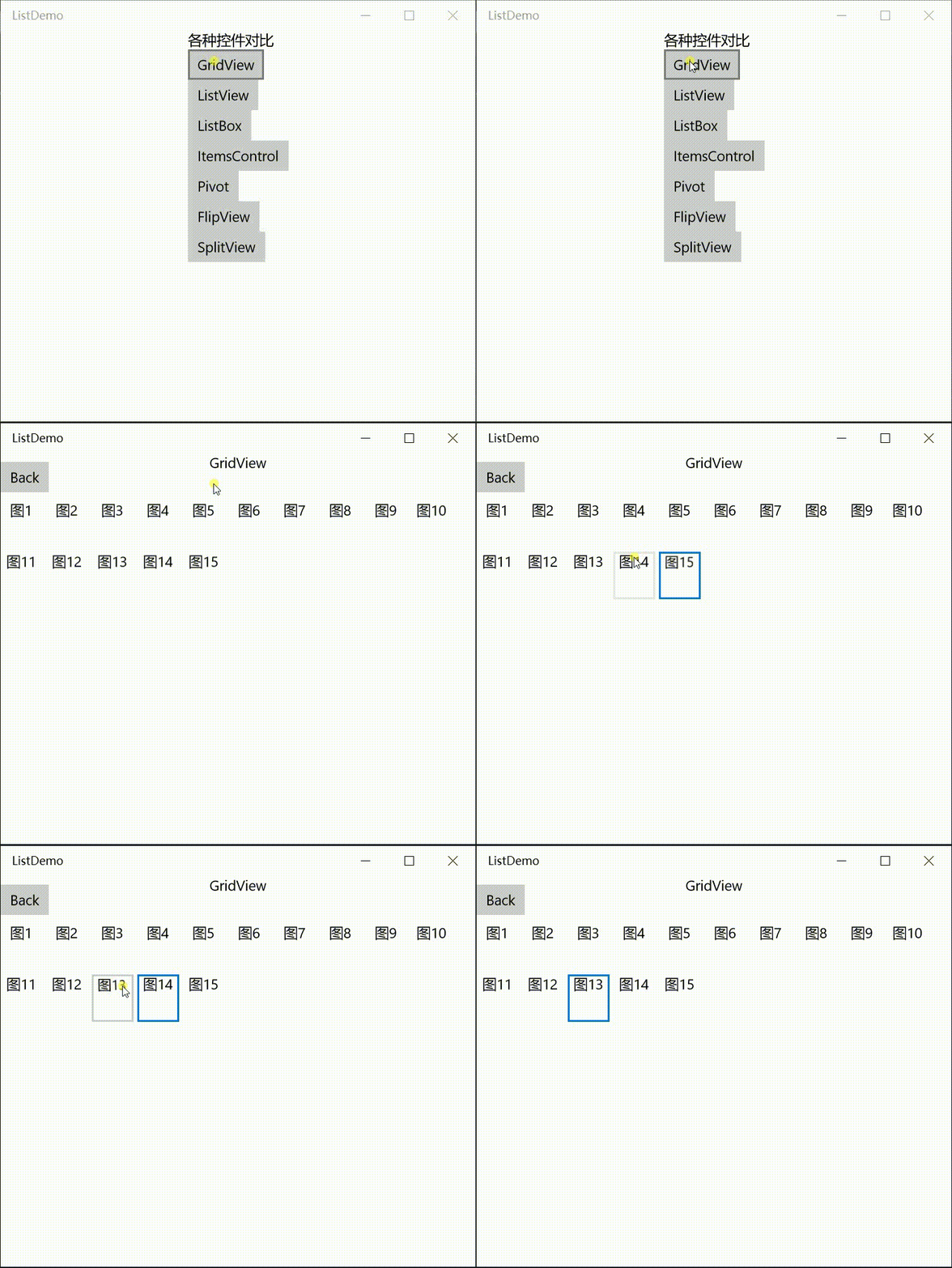
xaml设置如下:
<Page

    x:Class="ListDemo.Views.GridViewPage"

    xmlns="http://schemas.microsoft.com/winfx/2006/xaml/presentation"

    xmlns:x="http://schemas.microsoft.com/winfx/2006/xaml"

    xmlns:local="using:ListDemo.Views"

    xmlns:data="using:ListDemo.Model"

    xmlns:d="http://schemas.microsoft.com/expression/blend/2008"

    xmlns:mc="http://schemas.openxmlformats.org/markup-compatibility/2006"

    mc:Ignorable="d">

    <Grid Background="{ThemeResource ApplicationPageBackgroundThemeBrush}">

        <Grid.RowDefinitions>

            <RowDefinition Height="50"/>

            <RowDefinition Height="*"/>

        </Grid.RowDefinitions>

        <Button Grid.Row="0" x:Name="goBack" Content="Back" Click="goBack_Click" />

        <TextBlock Grid.Row="0" Text="GridView" HorizontalAlignment="Center"/>

        <GridView Grid.Row="1" x:Name="pageList">

            <GridView.ItemTemplate>

                <DataTemplate x:DataType="data:PageItem" >

                    <Grid>

                        <Grid.RowDefinitions>

                            <RowDefinition Height="50"/>

                            <RowDefinition Height="*"/>

                        </Grid.RowDefinitions>

                        <TextBlock Grid.Row="0" Text="{x:Bind Title,Mode=OneWay}" />

                        <!--<Image Grid.Row="1" Source="{x:Bind ImgUrl,Mode=OneWay}" />-->

                    </Grid>

                </DataTemplate>

            </GridView.ItemTemplate>

        </GridView>

    </Grid>

</Page>
第二张图明显可以看出效果了,从左到右水平布局数据项,空间不足时换行显示。记得在Win8.1开发模板中有一个网格模板,产生的页面就是用的GridView,不过在UWP开发中这个模板已经被删除了。
2,ListView
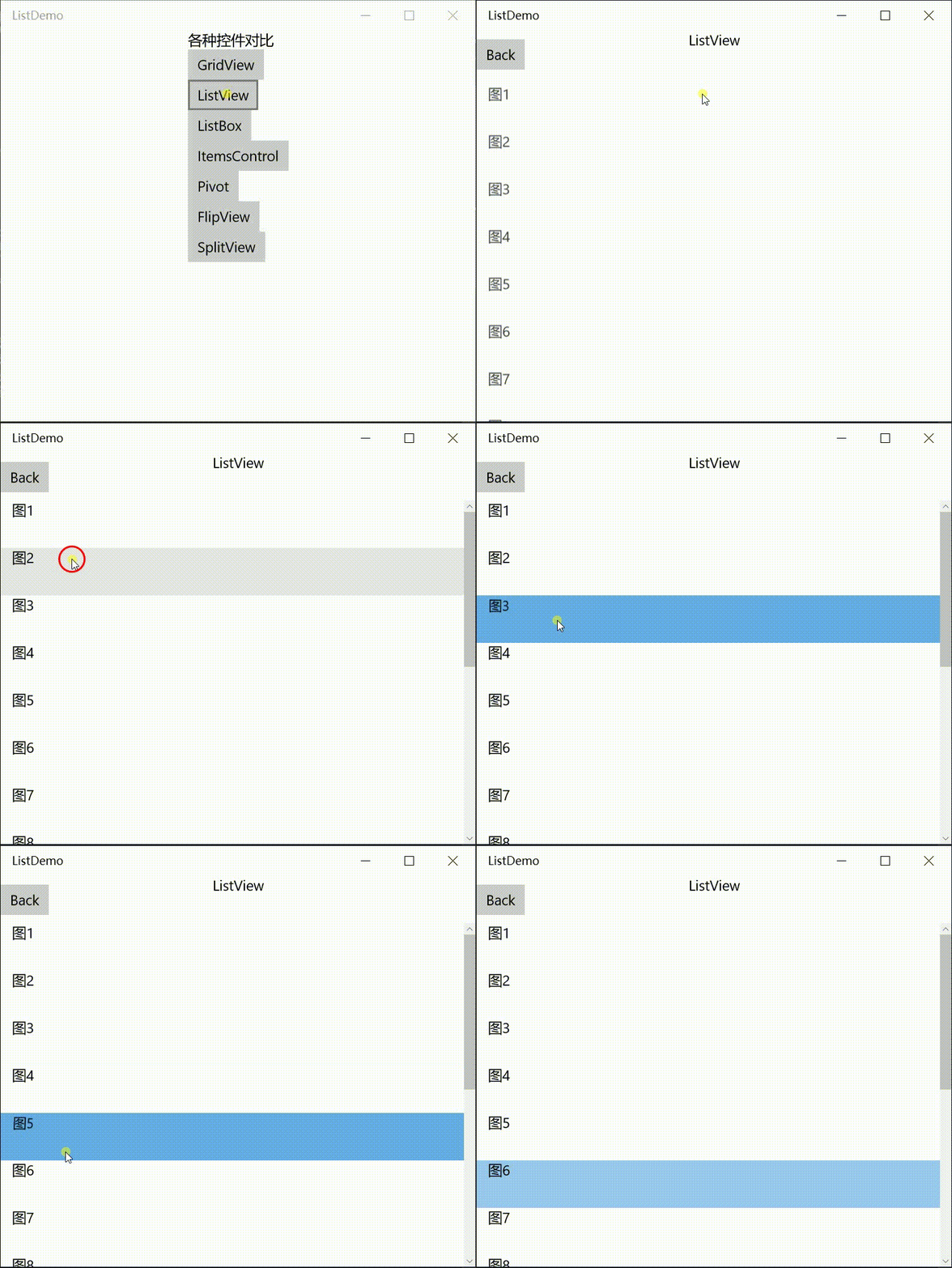
ListView就是这样垂直显示的控件。它继承自ListBox,一样可以设置SelectionMode来定义是单项选择还是多项选择,同时还支持数据依赖属性。
xaml设置如下:
<Page

    x:Class="ListDemo.Views.ListViewPage"

    xmlns="http://schemas.microsoft.com/winfx/2006/xaml/presentation"

    xmlns:x="http://schemas.microsoft.com/winfx/2006/xaml"

    xmlns:local="using:ListDemo.Views"

    xmlns:data="using:ListDemo.Model"

    xmlns:d="http://schemas.microsoft.com/expression/blend/2008"

    xmlns:mc="http://schemas.openxmlformats.org/markup-compatibility/2006"

    mc:Ignorable="d">

    <Grid Background="{ThemeResource ApplicationPageBackgroundThemeBrush}">

        <Grid.RowDefinitions>

            <RowDefinition Height="50"/>

            <RowDefinition Height="*"/>

        </Grid.RowDefinitions>

        <Button Grid.Row="0" x:Name="goBack" Content="Back" Click="goBack_Click" />

        <TextBlock Grid.Row="0" Text="ListView" HorizontalAlignment="Center"/>

        <ListView Grid.Row="1" x:Name="pageList">

            <ListView.ItemTemplate>

                <DataTemplate x:DataType="data:PageItem" >

                    <Grid>

                        <Grid.RowDefinitions>

                            <RowDefinition Height="50"/>

                            <RowDefinition Height="*"/>

                        </Grid.RowDefinitions>

                        <TextBlock Grid.Row="0" Text="{x:Bind Title,Mode=OneWay}" />

                        <!--<Image Grid.Row="1" Source="{x:Bind ImgUrl,Mode=OneWay}" />-->

                    </Grid>

                </DataTemplate>

            </ListView.ItemTemplate>

        </ListView>

    </Grid>

</Page>
3,ListBox
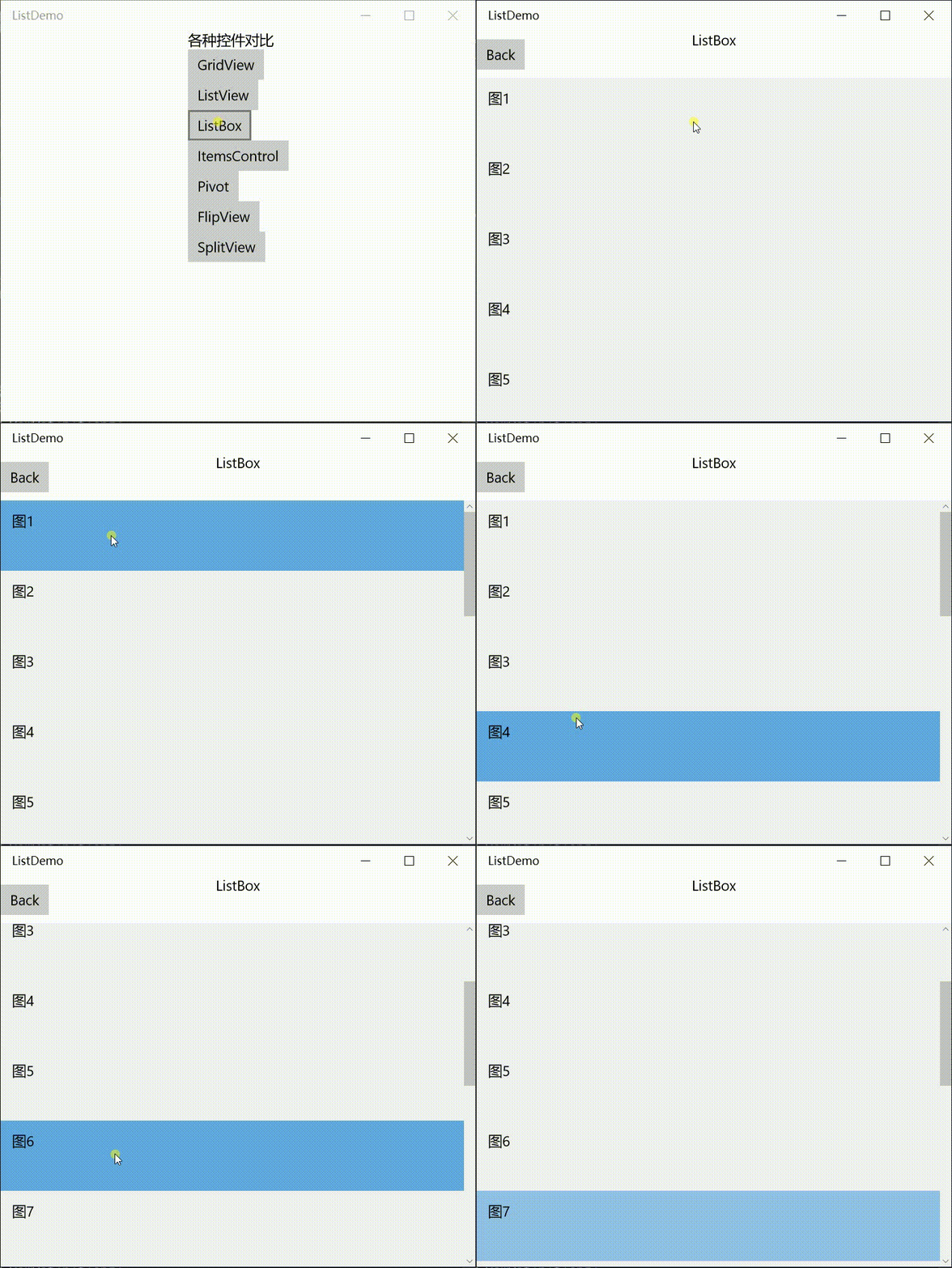
表面看上去和ListView没区别,仔细看在项目被选中时是没有动画效果的。虽然是ItemsControl的子类控件,但是添加了选择功能。可以设置SelectionMode来定义是单项选择还是多项选择。
xaml设置如下:
<Page

    x:Class="ListDemo.Views.ListBoxPage"

    xmlns="http://schemas.microsoft.com/winfx/2006/xaml/presentation"

    xmlns:x="http://schemas.microsoft.com/winfx/2006/xaml"

    xmlns:local="using:ListDemo.Views"

    xmlns:data="using:ListDemo.Model"

    xmlns:d="http://schemas.microsoft.com/expression/blend/2008"

    xmlns:mc="http://schemas.openxmlformats.org/markup-compatibility/2006"

    mc:Ignorable="d">

    <Grid Background="{ThemeResource ApplicationPageBackgroundThemeBrush}">

        <Grid.RowDefinitions>

            <RowDefinition Height="50"/>

            <RowDefinition Height="*"/>

        </Grid.RowDefinitions>

        <Button Grid.Row="0" x:Name="goBack" Content="Back" Click="goBack_Click" />

        <TextBlock Grid.Row="0" Text="ListBox" HorizontalAlignment="Center"/>

        <ListBox Grid.Row="1" x:Name="pageList">

            <ListBox.ItemTemplate>

                <DataTemplate x:DataType="data:PageItem" >

                    <Grid>

                        <Grid.RowDefinitions>

                            <RowDefinition Height="50"/>

                            <RowDefinition Height="*"/>

                        </Grid.RowDefinitions>

                        <TextBlock Grid.Row="0" Text="{x:Bind Title,Mode=OneWay}" />

                        <!--<Image Grid.Row="1" Source="{x:Bind ImgUrl,Mode=OneWay}" />-->

                    </Grid>

                </DataTemplate>

            </ListBox.ItemTemplate>

        </ListBox>

    </Grid>

</Page>
4,ItemsControl
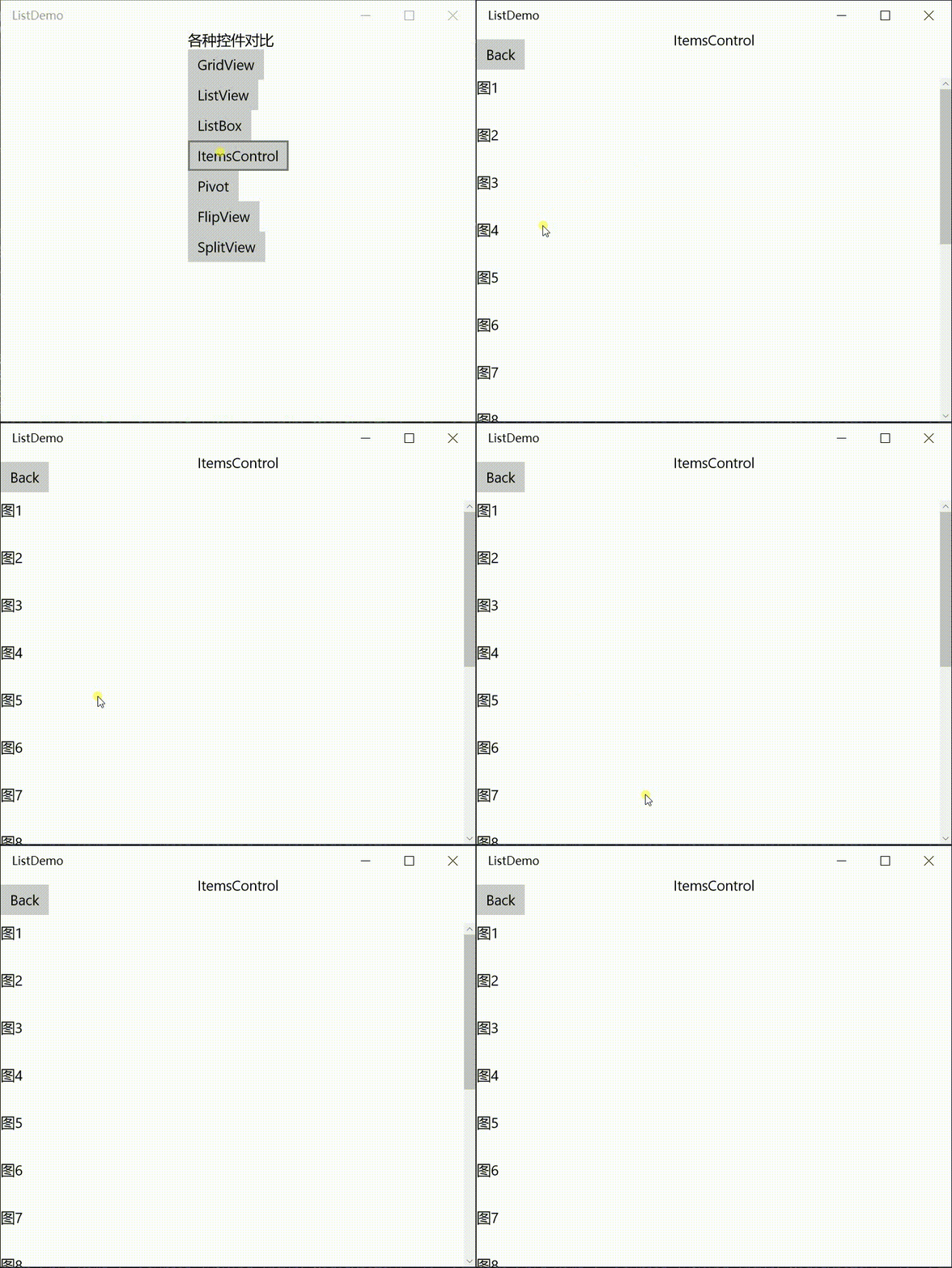
xaml设置如下:
<Page

    x:Class="ListDemo.Views.ItemscontrolPage"

    xmlns="http://schemas.microsoft.com/winfx/2006/xaml/presentation"

    xmlns:x="http://schemas.microsoft.com/winfx/2006/xaml"

    xmlns:local="using:ListDemo.Views"

    xmlns:data="using:ListDemo.Model"

    xmlns:d="http://schemas.microsoft.com/expression/blend/2008"

    xmlns:mc="http://schemas.openxmlformats.org/markup-compatibility/2006"

    mc:Ignorable="d">

    <Grid Background="{ThemeResource ApplicationPageBackgroundThemeBrush}">

        <Grid.RowDefinitions>

            <RowDefinition Height="50"/>

            <RowDefinition Height="*"/>

        </Grid.RowDefinitions>

        <Button Grid.Row="0" x:Name="goBack" Content="Back" Click="goBack_Click" />

        <TextBlock Grid.Row="0" Text="ItemsControl" HorizontalAlignment="Center"/>

        <ScrollViewer Grid.Row="1">

            <ItemsControl x:Name="pageList" >

                <ItemsControl.ItemTemplate>

                    <DataTemplate x:DataType="data:PageItem" >

                        <Grid>

                            <Grid.RowDefinitions>

                                <RowDefinition Height="50"/>

                                <RowDefinition Height="*"/>

                            </Grid.RowDefinitions>

                            <TextBlock Grid.Row="0" Text="{x:Bind Title,Mode=OneWay}" />

                            <!--<Image Grid.Row="1" Source="{x:Bind ImgUrl,Mode=OneWay}" />-->

                        </Grid>

                    </DataTemplate>

                </ItemsControl.ItemTemplate>

            </ItemsControl>

        </ScrollViewer>

    </Grid>

</Page>
从中可以看出,作为列表控件的父类ItemsControl列表数据默认是不带滚动条的,必须手动添加ScrollViewer控件。而且项目没有选择与未选择区分,使用ItemsPresenter显示数据项,以及数据项没有任何位置设置,从坐标(0,0)开始。
5,Pivot
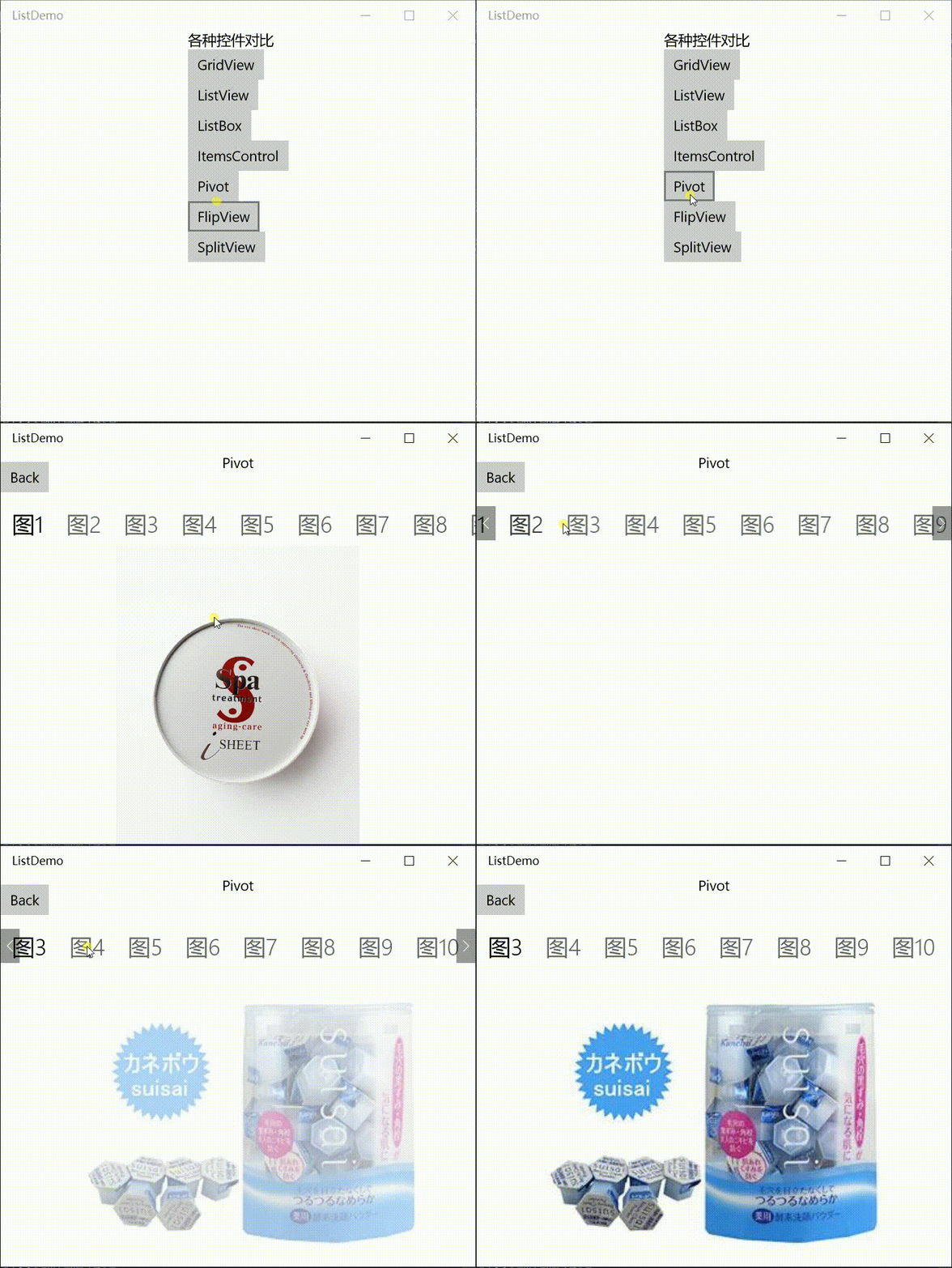
xaml设置如下:
<Page

    x:Class="ListDemo.Views.PivotPage"

    xmlns="http://schemas.microsoft.com/winfx/2006/xaml/presentation"

    xmlns:x="http://schemas.microsoft.com/winfx/2006/xaml"

    xmlns:local="using:ListDemo.Views"

    xmlns:data="using:ListDemo.Model"

    xmlns:d="http://schemas.microsoft.com/expression/blend/2008"

    xmlns:mc="http://schemas.openxmlformats.org/markup-compatibility/2006"

    mc:Ignorable="d">

    <Grid Background="{ThemeResource ApplicationPageBackgroundThemeBrush}">

        <Grid.RowDefinitions>

            <RowDefinition Height="50"/>

            <RowDefinition Height="*"/>

        </Grid.RowDefinitions>

        <Button Grid.Row="0" x:Name="goBack" Content="Back" Click="goBack_Click" />

        <TextBlock Grid.Row="0" Text="Pivot" HorizontalAlignment="Center"/>

        <Pivot Grid.Row="1" x:Name="pageList">

            <Pivot.ItemTemplate>

                <DataTemplate x:DataType="data:PageItem">

                    <Image Source="{x:Bind ImgUrl,Mode=OneWay}" />

                </DataTemplate>

            </Pivot.ItemTemplate>

            <Pivot.HeaderTemplate>

                <DataTemplate x:DataType="data:PageItem">

                    <TextBlock Text="{x:Bind Title,Mode=OneWay}" />

                </DataTemplate>

            </Pivot.HeaderTemplate>

        </Pivot>

    </Grid>

</Page>
在UWP开发中是没有Tab控件的,Pivot就是Tab控件的替代,点击每个标签可以切换试图。
6,FlipView
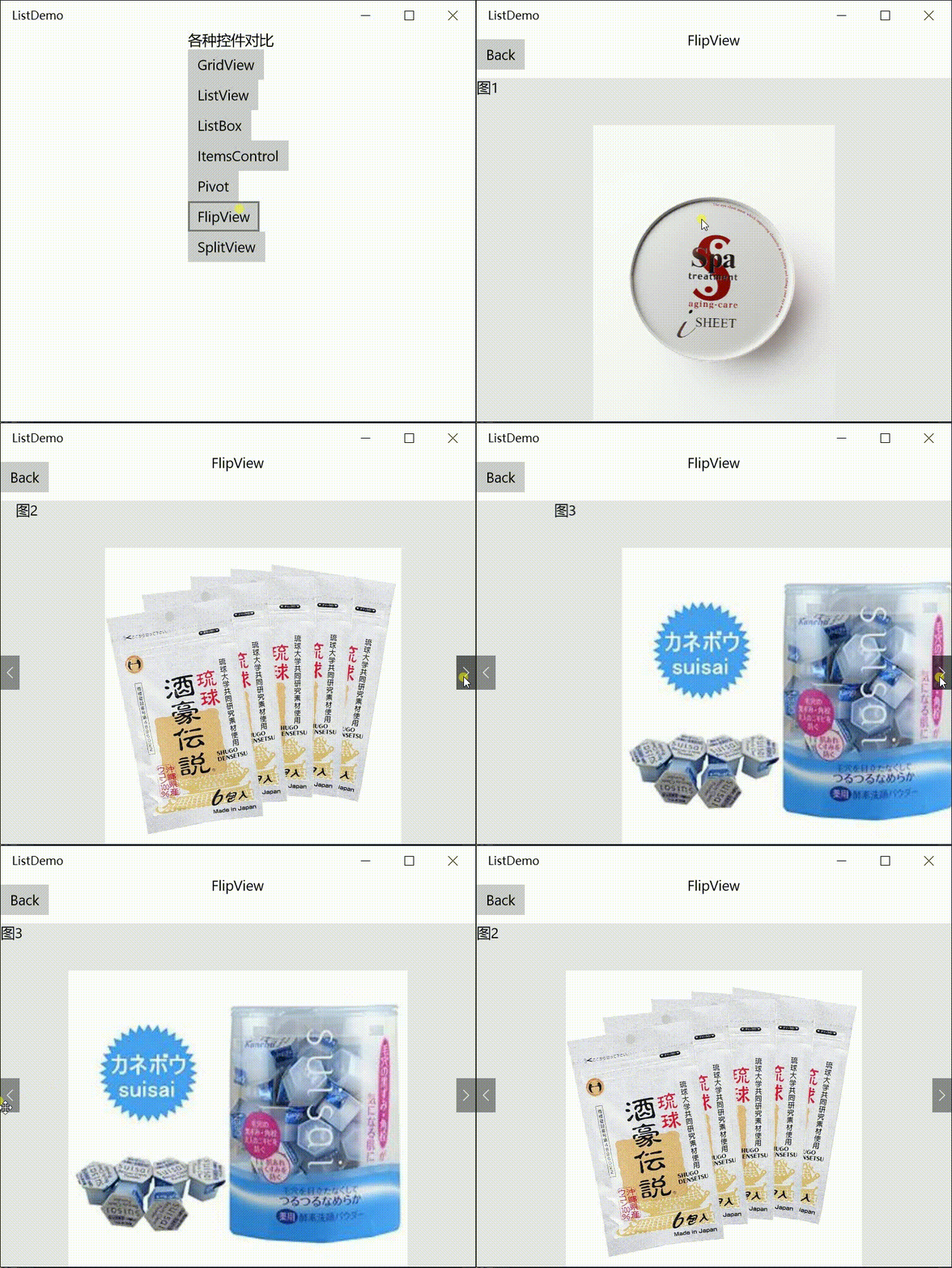
xaml设置如下:
<Page

    x:Class="ListDemo.Views.FlipViewPage"

    xmlns="http://schemas.microsoft.com/winfx/2006/xaml/presentation"

    xmlns:x="http://schemas.microsoft.com/winfx/2006/xaml"

    xmlns:local="using:ListDemo.Views"

    xmlns:data="using:ListDemo.Model"

    xmlns:d="http://schemas.microsoft.com/expression/blend/2008"

    xmlns:mc="http://schemas.openxmlformats.org/markup-compatibility/2006"

    mc:Ignorable="d">

    <Grid Background="{ThemeResource ApplicationPageBackgroundThemeBrush}">

        <Grid.RowDefinitions>

            <RowDefinition Height="50"/>

            <RowDefinition Height="*"/>

        </Grid.RowDefinitions>

        <Button Grid.Row="0" x:Name="goBack" Content="Back" Click="goBack_Click" />

        <TextBlock Grid.Row="0" Text="FlipView" HorizontalAlignment="Center"/>

        <FlipView Grid.Row="1" x:Name="pageList">

            <FlipView.ItemTemplate>

                <DataTemplate x:DataType="data:PageItem" >

                    <Grid>

                        <Grid.RowDefinitions>

                            <RowDefinition Height="50"/>

                            <RowDefinition Height="*"/>

                        </Grid.RowDefinitions>

                        <TextBlock Grid.Row="0" Text="{x:Bind Title,Mode=OneWay}" />

                        <Image Grid.Row="1" Source="{x:Bind ImgUrl,Mode=OneWay}" />

                    </Grid>

                </DataTemplate>

            </FlipView.ItemTemplate>

        </FlipView>

    </Grid>

</Page>
FlipView通过左右滑动切换数据项,每次只能显示一个数据项,并且自带左右切换按钮。与Pivot很像每次操作只显示一个试图。
7,SplitView
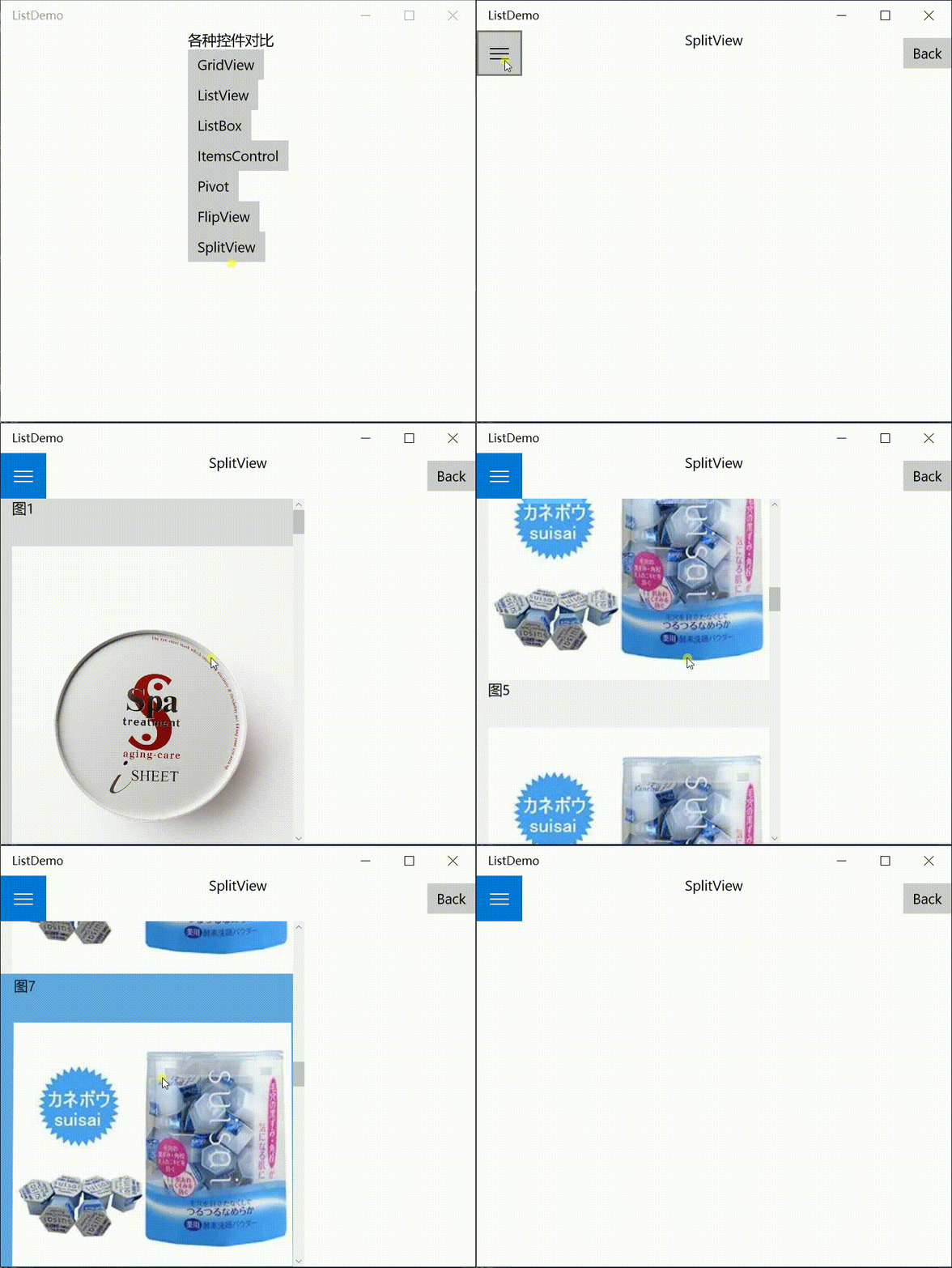
xaml设置如下:
<Page
x:Class="ListDemo.Views.SplitViewPage"
xmlns="http://schemas.microsoft.com/winfx/2006/xaml/presentation"
xmlns:x="http://schemas.microsoft.com/winfx/2006/xaml"
xmlns:local="using:ListDemo.Views"
xmlns:data="using:ListDemo.Model"
xmlns:d="http://schemas.microsoft.com/expression/blend/2008"
xmlns:mc="http://schemas.openxmlformats.org/markup-compatibility/2006"
mc:Ignorable="d"> <Grid Background="{ThemeResource ApplicationPageBackgroundThemeBrush}">
<Grid.RowDefinitions>
<RowDefinition Height="48"/>
<RowDefinition Height="*"/>
</Grid.RowDefinitions>
<Button Grid.Row="0" HorizontalAlignment="Right" x:Name="goBack" Content="Back" Click="goBack_Click" />
<TextBlock Grid.Row="0" Text="SplitView" HorizontalAlignment="Center"/>
<ToggleButton x:Name="HumberButton"
Width="48"
HorizontalAlignment="Left"
VerticalAlignment="Stretch">
<FontIcon FontFamily="Segoe MDL2 Assets" Glyph="" />
</ToggleButton>
<SplitView Grid.Row="1" DisplayMode="Overlay"
CompactPaneLength="48"
IsPaneOpen="{Binding ElementName=HumberButton,Path=IsChecked,Mode=OneWay}">
<SplitView.Pane>
<ListView x:Name="pageList">
<ListView.ItemTemplate>
<DataTemplate x:DataType="data:PageItem" >
<Grid>
<Grid.RowDefinitions>
<RowDefinition Height="50"/>
<RowDefinition Height="*"/>
</Grid.RowDefinitions>
<TextBlock Grid.Row="0" Text="{x:Bind Title,Mode=OneWay}" />
<Image Grid.Row="1" Source="{x:Bind ImgUrl,Mode=OneWay}" />
</Grid>
</DataTemplate>
</ListView.ItemTemplate>
</ListView>
</SplitView.Pane>
</SplitView>
</Grid>
</Page>
SplitView实际不是列表控件,只是试图显示控件。在主视图的基础上弹出显示另外一个试图(比如导航菜单),这也是常见需求。特别是UWP开发中一定会有的汉堡式菜单就是SplitView应用。
汇总
水平显示:GridView,Pivot,FlipView
垂直显示:ListView,ListBox,ItemsControl
ItemsControl以列表数据项内容全显示优先,可能会超范围显示,而且不会随着窗口大小变化自动调整大小。
ListBox与ListView数据项显示大小依赖于父容器大小,而且会随着窗口大小变化自动调整数据项大小。
ItemsControl没有滚动条,ListBox带水平垂直滚动条,ListView带垂直滚动条。
如何选择这些控件
如果不想让数据项具备选择功能,可以考虑ItemsControl。
如果每次只想显示一个数据项,可以考虑使用Pivot,FlipView。
如果想显示数据项详情,可以考虑GridView,ListView。
如果需要导航时考虑SplitView。
UWP开发必备:常用数据列表控件汇总比较的更多相关文章
- .NET各大平台数据列表控件绑定原理及比较(WebForm、Winform、WPF)
说说WebForm: 数据列表控件: WebForm 下的列表绑定控件基本就是GridView.DataList.Repeater:当然还有其它DropDownList.ListBox等. 它们的共同 ...
- 【Android】15.0 UI开发(六)——列表控件RecyclerView的网格布局排列实现
1.0 列表控件RecyclerView的网格布局排列实现,关键词GridLayoutManager. LinearLayoutManager 实现顺序布局 GridLayoutManager 实现网 ...
- 【Android】14.0 UI开发(五)——列表控件RecyclerView的瀑布布局排列实现
1.0 列表控件RecyclerView的瀑布布局排列实现,关键词StaggeredGridLayoutManager LinearLayoutManager 实现顺序布局 GridLayoutMan ...
- 【Android】16.0 UI开发(七)——列表控件RecyclerView的点击事件实现
1.0 在各布局的基础上,修改ProvinceAdapter.java的代码: package com.example.recyclerviewtest; import android.support ...
- 【VS开发】MFC CListCtrl列表控件的消息响应
MFC里的CListCtrl选中一行,消息是哪个.实在想不起来了.找了一篇文章,比较有用: http://www.cnblogs.com/hongfei/archive/2012/12/25/2832 ...
- 【Android】12.0 UI开发(三)——列表控件ListView的简单实现2
1.0 由于书上内容,已经和实际编程的兼容性已经不太友好,重写了项目,用于进一步学习列表控件ListView. 2.0 新建项目ListViewTest,其中文件目录如下: 3.0 ActivityC ...
- 【Android】11.0 UI开发(二)——列表控件ListView的简单实现1
************************ 转载请注明出处:https://www.cnblogs.com/xiaofu007/p/10342462.html ***************** ...
- 张高兴的 UWP 开发笔记:用 Thumb 控件仿制一个可拖动 Button
在 WPF 上可用的控件拖动方法在 UWP 上大多没用,那干脆用 Thumb 仿制一个吧. 关于 Thumb 控件的教程也不多,毕竟在 WPF 控件拖动有很多种方法, Thumb 就显得很鸡肋了.下面 ...
- 【Android】13.0 UI开发(四)——列表控件RecyclerView的横向布局排列实现
1.0 新建项目,由于ListView的局限性,RecyclerView是一种很好取代ListView的控件,可以灵活实现多种布局. 2.0 新建项目RecyclerviewTest,目录如下: 3. ...
随机推荐
- 【原】FMDB源码阅读(三)
[原]FMDB源码阅读(三) 本文转载请注明出处 —— polobymulberry-博客园 1. 前言 FMDB比较优秀的地方就在于对多线程的处理.所以这一篇主要是研究FMDB的多线程处理的实现.而 ...
- ArcGIS 10.0紧凑型切片读写方法
首先介绍一下ArcGIS10.0的缓存机制: 切片方案 切片方案包括缓存的比例级别.切片尺寸和切片原点.这些属性定义缓存边界的存在位置,在某些客户端中叠加缓存时匹配这些属性十分重要.图像格式和抗锯齿等 ...
- Yeoman 官网教学案例:使用 Yeoman 构建 WebApp
STEP 1:设置开发环境 与yeoman的所有交互都是通过命令行.Mac系统使用terminal.app,Linux系统使用shell,windows系统可以使用cmder/PowerShell/c ...
- CRL快速开发框架系列教程五(使用缓存)
本系列目录 CRL快速开发框架系列教程一(Code First数据表不需再关心) CRL快速开发框架系列教程二(基于Lambda表达式查询) CRL快速开发框架系列教程三(更新数据) CRL快速开发框 ...
- 马里奥AI实现方式探索 ——神经网络+增强学习
[TOC] 马里奥AI实现方式探索 --神经网络+增强学习 儿时我们都曾有过一个经典游戏的体验,就是马里奥(顶蘑菇^v^),这次里约奥运会闭幕式,日本作为2020年东京奥运会的东道主,安倍最后也已经典 ...
- 中国CIO最关心的八大问题(下)
中国CIO最关心的八大问题(下) 从调研数据还可以看出,在企业级IT建设与投资上,CIO们并非是一群狂热的技术信徒,他们更多的是从企业发展阶段.信息化程度.技术成熟度.ROI等方面进行综合评估. 五. ...
- Android系统默认对话框添加图片
开发工具Android Studio 今天公司UI要求软件对话框改成加图片的,以前没有做过,所以就学习了一下,废话不多说, 看效果: 创建XML文件dialog_lsit_item.xml <L ...
- github入门到上传本地项目【网上资源整合】
[在原文章的基础上,修改了描述的不够详细的地方,对内容进行了扩充,整合了网上的一些资料] [内容主要来自http://www.cnblogs.com/specter45/p/github.html#g ...
- s:form标签
2017-01-07 17:43:18 基本的用法 <!-- Action类必须有一个无参的构造器,因为在执行action方法之前,拦截器已经创建了一个"空"的Action对 ...
- Openfire的启动过程与session管理
说明 本文源码基于Openfire4.0.2. Openfire的启动 Openfire的启动过程非常的简单,通过一个入口初始化lib目录下的openfire.jar包,并启动一个 ...