
Mongodb安装启动详解
最近在倒腾node+mongodb,安装mongodb的时候开始遇到很多问题,然后折腾了好几次,直到可以很顺利完成安装 ,所以把安装的过程记录下来。
线上系统基本上都是linux的,所以只安装了linux的,mac本地的跟linux的几乎一样,下载的时候选择mac版本的
下来我们就一步步的在linux系统上安装下载和启动mongodb
1.mongodb官网找到下载文件
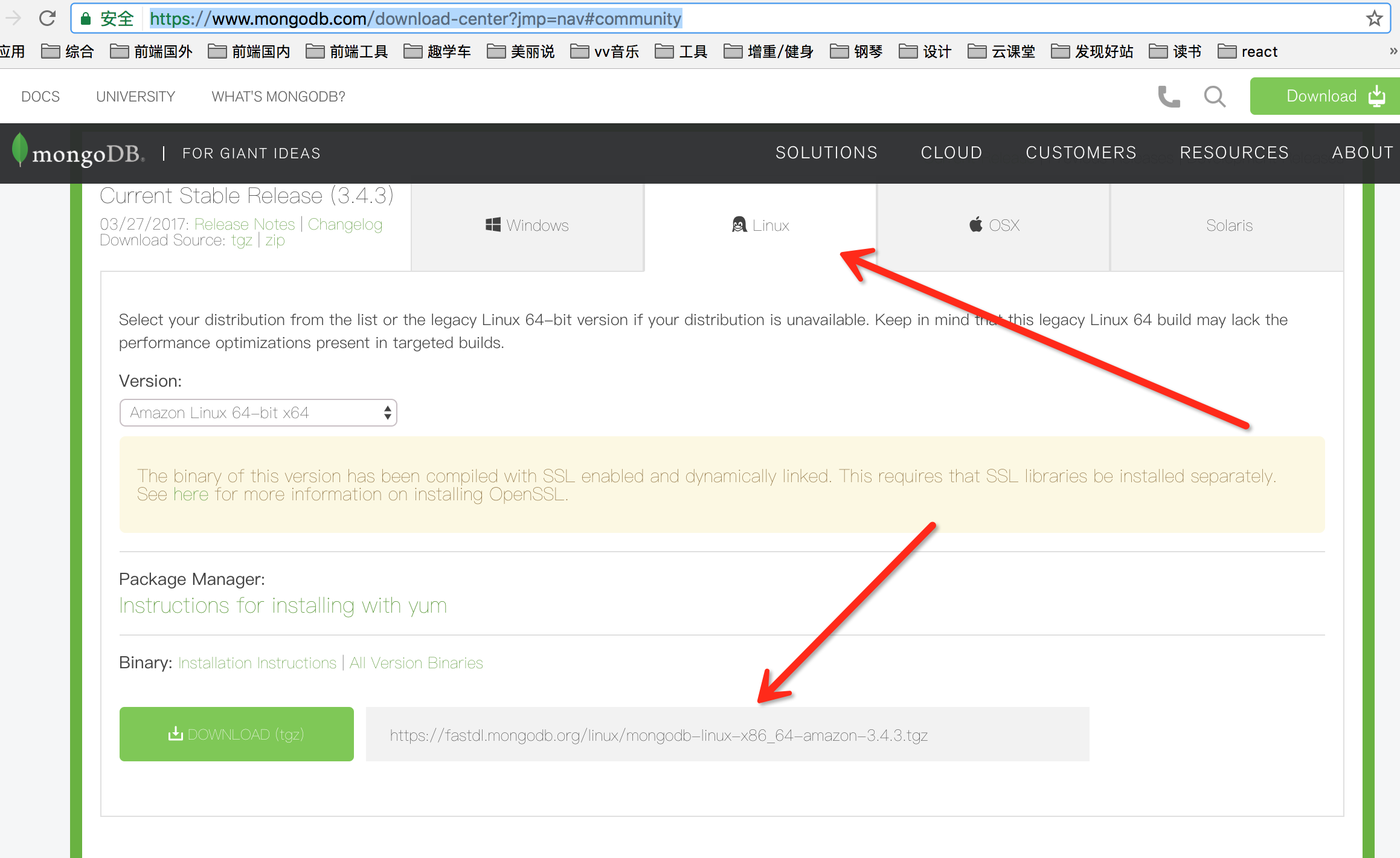
首先我们进入mongodb官网找到下载页面地址,选择linux版本
https://www.mongodb.com/download-center?jmp=nav#community
2.下载linux版本
- 首先我们登录到自己的服务器上在根目录创建一个download的文件夹然后进入download文件夹 如果有的话忽略
$ mkdir download

$ cd download
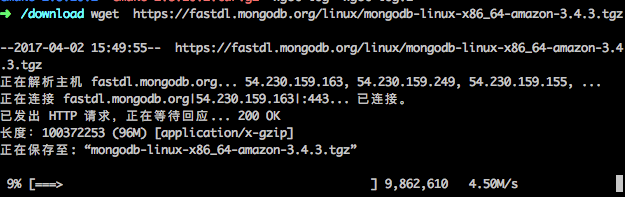
- 然后用wget命令下载mongodb安装包到download文件夹下
wget https://fastdl.mongodb.org/linux/mongodb-linux-x86_64-amazon-3.4.3.tgz
3.解压安装包

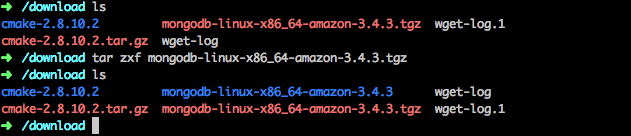
$ tar zxf mongodb-linux-x86_64-amazon-3.4.3.tgz
4.移动mongodb文件到/usr/local/mongodb下
默认情况linux的软件都会安装到/usr/local文件夹下面,所以同样我们也吧mongodb放到该文件下面
- 在/usr/local下创建mongodb文件夹
$ cd /usr/local

$ mkdir mongodb
- 将解压的mongoldb文件夹移动到/usr/local/mongodb文件夹内

$ mv mongodb-linux-x86_64-amazon-3.4.3/* /usr/local/mongodb

5.创建数据库存放文件
$ cd /usr/local/mongodb

$ mkdir data

6.创建日志文件
$ touch logs

ok 安装完成啦 这里其实默认数据库存放是在系统的/data/下面 为了方便查找所以我们统一都放到mongodb文件下面 数据库存放文件夹和日志文件都是必须的不能缺少 不然是启动不了mongo
7 启动mongodb
- 我们在mongodb文件夹下进入bin文件夹
$ cd bin
- 启动mongo
$ ./mongod --dbpath=/usr/local/mongodb/data/ --fork --logpath=/usr/local/mongodb/logs
dbpath是数据存放路径 logpath是日志存放文件 fork是常驻就是后台启动,关闭终端mongo也是启动状态,如果是以下输出,说明我们已经成功启动mongo啦

8.查看mongo进程
$ netstat -tlnup | grep mongod


9.关闭mongo进程
$ pkill mongo

现在就可以进入mongodb的世界啦
Mongodb安装启动详解的更多相关文章
- 【原创】MongoDB安装配置详解(标注两个坑)
1.下载安装 3.4正式版([坑]不要最新版,有可能进度卡在这个位置不动,等了半个小时也没什么反映,) http://downloads.mongodb.org/win32/mongodb-win32 ...
- linux PHP 编译安装参数详解
linux PHP 编译安装参数详解 ./configure --prefix=/usr/local/php --with-config-file-path=/usr/local/php/etc -- ...
- loadrunner11.0 安装破解详解使用教程
loadrunner11.0 安装破解详解使用教程 来源:互联网 作者:佚名 时间:01-21 10:25:34 [大 中 小] 很多朋友下载了loadrunner11但不是很会使用,这里简单介绍下安 ...
- VMware虚拟机中如何安装VMWare-Tools详解
VMware虚拟机中如何安装VMWare-Tools详解 好处:可以支持图形界面,可以支持共享文件功能等 VMware虚拟机中如何配置显 VMware作为一款虚拟机利器,很多人都利用它来实现Linux ...
- lvs keepalived 安装配置详解【转】
lvs keepalived 安装配置详解 张映 发表于 2012-06-20 分类目录: 服务器相关 前段时间看了一篇文章,lvs做负载均衡根F5差不多,说实话不怎么相信,因为F5没玩过,也无法比较 ...
- ubuntu14.04 server ftp 服务安装配置详解
ubuntu14.04 server ftp 服务安装配置详解 cheungmine 2016-01-27 http://wiki.ubuntu.com.cn/Vsftpd 0 安装好vsftpd服务 ...
- hadoop1.2.1+zk-3.4.5+hbase-0.94.1集群安装过程详解
hadoop1.2.1+zk-3.4.5+hbase-0.94.1集群安装过程详解 一,环境: 1,主机规划: 集群中包括3个节点:hadoop01为Master,其余为Salve,节点之间局域网连接 ...
- QAV250四轴穿越机安装全程详解(多图)
QAV250四轴穿越机安装全程详解 最近团队准备使用轻型穿越机QAV250做实验,本文记录了QAV250的安装过程,整理了开箱后较合理的安装顺序,以及各个步骤的注意事项,希望对有需要的朋友有所帮助.主 ...
- 使用VS2010编译MongoDB C++驱动详解
最近为了解决IM消息记录的高速度写入.多文档类型支持的需求,决定使用MongoDB来解决. 考虑到MongoDB对VS版本要求较高,与我现有的VS版本不兼容,在leveldb.ssdb.redis.h ...
随机推荐
- css远距离链接
远距离链接主要运用了hover伪类,但是运用了两次 <!DOCTYPE html> <html lang="en"> <head> <me ...
- Redis + keepalived 高可用群集搭建
本次实验环境介绍: 操作系统: Centos 7.3 IP : 192.168.10.10 Centos 7.3 IP : 192.168.10.20 VIP 地址 : 192.168.1 ...
- PPT自动载入图片并矩阵分布
最近有学生问到,能不能快速的向PPT一个页面里插入成百张图片,并让它们按统一大小的矩形排布到页面上.我写了以下代码可以在第1页中按照指定横向和纵向矩形数目,填充指定路径下的图片. Sub LoadPi ...
- 老李谈JVM内存模型
老李谈JVM内存模型 poptest是国内唯一一家培养测试开发工程师的培训机构,以学员能胜任自动化测试,性能测试,测试工具开发等工作为目标.如果对课程感兴趣,请大家咨询qq:908821478,咨 ...
- 性能测试培训:分布式测试之jmeter
性能测试培训:分布式测试之jmeter 在使用Jmeter进行性能测试时,如果并发数比较大(比如最近项目需要支持1000并发),单台电脑的配置(CPU和内存)可能无法支持,这时可以使用Jmeter ...
- windows下安装zabbix_agent
Server端在linux系统上,server端版本为2.2.6,是以前就装好的已经跑了很久的稳定版.目前的需求是要将新业务的服务器添加到该监控队列.而这些服务器是windows系统. 第一次下载了最 ...
- React Native 导入原生Xcode项目总结与记录
html,body,div,span,applet,object,iframe,h1,h2,h3,h4,h5,h6,p,blockquote,pre,a,abbr,acronym,address,bi ...
- 改变iOS app的icon(iOS10.3)
改变iOS app的icon 官方 iOS10.3新增了可以让开发者去更改app的icon,接下来看看怎么更改. 官方API给的东西很少,只是介绍了一个实例方法: open func setAlter ...
- 自定义一个EL函数
自定义一个EL函数 一般就是一下几个步骤,顺便提供一个工作常用的 案例: 1.编写一个java类,并编写一个静态方法(必需是静态方法),如下所示: public class DateTag { pri ...
- C++模板--实现容器适配器
STL源码初接触 STL = Standard Template Library,直译过来是:标准模板库,是惠普实验室开发的一系列软件的统称.从根本上说,STL是一些"容器"的集合 ...