
Excel导出插件
一个游戏通常需要10多个Excel表格或者更多来配置,一般会通过导出csv格式读取配置。
本文提供导出Excel直接生成c#文件,对应数据直接生成结构体和数组,方便开发排错和简化重复写每个表格的读取配置方法。
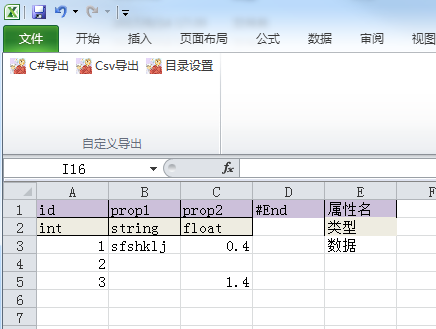
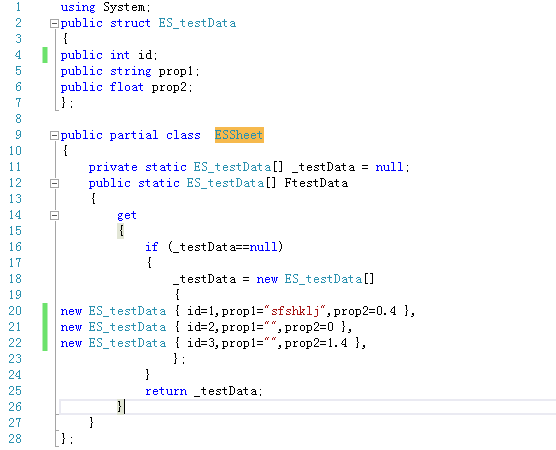
上图左图为Excel表格数据,右图 为导出生成的cs文件。
官方文档:https://msdn.microsoft.com/en-us/library/jj620922.aspx
项目环境配置(VS2015配置):
1、根据博客The Visual Studio Blog VS2015需要下载一个Update,其他的VS版本没试过。
2、Microsoft Visual Studio Tools for Applications 2015 SDK
3、Visual Studio 2010 Tools for Office Runtime
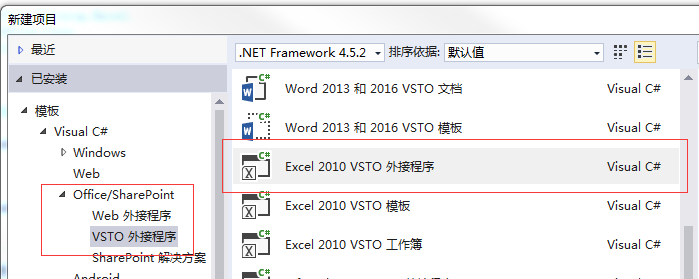
依次安装上述SDK,重启VS后新建项目看到可以创建Excel的外接程序了。如下图:
为了在加载项显示对应的按钮图标,需要在项目工程上右键->添加->选择功能区窗口,如下图:
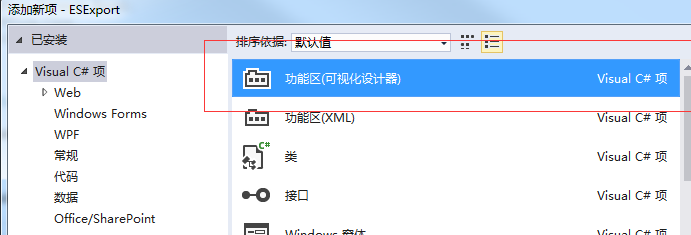
在窗口界面中通过可视化界面可以直接编辑对应的点击按钮功能等。
为了方便导出数据配置,在项目中添加一个App.config:
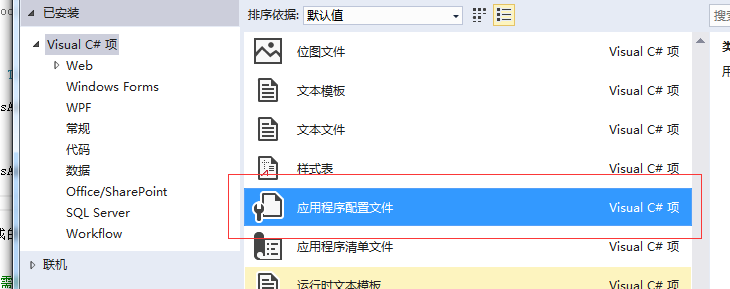
配置如下:
<?xml version="1.0" encoding="utf-8"?>

<configuration>

  <appSettings>

    <add key="template" value="//

//  #SHEET_NAME#   表格名

//

//  #PARAM_DEF# 定义结构体参数

//  #DATA_DEF#  初始化表格数据

//  #PAIR_DEF# 定义每个参数数据 需要在#DATA_DEF#定义内

using System;

public struct ES_#SHEET_NAME#

{

    #PARAM_DEF#

    public {} {};

    #PARAM_END#

};

public partial class  ESSheet

{

    private static ES_#SHEET_NAME#[] _#SHEET_NAME# = null;

    public static ES_#SHEET_NAME#[] F#SHEET_NAME#

    {

        get

        {

            if (_#SHEET_NAME#==null)

            {

                _#SHEET_NAME# = new ES_#SHEET_NAME#[]

                {

                   #DATA_DEF# new ES_#SHEET_NAME# { #PAIR_DEF#{}={}#PAIR_END# }, #DATA_END#

                };

            }

            return _#SHEET_NAME#;

        }

    }

};" />

  </appSettings>

</configuration>
正则解析数据代码如下:
// export c#

Excel.Worksheet worksheet = (Excel.Worksheet)Globals.ThisAddIn.Application.ActiveSheet;

string s = System.Configuration.ConfigurationManager.AppSettings.Get("template");

//去注释

Regex regex = new Regex("//[^\\r\\n]*[\\r\\n]+");

var match = regex.Match(s);

while (match.Success)

{

    s = s.Replace(match.Value, "");

    match = regex.Match(s);

}

// 替换表格名字

string clsName = worksheet.Name;

regex = new Regex(@"#SHEET_NAME#");

match = regex.Match(s);

while (match.Success)

{

    s = s.Replace(match.Value, clsName);

    match = regex.Match(s);

}

// 参数定义

regex = new Regex("#PARAM_DEF#.*#PARAM_END#", RegexOptions.Singleline);

match = regex.Match(s);

if (match.Success)

{

    string formatStr = match.Value.Replace("#PARAM_DEF#", "");

    formatStr = formatStr.Replace("#PARAM_END#", "").Trim();

    StringBuilder sb = new StringBuilder();

    for (int i = ; i < columnCount; i++)

    {

        sb.AppendFormat(formatStr, param_types[i], param_names[i]);

        if (i != columnCount - )

        {

            sb.AppendLine();

        }

    }

    s = s.Replace(match.Value, sb.ToString());

}

else

{

    MessageBox.Show("#PARAM_DEF# 匹配失败!");

    return;

}

// 数据定义

regex = new Regex("#DATA_DEF#.*#DATA_END#", RegexOptions.Singleline);

match = regex.Match(s);

if (match.Success)

{

    string matchAllStr = match.Value;

    string formatStr = matchAllStr.Replace("#DATA_DEF#", "");

    formatStr = formatStr.Replace("#DATA_END#", "").Trim();

    regex = new Regex("#PAIR_DEF#.*#PAIR_END#", RegexOptions.Singleline);

    match = regex.Match(formatStr);

    if (match.Success)

    {

        string pairStr = match.Value;

        string formatStr2 = pairStr.Replace("#PAIR_DEF#", "");

        formatStr2 = formatStr2.Replace("#PAIR_END#", "").Trim();

        regex = new Regex(@"string");

        StringBuilder sb = new StringBuilder();

        StringBuilder sb2 = new StringBuilder();

        for (int i = ; i <= rowCount; i++)

        {

            sb2.Clear();

            for (int j = ; j <= columnCount; j++)

            {

                string stype = param_types[j - ];

                string sname = param_names[j - ];

                bool strflg = regex.Match(stype).Success;

                var value = (worksheet.Cells[i, j] as Excel.Range).Value;

                bool nullflg = value == null;

                if (!nullflg)

                {

                    string vstr = value.ToString();

                    vstr = vstr.Trim();

                    if (string.IsNullOrEmpty(vstr))

                    {

                        nullflg = true;

                    }

                    else

                    {

                        if (strflg)

                        {

                            vstr = string.Format("\"{0}\"", vstr);

                        }

                        sb2.AppendFormat(formatStr2, sname, vstr);

                    }

                }

                if (nullflg)

                {

                    // null cell

                    if (strflg)

                    {

                        // string type?

                        sb2.AppendFormat(formatStr2, sname, "\"\"");

                    }

                    else

                    {

                        sb2.AppendFormat(formatStr2, sname, );

                    }

                }

                if (j != columnCount)

                {

                    sb2.Append(',');

                }

            }

            sb.Append(formatStr.Replace(pairStr, sb2.ToString()));

            if (i != rowCount)

            {

                sb.AppendLine();

            }

        }

        s = s.Replace(matchAllStr, sb.ToString());

    }

    else

    {

        MessageBox.Show("#PAIR_DEF# 匹配失败!");

        return;

    }

}

else

{

    MessageBox.Show("#DATA_DEF# 匹配失败!");

    return;

}
部分说明
1、几个导出定义:第一行 参数名 , 第二行 参数类型 ,第三行起为 数据,表格名为 结构体名字 。
2、Globals.ThisAddIn.Application.ActiveSheet 为当前选中的Excel表格。
3、获取 i 行 j 列数据方法如下:
var value = (worksheet.Cells[i, j] as Excel.Range).Value;
4、这里导出cs文件,如果需要导出cpp文件可以自己修改上面的模板配置即可实现。
由于插件没有存储数据的地方,因此这里将导出路径直接存在了注册表上。
方法如下:
     #region RegistStoreData

        public static readonly string registryPath = @"Software\YourCompanyName\YourAddInName";

        public static void StoreInRegistry(string keyName, string value)

        {

            RegistryKey rootKey = Registry.CurrentUser;

            using (RegistryKey rk = rootKey.CreateSubKey(registryPath))

            {

                rk.SetValue(keyName, value, RegistryValueKind.String);

            }

        }

        public static string ReadFromRegistry(string keyName, string defaultValue = "")

        {

            RegistryKey rootKey = Registry.CurrentUser;

            using (RegistryKey rk = rootKey.OpenSubKey(registryPath, false))

            {

                if (rk == null)

                {

                    return defaultValue;

                }

                var res = rk.GetValue(keyName, defaultValue);

                if (res == null)

                {

                    return defaultValue;

                }

                return res.ToString();

            }

        }

        #endregion
完整代码地址:https://github.com/mydishes/ESExport
可执行插件地址:https://github.com/mydishes/ESExport/tree/master/public
Excel导出插件的更多相关文章
- Excel导出插件-VSTO
前言 一个游戏通常需要10多个Excel表格或者更多来配置,一般会通过导出csv格式读取配置. 本文提供导出Excel直接生成c#文件,对应数据直接生成结构体和数组,方便开发排错和简化重复写每个表格的 ...
- jsexcel导出插件
ExcelTable.js /* * author:wenluanlai */ (function ($) { Date.prototype.Format = function (fmt) { var ...
- PHP原生EXCEL导出带样式无插件无乱码实现
PHP原生EXCEL导出 经测试 带样式 无插件 无乱码,不需要引入任何插件,不需要修改任何编码 (使用时只需要修改引入php数据库配置文件.修改thead tbody中的数据即可.根据自己的需要去接 ...
- Asp.Net 常用工具类之Office—Excel导出(4)
开发过程中各类报表导入导出防不胜防,网上也是各种解决方法层出不穷,比如Excel,CSV,Word,PDF,HTML等等... 网上各种导出插件也是层出不穷,NPOI,微软Microsoft.Offi ...
- .NET Excel导出方法及其常见问题详解
摘要:.NET Excel导出方法及其常见问题详解. 一.Excel导出的实现方法 在.net 程序开发中,对于Excel文件的导出我们一共有三种导出方式: 利用文件输出流进行读写操作 这种方式的导出 ...
- .Net Excel 导出图表Demo(柱状图,多标签页) .net工具类 分享一个简单的随机分红包的实现方式
.Net Excel 导出图表Demo(柱状图,多标签页) 1 使用插件名称Epplus,多个Sheet页数据应用,Demo为柱状图(Epplus支持多种图表) 2 Epplus 的安装和引用 新建一 ...
- laravel 导出插件
转发:https://blog.csdn.net/gu_wen_jie/article/details/79296470 版本:laravel5 php 5.6 安装步骤: 一.安装插件 ①.首先在L ...
- js-xlsx 实现前端 Excel 导出(支持多 sheet)
之前写文章介绍了使用 js-xlsx 实现导入 excel 的功能,现在再介绍一下如何使用 js-xlsx 进行 excel 导出. [实现步骤] 1. 首先安装依赖 npm install xlsx ...
- [moka同学笔记]PHPexcel之excel导出和导入
原案例来自http://www.sucaihuo.com/有修改 1.目录结构(文件不用解释,应该都可以看得懂,直接看代码)
随机推荐
- Python中os和shutil模块实用方法集…
Python中os和shutil模块实用方法集锦 类型:转载 时间:2014-05-13 这篇文章主要介绍了Python中os和shutil模块实用方法集锦,需要的朋友可以参考下 复制代码代码如下: ...
- 【深入Java虚拟机】之七:Javac编译与JIT编译
转载请注明出处:http://blog.csdn.net/ns_code/article/details/18009455 编译过程 不论是物理机还是虚拟机,大部分的程序代码从开始编译到最终转化成物理 ...
- 201521123069 《Java程序设计》 第2周学习总结
1. 本章学习总结 (1)String类.StringBuilder类(频繁进行字符串的修改应选用StringBuilder,不会生成大量的字符串对象).Math类的用法.字符串池的概念 (2)Sca ...
- select应用于read函数 超时非阻塞方式
/* * "Timed" read - timout specifies the # of seconds to wait before * giving up (5th argu ...
- 才趟过的一个坑,css造成的Validform表单提交按钮点击无效
最近入手的一个项目,在开发的过程中,遇到了一个以前没遇到过的问题,废了半天的功夫才弄懂原因,留下足迹,警醒后人,下面开始讲故事啦! 在一个昏天暗地的上午,我一个人照常坐在办公室安静的工作中!项目编码已 ...
- python列表补充、循环
优先掌握部分 切片l=['a','b','c','d','e','f']print(l[1:5])print(l[1:5:2])print(l[2:5])print(l[-1])了解print(l[- ...
- IDEA配置Tomcat
如何用IDEA写Servlet在我别的博文有! 注意:如果不能成功启动Tomcat,很有可能是JDK版本和Tomcat版本不匹配,此时你可以降低JDK版本试试
- [06] Java的数据类型
1.基本数据类型 1.1 基本数据类型 byte.chart.short.int.long.float.double.boolean 共8种数据类型为基本数据类型: 数据类型 位数 取 ...
- webservice07#契约优先#webservice实现简单的动态web项目
1, 用户管理 User{username,password,nickname} 属性. 2,契约优先[ 先用schema做标准来写wsdl.再生成服务器端的接口,再编写接口的类] 在src下创建目录 ...
- 微信小程序语音识别服务搭建全过程解析(项目开源在github)
silk v3录音转olami语音识别和语义处理的api服务(ubuntu16.04服务器上实现) ## 重要的写在前面 重要事项一: 目前本文中提到的API已支持微信小程序录音文件格式:silk v ...