
云计算---openstack镜像制作详解
一:本地部署KVM
1.安装KVM
1.1安装须知
查看CPU是否支持kvm完全虚拟机。
|
[root@LINUX ~]# grep "flags" /proc/cpuinfoflags : fpu vme de pse tsc msr pae mce cx8 apic sep mtrr pge mca cmov pat pse36 clflush dts mmx fxsr sse sse2 ss syscall nx rdtscp lm constant_tsc up arch_perfmon pebs bts xtopology tsc_reliable nonstop_tsc aperfmperf unfair_spinlock pni pclmulqdq vmx ssse3 cx16 pcid sse4_1 sse4_2 x2apic popcnt xsave avx hypervisor lahf_lm arat epb xsaveopt pln pts dts tpr_shadow vnmi ept vpid |
注释:如果输出的信息中有vmx,说明intel处理器支持完全虚拟化。如果显示svm,说明是AMD的处理器支持虚拟化。
vmware workstation安装kvm的时候,需要开启CPU支持虚拟化。在BIOS界面设置
1.2在新机器上安装KVM
安装操作系统时选择上虚拟包即可
安装KVM包
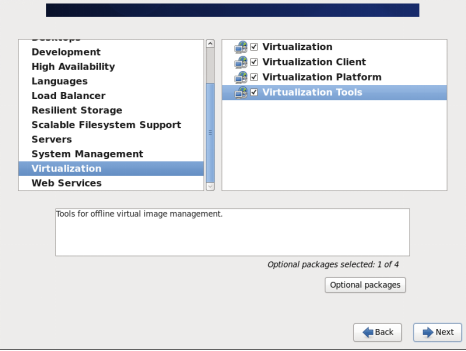
1.3在现有机器上安装KVM
(1)安装kvm和其他虚拟化所需管理软件包。
|
[root@LINUX ~]# yum install -y kvm virt-* libvirts bridge-utils qemu-img |
软件包名称介绍:
Kvm:软件包中含有KVM内核模块,它在默认linux内核中提供kvm管理程序
Libvirts:安装虚拟机管理工具,使用virsh等命令来管理和控制虚拟机。
Bridge-utils:设置网络网卡桥接。
Virt-*:创建、克隆虚拟机命令,以及图形化管理工具virt-manager
Qemu-img:安装qemu组件,使用qemu命令来创建磁盘等。
(2)加载kvm模块,查看kvm模块是否被加载
|
[root@LINUX ~]# modprobe kvm-intel [root@LINUX ~]# lsmod | grep kvm kvm_intel 54285 0 kvm 333172 1 kvm_intel |
(3)重启确实KVM是否被加载
|
[root@LINUX ~]# reboot [root@LINUX ~]# lsmod | grep kvm kvm_intel 54285 0 kvm 333172 1 kvm_intel |
2.配置KVM
2.1. 关闭iptables和selinux
(1)关闭iptables防火墙和selinux。
|
[root@LINUX ~]# /etc/init.d/iptables stop [root@LINUX ~]# chkconfig iptables off [root@LINUX ~]# chkconfig --list iptables iptables 0:off 1:off 2:off 3:off 4:off 5:off 6:off [root@LINUX ~]# vim /etc/sysconfig/selinux SELINUX=disabled [root@LINUX ~]# setenforce 0 |
2.2. 配置桥接
(1)配置eth0、br0网卡
|
[root@LINUX ~]# more /etc/sysconfig/network-scripts/ifcfg-eth0 DEVICE=eth0 HWADDR=00:0C:29:33:B3:E5 TYPE=Ethernet UUID=142284ae-3173-4b0a-80d8-437c26a96719 ONBOOT=yes NM_CONTROLLED=yes BOOTPROTO=none BRIDGE=br0 [root@LINUX ~]# more /etc/sysconfig/network-scripts/ifcfg-br0 DEVICE=br0 HWADDR=00:0C:29:33:B3:E5 TYPE=Bridge UUID=142284ae-3173-4b0a-80d8-437c26a96719 ONBOOT=yes NM_CONTROLLED=yes BOOTPROTO=static IPADDR=10.0.1.149 NETMASK=255.255.255.0 GATEWAY=10.0.1.1 [root@LINUX ~]# /etc/init.d/network restart |
(2)查看目前所有的网桥接口
|
[root@LINUX ~]# brctl show bridge name bridge id STP enabled interfaces br0 8000.000c2933b3e5 no eth0 virbr0 8000.525400d969b8 yes virbr0-nic |
2.3. 配置VNC服务
(1)修改VNC服务端的配置文件
|
[root@LINUX ~]# vim /etc/libvirt/qemu.conf vnc_listen = "0.0.0.0" 第十二行,把vnc_listen前面的#号去掉。 |
(2)重启libvirtd和messagebus服务
|
[root@LINUX ~]# /etc/init.d/libvirtd restart Stopping libvirtd daemon: [ OK ] Starting libvirtd daemon: libvirtd: initialization failed [FAILED] 解决办法: [root@LINUX libvirt]# echo "export LC_ALL=en_US.UTF-8" >> /etc/profile [root@LINUX libvirt]# source /etc/profile [root@LINUX libvirt]# /etc/init.d/libvirtd restart Stopping libvirtd daemon: [FAILED] Starting libvirtd daemon: 2014-08-15 16:14:18.595+0000: 2429: info : libvirt version: 0.10.2, package: 29.el6_5.11 (CentOS BuildSystem <http://bugs.centos.org>, 2014-07-31-18:52:08, c6b8.bsys.dev.centos.org) 2014-08-15 16:14:18.595+0000: 2429: warning : virGetHostname:2294 : getaddrinfo failed for 'LINUX': Name or service not known [ OK ] [root@LINUX ~]# /etc/init.d/messagebus restart Stopping system message bus: [ OK ] Starting system message bus: [ OK ] |
3.安装KVM上虚拟机
3.1. 创建镜像文件目录和虚拟磁盘存放目录
|
[root@LINUX ~]# mkdir -p /home/iso [root@LINUX ~]# mkdir -p /home/kvm |
|
|

3.2. 把Centos6.5系统的镜像文件拷贝到iso目录下
此处将单机部署手册中的sucunOs_anydisk.iso放置/home/iso目录下
|
|

3.3. 创建kvm虚拟机的磁盘文件
本例创建的磁盘文件为10G,实际使用中应注意下/home的空间,可以设置为100G
|
[root@LINUX ~]# cd /home/kvm/ [root@LINUX ~]# qemu-img create -f qcow2 -o preallocation=metadata kvm_mode.img 10G Formatting 'kvm_mode.img', fmt=qcow2 size=10737418240 encryption=off cluster_size=65536 preallocation='metadata' |
|
|

3.4. 安装虚拟机
bridge网络模式(有独立IP时使用这种方式)
|
[root@LINUX ~]# chmod -R 777 /etc/libvirt [root@LINUX ~]# chmod -R 777 /home/kvm [root@LINUX ~]#virt-install --name=kvm_test --ram 4096 --vcpus=4 -f /home/kvm/kvm_mode.img --cdrom /home/iso/sucunOs_anydisk.iso --graphics vnc,listen=0.0.0.0,port=7788, --network bridge=br0 --force --autostart |
Net模式(没有独立IP时使用这种方式)
|
[root@LINUX ~]# chmod -R 777 /etc/libvirt [root@LINUX ~]# chmod -R 777 /home/kvm [root@LINUX ~]#virt-install --name=kvm_test --ram 4096 --vcpus=4 -f /home/kvm/kvm_mode.img --cdrom /home/iso/sucunOs_anydisk.iso --graphics vnc,listen=0.0.0.0,port=7788 --force --autostart |
用VNC连接,进行创建kvm虚拟机(VNC连上之后,跟安装linux Centos 6.5系统一样,重新装一次)
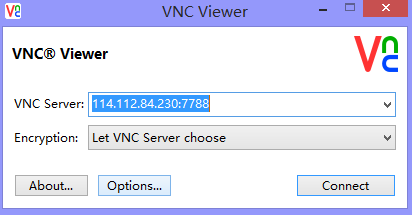
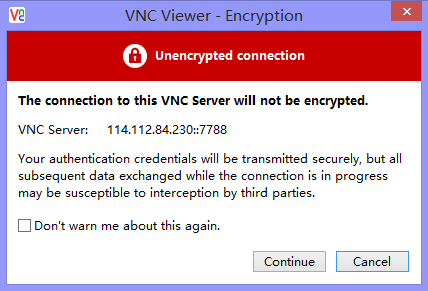
【注】出现上面页面说明客户端已经可以连接到kvm上安装的服务器,点击continue是如果出现闪退的情况,请修改Option->Expert->ColorLevel 的值为full
二:制作镜像
用VNC连接上创建的虚拟后,以SUSE12镜像为例,会进行重装系统和修改一些系统中配置文件。
1.制作镜像注意事项
1.1以suse镜像安装为例,在安装时需要注意磁盘分区一定要自动分区(LVM),否则上传到openstack环境还是无法识别硬盘。
2.修改相关配置文件
2.1.配置网卡
#vim /etc/sysconfig/network/ifcfg-eth0
按下图进行配置相关参数
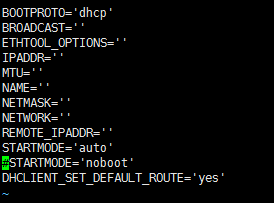
配置完成后重启网络配置
#systemctl restart network.service
2.2远程登录允许
#vim /etc/sysconfig/SuSEfirewall2
打开防火墙相关配置文件后,设置FW_SERVICES_EXT_TCP参数为ssh
|
FW_SERVICES_EXT_TCP="ssh" |
配置完成后重启防火墙相关配置文件
#rcSuSEfirewall2 restart
2.3开启密码和秘钥登录
#vim /etc/ssh/sshd_config
打开文件后找到AuthorizedKeysFile和PasswordAuthentication相关配置
|
AuthorizedKeysFile .ssh/authorized_keys |
配置完成后重新启动ssh服务
#systemctl restart sshd
配置完成后,可将本地 /home/kvm中镜像上传至需要使用的远程openstack的controller节点使用。
云计算---openstack镜像制作详解的更多相关文章
- 云计算---openstack镜像制作
一:本地部署KVM 1.安装KVM 1.1安装须知 查看CPU是否支持kvm完全虚拟机. [root@LINUX ~]# grep "flags" /proc/cpuinfofla ...
- Centos7上部署openstack ocata配置详解
之前写过一篇<openstack mitaka 配置详解>然而最近使用发现阿里不再提供m版本的源,所以最近又开始学习ocata版本,并进行总结,写下如下文档 OpenStack ocata ...
- (转)Centos7上部署openstack ocata配置详解
原文:http://www.cnblogs.com/yaohong/p/7601470.html 随笔-124 文章-2 评论-82 Centos7上部署openstack ocata配置详解 ...
- OpenStack各组件详解和通信流程
一.openstack由来 openstack最早由美国国家航空航天局NASA研发的Nova和Rackspace研发的swift组成.后来以apache许可证授权,旨在为公共及私有云平台建设.open ...
- OpenStack Paste.ini详解(二)
接着OpenStack Paste.ini详解(一),接下来就分析request被paste.ini处理的流程 WSGI server接收到URL形式的request时,这些request首先会被Pa ...
- OpenStack 部署步骤详解(mitaka/ocata/一键部署)
正文 OpenStack作为一个由NASA(美国国家航空航天局)和Rackspace合作研发并发起的,开放源代码项目的云计算管理平台项目.具体知识我会在后面文章中做出介绍,本章主要按步骤给大家演示在C ...
- Openstack keystone组件详解
OpenStack Keystone Keystone(OpenStack Identity Service)是 OpenStack 框架中负责管理身份验证.服务规则和服务令牌功能的模块.用户访问资源 ...
- openStack镜像制作
参考链接: https://www.ibm.com/developerworks/community/wikis/home?lang=en#!/wiki/OpenStack/page/Creating ...
- OpenStack 镜像制作
Contents [hide] 1 Centos6.5 img制作 1.1 基础环境安装 1.2 下载或从本地上传系统镜像 1.3 启动服务 1.4 建立镜像文件 1.5 通过virt-install ...
随机推荐
- Spring Cloud 之 Feign
新建Spring Boot工程,命名为feign 1.pom.xml添加依赖 <?xml version="1.0" encoding="UTF-8"?& ...
- 2016第七届 蓝桥杯 全国总决赛B题(完全平方数) (练习)
道友给看了一道题目,就记录一下吧 题目: 给你0,1,2,3,4,5,6,7,8,9十个数字,要你选出任意一个或几个组合在一起成为完全平方数,每个数字都必须选且只能选一次,求可能的方案. 比如有其中几 ...
- 实战-Mysql主从复制
前言: Mysql内建的复制功能是构建大型高性能应用程序的基础.由于目前mysql的高可用性架构MMM和MHA均建立在复制的基础之上,本文就mysql主从复制进行实战描述,希望对读者提供帮助.之前 服 ...
- UWP Listview 多选
最近在做一个项目的时候,用到了Listview,需要选择一个item,来进行删除. 但是当开启了 PullToRefreshListViewControl.IsMultiSelectCheckBoxE ...
- python自带库及第三方库api察看
今天发现一个很有意思的功能,python自带了所有库的文档查看器,配置如下: 配置pydoc服务,cmd中输入如下代码: python –m pydoc –p 1234 回车后 ,使用过程中,该窗口不 ...
- Dynamics CRM可以设置会话超时和非活动超时吗?
本人微信和易信公众号: 微软动态CRM专家罗勇 ,回复266或者20171213可方便获取本文,同时可以在第一间得到我发布的最新的博文信息,follow me!我的网站是 www.luoyong.me ...
- 使用PowerApps快速构建基于主题的轻业务应用 —— 入门篇
作者:陈希章 发表于 2017年12月12日 前言 在上一篇文章 基于Office 365的随需应变业务应用平台 中我提到,随着随需应变的业务需要,以及技术的发展,业务应用的开发的模式也有了深刻的变化 ...
- 百度编辑器的内容改变事件监听bug
先贴上我的初始化代码,可能是用法问题冤枉了百度编辑器,如果是我的用法有问题欢迎大侠们指正 <!DOCTYPE type> <html> <head> <met ...
- 前端(各种demo)三:优惠券,热区,等模块的实现(css方式)
各种样式的css实现 1.优惠券样式的实现: 2.热区的实现: 在电商平台上总会发出各种券,需要对应到不同的产品,对应到不同的服务.而使用券可以使用UED的设计稿里的照片,但是本来一次性的加载过多 ...
- 学习customEvent
title: 认真学习customEvent tags: DOM date: 2017-7-22 23:20:57 --- 最近要实现一个模拟的select元素组件,所以好好看了这个自定义事件api, ...