
下载安装配置 Spark-2.4.5 以及 sbt1.3.8 打包程序
文章更新于:2020-03-29
按照惯例,文件附上链接放在文首。
文件名:spark-2.4.5-bin-without-hadoop.tgz
文件大小:159 MB
下载链接:https://mirrors.tuna.tsinghua.edu.cn/apache/spark/spark-2.4.5/spark-2.4.5-bin-without-hadoop.tgz
SHA256:40f58f117efa83a1d0e66030d3561a8d7678f5473d1f3bb53e05c40d8d6e6781
文件名:sbt-1.3.8.tgz.7z
文件大小:54.9 MB
下载链接:https://www.lanzous.com/iameoaf
SHA256:9E0662C84E6B99F2BAB0F51EC1F8C93FA89C5CE5400AD01CF2A98A63A816346D
文章目录
一、下载需要的文件
1、下载 spark
1、spark 可以去官网http://spark.apache.org/downloads.html 自行寻找合适版本。
2、spark 也可以使用文首 spark-2.4.5-bin-without-hadoop.tgz 直链。
2、下载 sbt
1、sbt 可以去官网 https://www.scala-sbt.org/自行寻找合适版本。
2、sbt 也可以使用文首sbt-1.3.8.tgz.7z直链。
二、安装spark
1、解压==安装
注1:tail -n 10是只查看输出的最后 10 条结果,可以不用写。
注2:username需要换成你的用户名。
sudo tar -zxvf spark-2.4.5-bin-without-hadoop.tgz -C /usr/local/ | tail -n 10

cd /usr/local

sudo mv spark-2.4.5-bin-without-hadoop/ spark

sudo chown -R username:username spark
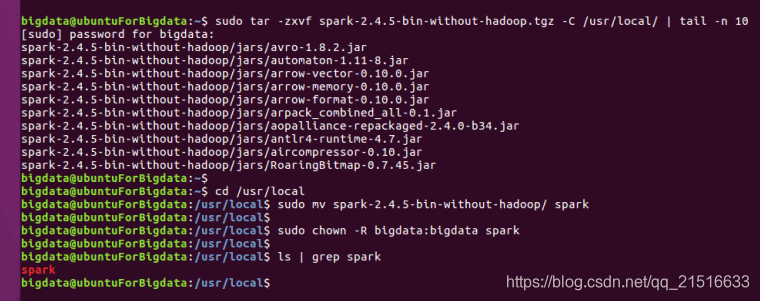
2、修改Spark的配置文件spark-env.sh
注:在spark 目录下拷贝spark-env.sh.template 文件 并去掉.template后缀。同时在此文件第一行添加如下所示 export xxxx 代码。
cd /usr/local/spark

cp ./conf/spark-env.sh.template ./conf/spark-env.sh

export SPARK_DIST_CLASSPATH=$(/usr/local/hadoop/bin/hadoop classpath)
3、运行示例
1、在 spark 目录下运行如下命令。
bin/run-example SparkPi

# bin/run-example SparkPi 2>&1 | grep "Pi is"
注:也可使用注释掉的那行命令直接过滤出结果。
2、我的刚开始出错了,报错如下。
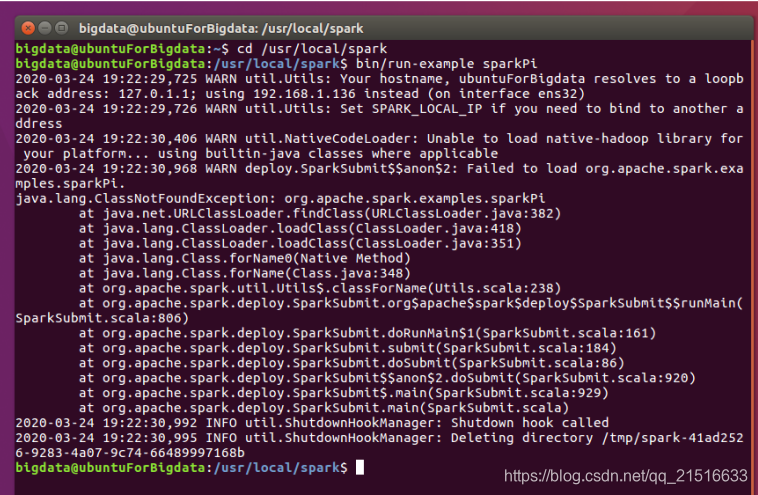
然后我使用 nmtui 命令将网络配置成手动模式,并写入IP、网关等重新运行程序就可以了。
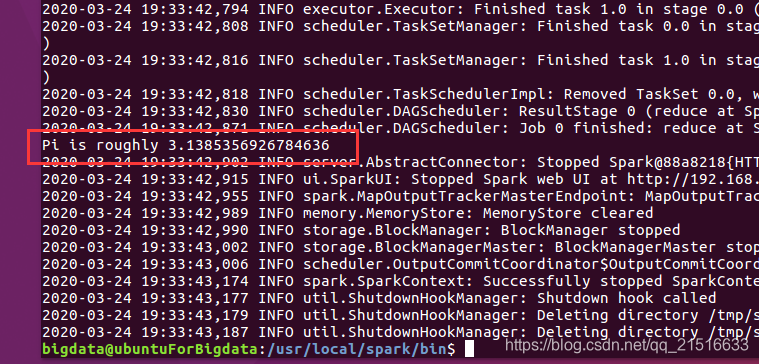
发现运行结果与我假设的 3.1415926 有点差距,不过好像就是这样哦,不是出错了。
4、启动spark命令行
注:在 /usr/local/spark/ 目录下执行以下命令启动 spark
./spark-shell --master local[2]
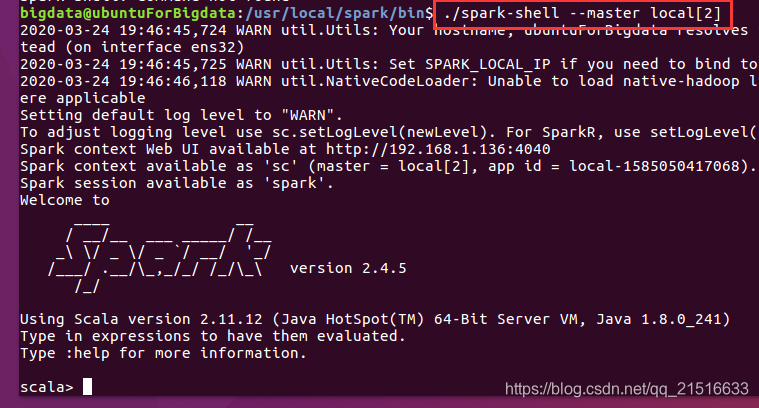
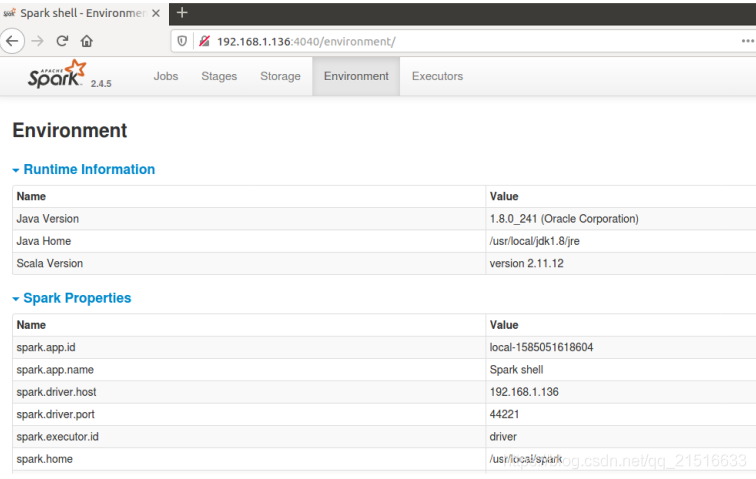
1、这时也可以在浏览器访问图形界面了,地址在上面的输出信息中有,这里是 192.168.1.136:4040
5、解决 WARN 两个
1、在上述命令行输出中,其中有 WARN util.Utils: Your hostname, xxxxx resolves to a loopback address: 127.0.1.1;
解决办法:
在 conf/spark-env.sh配置文件中添加SPARK_LOCAL_IP 比如:
SPARK_LOCAL_IP="192.168.1.136"
再次启动的时候就看不到它了~
2、在上述命令输出中,其中有 spark Unable to load native-hadoop library for your platform...
解决办法:
在conf/spark-env.sh配置文件中添加 LD_LIBRARY_PATH 比如:
LD_LIBRARY_PATH=$HADOOP_HOME/lib/native
注:前提是你的 $HADOOP_HOME已经存在。
再次启动的时候就看不到它了~
三、安装 sbt
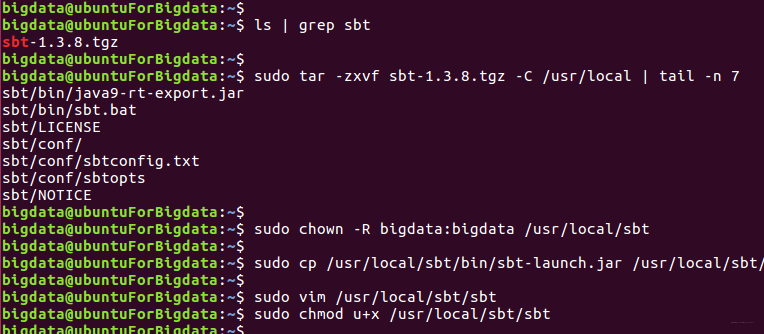
1、解压到指定文件夹
ls | grep sbt	#查看当前文件夹是否有sbt安装包

sudo tar -zxvf sbt-1.3.8.tgz -C /usr/local

sudo cp /usr/local/sbt/bin/sbt-launch.jar /usr/local/sbt

sudo chown -R bigdata:bigdata /usr/local/sbt

sudo vim /usr/local/sbt/sbt

sudo chmod u+x /usr/local/sbt/sbt
2、建立sbt脚本并执行
脚本内容如下:
#!/bin/bash

SBT_OPTS="-Xms512M -Xmx1536M -Xss1M -XX:+CMSClassUnloadingEnabled -XX:MaxPermSize=256M"

java $SBT_OPTS -jar `dirname $0`/sbt-launch.jar "$@"
注:脚本需要添加执行权限,在步骤一代码截图中有。
然后执行:
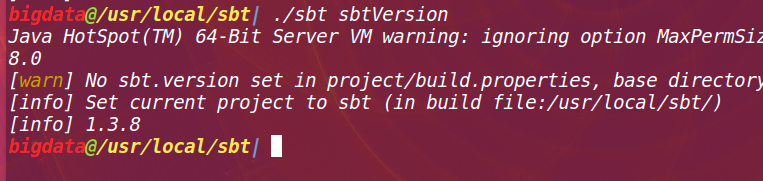
./sbt sbtVersion
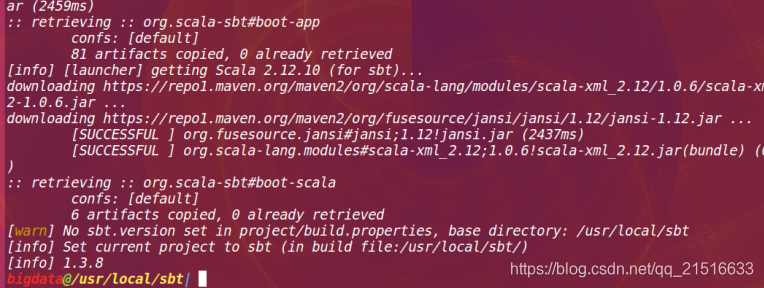
第一次执行结果如下:
第二次执行结果如下:
四、Spark独立应用程序编程
1、编写scala程序
1、先建立程序根目录
cd ~

mkdir -p ./sparkapp/src/main/scala
2、编写 SimpleApp.scala 文件
/* SimpleApp.scala */

import org.apache.spark.SparkContext

import org.apache.spark.SparkContext._

import org.apache.spark.SparkConf

object SimpleApp {

    def main(args: Array[String]) {

        val logFile = "file:///usr/local/spark/README.md" // Should be some file on your system

        val conf = new SparkConf().setAppName("Simple Application")

        val sc = new SparkContext(conf)

        val logData = sc.textFile(logFile, 2).cache()

        val numAs = logData.filter(line => line.contains("a")).count()

        val numBs = logData.filter(line => line.contains("b")).count()

        println("Lines with a: %s, Lines with b: %s".format(numAs, numBs))

    }

}
2、使用sbt打包Scala程序
1、建立 ~/sparkapp/simple.sbt 脚本(这里的名字任意),内容如下:
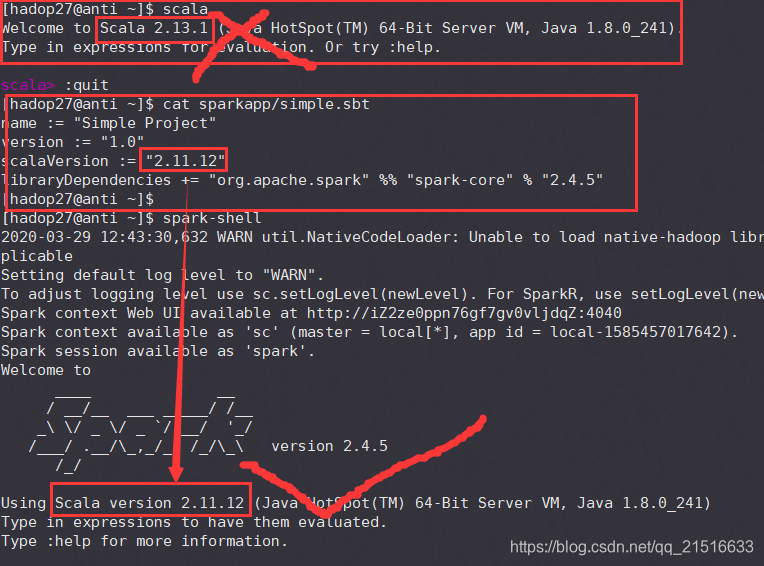
注1:此处第三行的scala版本是你spark启动的时候输出的scala版本!
注2:此处的第四行spark版本也是你spark启动是输出显示的版本。
name := "Simple Project"

version := "1.0"

scalaVersion := "2.11.8"

libraryDependencies += "org.apache.spark" %% "spark-core" % "2.4.5"
2、进行程序打包
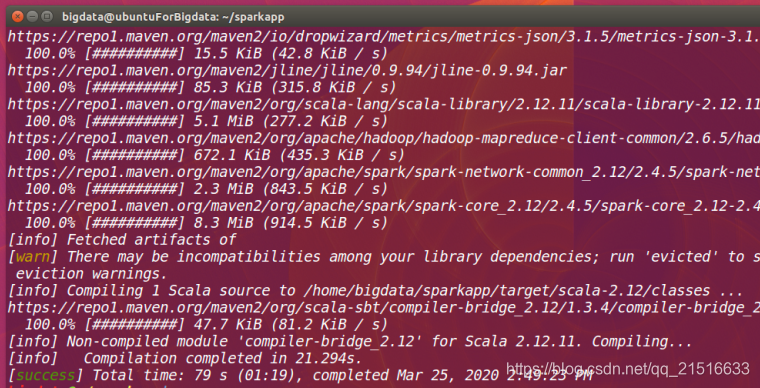
/usr/local/sbt/sbt package
注:如果是第一次运行,可能会联网下载文件,等待时间比较长。
执行结果如下:
3、执行程序(如果失败如何解决)
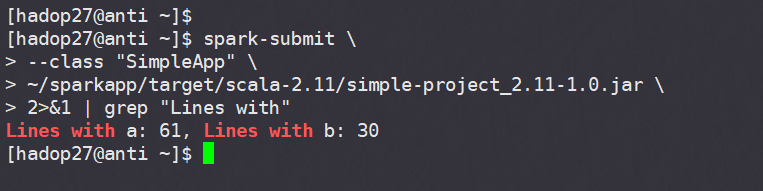
/usr/local/spark/bin/spark-submit --class "SimpleApp" ~/sparkapp/target/scala-2.11/simple-project_2.11-1.0.jar
执行结果如下:
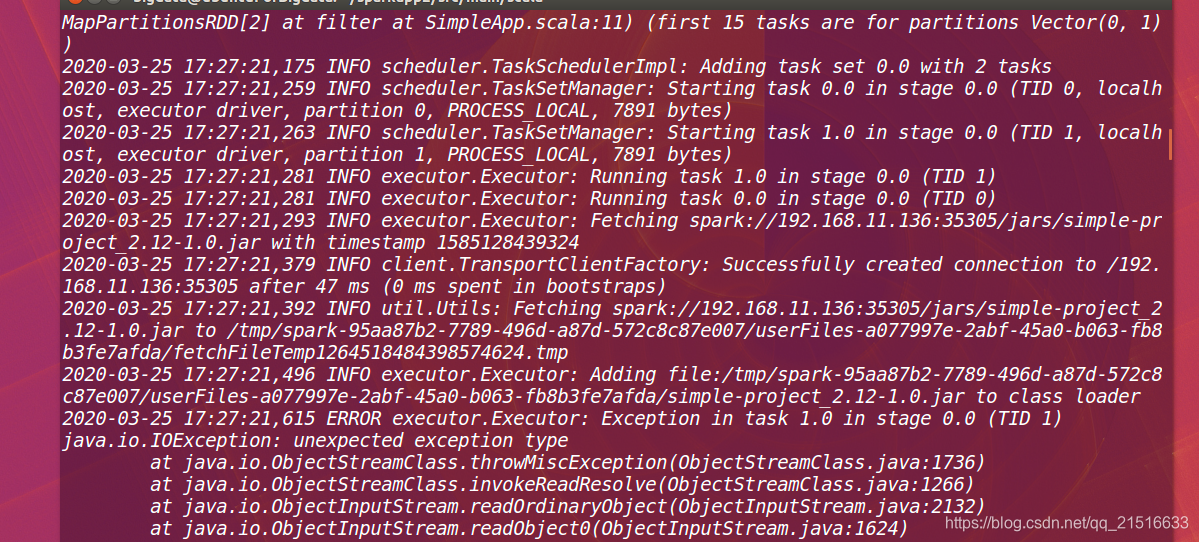
我运行失败了,还在解决中。。。。。头大
异常截图:
2020-03-29更新:问题已经解决。
问题所在:在simple.sbt文件中,指定的scala版本应该是spark-shell输出的那个 scala 版本,而不是自己单独安装的 scala 版本。
运行结果:
4、查看 sbt 版本不动的解决办法
1)尝试换源
我亲自测试,没换源之前,执行 sbt sbtVersion命令需要等待半小时+。
当然,这个时间不同的网络环境下是不同的,可能你的会快的多。
换源以后,等待1分45秒开始出现刷屏信息,2分26秒时完成显示版本信息。
如何换源见步骤五。
2)删除配置文件重来
如果使用 sbt sbtVersion 命令查看 sbt 版本,一直没有刷新输出信息,
可以尝试将之前安装 sbt 时产生的文件删除,然后重新执行命令。
主要的需要删除的文件三个 ~/.sbt、~/.ivy、~/.ivy2
具体可参考林子雨教授博客:安装最新版sbt工具方法和体会
5、打包程序过慢解决办法(换国内镜像)
如果使用 sbt package的时候一直刷屏就是不好,可能是镜像源连接速度有点慢。这时可以选择国内的镜像。
在 ~/.sbt/repositories 文件中(如没有自己创建一个)添加以下内容:
注:下述代码中的开头repo应该是可以自定义的,我改了没影响程序执行。
[repositories]

repo:https://maven.aliyun.com/repository/public
再次执行打包命令就会快很多。
注1:在我打包测试时,新下载库打包一个程序需要N秒。
注2:重新打包(无需下载文件)一个程序需要24+秒。
6、关于 sbt 的各个文件
注1:在 sbt 的安装目录 sbt/conf/sbtopts 文件中有如下内容:
# ------------------------------------------------ #

#  The SBT Configuration file.                     #

# ------------------------------------------------ #

# Disable ANSI color codes

#

#-no-colors

# Starts sbt even if the current directory contains no sbt project.

#

-sbt-create

# Path to global settings/plugins directory (default: ~/.sbt)

#

#-sbt-dir  /etc/sbt

# Path to shared boot directory (default: ~/.sbt/boot in 0.11 series)

#

#-sbt-boot ~/.sbt/boot

# Path to local Ivy repository (default: ~/.ivy2)

#

#-ivy ~/.ivy2

# set memory options

#

#-mem   <integer>

# Use local caches for projects, no sharing.

#

#-no-share

# Put SBT in offline mode.

#

#-offline

# Sets the SBT version to use.

#-sbt-version  0.11.3

# Scala version (default: latest release)

#

#-scala-home <path>

#-scala-version <version>

# java version (default: java from PATH, currently $(java -version |& grep versi

on))

#

#-java-home <path>
注2:上述文件说明了sbt各个文件的所在和用处。
五、Enjoy!
下载安装配置 Spark-2.4.5 以及 sbt1.3.8 打包程序的更多相关文章
- Windows32或64位下载安装配置Spark
[学习笔记] Windows 32或64位下载安装配置Spark:1)下载地址:http://spark.apache.org/downloads.html 马克-to-win @ 马克java社区: ...
- 安装配置Spark集群
首先准备3台电脑或虚拟机,分别是Master,Worker1,Worker2,安装操作系统(本文中使用CentOS7). 1.配置集群,以下步骤在Master机器上执行 1.1.关闭防火墙:syste ...
- Windows32位或64位下载安装配置Scala
[学习笔记] Windows 32位或64位下载安装配置Scala: 1)下载地址:http://www.scala-lang.org/download/,看我的spark那节,要求scala是2.1 ...
- win10 DVWA下载安装配置(新手学渗透)
电脑重装系统了,需要重新装一下渗透测试的学习环境DVWA,借此机会就跟大家讲一下DVWA的安装过程,因为不同的电脑配置.环境不同,在我的电脑上按照我这个安装教程是一次性就安装好了的.如果安装的时候遇到 ...
- Jmeter下载安装配置及使用(windows)
1 前言 仅作为记录使用. 2 步骤 2.1 下载地址:http://jmeter.apache.org/download_jmeter.cgi 2.2 选择binary版本即可:apache-jme ...
- 01_2Java开发环境的下载 安装 配置
01_2Java开发环境的下载 安装 配置 l 配置Java开发环境步骤(WindowsXP) l 下载并按照最新版本的J2SDK l 设置Windows环境变量 l 选择合适的文本编辑器或使用集成开 ...
- 2019-03-18 OpenCV Tesseract-OCR 下载 安装 配置(cv2 报错)
OpenCV 下载 安装 配置 1.下载和Python版本对应的版本,此为下载地址 2.安装(在powershell管理员模式下安装) pip3 install .\opencv_python-3.4 ...
- 从零开始使用git第一篇:下载安装配置
从零开始使用git 第一篇:下载安装配置 第一篇:从零开始使用git第一篇:下载安装配置 第二篇:从零开始使用git第二篇:git实践操作 第三篇:从零开始使用git第三篇:git撤销操作.分支操作和 ...
- JDK下载安装配置教程(详细)
JDK下载安装配置教程(详细) 版权声明:本文为原创文章,转载请附上原文出处链接和本声明.https://www.cnblogs.com/mxxbc/p/11844885.html 因为最近需要在Wi ...
随机推荐
- 探究Spring Boot中的接收参数问题与客户端发送请求传递数据
结合此篇参考Spring框架学习笔记(9)--API接口设计相关知识及具体编码实现 在使用Spring Boot进行接收参数的时候,发现了许多问题,之前一直都很忙,最近才稍微有空研究一下此问题. 网上 ...
- 左侧带三角的Card css支持hover阴影
<div class="inputReportIndex"> <div class="inner"> <div class=&qu ...
- Rational Rose 2007破解版
首先下载好软件,链接在这里 链接:https://pan.baidu.com/s/1op-W-ZX1tqefHffs3m-r0A 提取码:0jwm 这里面包含了Rational Rose 2007版的 ...
- 阅读GitHub源码的正确打开方式
前言 近来发现阅读开源项目上手就整最新的代码不合适,缺少项目迭代的具体实现过程,想着若是可以看到针对问题的提交代码就好了,所以就有了本篇博客. 以文主要涉及:如何fork开源项目,如何保证本地仓库代码 ...
- Centos7安装Elasticsearch和Kibana
这里使用的6.6.0版本,ES需要JDK环境,对应1.8 Elasticsearch安装: 1.下载:https://elasticsearch.cn/download/ 2.解压: 3.修改配置:j ...
- 《仙剑奇侠传柔情版》Java的简单实现(二)
基于<仙剑奇侠传柔情版>Java的简单实现(二) 2018-12-02 by Kris 需要上次的GameFrame.class中窗口框架承载:https://www.cnblogs.co ...
- LeetCode-使数组唯一的最小增量
题目描述: 给定整数数组 A,每次 move 操作将会选择任意 A[i],并将其递增 1. 返回使 A 中的每个值都是唯一的最少操作次数. 示例: 输入:[1,2,2] 输出:1 解释:经过一次 mo ...
- angualrjs 总结 随记(一)
$apply方法的作用 $apply方法是用来触发脏检查,它在控制器里监听一个变量,每当这个变量的值改变的时候,它会去与最初的值做一次比较,然后HTML页面就会及时更新该变量的值(将最新的值赋值到ht ...
- Spring WebFlux 入门
1. WebFlux介绍 Spring WebFlux 是 Spring Framework 5.0中引入的新的响应式web框架.与Spring MVC不同,它不需要Servlet API,是完全异步 ...
- 贪心-谷歌-857. 雇佣 K 名工人的最低成本
2020-03-15 22:00:39 问题描述: 有 N 名工人. 第 i 名工人的工作质量为 quality[i] ,其最低期望工资为 wage[i] . 现在我们想雇佣 K 名工人组成一个工资组 ...